

Czysta instalacja sterowników Nvidia polega na całkowitym odinstalowaniu aktualnego sterownika przed zainstalowaniem nowego. Ten proces jest szczególnie pomocny, jeśli przypadkowo zainstalowano problematyczny sterownik, ponieważ może to prowadzić do problemów z wydajnością GPU, takich jak zacinanie się, częste zawieszanie się gier, czarne ekrany i przegrzewanie. Problemy te często pojawiają się, gdy pozostałości starych sterowników kolidują z nowo zaktualizowanymi sterownikami. Wykonanie czystej instalacji może rozwiązać te problemy z wydajnością i zapewnić płynne działanie GPU.
Nie musisz przeprowadzać czystej instalacji po każdej aktualizacji sterownika; zazwyczaj aktualizacja sterownika wystarczy i wszystko działa prawidłowo. Czasami jednak może zaistnieć potrzeba przeprowadzenia czystej instalacji, aby zapobiec konfliktom i problemom, które mogą być spowodowane przez uszkodzony sterownik.
W przypadku wymiany karty graficznej zaleca się również przeprowadzenie czystej instalacji, ponieważ stare sterowniki graficzne mogą zakłócać działanie nowej karty graficznej.
Teraz, gdy wiesz już, czym jest czysta instalacja i jak ją stosować, możemy zająć się tym, jak przeprowadzić czystą instalację sterownika.
Krok 1. Pobierz nowe sterowniki
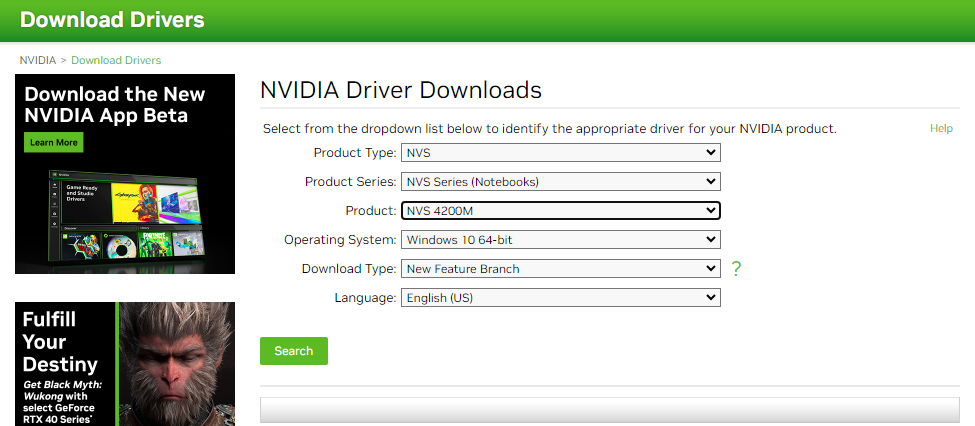
- Pobierz najnowsze definicje z Oficjalna strona definicji Nvidii.
- Wybierz konkretny model swojej karty graficznej Nvidia. Pobierz najnowszą wersję sterownika.
![]()
Teraz, gdy sterownik zostanie pobrany, odinstalujemy bieżący sterownik.
Krok 2. Odinstaluj aktualny sterownik
Istnieją dwa sposoby wykonania czystej instalacji sterownika Nvidia:
- za pomocą opcji „Czysta procedura instalacji” Zintegrowany.
- za pomocą „DDU (Dezinstalator sterownika ekranu)” Jest to znany i ceniony program, zaprojektowany specjalnie w celu usuwania wszystkich pozostałych plików i ustawień.
Pierwsza metoda zazwyczaj sprawdza się u większości użytkowników. Jednak w niektórych przypadkach użycie DDU może być konieczne, aby upewnić się, że pozostałe pliki i ustawienia nie kolidują z bieżącą definicją.
Uwaga: Czysta instalacja usunie wszystkie ustawienia i konfiguracje. Dlatego przygotuj się na ponowną konfigurację sterownika karty graficznej, postępując zgodnie z metodami opisanymi poniżej.
Teraz, gdy znamy już obie metody, sprawdźmy procedury krok po kroku dla każdej z nich.
Metoda 1. Czysta instalacja za pomocą instalatora Nvidia:
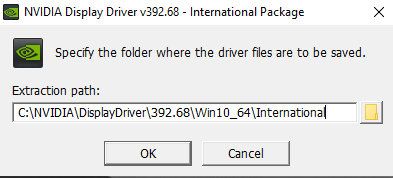
- Uruchom pobrany plik instalacyjny profilu.
- Wybierz katalog, do którego chcesz wyodrębnić definicje i poczekaj na zakończenie procesu.
![]()
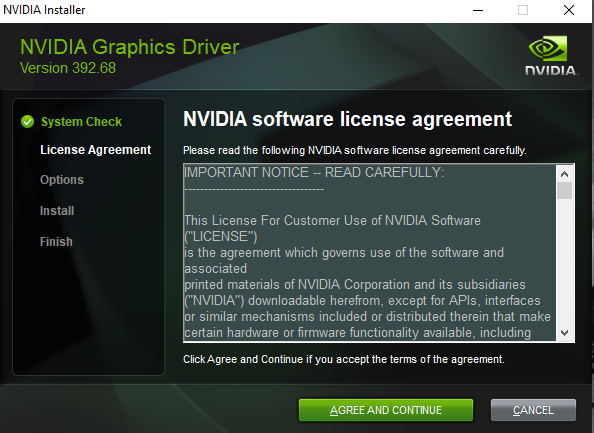
- Instalator przeprowadzi kontrolę systemu w celu sprawdzenia zgodności i prawidłowego podłączenia jednostki przetwarzania grafiki (GPU).
- dotknij „Zgoda i dalsze działania” podążać.
![]()
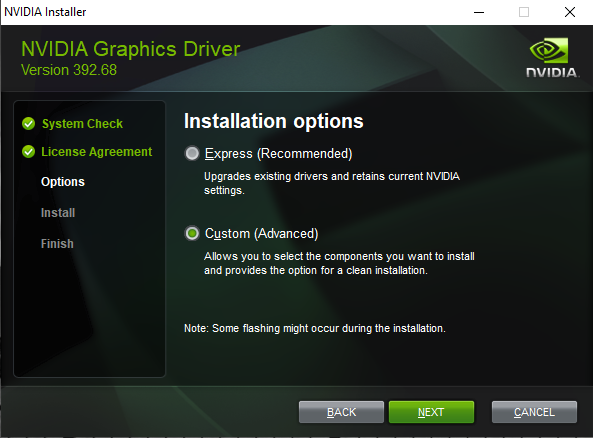
- Wybierać „Niestandardowe (zaawansowane)” Następnie kliknij 'następny'.
![]()
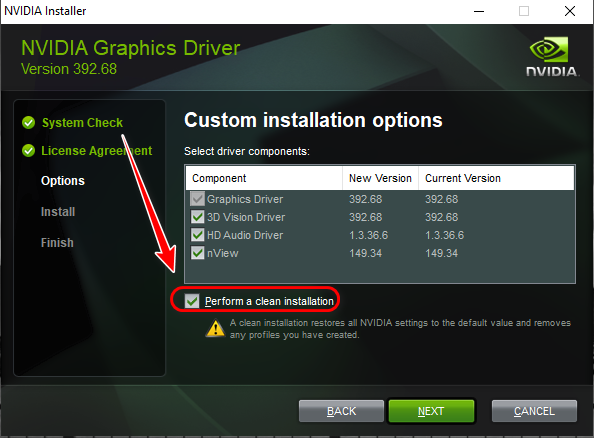
- pole wyboru „Czysta procedura instalacji” Następnie kliknij 'następny'.
![]()
- Poczekaj, aż instalacja się zakończy. Ogłoszenie: Jeśli podczas instalacji ekran migocze, jest to całkowicie normalne i oczekiwane zjawisko, więc nie należy się tym martwić.
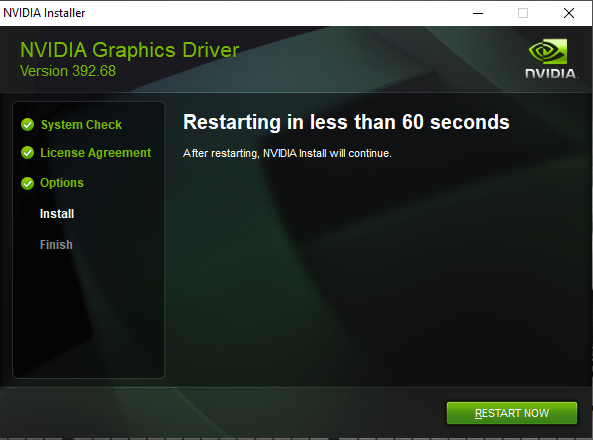
- Postępuj zgodnie z instrukcjami, aby ponownie uruchomić komputer.
![]()
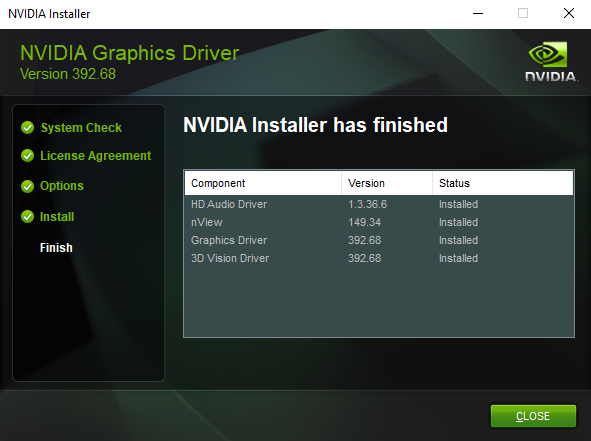
- Po ponownym uruchomieniu instalacja sterownika będzie kontynuowana. Kliknij 'zamknięcie' Po zakończeniu instalacji.
![]()
- Po zainstalowaniu sterowników kliknij Zamknij.
Teraz przetestuj i sprawdź, czy wszystko działa poprawnie, a następnie zresetuj ustawienia i konfiguracje. W przypadku wystąpienia błędu, wykonaj poniższą procedurę za pomocą DDU.
Metoda 2. Czysta instalacja przy użyciu narzędzia Display Driver Uninstaller (DDU):
- przejdź do Strona pobierania DDU.
- Pobierz plik i rozpakuj go za pomocą narzędzia do rozpakowywania skompresowanych plików, takiego jak 7zip أو WinRAR.
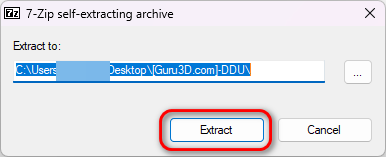
- Uruchom plik „DDU v*****”, wybierz katalog, w którym chcesz wyodrębnić instalator, a następnie naciśnij przycisk. "Wyciąg".
![]() Ogłoszenie: „v******” odnosi się do numeru wersji DDU, który może się różnić w zależności od momentu, w którym przeglądasz ten artykuł. Wspomnieliśmy o tym dla Twojej informacji.
Ogłoszenie: „v******” odnosi się do numeru wersji DDU, który może się różnić w zależności od momentu, w którym przeglądasz ten artykuł. Wspomnieliśmy o tym dla Twojej informacji. - Po wypakowaniu przejdź do katalogu (w którym rozpakowałeś instalator) i uruchom plik. „Display Driver Uninstall.exe”.
- Po otwarciu programu kliknij "OK" Zaznacz wszystkie pola w Opcje specyficzne dla NvidiiNastępnie kliknij Zamknij.
![]()
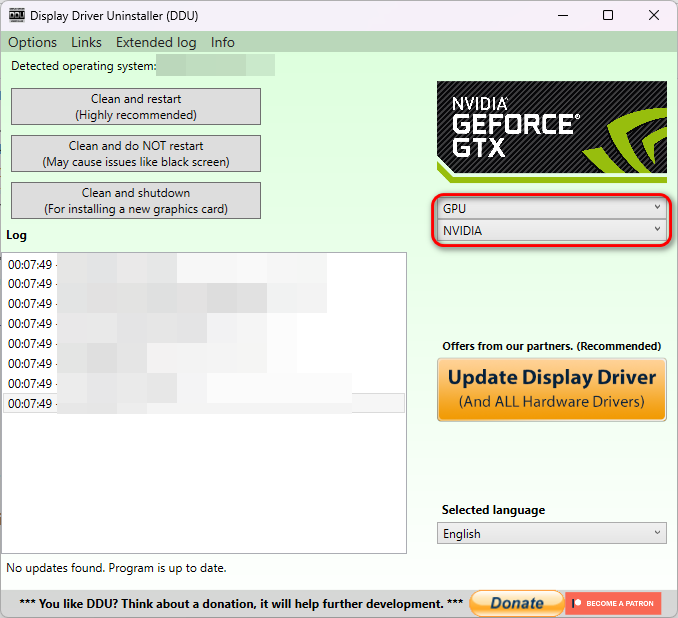
- Wybierać Procesor graficzny Jako rodzaj urządzenia iNvidia Jako producent.
![]()
- dotknij Wyczyść i uruchom ponownieJeśli instalujesz nową kartę graficzną, wybierz Wyczyść i wyłącz Zamiast tego zainstaluj kartę graficzną i ponownie włącz komputer.
 Ogłoszenie: „v******” odnosi się do numeru wersji DDU, który może się różnić w zależności od momentu, w którym przeglądasz ten artykuł. Wspomnieliśmy o tym dla Twojej informacji.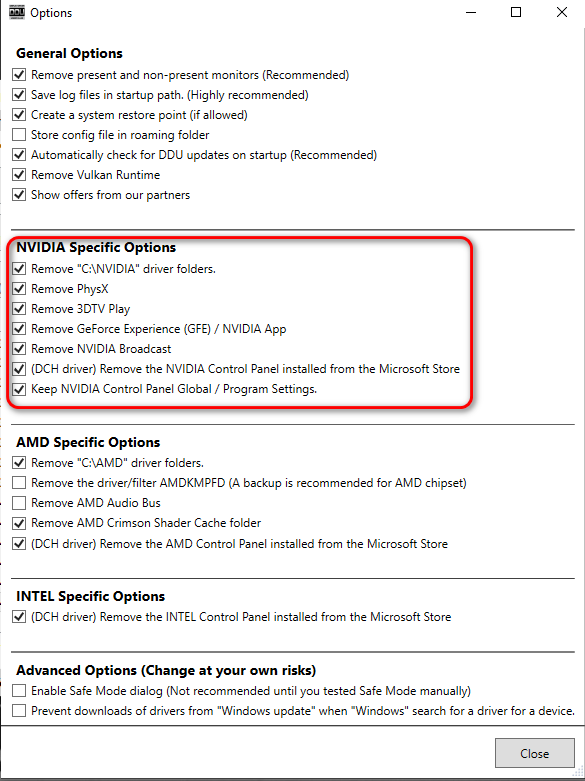
Komputer uruchomi się ponownie i może działać w dziwnie niskiej rozdzielczości. Nie martw się, to zupełnie normalne, że system Windows uruchamia komputer w niskiej rozdzielczości, jeśli nie może znaleźć zainstalowanych sterowników do karty graficznej.
Na tym etapie może być konieczne wstrzymanie usługi Windows Update na 1-2 godziny, ponieważ może ona próbować automatycznie zainstalować sterowniki Nvidia. Może to zakłócić proces instalacji, ponieważ wielokrotnie zgłaszano, że usługa Windows Update instaluje przestarzałe lub wadliwe sterowniki, które nie są zgodne ze sterownikiem karty graficznej.
Dotyczy to w szczególności laptopów, w przypadku których producenci zazwyczaj dostosowują sterownik Nvidia przed jego udostępnieniem, aby lepiej zoptymalizować sterownik pod kątem konkretnego urządzenia.
Aby tymczasowo wstrzymać aktualizacje systemu Windows:
Wybierz Start > Ustawienia > Windows Update. Obok opcji Wstrzymaj aktualizacje, w menu rozwijanym wybierz Wstrzymaj na tydzień, a następnie kliknij Wstrzymaj na tydzień.
Więcej informacji na ten temat można znaleźć w oficjalnym artykule pomocy technicznej firmy Dell.
Po wstrzymaniu możemy kontynuować proces instalacji. Kroki instalacji są takie same, jak opisane w pierwszej metodzie, więc po prostu wykonaj je i gotowe.
Możliwość dodawania komentarzy nie jest dostępna.