

Problem z czarnym ekranem w laptopie Dell zazwyczaj pojawia się przy pierwszym uruchomieniu. W niektórych przypadkach czarny ekran pojawia się jednak nieoczekiwanie podczas użytkowania laptopa. Tego typu problem występuje zazwyczaj, gdy system operacyjny nie może połączyć się ze sterownikami graficznymi i nie może załadować ekranu, co skutkuje BSOD (czarnym ekranem śmierci). W rezultacie na laptopie nic nie widać. Dlatego należy natychmiast rozwiązać ten problem.

Co więcej, jeśli doświadczasz tego samego problemu, nie martw się. Ten blog zawiera wszystkie szczegóły dotyczące tego konkretnego problemu, w tym jego przyczyny i potencjalne kroki rozwiązywania problemów, które pomogą Ci rozwiązać tę złożoną sytuację.
Zanim jednak przejdziemy do rozwiązań, przyjrzyjmy się najpierw przyczynom problemu, a następnie przedstawimy skuteczne rozwiązania, które pozwolą uporać się z problemem czarnego ekranu na laptopie Dell.
Co jest przyczyną problemu „czarnego ekranu” na laptopie Dell?
- Problem z komunikacją pomiędzy systemem operacyjnym (OS) a silnikami graficznymiProblem z łącznością jest główną przyczyną czarnego ekranu w laptopie Dell. Problem ten pojawia się, gdy system operacyjny nie może nawiązać połączenia ze sterownikami karty graficznej. W związku z tym, aby rozwiązać ten problem, spróbuj ponownie uruchomić laptopa Dell lub sterowniki karty graficznej.
- Problem z wysoką temperaturąPrzegrzanie to kolejna poważna przyczyna tego problemu. Czasami korzystanie z laptopa przez dłuższy czas może spowodować jego przegrzanie, a brak odpowiedniej wentylacji może być przyczyną tego problemu. Dlatego, aby temu zaradzić, należy zapewnić odpowiednią wentylację laptopa i wyłączać go, gdy nie jest używany.
- Uszkodzenie sprzętuInną przyczyną czarnego ekranu w laptopie Dell jest uszkodzenie sprzętu. Ten problem może wystąpić, jeśli występuje problem ze sprzętem lub jest on uszkodzony. Można go rozwiązać, sprawdzając, czy nie występują problemy ze sprzętem, i, jeśli zostaną wykryte, próbując naprawić lub wymienić uszkodzone części.
- Problem z ekranemJeśli występuje problem z monitorem, może to spowodować czarny ekran w systemie Dell. Przyczyną tego problemu mogą być wadliwe karty graficzne, monitory i sterowniki wideo. W takim przypadku warto rozważyć wymianę karty graficznej lub monitora albo ponowną instalację sterowników wideo.
- Wirusy lub złośliwe oprogramowanieW większości przypadków wirusy lub złośliwe oprogramowanie powodują również czarny ekran na laptopie Dell, ponieważ uszkadzają pliki systemowe i zużywają wszystkie zasoby systemowe. W tym przypadku możesz spróbować rozwiązać problem, uruchamiając skanowanie SFC, ponieważ naprawia ono uszkodzone pliki systemowe Windows.
- Problem z instalacjąJeśli instalacja systemu Windows pozostaje niekompletna lub została przerwana z jakiegoś powodu, problem ten może wystąpić na laptopie Dell. W takim przypadku należy rozwiązać problem, instalując ponownie system Windows.
- Niedobór zasilaniaGdy Twój laptop Dell nie otrzymuje wystarczającej ilości energii, może wystąpić problem z czarnym ekranem. Dlatego jeśli stwierdzisz, że przyczyną jest zasilacz, spróbuj naładować laptopa Dell, aby rozwiązać problem.
- Stare silniki graficzneInną możliwą przyczyną czarnego ekranu jest przestarzały silnik graficzny. Jeśli korzystasz ze starszych silników graficznych, istnieje duże prawdopodobieństwo wystąpienia tego problemu. Dlatego zaleca się aktualizację silnika graficznego, aby uniknąć takich problemów.
- przestarzały system BIOSKorzystanie z przestarzałej wersji BIOS-u może powodować problem z czarnym ekranem w systemie Dell. Dlatego należy regularnie aktualizować BIOS, aby uniknąć takich sytuacji.
Teraz, gdy znasz już podstawowe przyczyny problemu z laptopem Dell, możesz zastosować się do podanych rozwiązań krok po kroku, aby rozwiązać problem.
1. Uruchom ponownie laptopa Dell
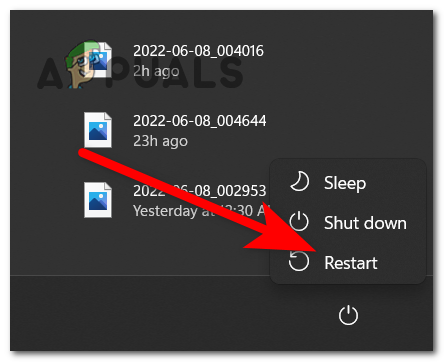
Pierwszym rozwiązaniem, które powinieneś wypróbować, jest ponowne uruchomienie laptopa Dell. Czasami system może działać nieprawidłowo z powodu długotrwałego użytkowania lub przeciążenia. Ponowne uruchomienie pozwoli systemowi na nowy start, poprawiając jego wydajność. Co więcej, ponowne uruchomienie systemu często rozwiązuje większość problemów. Dlatego należy wykonać następujące kroki:
- przejdź do Początek.
- Następnie kliknij ikonę energia.
![]()
- Na koniec kliknij opcję Restart Poczekaj, aż laptop Dell uruchomi się ponownie.
2. Sprawdzanie urządzeń zewnętrznych
W większości przypadków przyczyną czarnego ekranu mogą być urządzenia zewnętrzne podłączone do komputera Dell . Dlatego zaleca się jednokrotne sprawdzenie urządzeń zewnętrznych w celu zidentyfikowania podzespołu sprzętowego, który powoduje problem. Aby to zrobić, wykonaj poniższe kroki:
- Odłącz wszystkie podłączone urządzenia zewnętrzne.
- Uruchom ponownie laptopa.
- Jeśli powyższe kroki rozwiązały problem, podłącz ponownie wszystkie odłączone urządzenia, aby sprawdzić, który komponent sprzętowy jest przyczyną problemu.
3. Uruchom ponownie sterowniki graficzne
Jak wspomniano wcześniej, problem z czarnym ekranem jest głównie spowodowany słabym połączeniem między sterownikami graficznymi a systemem operacyjnym. Dlatego często można rozwiązać ten problem, restartując sterowniki graficzne. Ponowne uruchomienie sterowników graficznych pomoże nawiązać silniejsze i bardziej niezawodne połączenie między systemem operacyjnym a sterownikami graficznymi. Możesz to zrobić, postępując zgodnie z poniższymi instrukcjami:
- Naciśnij klawisze Win+Shift+Ctrl+B Razem na klawiaturze Dell.
- Następnie należy odczekać, aż sterowniki graficzne zostaną ponownie uruchomione.
Po ponownym uruchomieniu sterowników graficznych problem czarnego ekranu na Twoim laptopie Dell zniknie.
4. Wymuszanie wyłączenia laptopa Dell
Kolejną metodą rozwiązania problemu z czarnym ekranem jest wymuszone wyłączenie laptopa Dell . Jeśli Twój laptop Dell często wyświetla czarny ekran, wymuszone wyłączenie może rozwiązać problem.
- Odłącz wszystkie urządzenia zewnętrzne podłączone do laptopa Dell.
- Następnie wyłącz laptopa Dell na co najmniej 20 sekund.
- wyjąć wtyczkę Zasilacz sieciowy I zdrowa bateria.
- Teraz rozładuj pozostały ładunek baterii, naciskając i przytrzymując przycisk. energia.
![]()
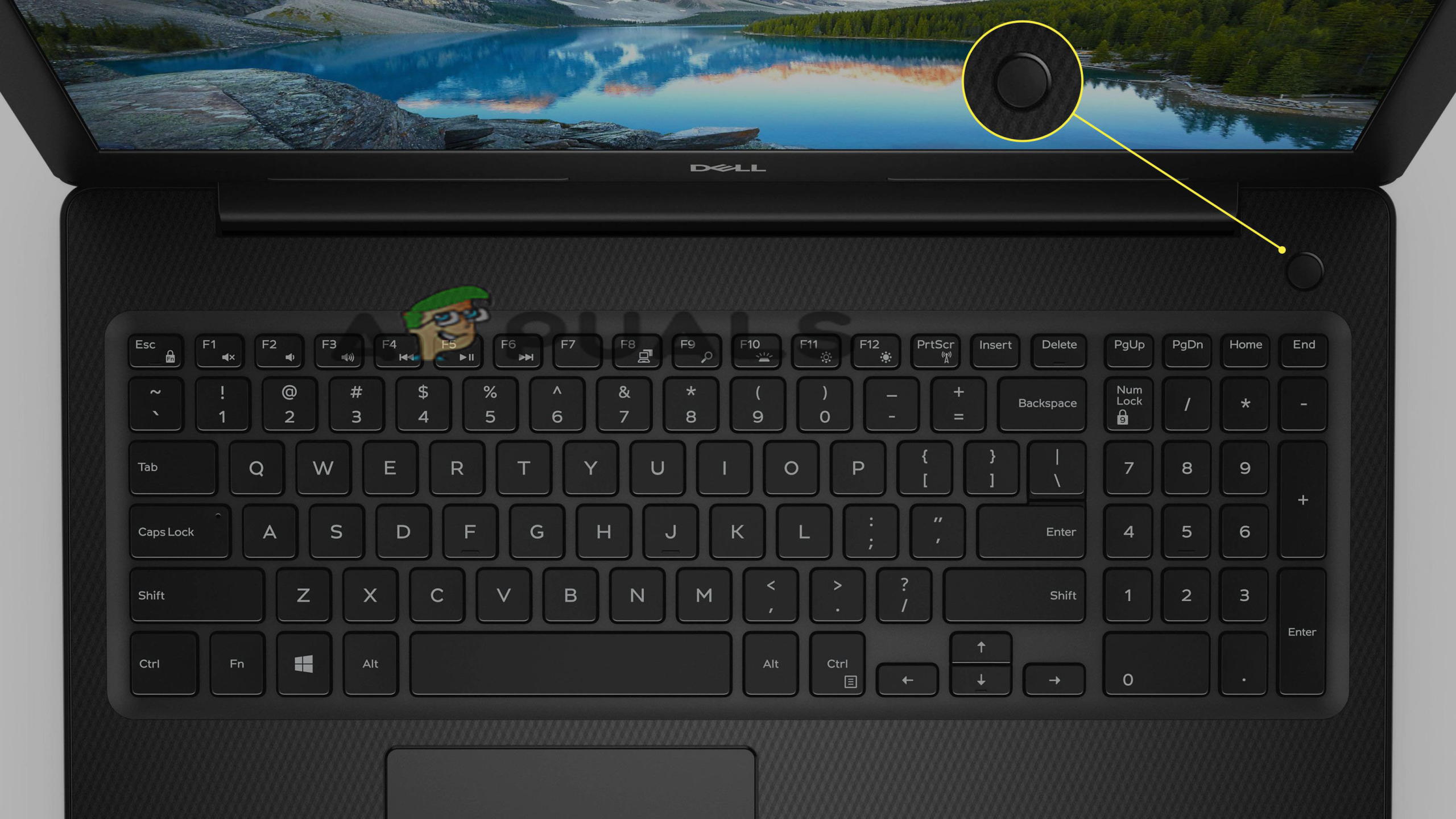
- Następnie włóż baterię z powrotem Laptop Dell Twoje i podłącz ładowarkę.
- Na koniec włącz laptopa, a problem czarnego ekranu zniknie.
5. Spróbuj uruchomić komputer w trybie awaryjnym.
Jeśli nic nie widzisz na laptopie, najlepiej uruchomić go w trybie awaryjnym. Uruchamianie w trybie awaryjnym pozwala systemowi działać z mniejszą liczbą zasobów i sterowników. Wykonaj poniższe kroki:
- Najpierw wyłącz laptopa Dell.
- Następnie włącz urządzenie, naciskając i przytrzymując przycisk zasilania.
- Teraz naciśnij klawisz Zmiana I nadal wywierał presję klawisz F8 aż się pojawi logo WindowsaTo umożliwi Ci wejście w tryb odzyskiwania.
- Jeśli po wykonaniu tej czynności nadal nie możesz uruchomić trybu awaryjnego, spróbuj powtórzyć kroki opisane powyżej.
- Następnie wybierz opcję „Wyświetl zaawansowane opcje naprawy” w menu trybu odzyskiwania.
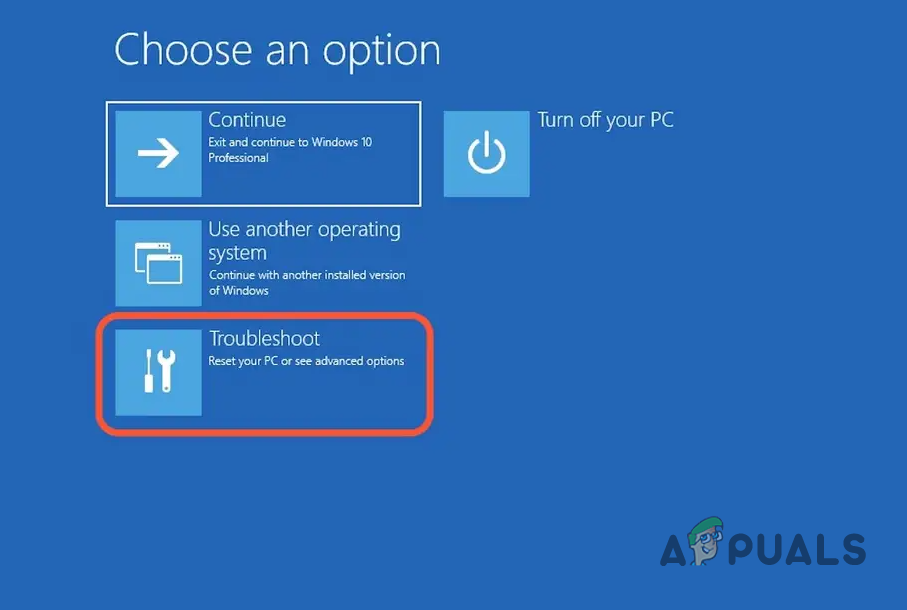
- Kliknij znajdź błędy i rozwiąż je.
![]()
- Następnie przejdź do opcji zaawansowanych.
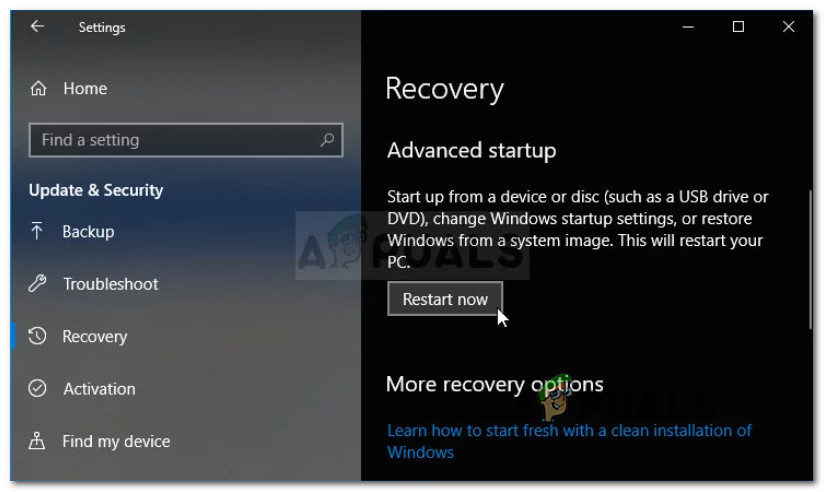
- Teraz znajdź ustawienia uruchamiania systemu Windows i wybierz Restart.
![]()
- Po ponownym uruchomieniu naciśnij klawisz F5 lub 5, aby przejść do trybu awaryjnego.
6. Wymień ekran wyświetlacza Dell
Jak wspomniano wcześniej, jeśli wyświetlacz jest uszkodzony lub występują inne problemy, ten problem może wystąpić również na laptopie Dell. Wadliwe karty graficzne również mogą powodować problemy z czarnym ekranem.
Jeśli więc napotkasz taki problem ze swoim urządzeniem, rozwiąż go, naprawiając kartę graficzną lub monitor albo wymieniając je na nowe. Aby to zrobić, wykonaj następujące kroki:
- Rozładuj baterię i odłącz przewód zasilający laptopa Dell.
- Następnie rozładuj pozostałą energię, naciskając i przytrzymując przycisk zasilania przez co najmniej 20 sekund.
- Następnie włącz laptopa, podłączając ponownie przewód zasilający.
- Teraz sprawdź, czy nad przyciskiem świeci się jakaś dioda LED. Zatrudnienie (Moc).
![]()
- Jeśli widzisz diodę LED na przycisku zasilania lub klawisz Caps Lock jest zablokowany, podłącz zewnętrzny monitor do laptopa i sprawdź, czy działa poprawnie. Jeśli działa poprawnie, obecny monitor jest uszkodzony i należy go wymienić.
- Jeśli zauważysz, że dioda LED miga okresowo, powinieneś przywrócić ustawienia BIOS-u.
- Aby przywrócić system BIOS wyłącz laptopa i podłącz go do przewodu zasilającego.
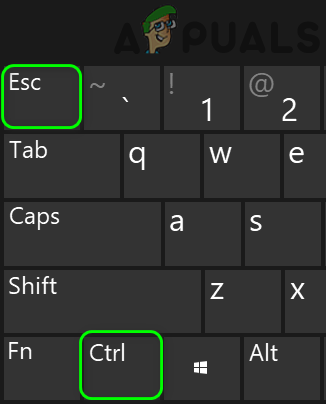
- Naciśnij jednocześnie klawisze Ctrl+Esc, aż pojawi się opcja przywrócenia systemu BIOS.
![]()
- Następnie wybierz NVRAM i naciśnij Enter.
- Na koniec kliknij „recover BIOS”, aby rozpocząć proces odzyskiwania i naciśnij Enter.
- Teraz sprawdź, czy problem z czarnym ekranem na Twoim laptopie Dell został rozwiązany.
7. Podłącz zewnętrzny wyświetlacz do laptopa
Jeśli żadne z powyższych rozwiązań nie rozwiąże problemu z czarnym ekranem, możesz go rozwiązać, podłączając zewnętrzny monitor do laptopa. Postępuj zgodnie z poniższymi instrukcjami:
- naciśnij mój klawisz Wygraj + P W tym samym czasie.
- Następnie pojawi się lista ekranów wyświetlania; po czym wybierz odpowiednią opcję wyświetlania z wyświetlonej listy.
- Następnie naciśnij klawisz strzałki w dół lub literę P, aby wybrać ekran.
- Na koniec naciśnij Enter.
Obecnie uważa się, że problem został rozwiązany, ale jeśli nadal występuje problem z czarnym ekranem na laptopie firmy Dell.
8. Zaktualizuj sterowniki monitora
Jeśli używasz przestarzałych sterowników ekranu, może to powodować problemy z wyświetlaniem obrazu i czarny ekran. Dlatego, aby wyeliminować problem z czarnym ekranem, należy zaktualizować sterowniki karty graficznej do najnowszej wersji. Aby zaktualizować sterowniki ekranu, wykonaj poniższe kroki:
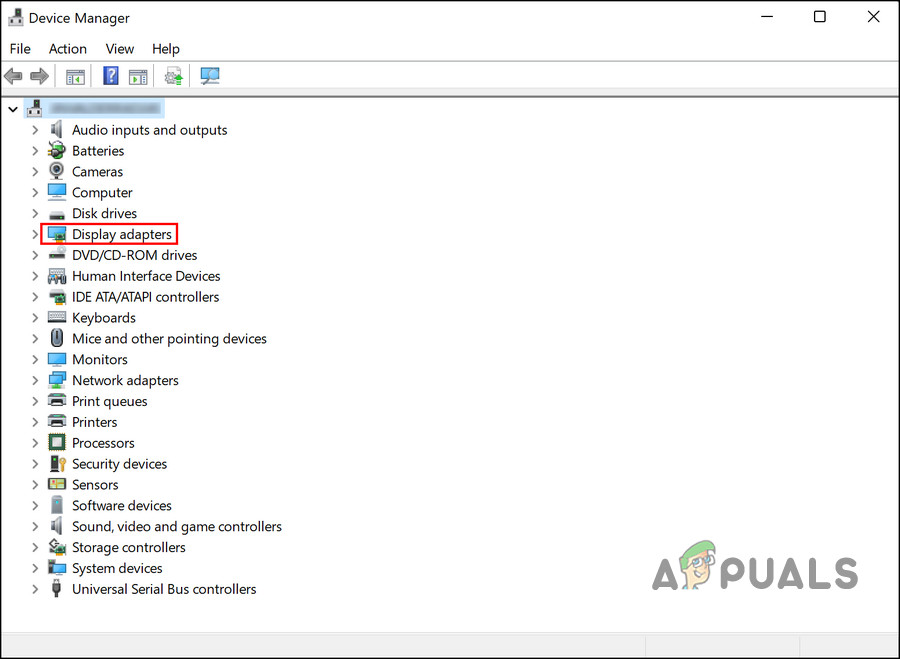
- Najpierw naciśnij i przytrzymaj jednocześnie klawisze Win+X i otwórz opcję Menedżer urządzeń Na podstawie widocznych rezultatów.
- Następnie wybierz Adaptery wyświetlacza Rozwiń klikając na nią.
![]()
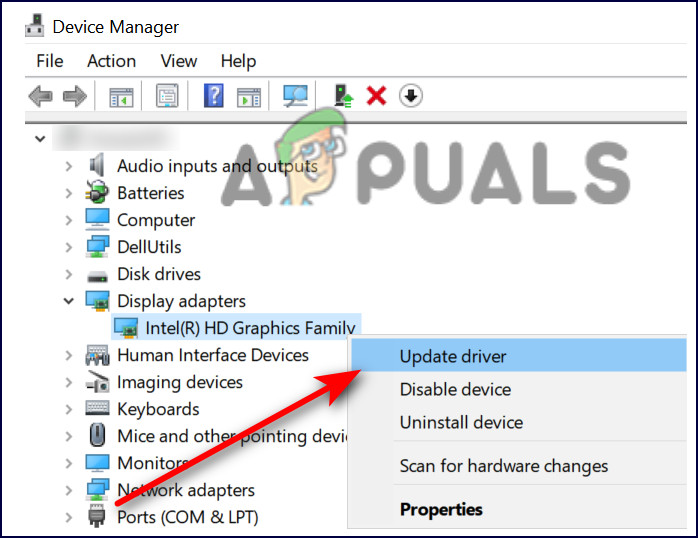
- Następnie kliknij prawym przyciskiem myszy sterownik, który chcesz zaktualizować, a następnie kliknij Zaktualizuj sterownik
![Aktualizacja-Wyświetlacz-Konwerter]()
- Wybierz opcję Automatyczne wyszukiwanie zaktualizowanego oprogramowania sterownika.
![]()
- Następnie zaczekaj, aż system Windows wyszuka aktualizacje i zainstaluje sterowniki.

Po zakończeniu instalacji uruchom ponownie laptopa Dell i sprawdź, czy problem czarnego ekranu został rozwiązany.
9. Zainstaluj ponownie sterowniki graficzne
Czasami przyczyną tego problemu w laptopie Dell mogą być uszkodzone sterowniki graficzne. Aby rozwiązać ten problem, należy najpierw odinstalować, a następnie ponownie zainstalować sterowniki ekranu. Aby to zrobić, postępuj zgodnie z poniższymi instrukcjami:
- Naciśnij jednocześnie klawisze Win+X i wybierz „Menedżer urządzeń”.
- Następnie kliknij dwukrotnie opcję Konwerter wyświetlacza by go rozwinąć.
![]()
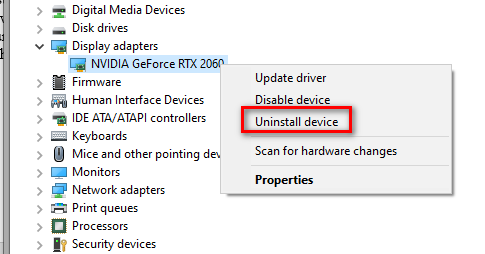
- Kliknij prawym przyciskiem myszy urządzenie wyświetlające i wybierz Odinstaluj urządzenie
![]()
- Po pomyślnym odinstalowaniu zainstaluj ponownie sterowniki ekranu, aby rozwiązać problem.
10. Chłodzenie laptopa
Jak wspomniano wcześniej, przegrzanie może powodować ten problem w laptopie Dell. Długotrwałe korzystanie z systemu może spowodować jego przegrzanie, a w rezultacie czarny ekran. Jeśli więc żadne z powyższych rozwiązań nie zadziała, spróbuj schłodzić urządzenie. Aby to zrobić, najpierw wyłącz system na chwilę, a następnie włącz go ponownie.
Co więcej, do laptopa Dell można podłączyć zewnętrzny wentylator, który umożliwi wymianę gorącego powietrza na chłodne. Czasami kurz może powodować przegrzanie. Dlatego jeśli nie masz oporów przed otwarciem tylnego panelu komputera, zrób to i usuń kurz z otworów wentylacyjnych lub wentylatorów.
Staraj się zawsze umieszczać laptopa na dobrze wentylowanej powierzchni, ponieważ poprawia to cyrkulację powietrza i zapobiega przegrzaniu.
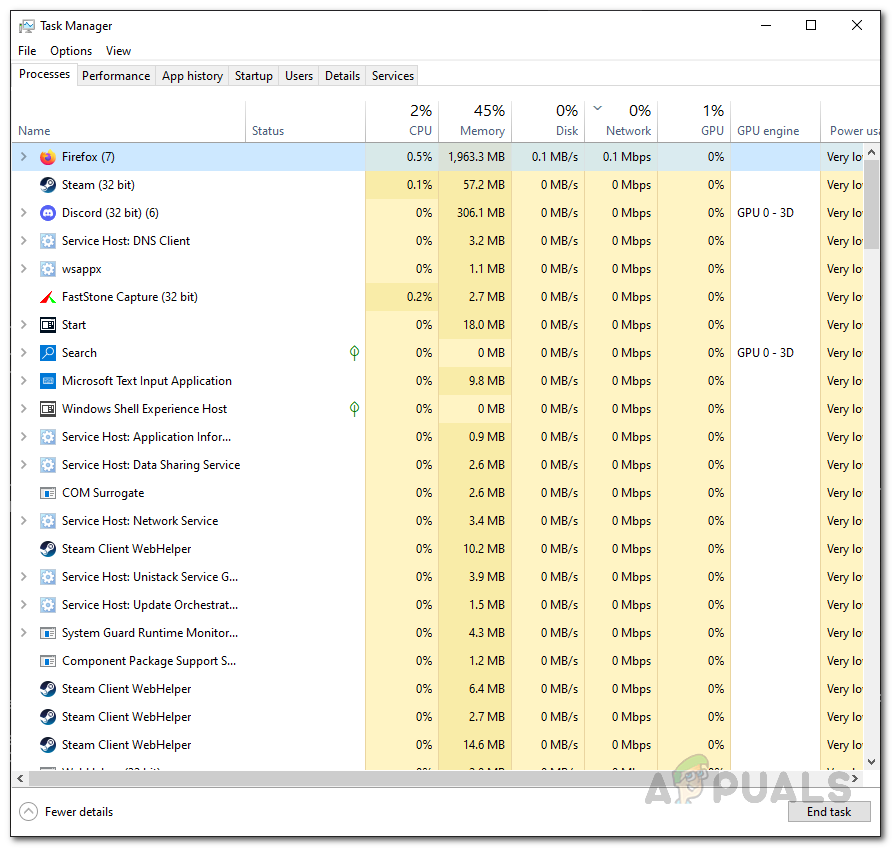
11. Wyjdź z Explorer.exe
W większości przypadków przyczyną problemu z czarnym ekranem jest plik Explorer.exe. Nieprawidłowe działanie pliku Explorer.exe powoduje wyświetlanie czarnego ekranu na laptopie Dell. W związku z tym, aby rozwiązać ten problem, możesz spróbować ponownie uruchomić plik Explorer.exe. Aby to zrobić, postępuj zgodnie ze szczegółowymi instrukcjami poniżej:
- Najpierw naciśnij jednocześnie klawisze Ctrl + Shift + Esc na klawiaturze, aby otworzyć Menedżer zadań.
![]()
- Teraz przejdź do zakładki Szczegóły.
- Tam wybierz Explorer.exe.
- Następnie kliknij przycisk Zakończ zadanie Na dnie.
![menedżer zadań końcowych]()
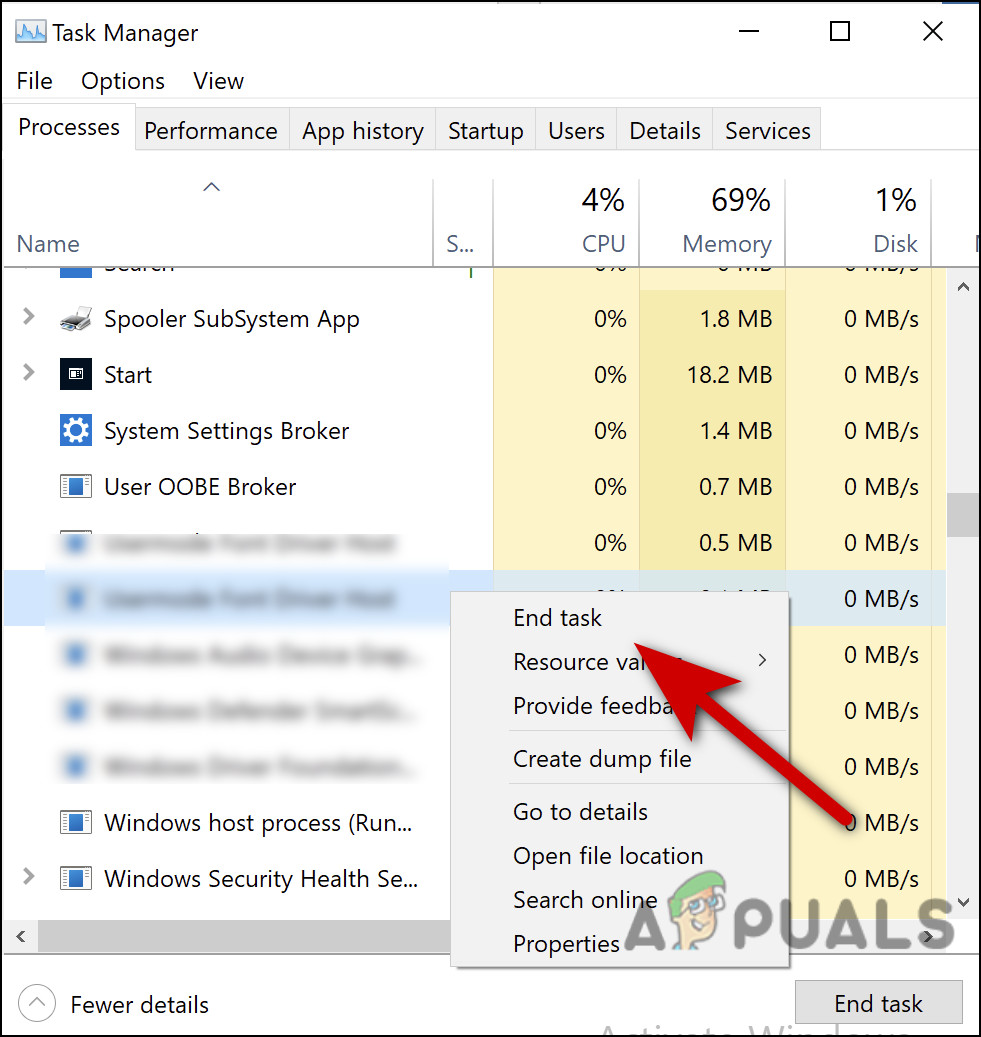
Uruchom ponownie laptopa, a będziesz mógł korzystać z systemu bez żadnych problemów z czarnym ekranem.
12. Zresetuj BIOS
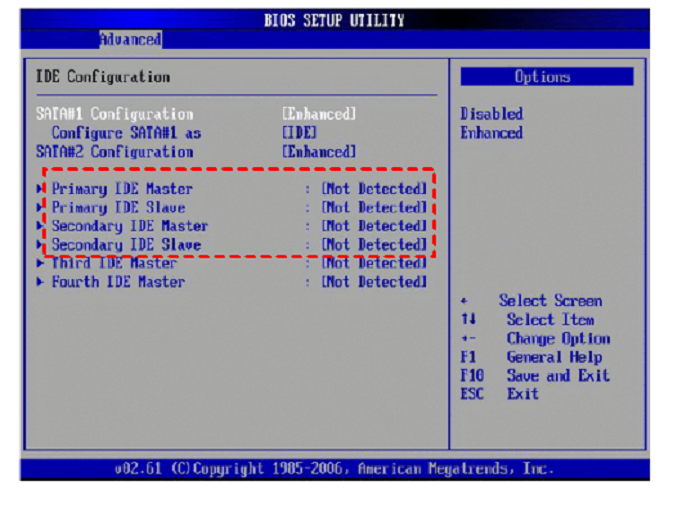
Innym rozwiązaniem, które możesz wypróbować, jest zresetowanie BIOS-u. Czasami nieprawidłowe ustawienia BIOS-u mogą powodować takie problemy w laptopie Dell. Aby zresetować BIOS, wykonaj poniższe kroki:
- Najpierw uruchom ponownie system.
- Gdy pojawi się logo Dell, naciśnij klawisz . F12 lub F2 Do momentu pojawienia się komunikatu „Entering Setup”.
- Następnie naciśnij klawisze F9 lub Alt+F Razem załadujemy ustawienia domyślne. Możesz też kliknąć przycisk. Załaduj ustawienia domyślne na ekranie.
- Następnie naciśnij klawisz Esc, aby zamknąć ekran. BIOS.
![Narzędzie konfiguracji BIOS-u]()
- Wybierz opcję Zapisz i wyjdź.
- Naciśnij klawisz Enter, aby zapisać wprowadzone zmiany.
- Na koniec uruchom ponownie laptopa Dell, a problem z czarnym ekranem powinien zniknąć.
13. Zaktualizuj BIOS
Jeśli zresetowanie BIOS-u nie rozwiąże problemu, sugerujemy aktualizację BIOS-u laptopa Dell do najnowszej wersji, aby go ominąć. Korzystanie ze starej wersji może powodować różne problemy, w tym czarny ekran na laptopie Dell . Zaktualizuj BIOS, postępując zgodnie z poniższymi instrukcjami:
- Iść do Oficjalna strona pomocy technicznej firmy Dell.
- Następnie pobierz najnowszą dostępną wersję BIOS-u odpowiednią dla Twojego modelu laptopa Dell.
- Następnie postępuj zgodnie z instrukcjami wyświetlanymi na ekranie, aby zainstalować aktualizację systemu BIOS.
14. Odinstaluj i ponownie zainstaluj system Windows w swoim systemie
Innym możliwym rozwiązaniem problemu czarnego ekranu w komputerze Dell jest odinstalowanie i ponowna instalacja systemu Windows. W tym celu wykonaj poniższe kroki:
- Wyłącz laptopa i podłącz go do USB lub DVD
- Teraz uruchom ponownie laptopa Dell.
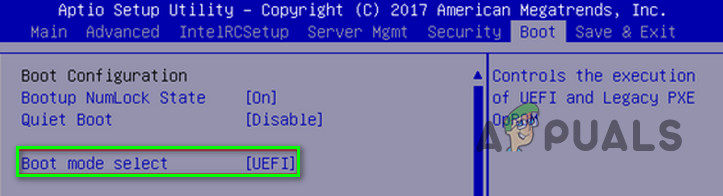
- Gdy pojawi się ekran z logo firmy Dell, naciśnij i przytrzymaj klawisz F12 Do momentu wyświetlenia menu jednorazowego rozruchu (Przygotowywanie menu jednorazowego rozruchu).
- Następnie dotknij Rozruch UEFI Wybierz nośnik rozruchowy dla swojego laptopa Dell.
![]()
- Wybierz język klawiatury według swoich preferencji.
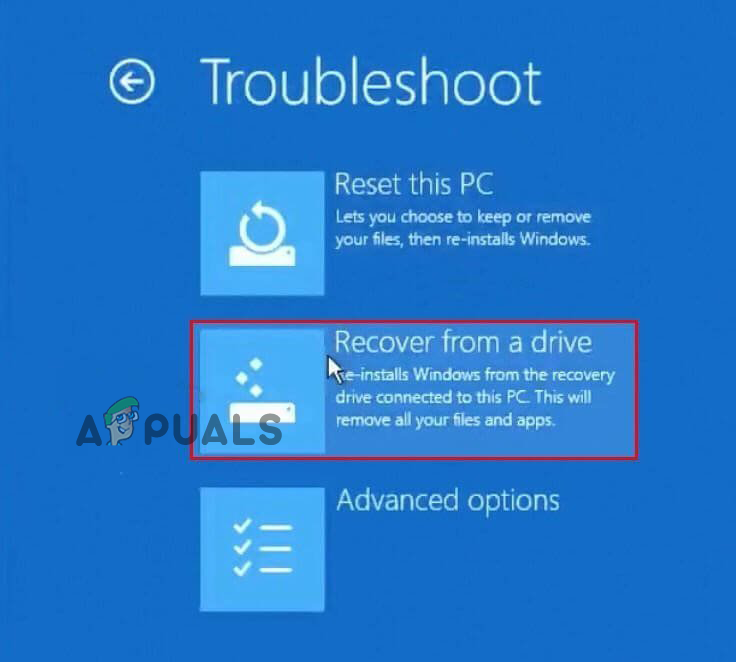
- Teraz na ekranie „Wybierz opcję” wybierz opcję „Rozwiązywanie problemów”.
- Wybierz opcjęOdzyskiwanie danych z dysku.
![]()
- Po zakończeniu procesu problem czarnego ekranu na laptopie Dell zniknie, a system zacznie się ponownie uruchamiać.
15. Spróbuj wykonać wymuszony reset (twardy reset)
Jeśli żadne z powyższych rozwiązań nie rozwiąże problemu z czarnym ekranem na komputerze stacjonarnym Dell , spróbuj wykonać wymuszony reset. Wymuszony reset pomoże laptopowi uruchomić się z pełną mocą, rozwiązując tym samym problem z czarnym ekranem. Wykonaj poniższe proste kroki:
- Wyłącz laptopa Dell, naciskając przycisk zasilania.
- Następnie odłącz wszystkie urządzenia zewnętrzne podłączone do systemu.
- Następnie wyjmij baterię i odłącz zasilacz sieciowy od urządzenia mobilnego.
- Teraz rozładuj pozostałą energię naciskając i przytrzymując przycisk. Zasilanie.
![]()
- Na koniec włóż baterię i ładowarkę z powrotem do systemu i uruchom go ponownie.
Cóż, radzenie sobie z tym problemem nie jest łatwe, zwłaszcza gdy nie masz odpowiednich instrukcji. Jednak dzięki temu artykułowi możesz łatwo i szybko pozbyć się problemu z czarnym ekranem na swoim laptopie Dell . Mam nadzieję, że ten artykuł dostarczył Ci wszystkich możliwych rozwiązań, które pomogą Ci rozwiązać ten problem i umożliwią Ci dostęp do laptopa Dell bez dalszych problemów.
Możliwość dodawania komentarzy nie jest dostępna.