

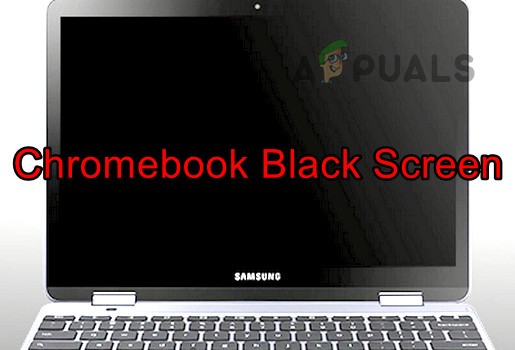
Czarny ekran na Chromebooku oznacza, że urządzenie jest włączone (dioda zasilania świeci), ale nic nie wyświetla. Zazwyczaj jest to spowodowane problemem z procesorem graficznym ( GPU ) komputera. Inne możliwe przyczyny to uszkodzone komponenty ekranu, nieaktualne lub uszkodzone sterowniki karty graficznej lub ustawienia systemowe, które uniemożliwiają prawidłowe działanie ekranu.
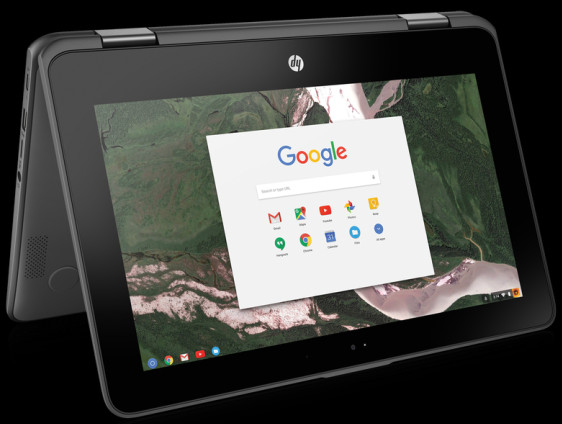
1. Przekształć Chromebooka w tryb tabletu
Czasami zmiana trybu może pomóc zresetować ekran i rozwiązać problem czarnego ekranu.
- Trzepnięcie Chromebook delikatnie odchyla się od ekranu Aby przełączyć na tryb tabletu, sprawdź, czy ekran działa.
![Przełącz Chromebooka w tryb tabletu]()
- Jeśli ekran się zaświeci, przywróć go do trybu normalnego i sprawdź, czy problem zniknął.
2. Wypróbuj różne metody ponownego uruchomienia.
Różne metody ponownego uruchomienia mogą pomóc, jeśli przyczyną czarnego ekranu jest awaria rozruchu lub przerwa w dostawie prądu. Należy pamiętać, że niektóre z tych metod mogą spowodować usunięcie plików z folderu Pobrane .
Uwaga : Jeśli masz ważne pliki zapisane lokalnie (w folderze Pobrane ), spróbuj wykonać ich kopię zapasową lub zapisać je w innym miejscu.
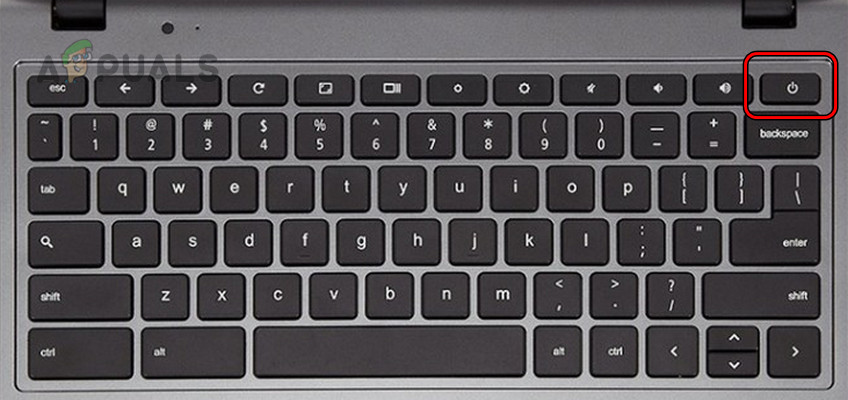
2.1. Naciśnij i przytrzymaj przycisk zasilania
- Naciśnij i przytrzymaj przycisk . energia Na Twoim Chromebooku.
![Naciśnij przycisk zasilania na Chromebooku]()
- Naciskaj przez 30 sekund i sprawdź, czy urządzenie działa.
- Jeśli to nie pomoże, zwolnij przycisk, a następnie ponownie naciśnij przycisk zasilania. Sprawdź, czy Chromebook uruchamia się normalnie.
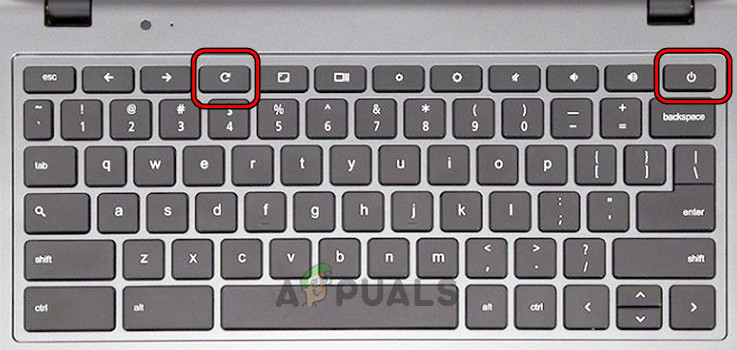
Korzystanie z przycisków zasilania i aktualizacji
- Naciśnij przycisk zasilania i poczekaj, aż wszystkie kontrolki całkowicie zgasną.
- Nacisnij i przytrzymaj Odśwież kod Oprócz Zasilanie W tym samym czasie.
![Naciśnij przyciski zasilania i odświeżania na Chromebooku]()
- Gdy zobaczysz, że urządzenie zaczyna się uruchamiać, zwolnij przycisk Odśwież, a następnie zwolnij przycisk zasilania.
- Jeżeli nic się nie dzieje, naciśnij ponownie przycisk zasilania i sprawdź, czy działa prawidłowo.
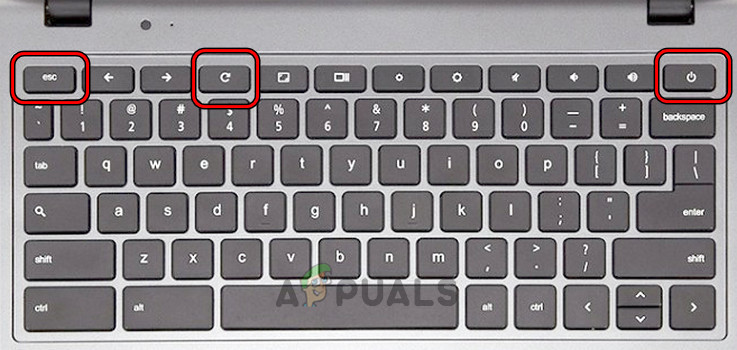
2.2. Użyj klawiszy zasilania, ESC i odświeżania
- Naciśnij i przytrzymaj przycisk zasilania.
- Nadal naciskając, naciśnij klawisz ESC Następnie na klucz Odśwież kod.
![Naciśnij klawisze zasilania, odświeżania i ESC na Chromebooku]()
- Jeżeli urządzenie spróbuje się uruchomić, naciskaj przycisk zasilania, aż się wyłączy.
- Następnie naciśnij ponownie przycisk zasilania i sprawdź, czy działa.
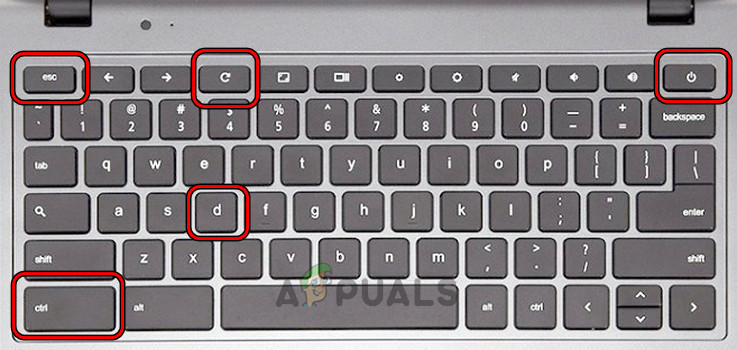
2.3. Korzystanie z klawiszy Ctrl i D
- Naciśnij i przytrzymaj:
Odświeżanie mocy ESC
- Puść wszystkie klawisze, a następnie naciśnij Ctrl + D.
![Naciśnij klawisze Ctrl i D na Chromebooku]()
- naciśnij klawisz . Wchodzę Sprawdź jeszcze raz czy urządzenie działa.
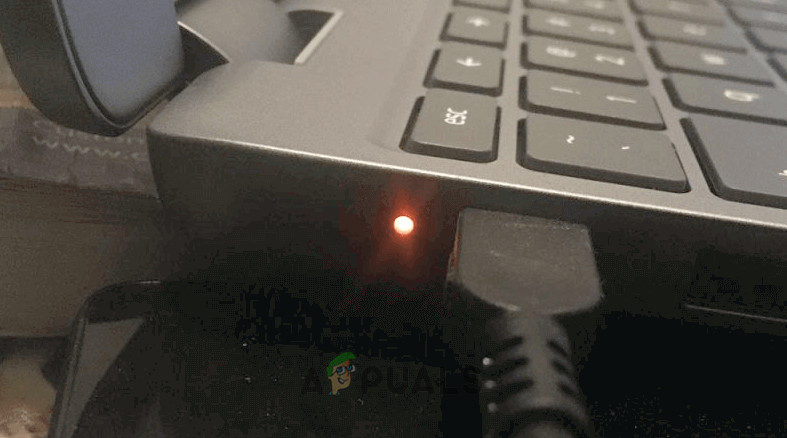
2.4. Włączanie Chromebooka po podłączeniu go do ładowarki
- Podłącz ładowarkę Chromebooka i naciśnij/przytrzymaj:
Odświeżanie mocy
- Kontynuując naciskanie tych klawiszy, wyjąć wtyczkę Podłącz ładowarkę i odczekaj minutę.
![Podłącz Chromebooka do ładowania]()
- Puść oba klawisze i odczekaj kolejną minutę.
- Teraz naciśnij przycisk zasilania i sprawdź, czy Chromebook działa.
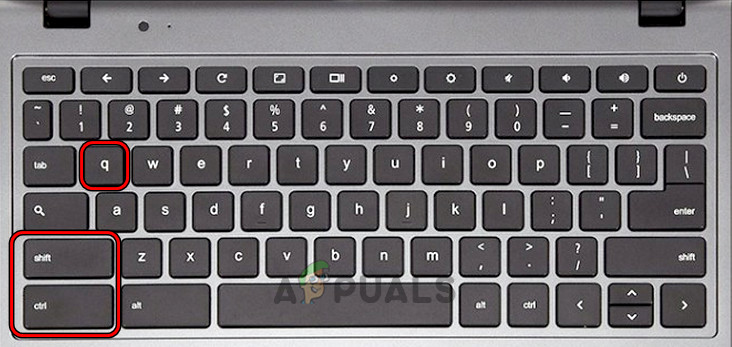
2.5. Wypróbuj klawisze Ctrl + Shift + Q.
- Kliknij Ctrl+Shift+Q I nadal naciskał przycisk zasilania.
![Naciśnij klawisze Ctrl, Shift i Q na Chromebooku]()
- Poczekaj i sprawdź, czy urządzenie się uruchomi i ekran będzie działać.
2.6. Po naładowaniu uruchom ponownie Chromebooka.
- Podłącz Chromebooka do ładowarki i odczekaj około 30 minut.
- Zamknij pokrywę (aby przełączyć urządzenie w tryb uśpienia), a następnie otwórz ją ponownie.
![Podłącz Chromebooka do ładowania]()
- Naciśnij przycisk zasilania, aby spróbować włączyć urządzenie.
- Jeśli nadal nie działa, ładuj urządzenie przez całą noc i przetestuj je ponownie rano.
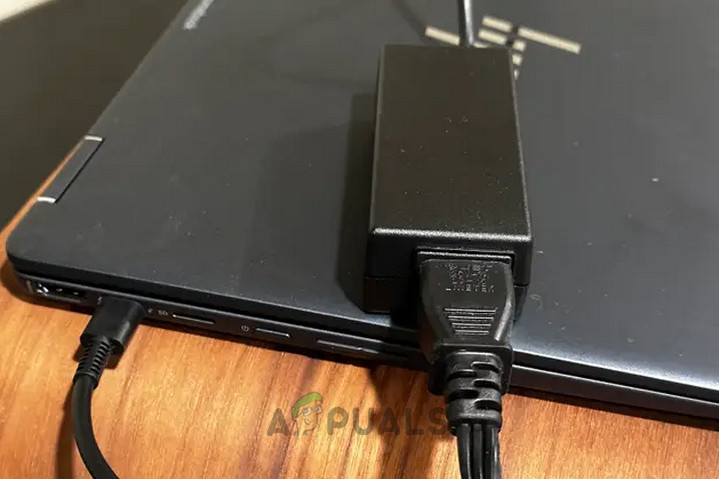
3. Zaktualizuj system operacyjny Chromebooka
Przestarzały system operacyjny może czasami powodować problemy z aplikacjami lub niektórymi funkcjami systemowymi, co może skutkować czarnym ekranem. Aktualizacja systemu operacyjnego może naprawić znane błędy i problemy ze zgodnością.
Ważne: Jeśli wbudowany ekran Chromebooka nic nie wyświetla, musisz podłączyć monitor zewnętrzny. Po podłączeniu możesz wyświetlić ekran, naciskając CTRL + Pełny ekran.
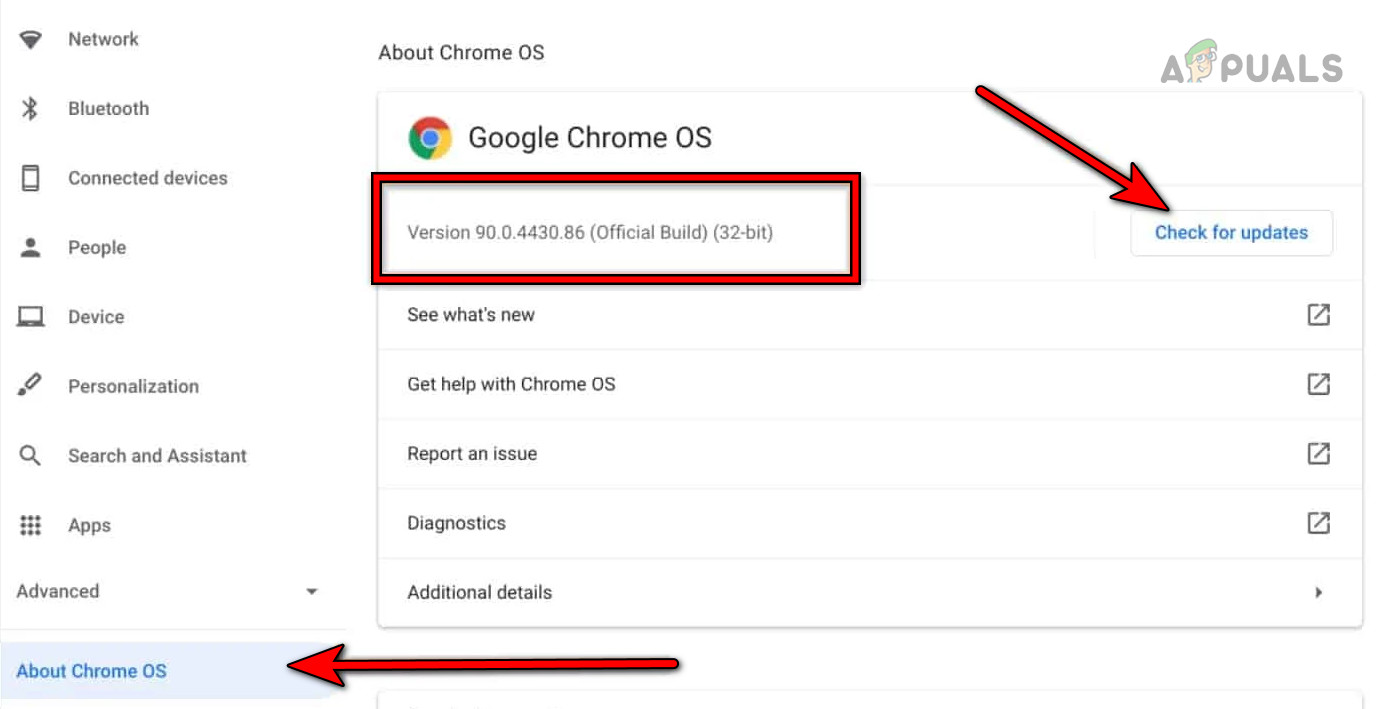
- dotknij Czas W prawym dolnym rogu, następnie przejdź do Ustawienia > Informacje o systemie operacyjnym Chrome.
- Wybierać Sprawdź aktualizacje Zezwól na instalację dostępnych aktualizacji na Twoim Chromebooku.
![Aktualizacja systemu operacyjnego Google Chrome]()
- Uruchom ponownie Chromebooka i sprawdź, czy problem zniknął.
4. Odinstaluj aplikację powodującą konflikt
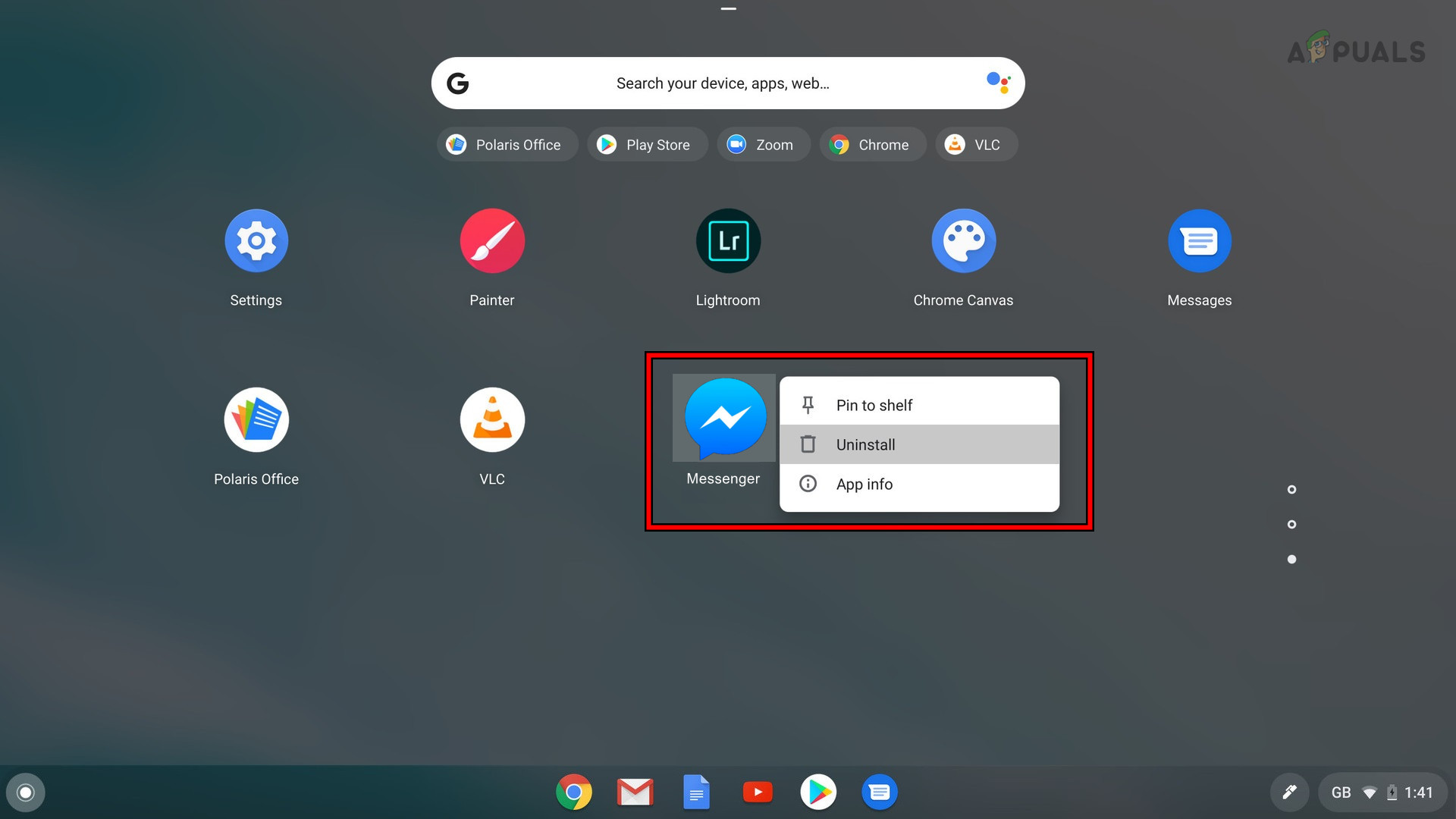
Wiadomo, że niektóre aplikacje (takie jak Facebook Messenger) powodują problemy z wyświetlaniem na Chromebookach. Spróbuj odinstalować te aplikacje, aby sprawdzić, czy to rozwiąże problem. Jeśli ekran główny nie działa, może być potrzebny monitor zewnętrzny.
- otwarty WyrzutniaKliknij prawym przyciskiem myszy aplikację. Facebook Messenger.
![Odinstaluj Facebook Messenger]()
- dotknij odinstaluj Potwierdź, że chcesz usunąć.
- Uruchom ponownie Chromebooka, aby sprawdzić, czy problem z czarnym ekranem został rozwiązany.
5. Odłącz baterię Chromebooka
Jeśli problem będzie się powtarzał, wyjęcie baterii może czasami pomóc. Ostrzeżenie: Ten krok wymaga otwarcia Chromebooka. Spróbuj tego tylko wtedy, gdy masz doświadczenie w obsłudze podstawowych elementów sprzętowych lub poproś o pomoc specjalistę.
- Ależ kabel ładujący Z Twojego Chromebooka.
- Odwróć Chromebooka do góry nogami i wyjmij paznokcie Z tylnego panelu.
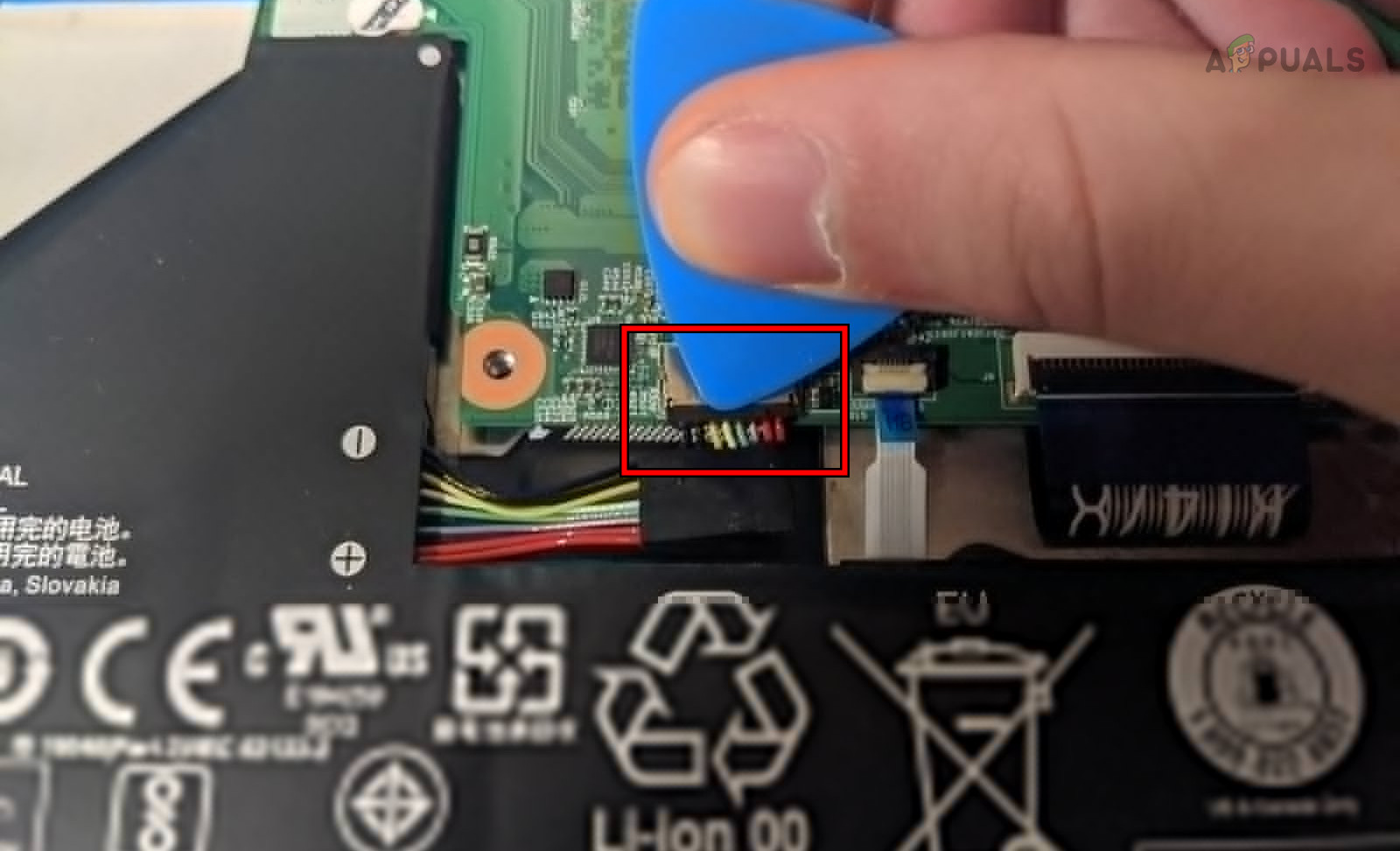
- Odwróć go ponownie i oddziel klawiatura Delikatnie odsuń się od płyty głównej.
- wyjąć wtyczkę kabel akumulatorowy Również odnośnie płyty głównej.
![Odłącz baterię Chromebooka]()
- Naciśnij i przytrzymaj przycisk . energia Przez około minutę.
- Podłącz ponownie akumulator, nie wyjmując go. Ładowarka Naciśnij przycisk zasilania. Sprawdź, czy działa bez czarnego ekranu.
- Jeśli tak, wyłącz urządzenie, odłącz ładowarkę, a następnie podłącz ponownie baterię i klawiaturę.
- Zamontuj ponownie tylny panel za pomocą śrub, odwróć Chromebooka i włącz go. Sprawdź, czy wszystko działa.
6. Ponownie zainstaluj kabel graficzny w Chromebooku
Źle podłączony kabel graficzny może być przyczyną problemów z ekranem. Ostrzeżenie: Podejmuj tę próbę tylko wtedy, gdy jesteś pewien swoich umiejętności pracy na laptopie lub zasięgnij porady specjalisty.
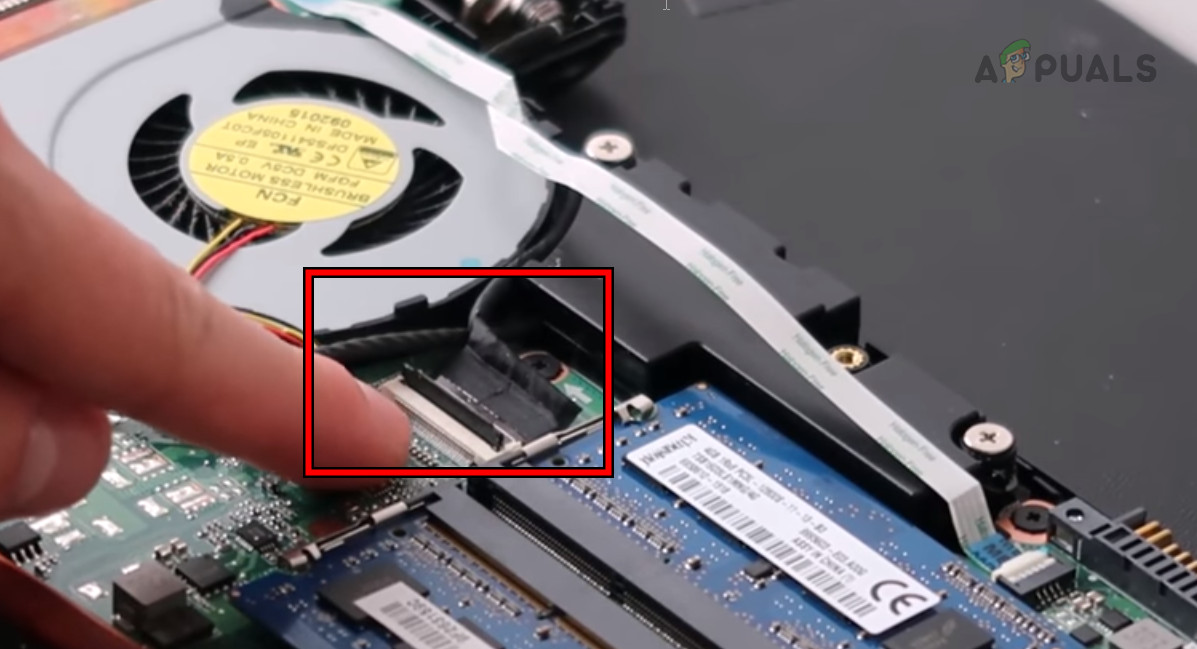
- otwarty Chromebook iwyjąć wtyczkę Klawiatura i bateria są takie, jak opisano powyżej.
- Znajdź kabel graficzny Delikatnie odłącz go od płyty głównej (zazwyczaj w pobliżu wentylatora), a następnie podłącz go ponownie i pewnie.
![Zainstaluj ponownie kabel graficzny w Chromebooku]()
- Sprawdź, czy połączenie jest stabilne, a następnie podłącz ponownie baterię i klawiaturę.
- Wyłącz Chromebooka i włącz go ponownie, aby sprawdzić, czy ekran działa teraz prawidłowo.
7. Wyczyść wewnętrzne części Chromebooka
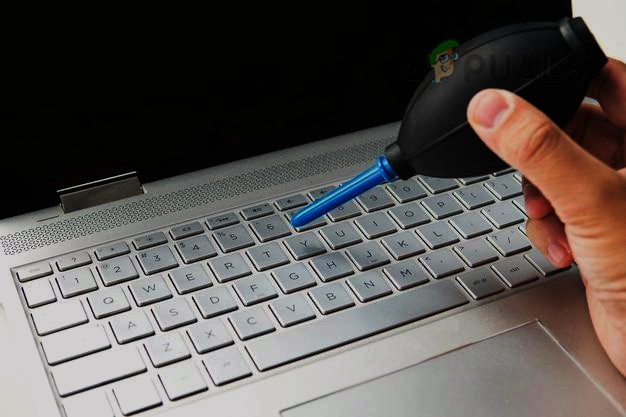
Nagromadzenie kurzu może czasami powodować zwarcia lub przegrzanie. Użyj sprężonego powietrza w puszce, aby wyczyścić wnętrze Chromebooka, ale tylko wtedy, gdy nie masz problemu z jego otwarciem.
Spróbuj tego tylko wtedy, gdy dysponujesz odpowiednimi narzędziami i jesteś pewien swoich umiejętności.
- otwarty Chromebook iwyjąć wtyczkę Klawiatura i bateria (jak wspomniano powyżej).
- posługiwać się sprężone powietrze może Ostrożne kierowanie powietrza w stronę płyty głównej.
![Czyszczenie Chromebooka]()
- Upewnij się, że wszystkie widoczne elementy i połączenia są wolne od kurzu.
- Złóż wszystko ponownie i sprawdź, czy czarny ekran został rozwiązany.
8. Przywróć ustawienia fabryczne Chromebooka za pomocą funkcji przywracania
Ostatnim krokiem może być przywrócenie ustawień fabrycznych Chromebooka za pomocą dysku USB Recovery. Spowoduje to usunięcie wszystkich lokalnych danych, dlatego pamiętaj o wykonaniu kopii zapasowej wszystkich ważnych danych.
- Odłącz wszystkie urządzenia peryferyjne i naciśnij i przytrzymaj:
Odświeżanie ESC
- kliknij przycisk Zatrudnienie Kontynuuj naciskanie pozostałych klawiszy, aż na ekranie pojawi się komunikat, a następnie zwolnij wszystkie klawisze.
- Wejść Pamięć flash USB Puste na komputerze z systemem Windows lub Mac.
- Otwórz Chrome iZainstaluj narzędzie Chromebook Recovery.
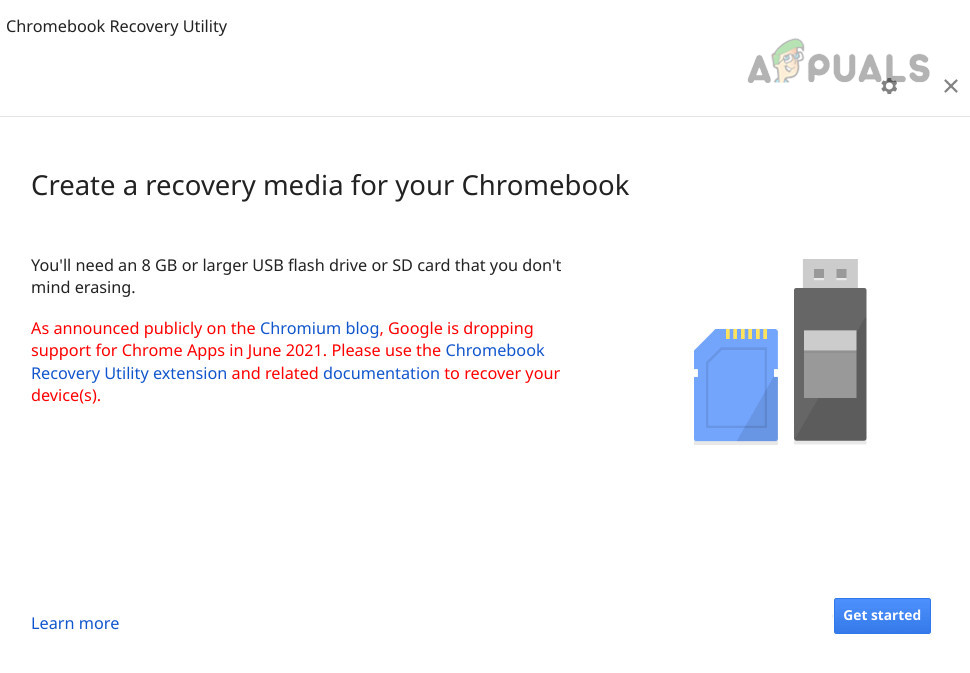
- Uruchom narzędzie do odzyskiwania i kliknij początek.
![Utwórz nośnik odzyskiwania dla swojego Chromebooka]()
- Postępuj zgodnie z instrukcjami, aby utworzyć dysk USB odzyskiwania.
- Gdy wszystko będzie gotowe, wyjmij pamięć USB.
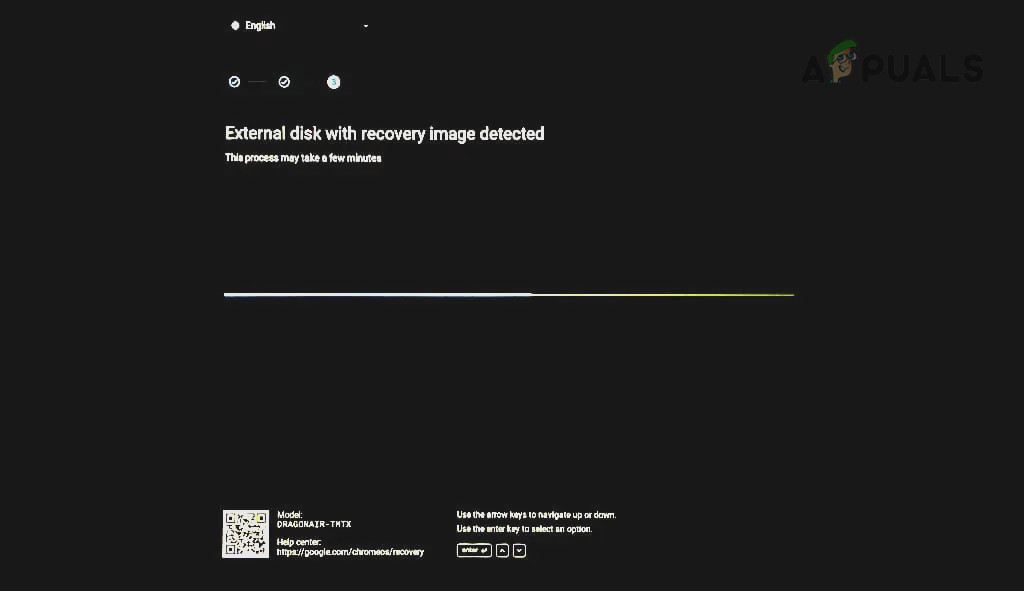
- Włóż go do Chromebooka i wybierz Odzyskiwanie przy użyciu dysku zewnętrznegoPostępuj zgodnie z instrukcjami.
![Przywracanie Chromebooka przez USB]()
- Po zakończeniu przywracania zaktualizuj Chromebooka. Miejmy nadzieję, że to rozwiąże problem z czarnym ekranem.
Możliwość dodawania komentarzy nie jest dostępna.