

Podsumowując
- Ponieważ hasło do Chromebooka jest takie samo jak hasło do konta Google, musisz je zmienić.
- Przejdź do ustawień konta Google. Na karcie Bezpieczeństwo wybierz Hasło. Wprowadź swoje obecne hasło, a następnie wybierz nowe.
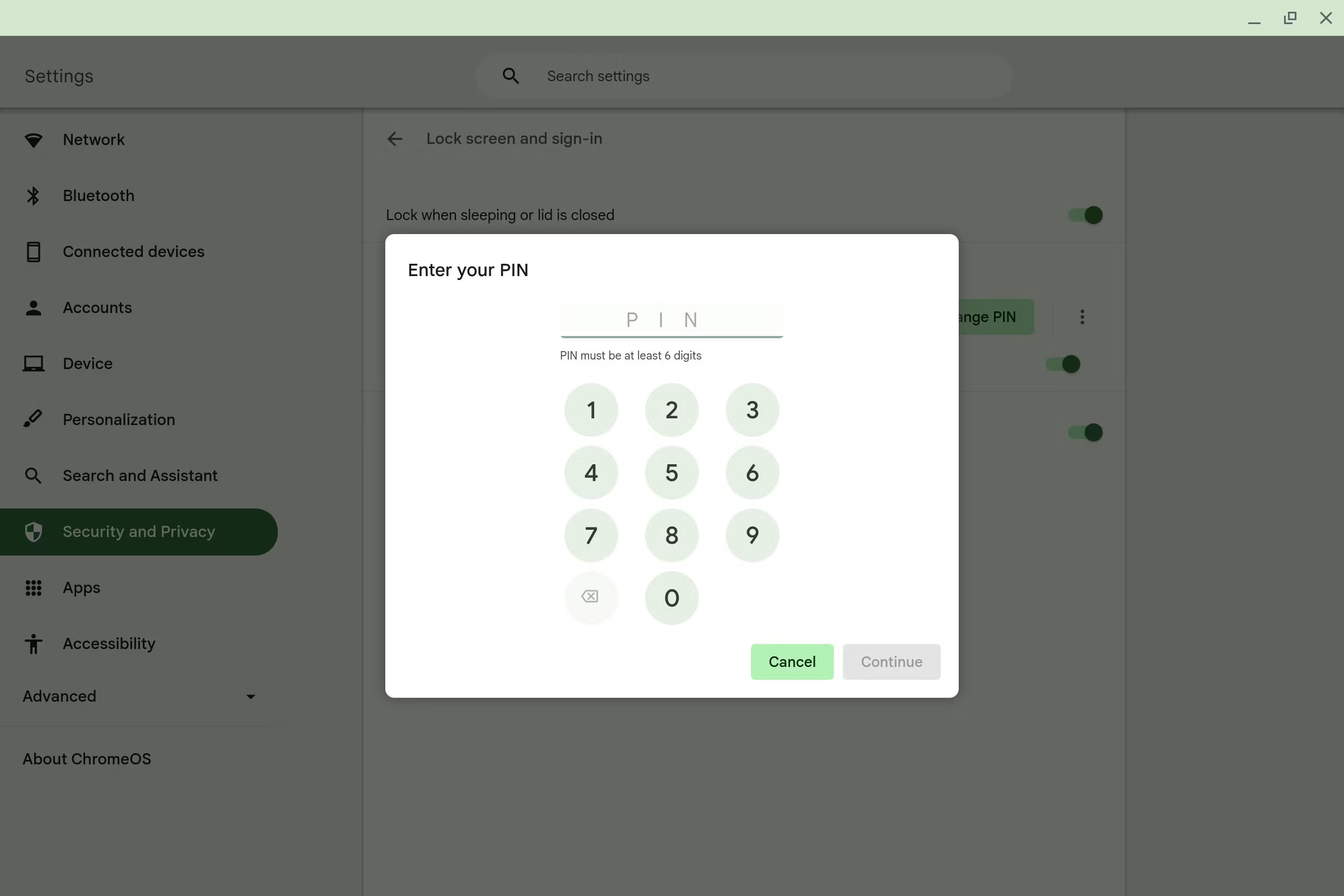
- Możesz też zmienić kod PIN Chromebooka, otwierając ustawienia urządzenia, wybierając kolejno Bezpieczeństwo i prywatność, Ekran blokady i logowanie. Dotknij opcji Zmień kod PIN, aby kontynuować.
Chromebooki to laptopy lub tablety z systemem operacyjnym Chrome OS , internetowym systemem operacyjnym. Urządzenia te bezproblemowo łączą się z kontem Google , a hasło do Chromebooka jest w rzeczywistości hasłem do konta Google. W tym artykule wyjaśnimy, jak zmienić to hasło, a także podamy kilka wskazówek, jak zwiększyć bezpieczeństwo logowania.
Dlaczego musisz zmienić hasło do Chromebooka?
Mogą wystąpić różne sytuacje, w których konieczna będzie zmiana hasła na Chromebooku , na przykład:
- Ona się tego obawia Ktoś inny wie Twoje hasło i może zalogować się do urządzenia Chromebook Twoje, gdy Cię nie ma.
- Twoje hasło Bardzo łatwo zgadnąćI chcesz zmienić hasło na silniejsze.
- Zapamiętaj różne hasła To stanowi wyzwanieI chcesz je dopasować do hasła innego konta lub urządzenia.
- Niektórzy ludzie wolą Zmiana Hasła ich urządzeń بانتظام Jako środek bezpieczeństwa.
Jak zmienić hasło Chromebooka?

Ponieważ Chromebooki nie mają dedykowanego hasła, zmiana hasła do konta Google spowoduje również zmianę hasła do Chromebooka. Możesz je zatem zmienić na dowolnym urządzeniu. Oto jak to zrobić:
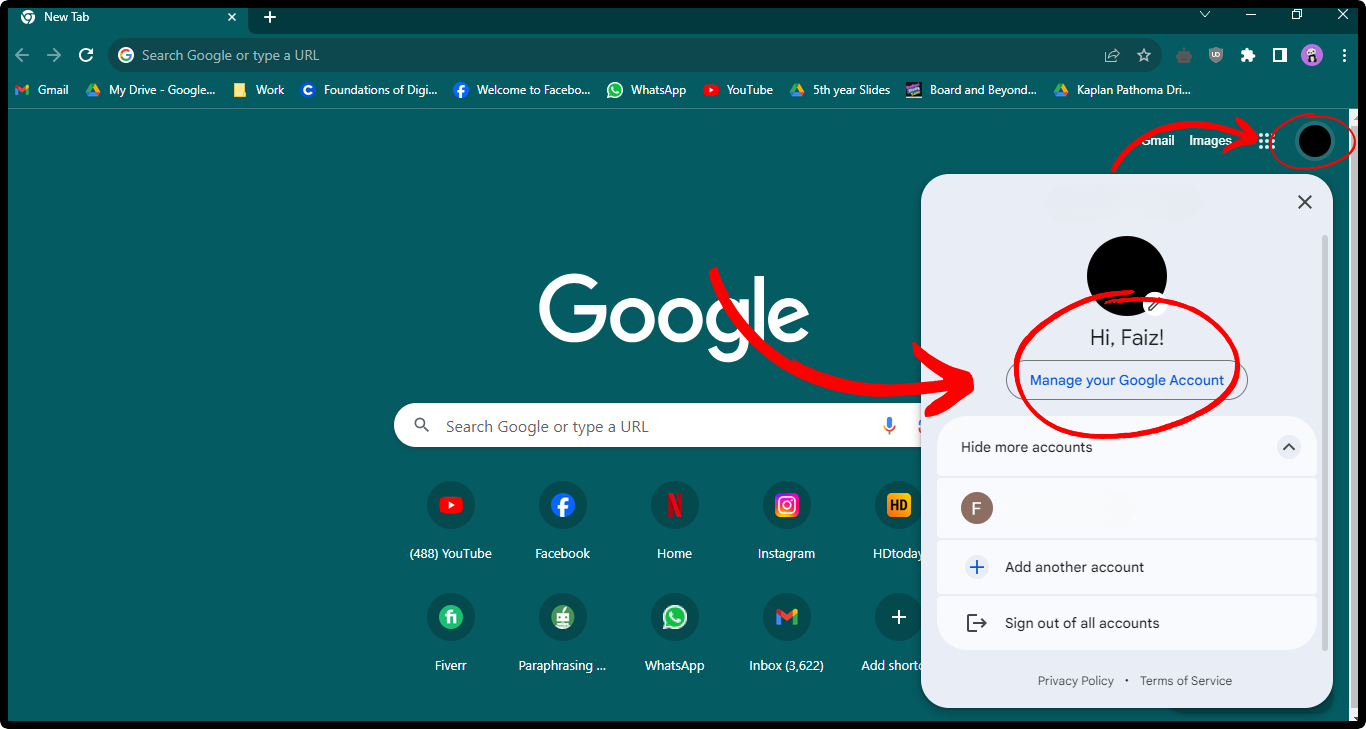
Krok 1: Otwórz ustawienia konta Google
Zalecamy korzystanie z przeglądarki Google Chrome , ponieważ Twoje konto Google jest już zalogowane, a dostęp do ustawień nie będzie trudny. Otwórz Chrome i w prawym górnym rogu kliknij swoje zdjęcie profilowe . Pojawi się kilka opcji, a jedną z nich jest „ Zarządzaj swoim kontem ”. Kliknij ją.
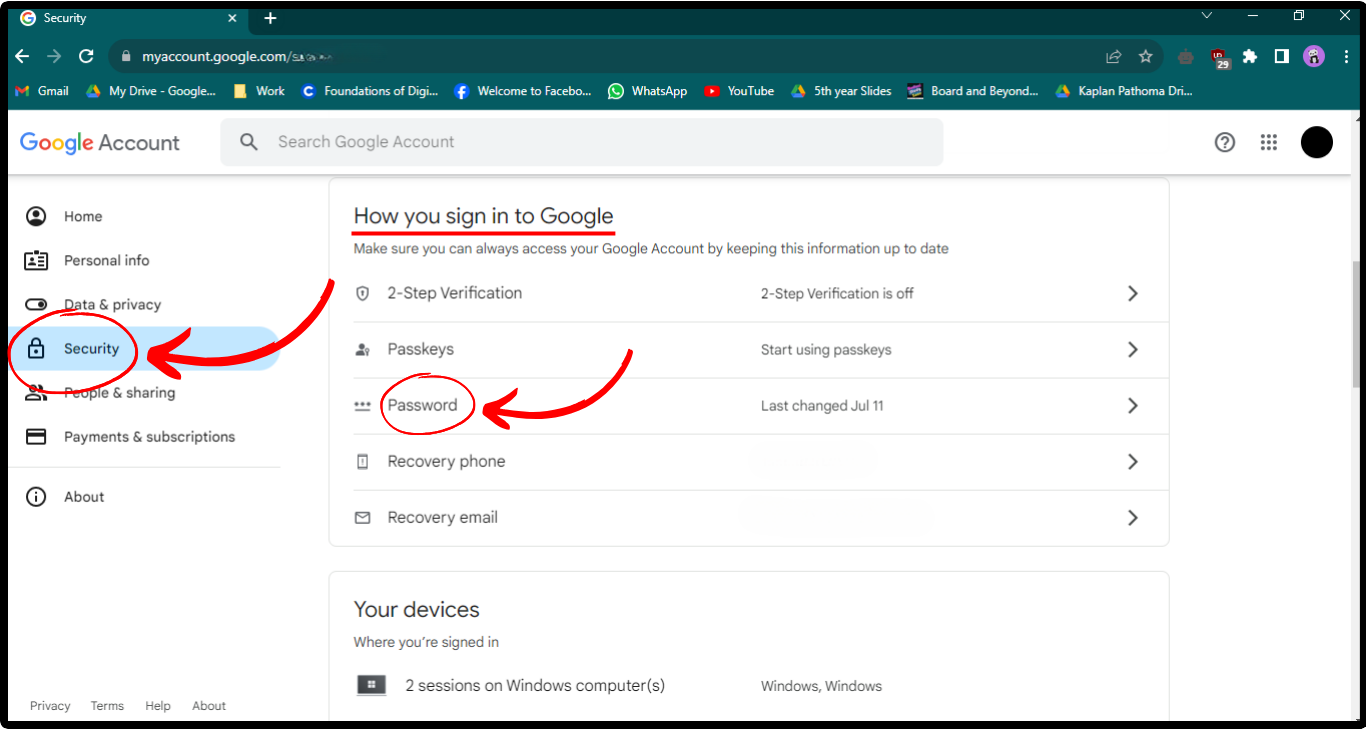
Krok 2: Otwórz ustawienia zabezpieczeń
Po otwarciu strony ustawień konta Google kliknij „Bezpieczeństwo” w menu po lewej stronie. Otwórz je i przewiń w dół , aby znaleźć sekcję „ Jak zalogować się do Google” . Znajdziesz tam kilka opcji, takich jak weryfikacja dwuetapowa, kody dostępu, hasła i inne. Kliknij „Hasło”.
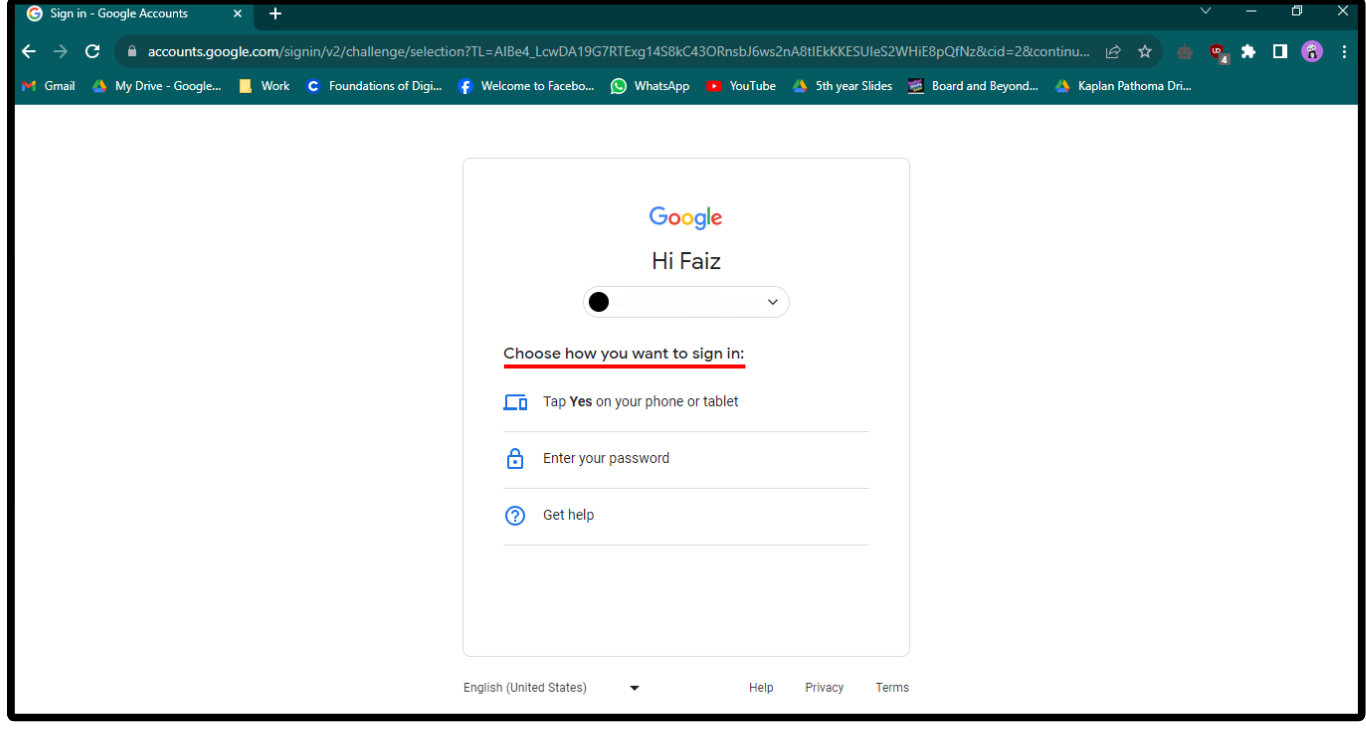
Krok 3: Zweryfikuj swoją tożsamość
Zmiana hasła jest ważna, dlatego Google wymaga ponownego zalogowania się przy użyciu dostępnych opcji, zanim zezwoli na zmianę hasła na nowe. Możesz zweryfikować swoją tożsamość za pomocą innego urządzenia, na którym się zalogowałeś, lub wprowadzić swoje obecne hasło.
Krok 4: Ustaw nowe hasło
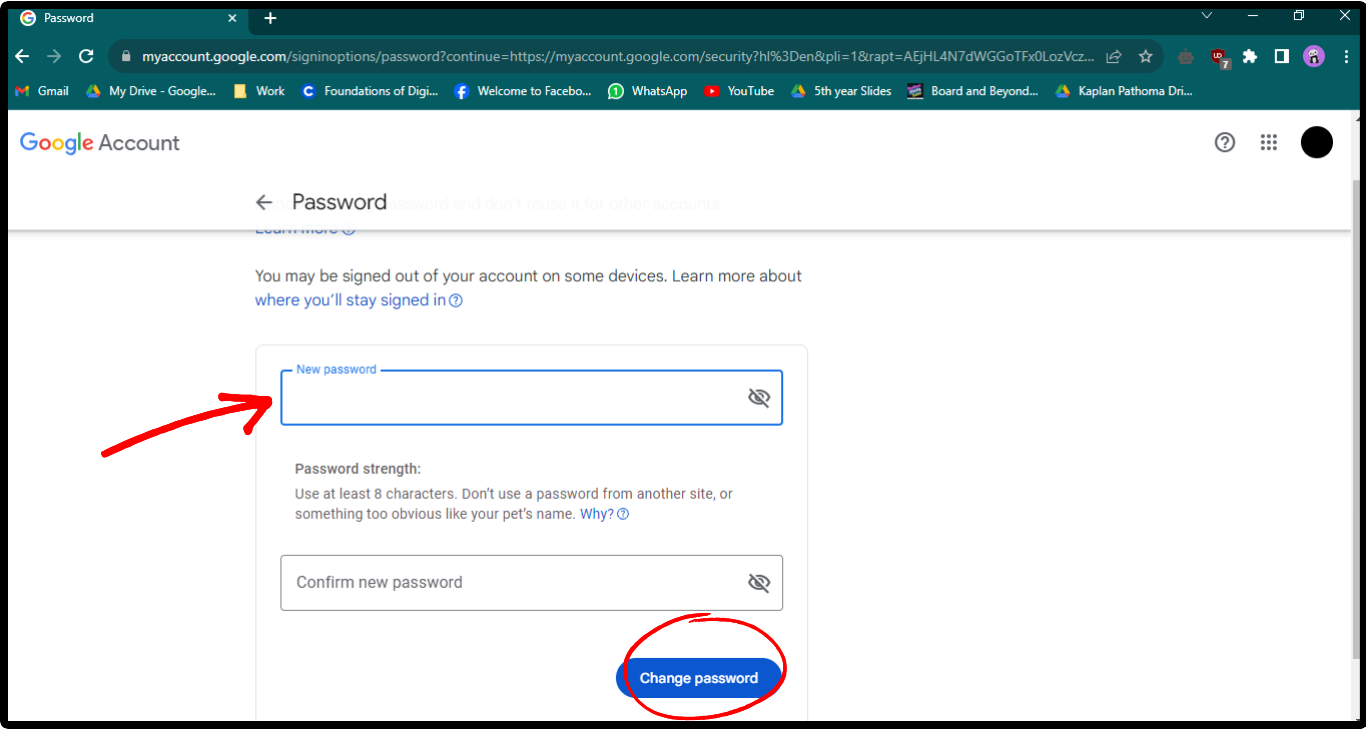
Zostaniesz przeniesiony na stronę, na której możesz ustawić nowe hasło. Pamiętaj, aby wybrać unikalne i silne hasło, którego nie używasz na innych kontach. Po zakończeniu kliknij „Zmień hasło”.
Jak mogę zwiększyć bezpieczeństwo logowania?
Jeśli naprawdę obawiasz się o bezpieczeństwo swojego konta lub obawiasz się, że zostało ono zhakowane, możesz zastosować dodatkowe środki bezpieczeństwa :
- Użyj silnego hasła: Zawsze używaj hasła, którego nie da się łatwo odgadnąć. Wybierz hasło, które jest Unikalna mieszanka Z liter, cyfr i symboli.
- Aktywuj weryfikację dwuetapową: Jeśli nie pamiętasz skomplikowanych haseł, prostym rozwiązaniem jest skorzystanie z weryfikacji dwuetapowej lub uwierzytelniania dwuskładnikowego. Dzięki temu sama znajomość hasła nie wystarczy, aby uzyskać dostęp do konta.
- Używaj różnych haseł do różnych kont: Jeżeli masz zwyczaj używania tego samego hasła do różnych kont, może to mieć katastrofalne skutki, ponieważ jeśli hakerowi uda się zdobyć jedno z Twoich haseł, Naraża dziecko na niebezpieczeństwo Wszystkie Twoje pozostałe konta również.
- Regularnie zmieniaj swoje hasło: Regularna zmiana hasła zmniejsza ryzyko uzyskania nieautoryzowanego dostępu do Twojego konta.
Bonus: Jak zmienić kod PIN w Chromebooku?
Możesz również łatwo zmienić osobisty numer identyfikacyjny (PIN) swojego Chromebooka, uzyskując dostęp do jego ustawień:
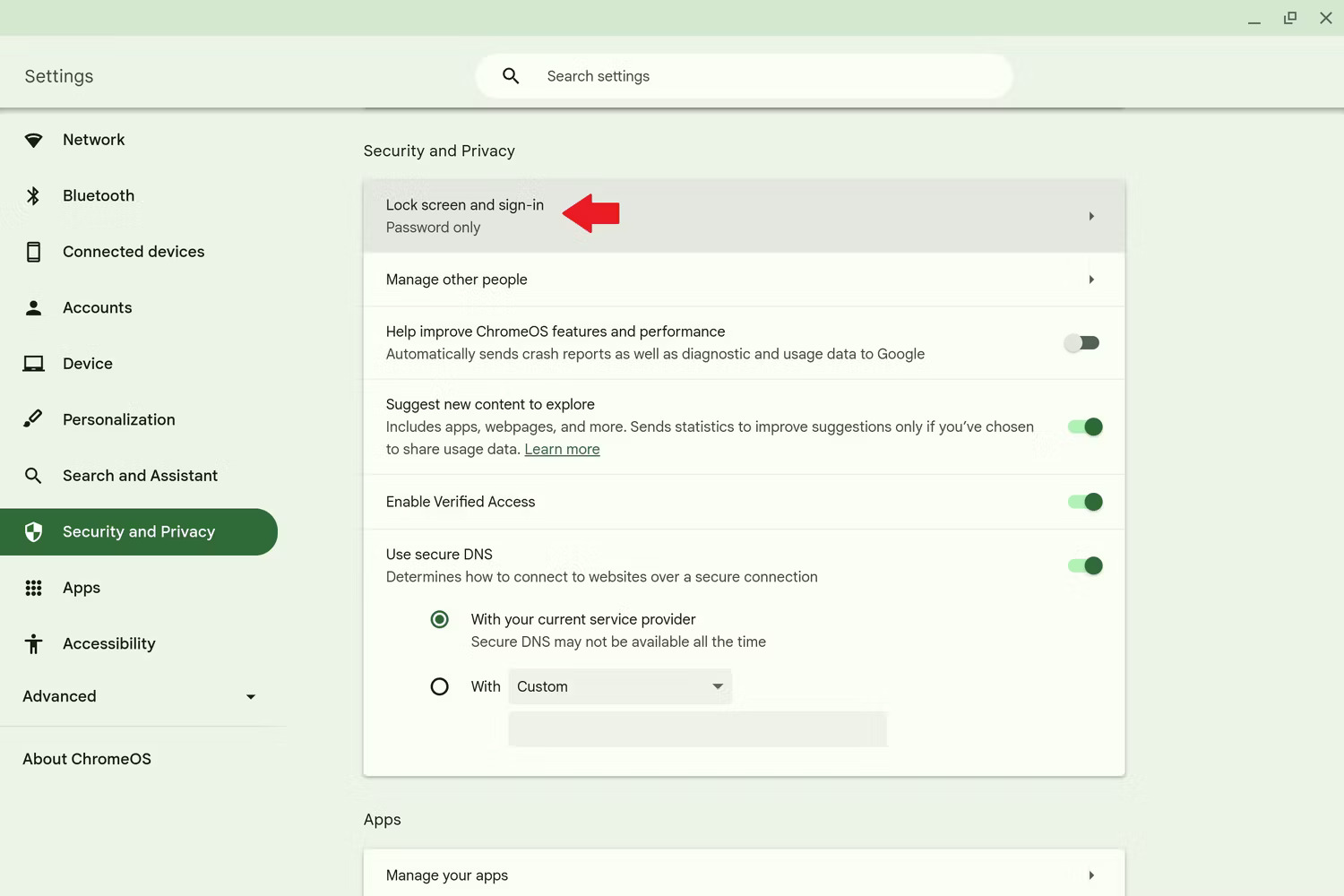
- otwarty Ustawienia Na Chromebooku przejdź do Bezpieczeństwo i prywatnośćKliknij. Ekran blokady i logowanie.
![]()
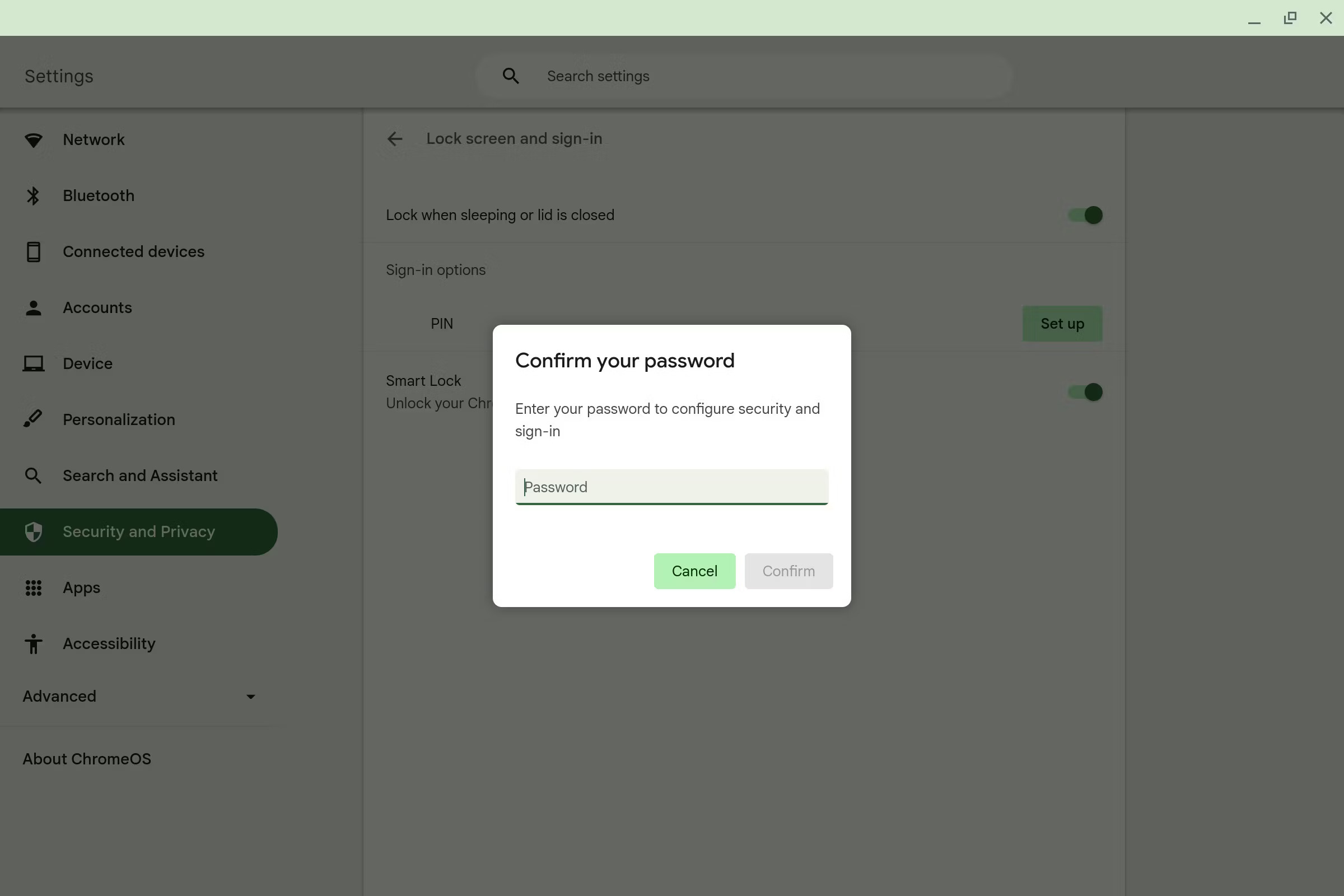
- Aby móc zmienić kod PIN, musisz: Wprowadź swoje hasło.
![]()
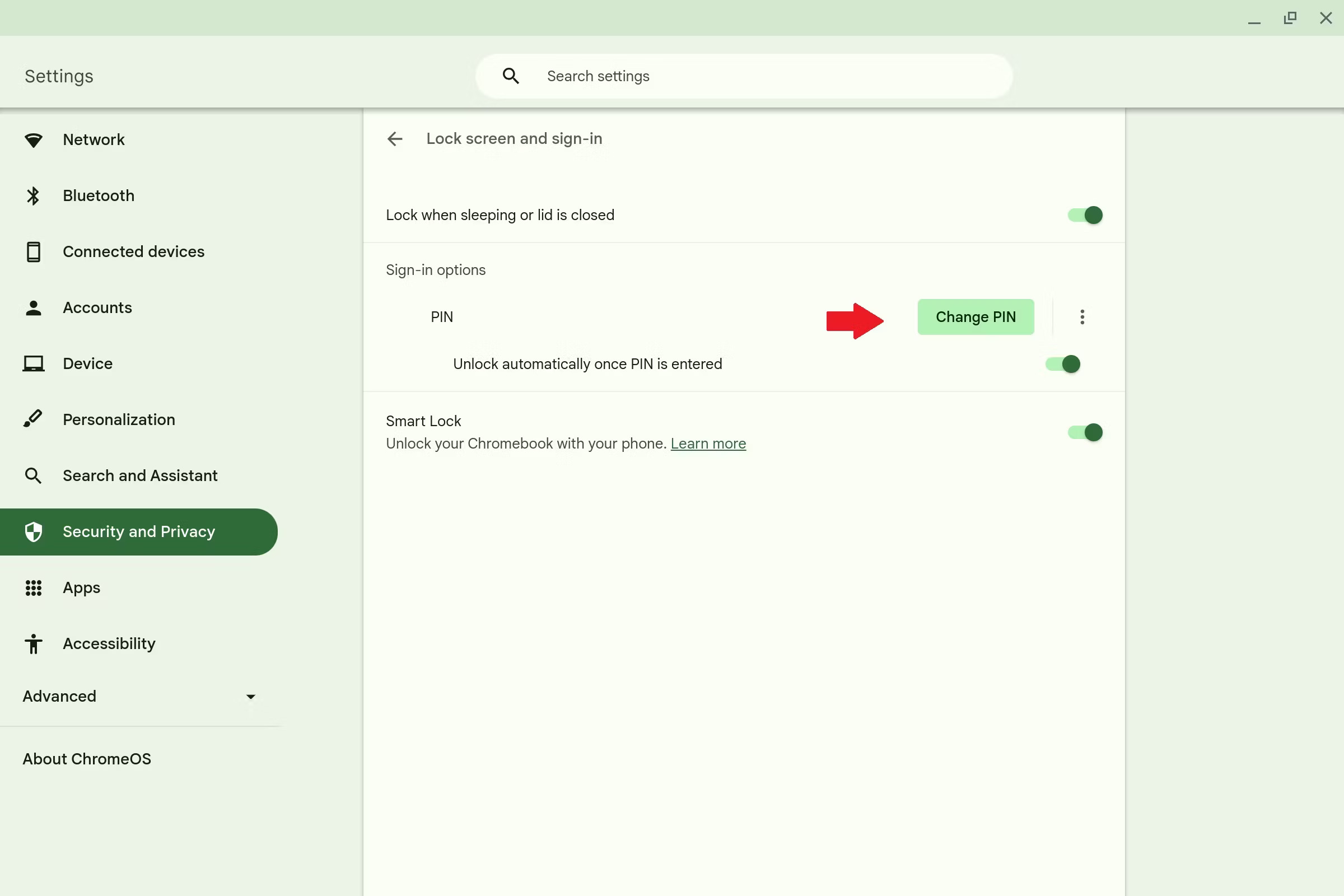
- W polu logowania zobaczysz PINPrzed nim znajduje się przycisk Zmień numer identyfikacyjny PINKliknij na to.
![]()
- Wejść Wprowadź nowy numer identyfikacyjny PIN i kliknij Kontynuuj.
![]()
Zdjęcia pochodzą z Android Police.
Podsumowanie
Cyberprzestępczość rośnie w dzisiejszych czasach. Naszym obowiązkiem jest zachowanie czujności i stosowanie praktyk chroniących nasze konta przed włamaniem. Jeśli napotkasz jakiekolwiek problemy z kontem Google, poszukaj rozwiązań online i działaj szybko. Jeśli nic nie pomoże, zawsze możesz skontaktować się z Google w celu uzyskania dalszej pomocy.
często zadawane pytania
Jak włączyć dwuetapową weryfikację dla konta Google?
Możesz włączyć weryfikację dwuetapową w ustawieniach konta. Otwórz Ustawienia konta > Bezpieczeństwo > Jak zalogować się do Google > Weryfikacja dwuetapowa > Rozpocznij.
Co zrobić, jeśli zapomnę hasła do Chromebooka?
Jeśli zapomnisz hasła do Chromebooka, możesz zalogować się za pomocą odcisku palca lub kodu PIN. Możesz również zmienić hasło do konta Google na stronie odzyskiwania konta Google.
Czy na moim Chromebooku można uruchomić system Windows lub MacOS?
Chromebooki nie obsługują natywnie systemów Windows ani macOS. Istnieją jednak sposoby uruchamiania programów Windows lub macOS, takie jak Pulpit zdalny, usługi online, takie jak Fra.me i Macincloud.com, lub poprzez wymianę BIOS-u Chromebooka.
Możliwość dodawania komentarzy nie jest dostępna.