

główne punkty
- W Fortnite można grać na szkolnych Chromebookach za pośrednictwem Nvidia GeForce Now i Xbox Cloud Gaming ze względu na kompatybilność z różnymi urządzeniami i ograniczeniami sieci szkolnej.
- Aby skonfigurować grę Fortnite, należy zalogować się do platform gier w chmurze, dostosować się do zewnętrznych kontrolerów i postępować zgodnie z wytycznymi szkoły.
- Ulepsz swoją rozgrywkę, obniżając ustawienia grafiki w celu uzyskania lepszej wydajności, zamykając dodatkowe aplikacje w celu zwolnienia pamięci i przestrzegając zasad obowiązujących w szkole, aby korzystać z gry w sposób odpowiedzialny.
Fortnite to coś więcej niż tylko gra; to platforma, na której znajomi łączą się i odkrywają nowe światy, a teraz może stać się nawet częścią Twojego szkolnego dnia. Granie w Fortnite na szkolnym Chromebooku może być trudne ze względu na ograniczenia sieciowe i sprzętowe.
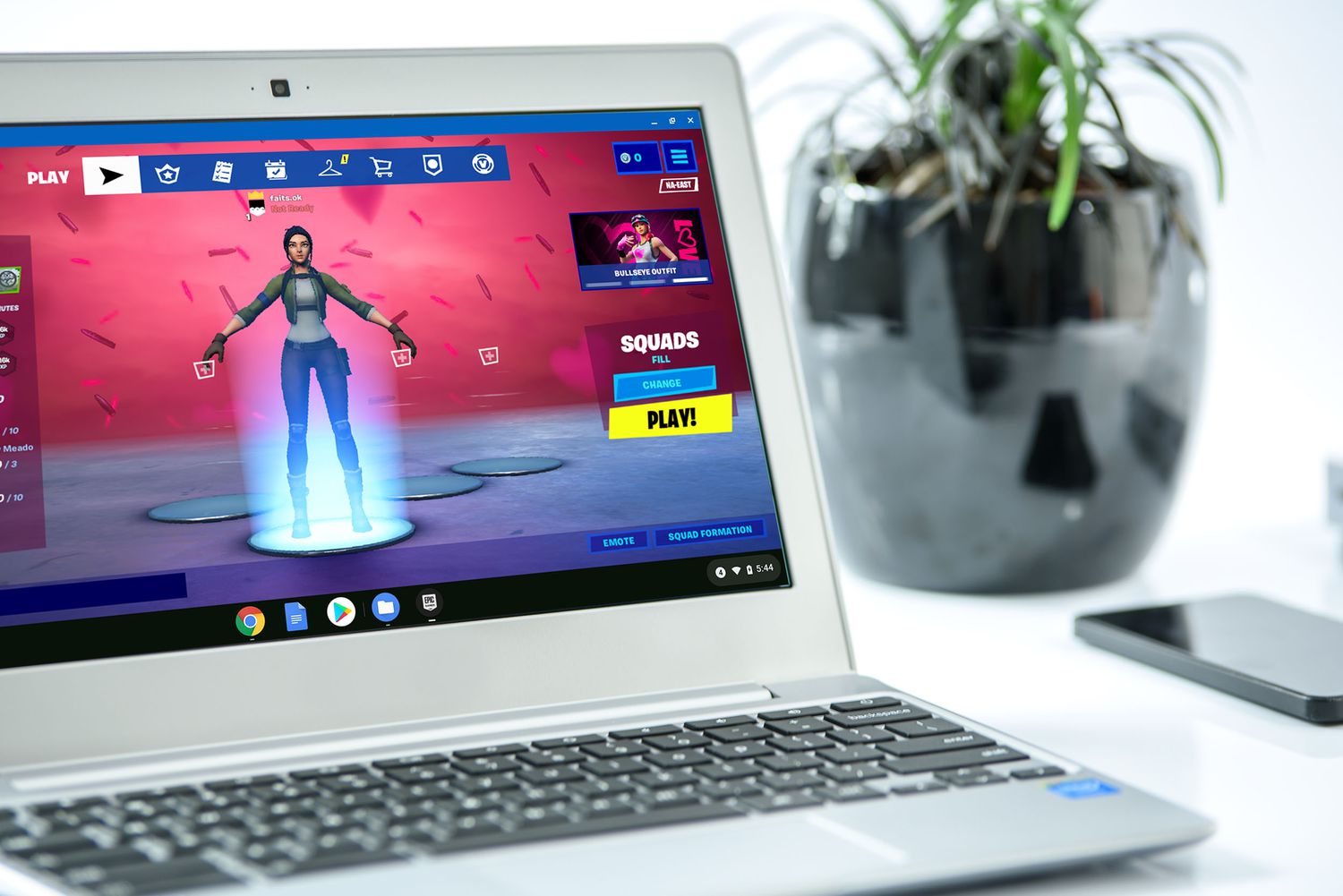
W tym przewodniku dowiesz się, jak korzystać z platform gier w chmurze, takich jak Nvidia GeForce Now i Xbox Cloud Gaming, za pośrednictwem przeglądarki, co umożliwi Ci bezproblemowe przejście do grania, przy jednoczesnym przestrzeganiu zasad obowiązujących w szkole.
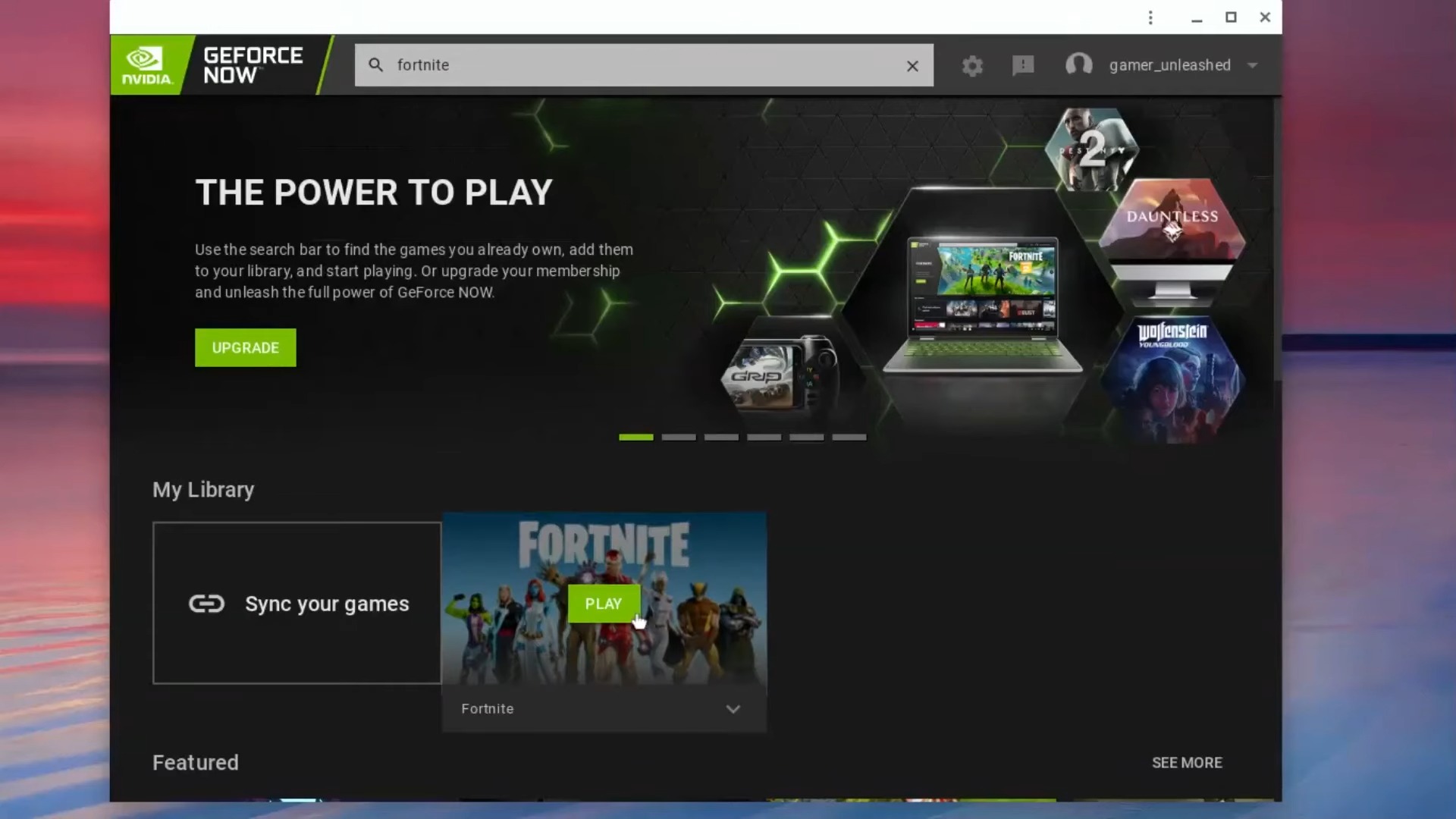
Metoda 1: Nvidia GeForce Now
- Organizować coś GeForce Now Utwórz konto na Chromebooku. Nvidia Jeśli jest to konieczne.
- Przygotuj zewnętrzną mysz, aby grać w Fortnite na Chromebooku.
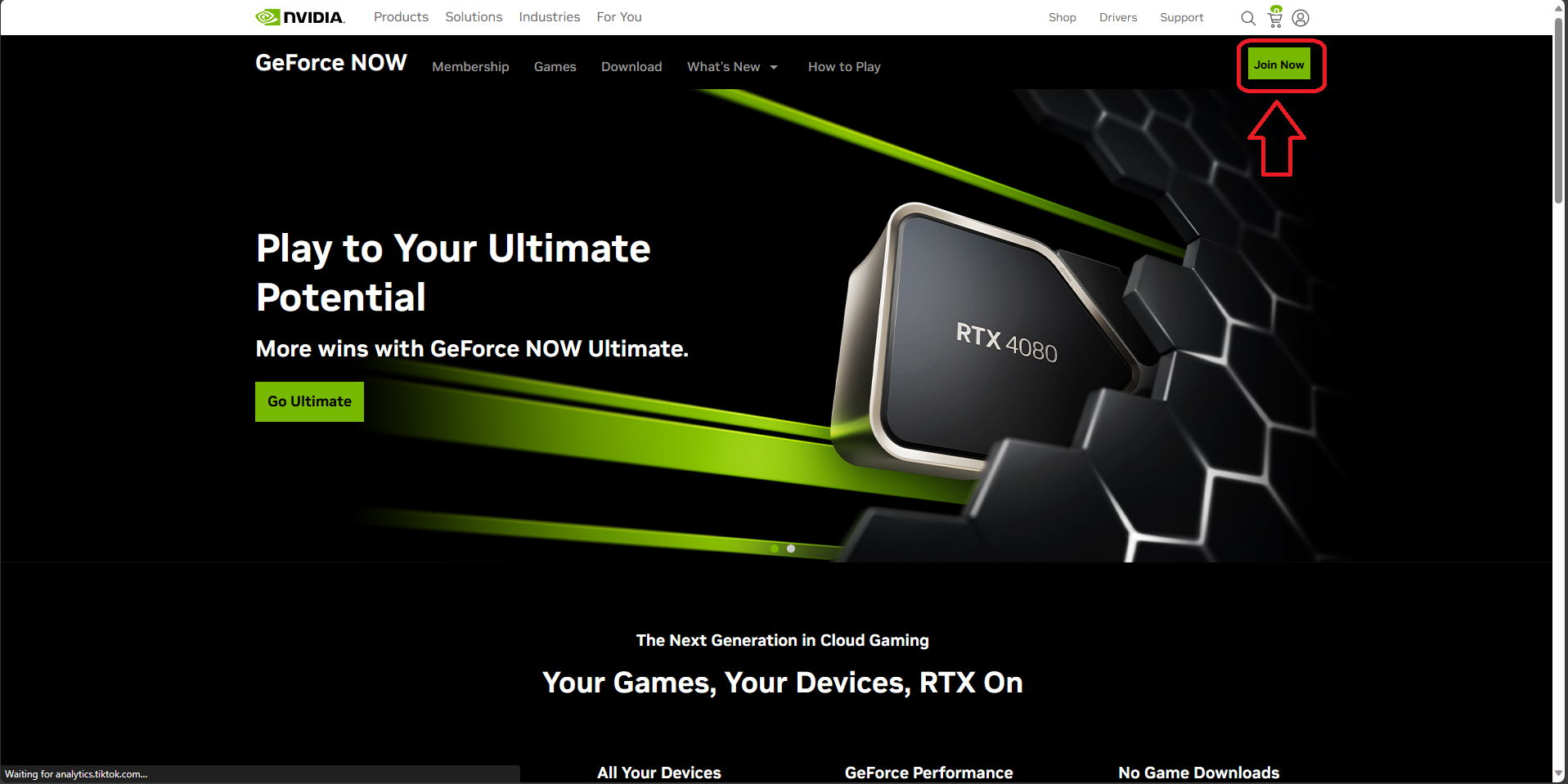
- Kliknij "Dołączyć" W prawym górnym rogu strony internetowej.

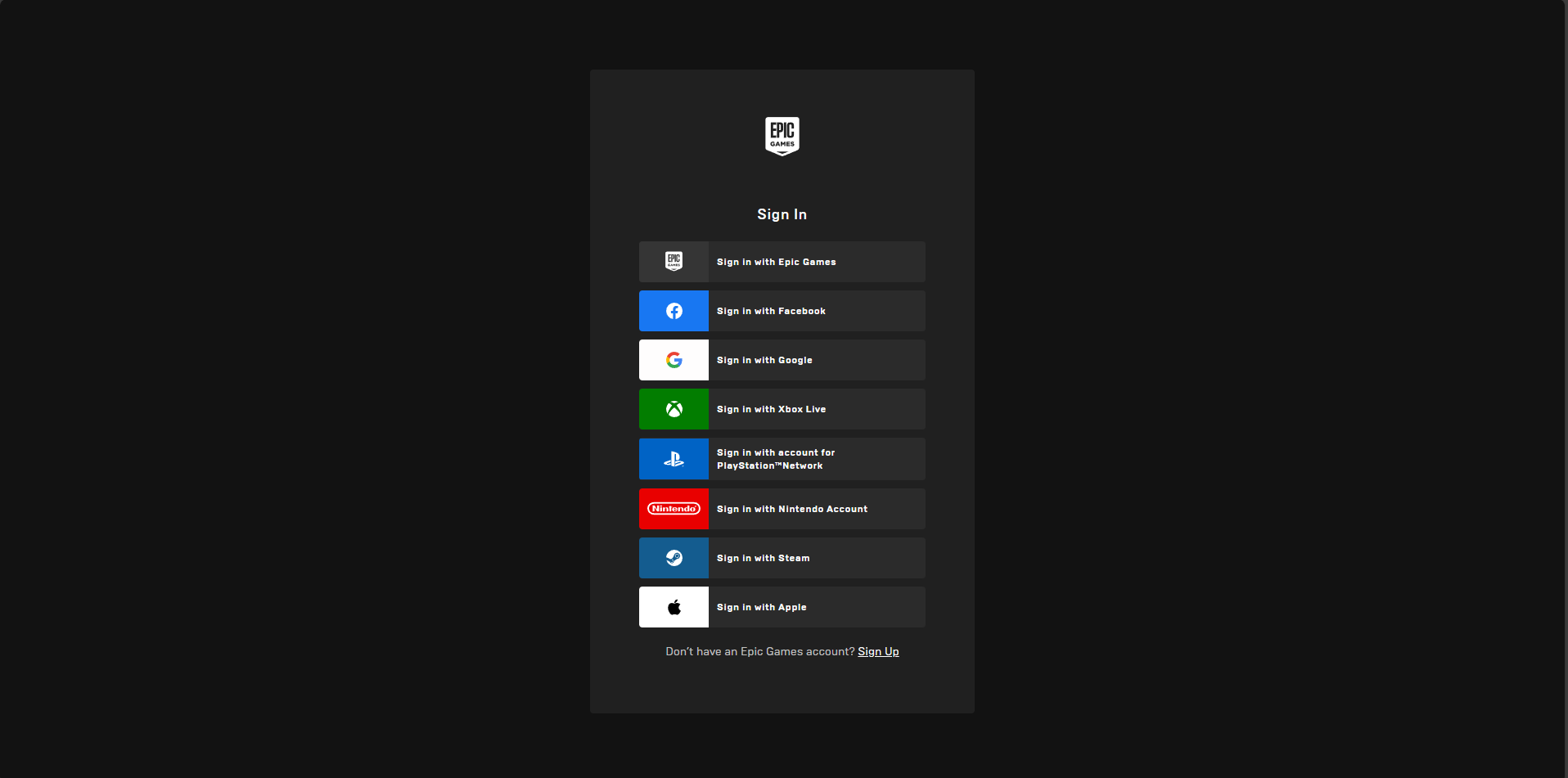
- Zaloguj się do GeForce Now, a następnie przejdź do Epicki Sklep gier Aby się zalogować lub utworzyć konto Fortnite.

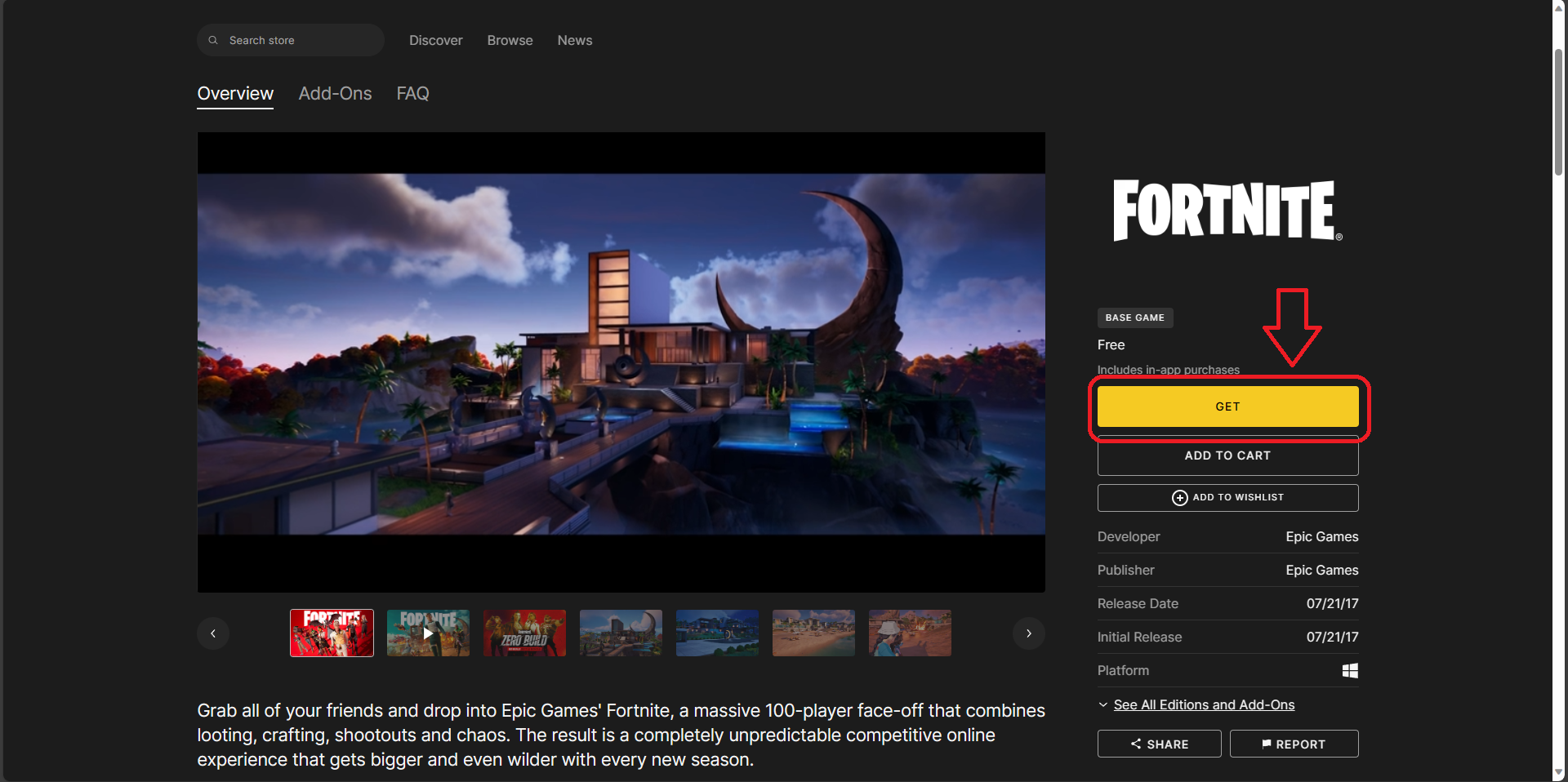
- Dodaj Fortnite do swojego konta w Epic Games Store, klikając "Otrzymać"Gra jest darmowa.

- Dodaj Fortnite do Biblioteka GeForce NowNastępnie znajdź ją w swojej bibliotece i odtwórz.

- Poczekaj chwilę, aż zostanie Ci przypisane urządzenie do gier, a następnie kliknij „Kontynuuj” Zaloguj się, używając danych Epic Games.
- Po zalogowaniu się, gra Fortnite uruchomi się na Twoim Chromebooku i będzie gotowa do gry.
Druga metoda: Xbox Cloud Gaming
Aby grać w Fortnite na Chromebooku, korzystając z usługi Xbox Cloud Gaming w przeglądarce, wykonaj następujące kroki:
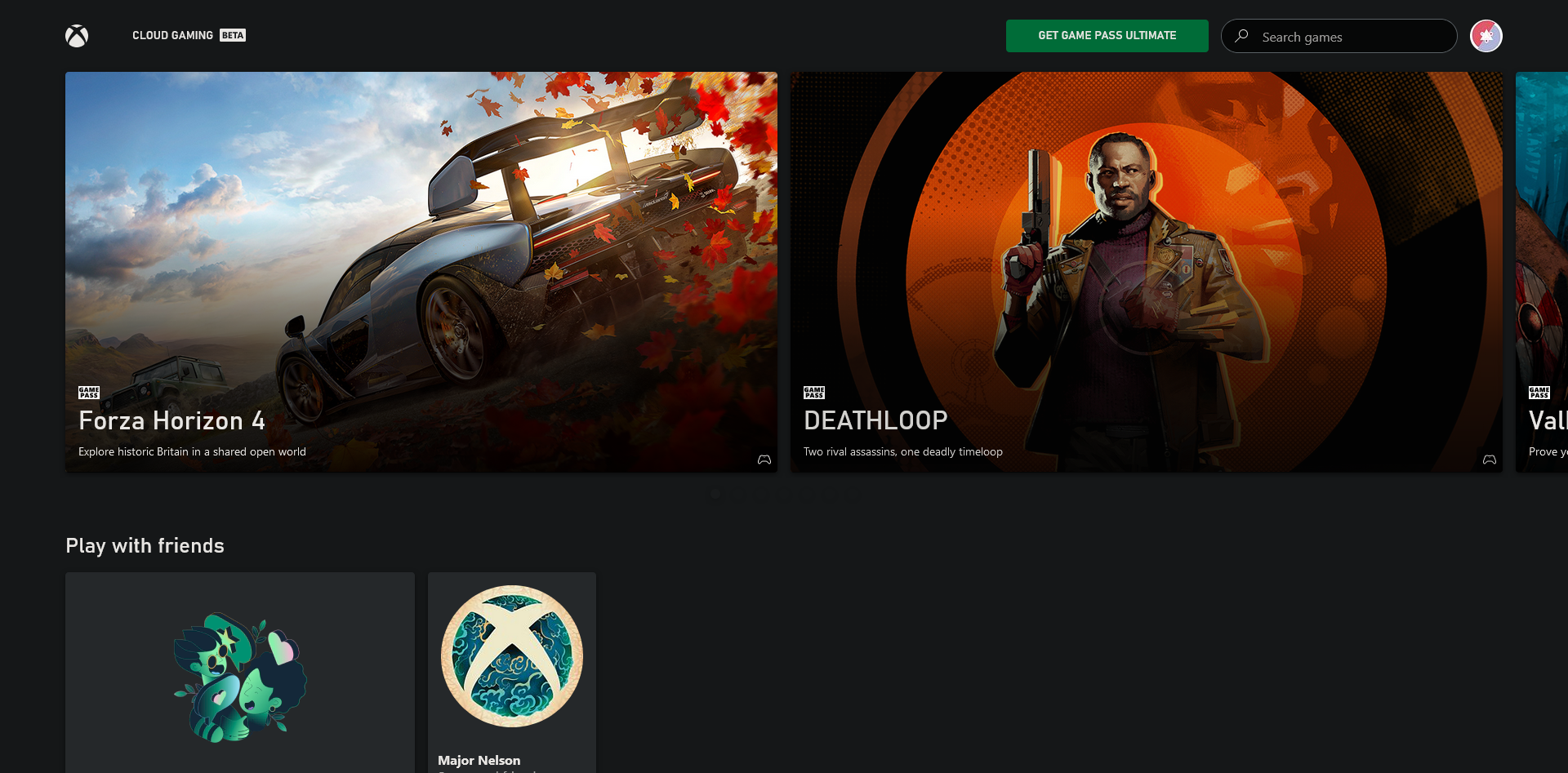
- Otwórz przeglądarkę: Przejdź do serwisu Xbox Cloud Gaming Elektroniczny.

- Login: Użyj konta Microsoft Twoje dane logowania. Utwórz konto, jeśli to konieczne.
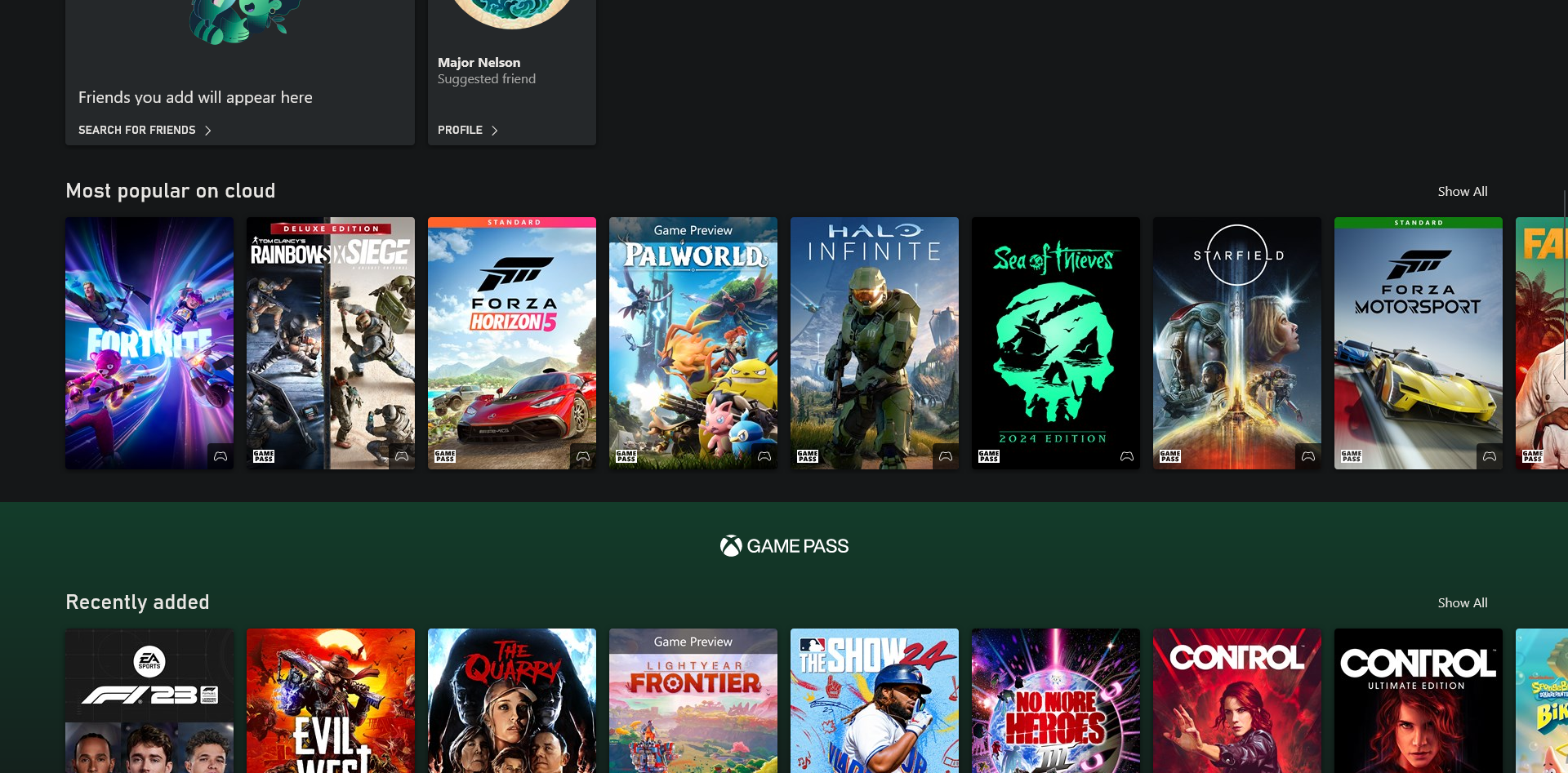
- Wyszukaj Fortnite: Wyszukaj Fortnite na platformie lub poszukaj w sekcji „Najpopularniejsze w chmurze”.
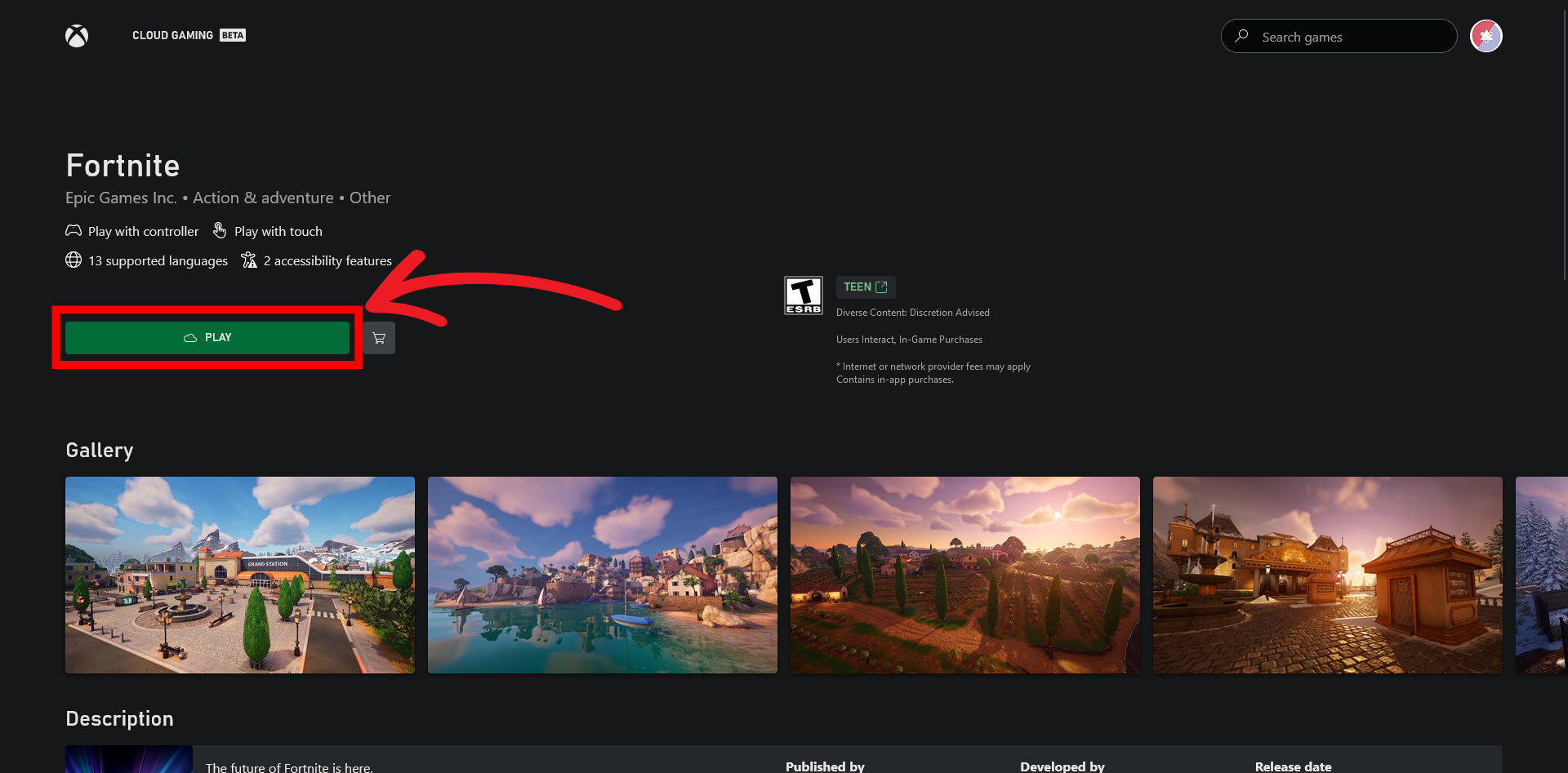
- zatrudnienie: Wybierz Fortnite i kliknij zatrudnienie.
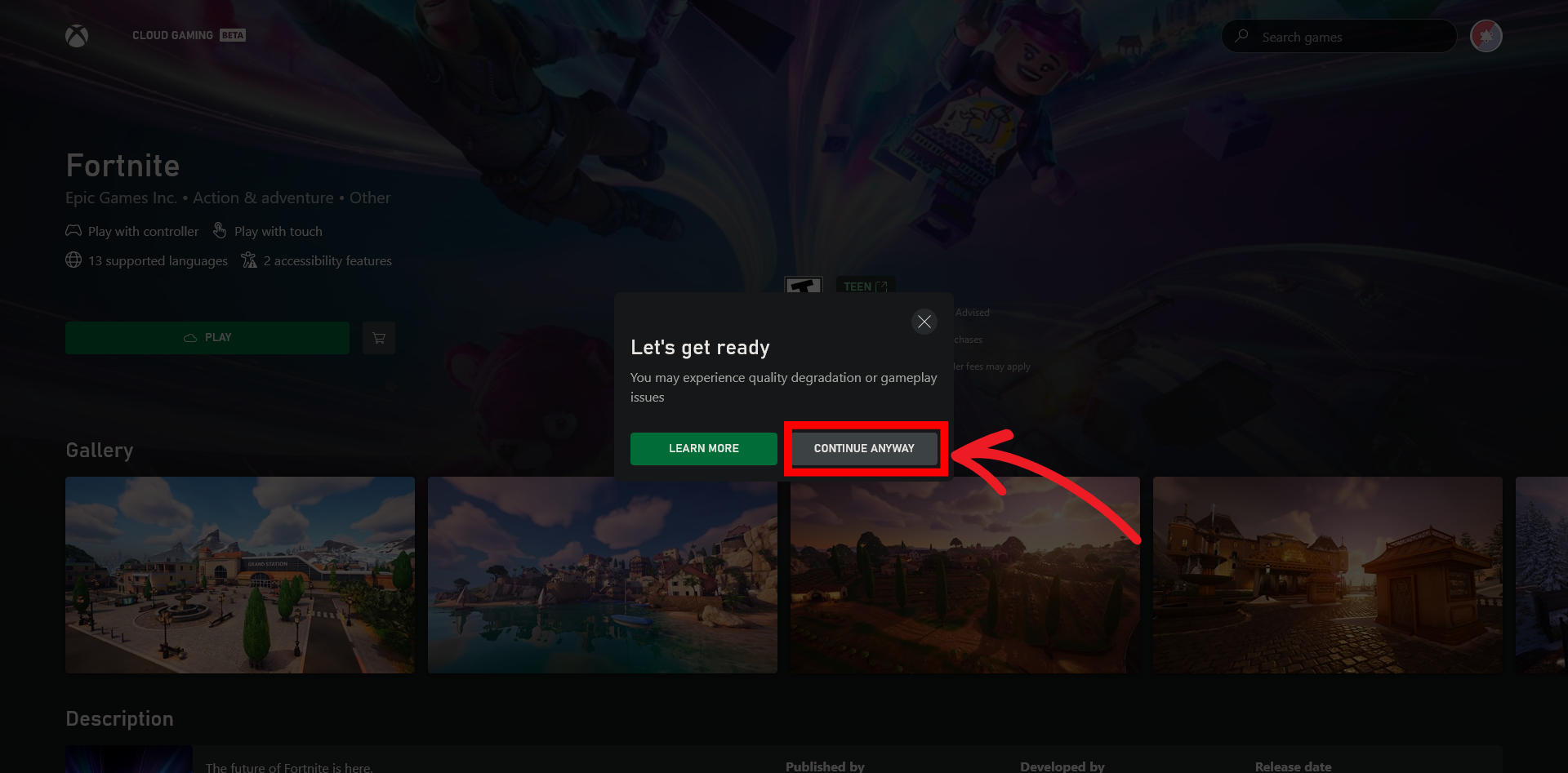
- Kontroler Xbox: Podłącz kontroler, aby uzyskać najlepsze wrażenia, lub wybierz „Kontynuuj mimo wszystko” Bez jednego.
- Ciesz się: Fortnite będzie działać w Twojej przeglądarce za pośrednictwem Xbox Cloud Gaming na Twoim Chromebooku.
Fortnite zoptymalizowany dla szkolnych Chromebooków
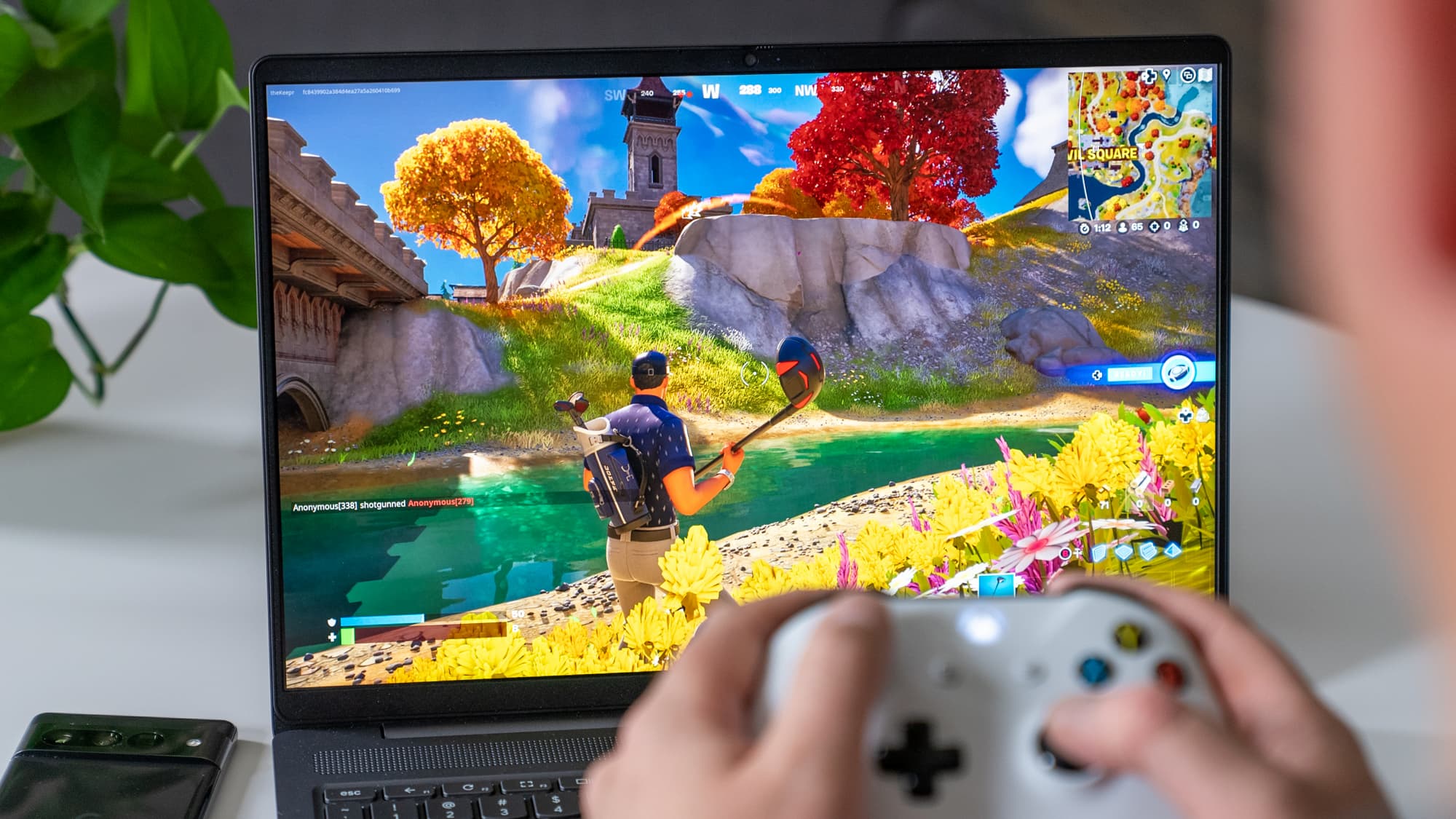
Granie w Fortnite na szkolnym Chromebooku może być trudne ze względu na ograniczenia sprzętowe i sieciowe. Należy pamiętać, że naruszenie zasad lub środków bezpieczeństwa szkoły może mieć poważne konsekwencje, dlatego zawsze należy zachować ostrożność i przestrzegać wytycznych szkoły.
Oto kilka wskazówek, które pomogą Ci ulepszyć wrażenia z gry:
- Dostosowywanie ustawień graficznych: Dostosuj ustawienia graficzne gry do możliwości swojego Chromebooka. Obniżenie rozdzielczości i efektów może pomóc w uzyskaniu płynniejszej rozgrywki.
- Zamknij niepotrzebne karty: Zwolnij zasoby systemowe, zamykając wszystkie karty przeglądarki i aplikacje działające w tle, z których nie korzystasz podczas gry.
- Użyj usług gier w chmurze: Skorzystaj z usług takich jak: Xbox Cloud Gaming أو GeForce Now Do strumieniowania Fortnite bez konieczności posiadania sprzętu o wysokiej wydajności.
- Skontaktuj się z osobą kontaktową: Jeśli to możliwe, korzystaj z osobistego punktu dostępowego lub domowej sieci Wi-Fi, aby ominąć ograniczenia sieci szkolnej.
- Aktywacja Linuksa (eksperymentalna): Niektóre Chromebooki umożliwiają włączenie systemu Linux, co zapewnia opcje Plus do uruchamiania gier lub umożliwia korzystanie z warstw kompatybilności dla aplikacji systemu Windows.
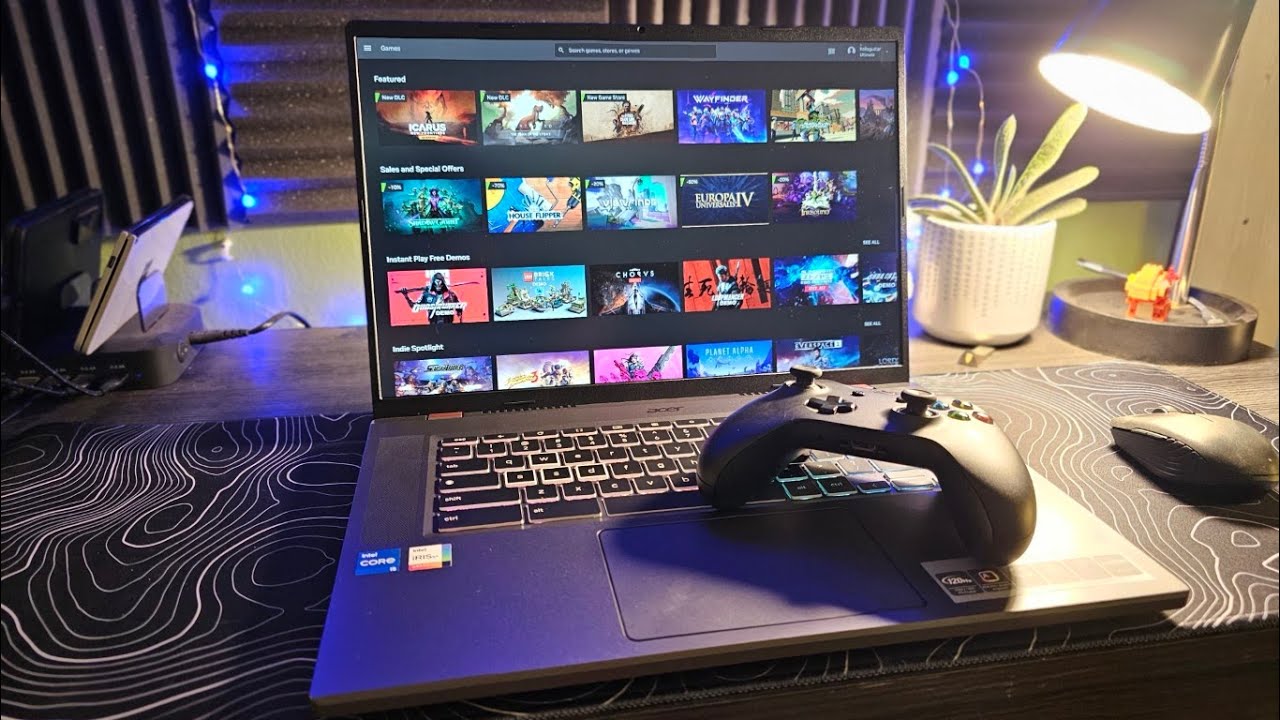
Pamiętaj, że te wskazówki są pomocne, jednak konieczne jest przestrzeganie zasad obowiązujących w Twojej szkole w zakresie korzystania z Chromebooka do gier.
często zadawane pytania
Czy można zainstalować Fortnite na szkolnym Chromebooku?
Tak, można korzystać z platform do gier w chmurze, takich jak GeForce Now, lub zainstalować system Linux, aby pobrać grę.
Jakie są główne różnice między szkolnym Chromebookiem a zwykłym Chromebookiem?
Chromebooki wydawane przez szkołę są zazwyczaj zarządzane przez szkołę, z oprogramowaniem i ograniczeniami do celów edukacyjnych. Zwykłe Chromebooki nie mają takich ograniczeń, co pozwala na pełną kontrolę administracyjną.
Czy mogę używać szkolnego Chromebooka tak samo jak swojego prywatnego w domu?
Nie do końca. Szkolne Chromebooki często mają ograniczenia, które gwarantują ich użyteczność edukacyjną, podczas gdy osobiste Chromebooki pozwalają na szerszy zakres aktywności bez tych ograniczeń.
Jak mogę mieć pewność, że gra Fortnite będzie działać płynnie na moim szkolnym Chromebooku?
Upewnij się, że Twój Chromebook spełnia minimalne wymagania systemowe gry i zamknij niepotrzebne karty lub aplikacje, aby zwolnić zasoby.
Czy granie w Fortnite na szkolnym Chromebooku wiąże się z jakimś ryzykiem?
Oprócz potencjalnych naruszeń zasad istnieje ryzyko odwrócenia uwagi od nauki i potencjalne zagrożenia bezpieczeństwa wynikające z pobierania plików niesprawdzonych pod kątem bezpieczeństwa.
Jakich elementów sterujących mogę użyć do gry w Fortnite na szkolnym Chromebooku?
Możesz korzystać z wbudowanej klawiatury i touchpada, podłączyć kontroler USB lub Bluetooth, a także używać myszy, aby uzyskać większą precyzję.
Możliwość dodawania komentarzy nie jest dostępna.