

Podczas próby ponownej instalacji uszkodzonego systemu operacyjnego (OS) z dysku USB lub karty SD odzyskiwania może pojawić się błąd „Moduł zabezpieczeń na tym urządzeniu nie działa”. Ten problem zazwyczaj występuje podczas podłączania dysku USB lub karty SD odzyskiwania w celu ponownej instalacji systemu operacyjnego po wyświetleniu powiadomienia o braku lub uszkodzeniu systemu Chrome OS . Problem wskazuje na błąd modułu TPM (Trusted Platform Module) w oprogramowaniu tylko do odczytu, który często występuje w Chromebookach.
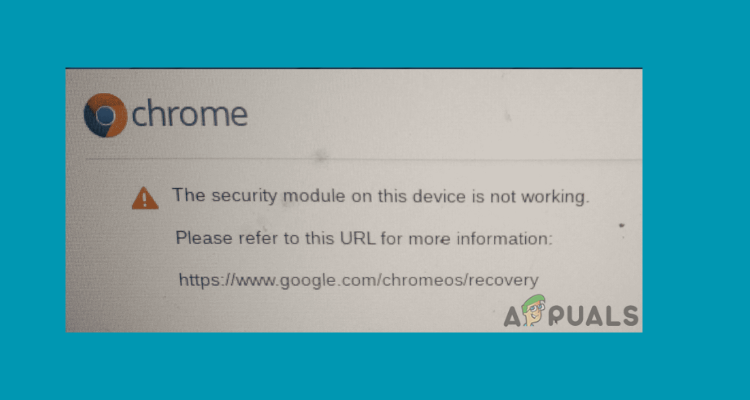
Ten problem wskazuje na usterkę modułu bezpieczeństwa urządzenia, a konkretnie wbudowanego układu kontrolera (EC) lub modułu bezpieczeństwa. Moduł EC jest niezbędny do działania różnych funkcji systemu, w tym regulacji temperatury, sterowania zasilaniem i ładowania baterii oraz zarządzania urządzeniami peryferyjnymi. Awaria tego modułu uniemożliwia skuteczne przywrócenie systemu operacyjnego urządzenia.
Ten błąd może wynikać z awarii układu EC, ataków wirusów, błędów oprogramowania, problemów z komponentami sprzętowymi lub, w starszych modelach Chromebooków Acer i Asus, problemów sprzętowych. Sugeruje to, że problem może być złożony i związany z krytycznymi funkcjami sprzętowymi niezbędnymi do działania urządzenia.
Aby rozwiązać ten błąd i inne powiązane problemy, użytkownikom Chromebooków zaleca się kontakt z ekspertami pomocy technicznej Google lub skorzystanie z Forum pomocy technicznej Chromebooków, szczególnie w środowisku pracy lub szkoły, w którym może być konieczna interwencja administratorów.
Dla Chromebooków z systemem operacyjnym Chrome OS M61 i nowszymi wydano aktualizacje mające na celu usunięcie luk w zabezpieczeniach oprogramowania układowego modułu TPM. Aktualizacje te obejmują sprzętowy reset układu TPM, który usuwa wszystkie dane przechowywane przez moduł TPM, w tym klucze szyfrowania dysku. Dlatego przed zainstalowaniem tych aktualizacji konieczne jest utworzenie kopii zapasowej ważnych danych.
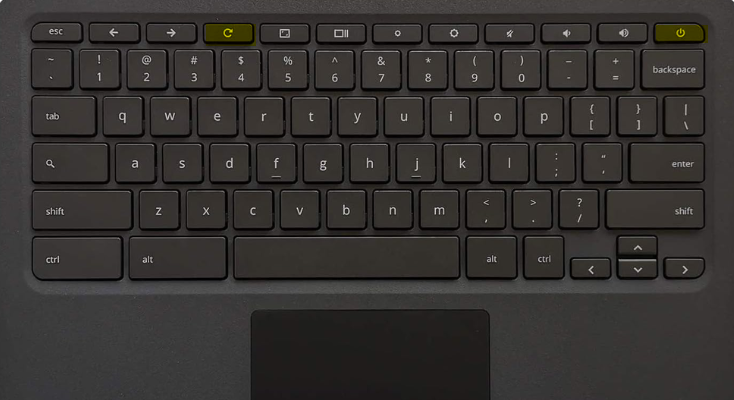
1. Zresetuj EC
Oprogramowanie EC składa się z wielozadaniowego systemu operacyjnego oraz modułów do sterowania klawiaturą, sekwencjonowania zasilania, zarządzania temperaturą, ładowania baterii i niezawodnego rozruchu. Jeśli EC napotka problem funkcjonalny lub jeden z jego modułów ulegnie awarii, mogą wystąpić błędy w systemie operacyjnym lub komponentach sprzętowych. Zresetowanie EC może pomóc w rozwiązaniu tych błędów.
- Naciśnij i przytrzymaj przycisk . energia Wyłączenie urządzenia trwa około 4 sekundy.
- Naciśnij i przytrzymaj klawisz Aktualizacja, a następnie naciśnij przycisk . energia żeby to włączyć.
![Moduł bezpieczeństwa w tym urządzeniu nie działa.]()
- Puść przycisk Aktualizacja Po włączeniu.
2. Wykonaj zimny restart
Zimny rozruch polega na ponownym uruchomieniu urządzenia ze stanu całkowitego wyłączenia, zresetowaniu systemu operacyjnego (OS) i skonfigurowaniu komponentów sprzętowych. Ta metoda może rozwiązać problemy z oprogramowaniem, wyczyścić dane tymczasowe i zapewnić urządzeniu nowy, czysty start.
- Wyłącz Chromebooka i odłącz go od źródła zasilania.
- Odłącz wszystkie podłączone urządzenia, takie jak zewnętrzne dyski twarde lub stacje dokujące.
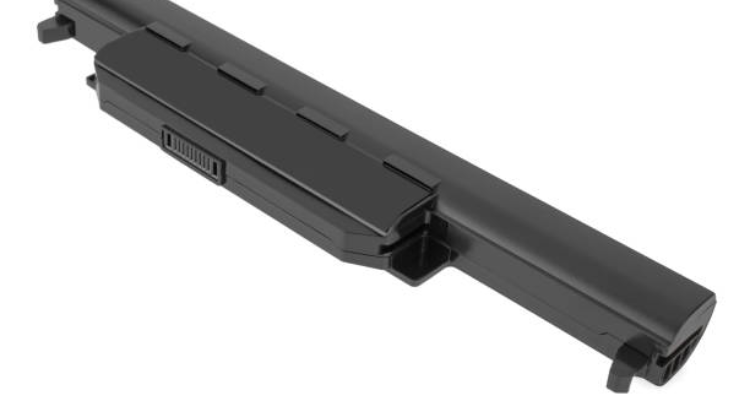
- Wyjmij baterię z laptopa.
![Moduł bezpieczeństwa w tym urządzeniu nie działa]()
- Naciśnij i przytrzymaj przycisk zasilania przez około 15 sekund, aby rozładować resztkę energii z kondensatorów.
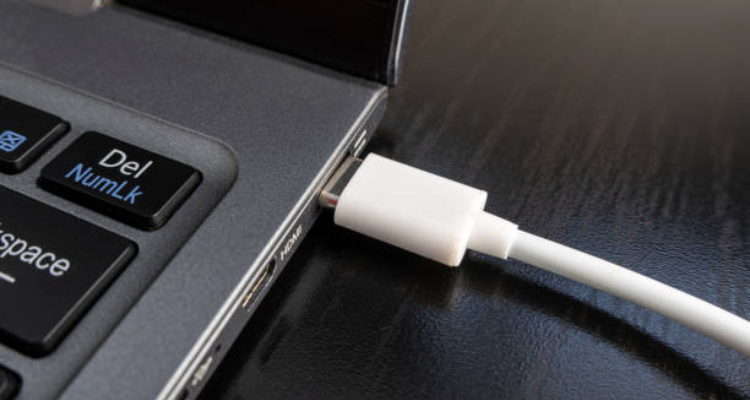
- Włóż ponownie baterię i podłącz kabel zasilający, nie podłączając żadnych urządzeń zewnętrznych ani napędów.
- Włącz laptopa i sprawdź, czy błąd nadal występuje. Jeśli tak, powtórz kroki kilka razy, aby sprawdzić, czy problem został rozwiązany.
![Moduł bezpieczeństwa w tym urządzeniu nie działa]()
3. Przywróć ustawienia fabryczne Chromebooka
Przywrócenie ustawień fabrycznych usunie wszystkie dane z dysku twardego Chromebooka, ale zachowa dane niezbędne do prawidłowego działania urządzenia. Przed przystąpieniem do przywracania ustawień fabrycznych należy wykonać kopię zapasową plików na Dysku Google lub zewnętrznym dysku twardym.
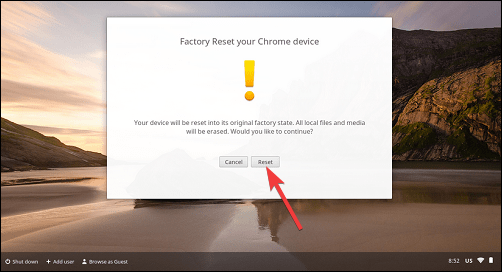
- Wyloguj się z Chromebooka i jednocześnie kliknij Ctrl + Alt + Shift + R.
- kliknij przycisk Zresetuj W wyświetlonym oknie dialogowym.
![Moduł bezpieczeństwa w tym urządzeniu nie działa]()
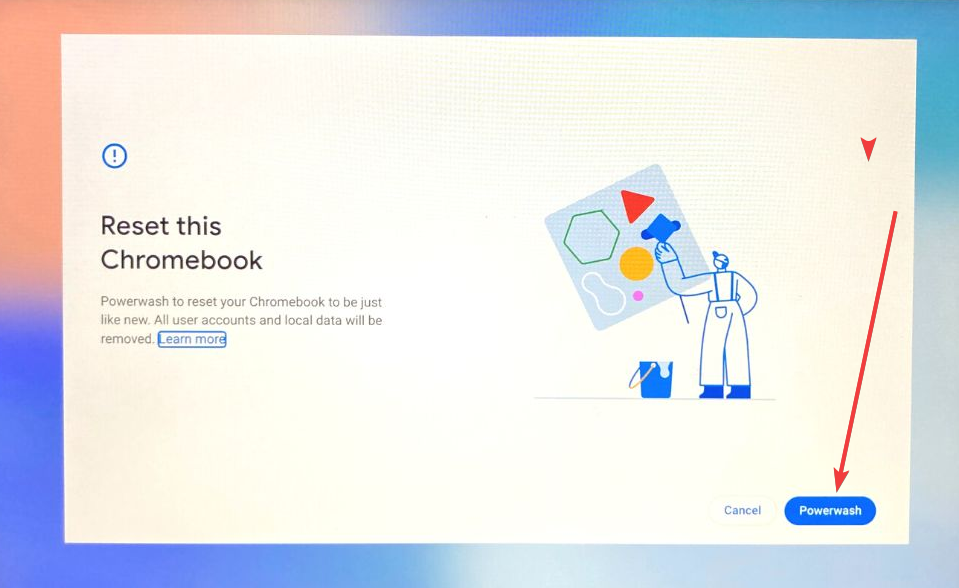
- Po ponownym uruchomieniu urządzenia wybierz opcję pranie elektryczne W nowym oknie dialogowym.
![Moduł bezpieczeństwa w tym urządzeniu nie działa]()
- Potwierdź klikając przycisk KONTUNUUJ.
4. Użyj dysku odzyskiwania USB
Uruchomienie systemu z dysku USB to skuteczny sposób na uzyskanie dostępu do systemu operacyjnego lub jego ponowną instalację. Jeśli pojawi się błąd „Moduł zabezpieczeń na tym urządzeniu nie działa”, możesz utworzyć dysk odzyskiwania i użyć go do naprawienia błędu.
- Pobierz i zainstaluj Chrome Recovery Utility ze sklepu Chrome Web Store.
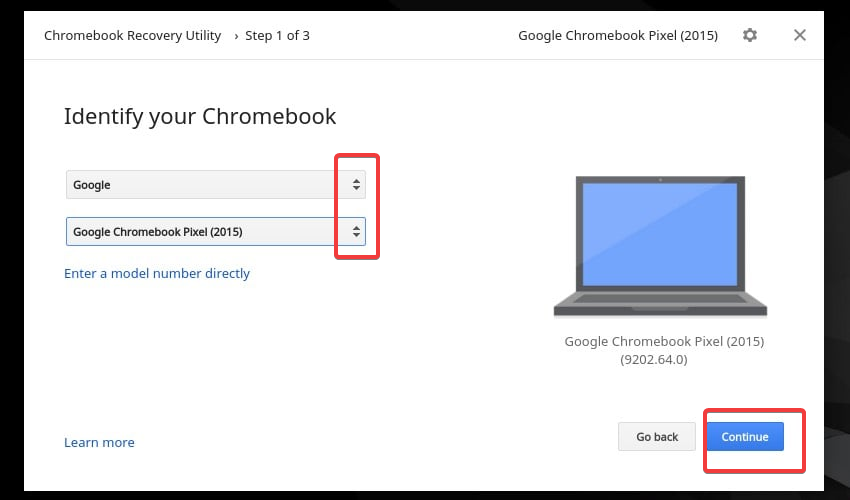
- Uruchom aplikację, wybierz Chromebooka, a następnie kliknij Kontyntynuj.
![Moduł bezpieczeństwa w tym urządzeniu nie działa.]()
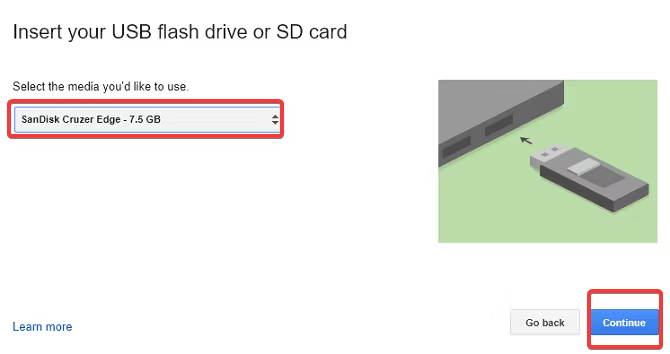
- Włóż przenośny dysk USB, wybierz go z menu rozwijanego, a następnie kliknij Kontyntynuj.
![Moduł bezpieczeństwa w tym urządzeniu nie działa.]()
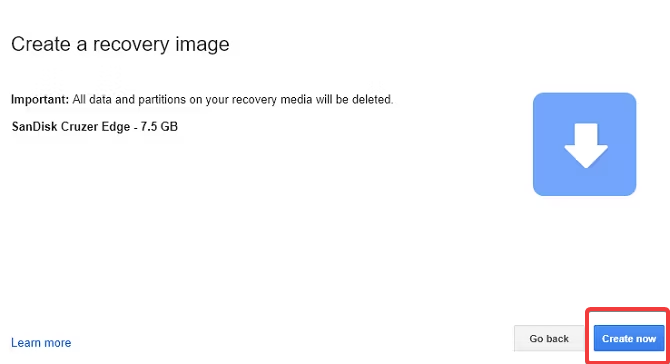
- Kliknij Utwórz terazNależy pamiętać, że wszystkie dane na dysku USB zostaną usunięte.
![Moduł bezpieczeństwa w tym urządzeniu nie działa.]()
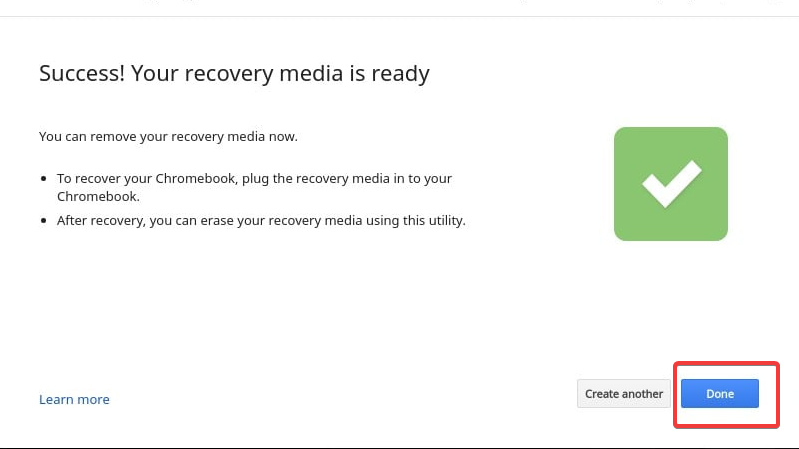
- Po zakończeniu tworzenia usuń silnik odzyskiwania po wyświetleniu komunikatu „Nośnik odzyskiwania jest gotowy”.
![Moduł bezpieczeństwa w tym urządzeniu nie działa.]()
- Wchodzić Tryb odzyskiwania Naciskając ciągle moje dwa klawisze Esc وOdśwież kod Podczas naciskania przycisku energia.
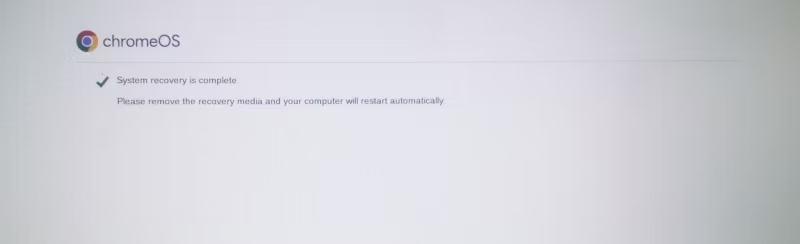
- Wybierz opcję ponownej instalacji systemu Chrome OS przy użyciu nośnika lokalnego i poczekaj na zakończenie procesu ponownej instalacji.
![Moduł bezpieczeństwa w tym urządzeniu nie działa.]()
Jeśli potrzebujesz dalszej pomocy, możesz zostawić komentarz poniżej lub skontaktować się z pomocą techniczną Google.
Możliwość dodawania komentarzy nie jest dostępna.