

Chcesz podłączyć Google Home Mini® do Chromebooka™ Lenovo®, aby słuchać muzyki strumieniowo, zadawać pytania lub sterować inteligentnymi urządzeniami bez użycia rąk? Proces łączenia może początkowo wydawać się nieco skomplikowany. W DzTecnium nasi eksperci dokładają wszelkich starań, aby pomóc użytkownikom w konfiguracji urządzeń i rozwiązywaniu codziennych problemów technicznych. Oto prosty przewodnik, który pomoże Ci łatwo podłączyć Google Home Mini do Chromebooka, zwiększając komfort użytkowania i funkcjonalność.
![]() Czego potrzebujesz, aby podłączyć Google Home Mini do Chromebooka?
Czego potrzebujesz, aby podłączyć Google Home Mini do Chromebooka?
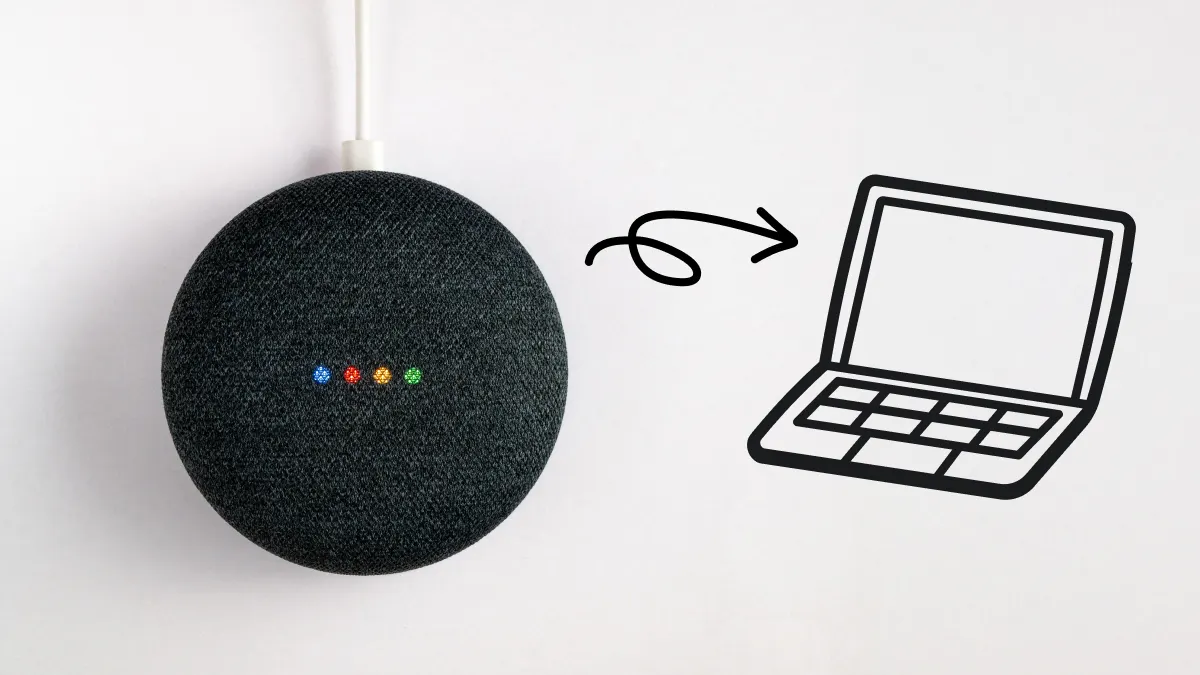 Czego potrzebujesz, aby podłączyć Google Home Mini do Chromebooka?
Zanim zaczniesz podłączać Chromebooka Lenovo do urządzenia Google Home Mini, upewnij się, że masz wszystko, czego potrzebujesz:
- Lenovo Chromebook z Bluetooth. Większość Chromebooków Lenovo jest standardowo wyposażona w Bluetooth. Aby sprawdzić, czy działa, kliknij godzinę w lewym dolnym rogu ekranu, a następnie kliknij ikonę Bluetooth. Jeśli jest widoczna i możesz ją włączać i wyłączać, wszystko jest w porządku.
- Twoje urządzenie Google Home Mini jest już podłączone i połączone z siecią Wi-Fi. Jeśli Twoje urządzenie działa prawidłowo i jest połączone z siecią Wi-Fi, powinno się zaświecić i zareagować na polecenie „Hej Google”. Jeśli nie reaguje, otwórz Aplikacja Google Home Sprawdź ustawienia Wi-Fi w telefonie. Jeśli nadal nie działa, spróbuj odłączyć i ponownie podłączyć urządzenie.
- Aplikacja Google Home zainstalowana na telefonie lub tablecie (dostępna na urządzeniach z systemem Android i iOS). Na telefonie wyszukaj aplikację „Google Home” w App Store (iPhone) lub Google Play (Android) i pobierz ją. Za jej pomocą będziesz sterować głośnikiem i dokończyć konfigurację.
- Konto Google, z którego korzystasz zarówno na Chromebooku, jak i na urządzeniu Google Home Mini. Aby uniknąć problemów z synchronizacją, zaloguj się na to samo konto Google zarówno na Chromebooku, jak i w aplikacji Google Home. Możesz sprawdzić, z którego konta korzystasz na Chromebooku, przechodząc do Ustawienia > Konta lub w aplikacji Google Home, dotykając swojego zdjęcia profilowego w prawym górnym rogu.
W systemie ChromeOS nie ma natywnej aplikacji Google Home, dlatego konfigurację należy rozpocząć na telefonie — ale nie martw się, przeprowadzimy Cię przez ten proces.
Konfiguracja Google Home Mini z Chromebookiem: kompleksowy przewodnik
Proces ten składa się z dwóch podstawowych kroków. Po pierwsze, musisz skonfigurować Google Home Mini i połączyć go z siecią Wi-Fi. Po drugie, musisz sparować Google Home Mini z Chromebookiem, aby włączyć sterowanie głosowe i korzystać ze wszystkich inteligentnych funkcji oferowanych przez system. Ten przewodnik szczegółowo przeprowadzi Cię przez niezbędne kroki.
Konfigurowanie urządzenia Google Home Mini
Jeśli Twój Mini jest już skonfigurowany, możesz pominąć ten krok. W przeciwnym razie wykonaj następujące kroki:
- Podłącz urządzenie Google Home Mini Ze źródłem zasilania.
- Otwórz aplikację Strona główna Google Na smartfonie. Upewnij się, że telefon jest połączony z siecią Wi-Fi.
- Kliknij na „+„znajduje się w lewym górnym rogu ekranu, a następnie kliknij na „Konfiguracja urządzenia > Nowe urządzenia".
- Postępuj zgodnie z instrukcjami wyświetlanymi na ekranie, aby połączyć głośnik z siecią Wi-Fi i kontem Google. Możesz zostać poproszony o zalogowanie się na swoje konto Google.
Podłącz Chromebooka do Google Home Mini
Po pomyślnym skonfigurowaniu Google Home Mini nadszedł czas na nawiązanie połączenia między nim a Chromebookiem. Wykonaj następujące kroki:
- Na urządzeniu ChromebookKliknij na godzinę w prawym dolnym rogu ekranu.
- dotknij Ikona Bluetooth następnie wybierz „Sparuj nowe urządzenie”.
- Poczekaj, aż urządzenie się pojawi. Google Home Mini Twoje urządzenie znajduje się na liście dostępnych urządzeń. Kliknij je, aby się połączyć.
- Gdy usłyszysz sygnał dźwiękowy, oba urządzenia zostały pomyślnie sparowane. Możesz teraz sterować Google Home Mini z Chromebooka.
Jak korzystać z Google Home Mini z Chromebookiem
Po zakończeniu procesu łączenia obu urządzeń będziesz mógł:
- Używaj komend głosowych, takich jak „Hej Google, zagraj jazz na Spotify®” przez mikrofon Chromebooka (jeśli funkcja Voice Match jest włączona). Ta funkcja pozwala sterować Google Home Mini głosem bezpośrednio z Chromebooka, zapewniając płynne i zintegrowane środowisko użytkownika.
- Wyświetlaj filmy z Chromebooka na inteligentnym wyświetlaczu podłączonym do Google Home. Ta funkcja jest szczególnie przydatna do wyświetlania treści wizualnych na większym ekranie, dzięki czemu oglądanie filmów lub programów telewizyjnych staje się przyjemniejsze.
- Twórz rutyny, które działają na wielu urządzeniach, takie jak wyłączanie światła przed snem i wyłączanie muzyki, gdy nadchodzi czas nauki. Możesz dostosować te rutyny do swoich codziennych potrzeb, zwiększając efektywność korzystania z inteligentnych urządzeń w domu. Ta funkcja zapewnia wygodę i pełną kontrolę nad inteligentnym otoczeniem.
Typowe rozwiązywanie problemów
Podczas korzystania z systemu lub aplikacji mogą wystąpić powtarzające się problemy. Oto kompleksowy przewodnik, który pomoże Ci zdiagnozować i skutecznie rozwiązać te typowe problemy. Przedstawimy potencjalne przyczyny każdego problemu i przedstawimy praktyczne kroki, aby zapewnić płynne i wydajne korzystanie z systemu. Niezależnie od tego, czy masz problemy z łącznością sieciową, wydajnością, czy błędami oprogramowania, znajdziesz tu jasne i zwięzłe rozwiązania.
Naprawa Google Home Mini, który nie łączy się z Chromebookiem
Jeśli Twój Chromebook nie rozpoznaje urządzenia Google Home Mini, wykonaj następujące czynności:
- Uruchom ponownie oba urządzenia: Chromebooka i Google Home Mini. Ten prosty krok często rozwiązuje wiele problemów z łącznością.
- Upewnij się, że Aktywuj Bluetooth Na Chromebooku przejdź do ustawień Bluetooth i upewnij się, że jest włączony.
- Zresetuj Google Home Mini do ustawień fabrycznych. Możesz to zrobić, naciskając i przytrzymując przycisk resetowania u dołu urządzenia przez 15 sekund. Spowoduje to usunięcie wszelkich błędnych konfiguracji, które mogły być przyczyną problemu. Po zresetowaniu spróbuj ponownie sparować Google Home Mini z Chromebookiem.
Zaktualizuj oprogramowanie sprzętowe i aplikacje, aby zapewnić optymalną kompatybilność.
Czasami aktualizacja to najprostsze i najskuteczniejsze rozwiązanie problemów ze zgodnością. Oto jak upewnić się, że Twoje urządzenia są aktualne:
- Upewnij się, że aplikacja Google Home na Twoim telefonie jest zaktualizowana do najnowszej wersji. Możesz to sprawdzić w sklepie Google Play lub App Store.
- Na Chromebooku przejdź do Ustawienia > Informacje o systemie ChromeOS > Sprawdź dostępność aktualizacjiTwój Chromebook automatycznie sprawdzi dostępność aktualizacji i je zainstaluje, jeśli będą dostępne.
Nadal masz problemy? Możesz zapoznać się ze szczegółowymi instrukcjami w tym przewodniku konfiguracji Chromebooka lub z tymi profesjonalnymi wskazówkami dotyczącymi Chromebooka, aby w pełni wykorzystać możliwości swojego urządzenia.
Znaki towarowe i logo DzTecnium® są własnością DzTecnium, LLC. Wszelkie prawa zastrzeżone. Wszystkie pozostałe znaki towarowe stanowią własność ich odpowiednich właścicieli. DzTecnium nie jest powiązany, sponsorowany ani wspierany przez żadnego z innych właścicieli znaków towarowych wymienionych w niniejszym dokumencie.
Możliwość dodawania komentarzy nie jest dostępna.