

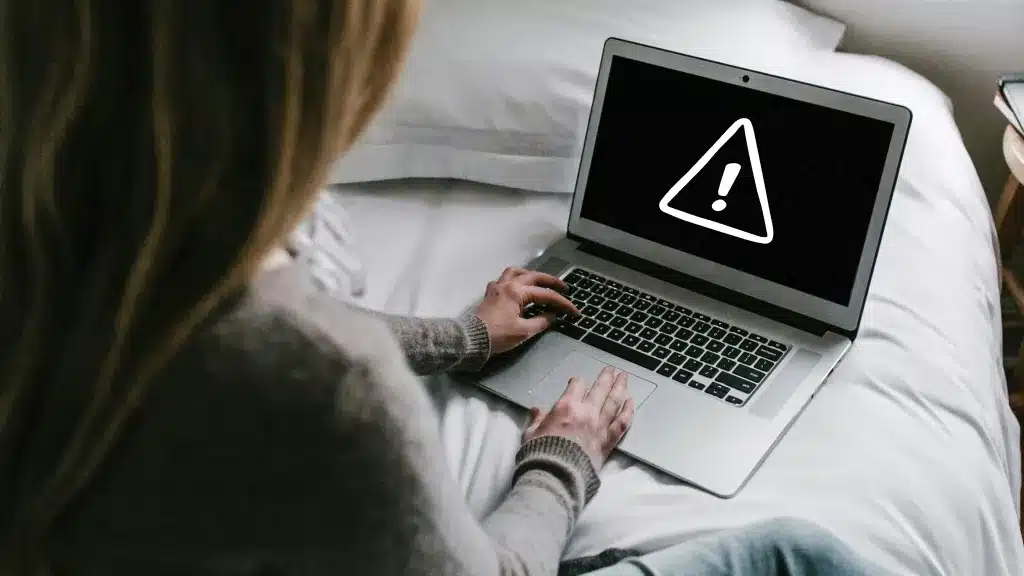
Czy Twój Chromebook wyświetla czarny ekran? Nie martw się! Ten problem jest powszechny i często można go łatwo rozwiązać. W tym kompleksowym przewodniku przedstawimy sześć skutecznych rozwiązań, które pomogą Ci przywrócić Chromebookowi normalne działanie. Niezależnie od tego, czy problem jest spowodowany prostą usterką oprogramowania, czy bardziej złożoną usterką, poniżej znajdziesz przejrzyste i szczegółowe instrukcje, które pomogą Ci przywrócić ekran urządzenia. Dowiedz się, jak samodzielnie rozwiązać problem i ciesz się płynnym działaniem Chromebooka. Rozwiązania te obejmują wszystko, od prostego restartu po przywrócenie ustawień fabrycznych, zapewniając pełne zabezpieczenie w każdej potencjalnej sytuacji.
 Szybka odpowiedź:
Jeśli ekran Chromebooka jest czarny, zacznij od prostego rozwiązania: ładuj go przez 30 minut, a następnie spróbuj wykonać twardy reset. Jeśli to nie pomoże, sprawdź dostępność aktualizacji systemu, odłącz akcesoria lub skorzystaj z trybu odzyskiwania, zanim rozważysz przywrócenie ustawień fabrycznych.
Czarny ekran Chromebooka™ może być frustrujący, zwłaszcza gdy odrabiasz pracę domową, pracujesz nad projektem lub oglądasz ulubiony program. Problem może być tak prosty, jak rozładowana bateria, lub tak złożony, jak błąd oprogramowania. Tak czy inaczej, nie ma co zgadywać – wyjaśnimy najczęstsze przyczyny czarnego ekranu Chromebooka i sprawdzone rozwiązania, aby przywrócić go do działania.
Dlaczego ekran mojego Chromebooka jest czarny?
Ekran Chromebooka może wydawać się czarny z kilku powodów, od prostych, łatwych do naprawienia usterek po bardziej złożone awarie wymagające specjalistycznej interwencji technicznej. Oto najczęstsze możliwe przyczyny:
- Problemy z baterią: Akumulator może być całkowicie rozładowany lub nie utrzymywać ładunku. W niektórych przypadkach problem może leżeć w samym obwodzie ładowania.
- Luźne połączenia: Kable wewnętrznego wyświetlacza mogą się odłączyć, zwłaszcza jeśli urządzenie zostanie narażone na wstrząs lub upadek.
- Problemy z oprogramowaniem: Niedawna aktualizacja lub błąd oprogramowania mogą spowodować awarię systemu i zatrzymanie działania ekranu. Możliwe, że występuje konflikt między aplikacjami lub problem z samym systemem operacyjnym Chrome OS.
- Wysoka temperatura: Jeśli Twój Chromebook nadmiernie się nagrzeje, może się automatycznie wyłączyć, aby chronić swoje podzespoły wewnętrzne przed uszkodzeniem. Upewnij się, że otwory wentylacyjne nie są zablokowane.
Naprawianie czarnego ekranu Chromebooka
Nie musisz być ekspertem technicznym, aby rozwiązać problem z czarnym ekranem na Chromebooku. Wykonaj poniższe kroki w kolejności, zaczynając od najprostszych i najszybszych rozwiązań, aby zidentyfikować przyczynę problemu i skutecznie go rozwiązać. Systematycznie przeprowadzimy Cię przez kolejne etapy rozwiązywania problemów, od prostych restartów po bardziej zaawansowane opcje odzyskiwania, aby zapewnić jak najszybsze przywrócenie działania Chromebooka.
Ładowanie Chromebooka
Aby zapewnić prawidłowe działanie, podłącz Chromebooka do ładowarki i ładuj go przez co najmniej 30 minut przed ponownym uruchomieniem. Ten krok jest niezbędny, aby zapewnić akumulatorowi wystarczającą ilość energii do prawidłowego uruchomienia i uniknąć potencjalnych problemów z uruchamianiem. Aby uzyskać najlepszą wydajność ładowania, najlepiej używać oryginalnej ładowarki dołączonej do Chromebooka.
Pełny reset Chromebooka
Aby wykonać twardy reset Chromebooka, znany również jako wymuszony restart, wykonaj następujące czynności: Naciśnij i przytrzymaj Odśwież kod (Przeładuj) i Prąd (Zasilanie) w tym samym czasie przez około 10 sekund. Następnie zwolnij oba przyciski i naciśnij Prąd Uruchom ponownie urządzenie. Ten proces jest szczególnie skuteczny w rozwiązywaniu tymczasowych problemów, które mogą powodować, że ekran pozostaje czarny lub urządzenie się zawiesza. Pełny reset może pomóc w usunięciu danych tymczasowych i sformatowaniu pamięci, co pozwoli przywrócić normalną funkcjonalność urządzenia.
Odłącz zewnętrzne urządzenia peryferyjne
Odłącz wszystkie akcesoria i urządzenia peryferyjne podłączone do urządzenia, takie jak dyski USB, klawiatury zewnętrzne i dodatkowe wyświetlacze. Urządzenia te mogą zakłócać normalny proces uruchamiania systemu i powodować problemy z jego uruchamianiem.
Aktualizacja systemu operacyjnego Chrome
Jeśli ekran znów działa, zaktualizuj system operacyjny, aby zapewnić jego stabilność i uniknąć ponownego wystąpienia problemu:
- Iść do Ustawienia.
- Wybierać O systemie ChromeOS.
- Kliknij Sprawdź aktualizacjeSystem automatycznie wyszuka i zainstaluje najnowszą wersję, jeżeli będzie dostępna.
Dodatkowo możesz wypróbować sześć prostych metod rozwiązywania problemów z zawieszaniem się Chromebooka. Regularne aktualizowanie systemu Chrome OS poprawia wydajność i zapobiega problemom technicznym.
Użyj trybu odzyskiwania
Jeśli na Chromebooku pojawi się komunikat o błędzie, możesz spróbować przywrócić system operacyjny Chrome OS w trybie odzyskiwania. Ten proces może pomóc rozwiązać problemy związane z uszkodzeniem systemu lub nieprawidłowym uruchomieniem.
- Przytrzymaj klawisze Esc + Odśwież kod + Prąd Jednocześnie. Twój Chromebook uruchomi się w trybie odzyskiwania.
- Postępuj zgodnie z instrukcjami wyświetlanymi na ekranie, aby ponownie zainstalować system operacyjny Chrome OS. Do ukończenia tego procesu może być potrzebne połączenie z internetem i ważne konto Google.
Ważne: Przed rozpoczęciem procesu odzyskiwania danych, upewnij się, że utworzyłeś kopię zapasową wszystkich ważnych plików na Chromebooku. Odzyskiwanie systemu usunie wszystkie dane z urządzenia, więc utworzenie kopii zapasowej gwarantuje, że nie utracisz cennych informacji. Możesz skorzystać z Dysku Google lub innej usługi przechowywania danych w chmurze, aby utworzyć kopię zapasową swoich plików.
Zresetuj Chromebooka za pomocą Powerwash
W ostateczności, aby poprawić wydajność Chromebooka, możesz przywrócić go do ustawień fabrycznych za pomocą funkcji Powerwash. Proces ten usuwa wszystkie dane z urządzenia i przywraca je do stanu pierwotnego.
- Zaloguj się na swoje konto Google na Chromebooku.
- Iść do Ustawienia > zaawansowane > Zresetuj ustawienia.
- Wybierać pranie elektryczne Postępuj zgodnie z instrukcjami wyświetlanymi na ekranie, aby dokończyć proces. Przed kontynuowaniem upewnij się, że wykonałeś kopię zapasową ważnych danych, ponieważ proces ten usunie wszystkie dane.
Jeśli problem z wydajnością nadal występuje po zresetowaniu, możesz wypróbować te dodatkowe wskazówki, jak naprawić powolnego Chromebooka i uzyskać lepszą wydajność.
الأسئلة الشائعة (FAQ)
Dlaczego ekran mojego Chromebooka jest czarny, a urządzenie nadal jest włączone?
Przyczyną może być błąd oprogramowania, problem z kablem wyświetlacza lub awaria samego wyświetlacza. Pierwszym krokiem rozwiązywania problemów jest wykonanie twardego resetu Chromebooka. Często rozwiązuje to problem z zawieszonym lub czarnym ekranem. Jeśli problem nie ustąpi po ponownym uruchomieniu, konieczne może być sprawdzenie kabla wyświetlacza lub skorzystanie z pomocy profesjonalnego technika, aby ustalić, czy wyświetlacz wymaga wymiany.
Jak mogę sprawdzić, czy bateria mojego Chromebooka jest uszkodzona?
Aby upewnić się, że bateria Chromebooka jest w dobrym stanie, podłącz ładowarkę do portu zasilania urządzenia. Sprawdź, czy w pobliżu portu znajduje się kontrolka ładowania. Jeśli kontrolka nie świeci się lub pozostaje wyłączona po 30 minutach od podłączenia ładowarki, bateria może wymagać wymiany. Może to oznaczać, że bateria jest uszkodzona lub osiągnęła koniec swojej żywotności. Wymaga to sprawdzenia lub wymiany na nową przez technika, aby zapewnić sprawne działanie Chromebooka.
Czy przywrócenie ustawień fabrycznych (Powerwash) spowoduje usunięcie wszystkich danych?
Tak, przywrócenie ustawień fabrycznych (Powerwash) usunie wszystkie lokalnie zapisane pliki i ustawienia z Chromebooka, przywracając go do stanu pierwotnego, w jakim był w momencie zakupu. Dlatego ważne jest, aby wykonać kopię zapasową ważnych plików przed rozpoczęciem tego procesu.
Znaki towarowe i logo DzTecnium® są własnością DzTecnium, LLC. Wszelkie prawa zastrzeżone. Wszystkie pozostałe znaki towarowe stanowią własność ich odpowiednich właścicieli. DzTecnium nie jest powiązany, sponsorowany ani wspierany przez żadnego z odpowiednich właścicieli innych znaków towarowych wymienionych w niniejszym dokumencie.
Możliwość dodawania komentarzy nie jest dostępna.