

عندما تتوقف لوحة اللمس (Touchpad) أو الماوس الخارجية (External Mouse) في جهاز اللابتوب الخاص بك عن العمل، قد تواجه صعوبة كبيرة في إنجاز مهامك اليومية، بدءًا من التحكم في المؤشر (Cursor) وحتى تصفح تطبيقاتك ومواقعك المفضلة. هذه المشكلة شائعة جدًا، ولكن لحسن الحظ، هناك حلول بسيطة يمكنك تجربتها قبل اللجوء إلى فني متخصص.
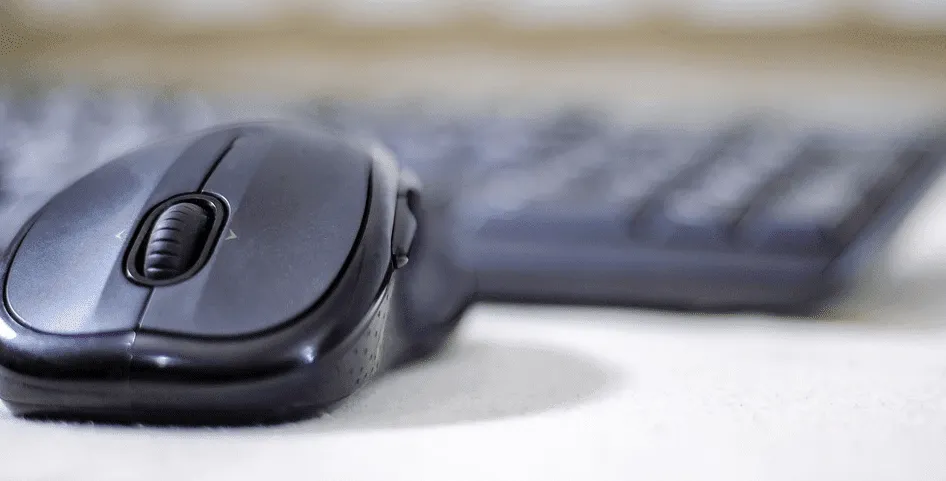 خبراء DzTecnium يتعاملون مع هذه المشكلات بشكل يومي ويساعدون ملايين العملاء على حل مشاكل أجهزتهم التقنية. في هذا الدليل، نقدم لك نصائح الخبراء لإعادة تشغيل لوحة اللمس أو الماوس الخارجية في جهازك، بالإضافة إلى استكشاف أسباب المشكلة وكيفية تجنبها في المستقبل.
لا تدع تعطل الماوس يعيق إنتاجيتك. تابع القراءة لمعرفة كيفية استعادة التحكم في جهاز اللابتوب الخاص بك.
لماذا لا تعمل لوحة اللمس (Touchpad) في جهاز اللابتوب الخاص بي؟
قد تتوقف لوحة اللمس في جهاز اللابتوب الخاص بك عن العمل لعدة أسباب. سواء كنت تستخدم جهاز كمبيوتر يعمل بنظام Windows أو جهاز MacBook، فإن المشكلة تظهر عادةً في شكلين رئيسيين: إما أن مؤشر الماوس يستجيب بشكل متقطع وغير دقيق، أو أنه لا يستجيب على الإطلاق. إليك الأسباب المحتملة وراء هذه المشكلة:
- قد يكون نظام التشغيل في جهاز اللابتوب متجمدًا أو معلقًا.
- قد تكون هناك مشكلة في المكونات المادية (Hardware) للابتوب نفسه.
- قد تكون إعدادات لوحة اللمس معطلة في نظام التشغيل.
- قد تكون برامج التشغيل (Drivers) الخاصة بلوحة اللمس قديمة أو تالفة. تحديث هذه البرامج ضروري لضمان توافقها مع نظام التشغيل.
- قد يحتوي جهاز اللابتوب على ملفات أو برامج تالفة تتداخل مع وظائف لوحة اللمس.
- قد يكون هناك غبار أو أوساخ عالقة في لوحة اللمس، مما يعيق حركتها واستجابتها.
كيفية إصلاح لوحة اللمس في اللابتوب عندما لا تعمل
إذا كنت تواجه مشكلات مع لوحة اللمس (Touchpad) أو لوحة التعقب (Trackpad) لا تستجيب، فهناك عدة طرق لإعادة جهازك إلى العمل، سواء كان جهاز لابتوب من Dell® أو HP® أو Lenovo®. إليك كيفية إصلاح هذه العلامات التجارية وغيرها، وفقًا لخبرائنا. غالبًا ما تكون المشكلة بسيطة ويمكن حلها بخطوات أساسية، ولكن في بعض الأحيان قد يتطلب الأمر فحصًا متخصصًا. إذا كنت بحاجة إلى مساعدة إضافية، يمكنك زيارة أقرب فروع uBreakiFix® by DzTecnium للحصول على فحص مجاني لجهازك، حيث سيقوم الفنيون المتخصصون بتشخيص المشكلة وتقديم الحلول المناسبة.
التحقق من تعطيل الماوس
تتيح بعض أجهزة الكمبيوتر المحمولة تعطيل لوحة اللمس (Touchpad) باستخدام مجموعة مفاتيح محددة. هذه الخاصية مفيدة لتجنب التداخل بين لوحة اللمس والماوس الخارجي أثناء الكتابة أو اللعب.
- ابحث عن رمز لوحة اللمس على أحد مفاتيح الوظائف (F1 إلى F12)، مثل F6 أو F9. غالبًا ما يكون الرمز عبارة عن مربع صغير يمثل لوحة اللمس مع إصبع عليها.
- اضغط على مفتاح Fn + مفتاح الوظيفة الذي يحمل رمز لوحة اللمس لتبديل تشغيل أو إيقاف لوحة اللمس. قد تحتاج إلى الضغط عليه مرة واحدة لتفعيلها ومرة أخرى لتعطيلها.
إذا كان الماوس الخارجي لا يعمل، فحاول فصله وإعادة توصيله بمنفذ USB مختلف. تأكد أيضًا من أن منفذ USB يعمل بشكل صحيح عن طريق تجربة جهاز USB آخر. قد يكون السبب بسيطًا مثل وجود مشكلة في الاتصال أو تعريف الماوس على نظام التشغيل Windows.
أعد تشغيل جهازك المحمول (اللابتوب)
قد تحتاج فقط إلى إعادة تشغيل بسيطة عندما يتجمد مؤشر الماوس الخاص بك.
- احفظ عملك أولاً إذا أمكن ذلك.
- اضغط باستمرار على زر الطاقة لإيقاف تشغيل جهازك المحمول (اللابتوب) بشكل كامل.
- انتظر بضع ثوانٍ، ثم أعد تشغيله.
بعد إعادة التشغيل، اختبر الماوس مرة أخرى للتأكد من استعادة وظيفته.
## تنظيف لوحة اللمس أو الماوس
قد يتسبب تراكم الغبار والأوساخ على لوحة اللمس (Trackpad) أو مستشعر الماوس في سلوك غير منتظم وتوقفها عن الاستجابة بشكل صحيح. للحفاظ على سلاسة عمل جهازك وتجنب هذه المشكلات، اتبع الخطوات التالية:
- * **تنظيف لوحة اللمس:** استخدم قطعة قماش ناعمة وجافة لمسح لوحة اللمس برفق. تجنب استخدام المواد الكيميائية القاسية أو المنظفات السائلة، لأنها قد تتلف السطح. كرر هذه العملية بانتظام، خاصةً إذا كنت تستخدم جهازك في بيئات متربة.
- * **فحص مستشعر الماوس اللاسلكية:** اقلب الماوس اللاسلكية وتفقد المستشعر الموجود أسفلها. تأكد من عدم وجود أي عوائق مثل الغبار أو الأوساخ أو الشعر تعيق عمله. يمكنك استخدام قطعة قماش جافة أو أعواد قطنية لتنظيف المستشعر بلطف.
- * **تنظيف سطح المكتب أو لوحة الماوس:** لا تنسَ تنظيف سطح المكتب أو لوحة الماوس (Mousepad) بانتظام. يمكن أن يتراكم الغبار والأوساخ على هذه الأسطح وينتقل إلى الماوس أو لوحة اللمس، مما يؤثر على أدائها. استخدم منظفًا مناسبًا لسطح المكتب أو لوحة الماوس وامسحهما بقطعة قماش نظيفة.
باتباع هذه النصائح البسيطة، يمكنك الحفاظ على نظافة لوحة اللمس والماوس وضمان عملهما بسلاسة وكفاءة عالية، مما يحسن تجربة استخدام جهازك بشكل عام.
التحقق من اتصالات Bluetooth أو USB
إذا كنت تستخدم ماوس لاسلكيًا، فإليك بعض الخطوات الأساسية لاستكشاف الأخطاء وإصلاحها:
- نظام Windows: انتقل إلى الإعدادات > Bluetooth والأجهزة. نظام Mac: انتقل إلى إعدادات النظام > Bluetooth. الغرض من هذه الخطوة هو الوصول إلى إعدادات Bluetooth الخاصة بجهاز الكمبيوتر الخاص بك.
- افصل الماوس عن طريق إلغاء الاقتران به من قائمة الأجهزة المتصلة، ثم أعد إقرانه مرة أخرى. هذه العملية تعمل على تحديث الاتصال وقد تحل المشكلات البسيطة.
- إذا كان الماوس يستخدم مستقبل USB، فحاول توصيله بمنفذ USB مختلف على جهاز الكمبيوتر الخاص بك. قد يكون المنفذ الحالي معطلاً أو يواجه مشكلات في الاتصال.
بالإضافة إلى ذلك، تأكد من أن بطارية الماوس مشحونة بالكامل أو أن مفتاح التشغيل في وضع التشغيل. غالبًا ما يتم تجاهل هذه الخطوات البسيطة، ولكنها يمكن أن تكون سبب المشكلة.
تحديث أو إعادة تثبيت برامج التشغيل
قد يكون برنامج التشغيل القديم أو التالف هو السبب وراء المشكلة. تحديث برامج التشغيل أو إعادة تثبيتها قد يحل المشكلة المتعلقة بالماوس أو لوحة اللمس.
- على جهاز كمبيوتر محمول يعمل بنظام Windows، افتح “إدارة الأجهزة” (Device Manager).
- ابحث عن “الفئران وأجهزة التأشير الأخرى” (Mice and other pointing devices).
- انقر بزر الماوس الأيمن على الماوس أو لوحة اللمس الخاصة بك وحدد “تحديث برنامج التشغيل” (Update driver). سيقوم Windows بالبحث عن أحدث برنامج تشغيل وتثبيته.
- إذا لم ينجح ذلك، فاختر “إلغاء تثبيت الجهاز” (Uninstall device)، ثم أعد تشغيل الكمبيوتر المحمول – سيقوم Windows بإعادة تثبيته تلقائيًا عند إعادة التشغيل. هذه العملية غالباً ما تحل مشاكل برامج التشغيل.
على جهاز Mac، تأكد من أن نظامك محدث عن طريق الانتقال إلى “إعدادات النظام” (System Settings) > “عام” (General) > “تحديث البرامج” (Software Update). سيقوم macOS بالتحقق من وجود تحديثات وتثبيتها إذا كانت متوفرة. تحديث نظام التشغيل macOS يضمن حصولك على أحدث برامج التشغيل المتوافقة مع جهازك.
جرّب ماوسًا مختلفًا
لاستبعاد وجود مشكلة في الأجهزة:
- قم بتوصيل ماوس آخر.
- إذا كان يعمل بشكل صحيح، فمن المحتمل أن يكون الماوس الأصلي تالفًا أو غير متوافق مع جهازك. قد تحتاج إلى استبداله.
أسئلة شائعة (FAQ)
(معلومات أساسية للإجابة على استفساراتكم)
لماذا توقف مؤشر الماوس في حاسوبي المحمول عن العمل؟
قد يعزى توقف مؤشر الماوس (الماوس) في حاسوبك المحمول عن العمل إلى عدة أسباب محتملة. من بين هذه الأسباب: تعطيل لوحة اللمس (Touchpad) عن طريق الخطأ، أو انخفاض مستوى شحن البطارية (إذا كانت الماوس لاسلكية)، أو وجود مشكلات في تعريفات التشغيل (Drivers) الخاصة بالماوس، أو حتى تراكم الأوساخ على حساس الماوس البصرية أو الليزرية. لتحديد السبب الدقيق، ابدأ بالتحقق من إعدادات لوحة اللمس وتأكد من أنها ليست معطلة. ثم تأكد من أن بطارية الماوس اللاسلكية مشحونة بالكامل. بعد ذلك، قم بتحديث تعريفات الماوس من خلال “إدارة الأجهزة” في نظام التشغيل Windows أو من خلال تفضيلات النظام في نظام macOS. وأخيراً، نظف حساس الماوس بعناية باستخدام قطعة قماش جافة أو قطعة قطن. إذا استمرت المشكلة، فقد تحتاج إلى استشارة فني متخصص لتشخيص المشكلة بشكل أعمق.
كيف يمكنني إعادة تفعيل لوحة اللمس في جهاز الكمبيوتر المحمول الخاص بي؟
لإعادة تفعيل لوحة اللمس (Touchpad) في جهازك المحمول، يمكنك تجربة الضغط على مفتاح “Fn” بالإضافة إلى أحد مفاتيح الوظائف (F1-F12) الذي يحمل رمزًا للوحة اللمس، غالبًا ما يكون F6 أو F9، ولكن قد يختلف ذلك حسب طراز جهازك. إذا لم تنجح هذه الطريقة، يمكنك التحقق من إعدادات لوحة اللمس من خلال “لوحة التحكم” (Control Panel) في نظام Windows أو “تفضيلات النظام” (System Preferences) في نظام macOS. ابحث عن قسم “الماوس” أو “لوحة اللمس” وتأكد من أن خيار التفعيل مُحدد. في بعض الأحيان، قد يكون هناك برنامج تشغيل (Driver) قديم أو تالف يسبب المشكلة، لذا تأكد من تحديث برنامج التشغيل الخاص بلوحة اللمس من خلال “إدارة الأجهزة” (Device Manager) في Windows.
لماذا يتجمد مؤشر الماوس على الشاشة؟
إذا تجمد مؤشر الماوس فجأة على شاشة جهاز الكمبيوتر الخاص بك، فقد يكون ذلك علامة على وجود مشكلة في برنامج التشغيل أو في الجهاز نفسه. لحل هذه المشكلة، ابدأ بإعادة تشغيل جهاز الكمبيوتر الخاص بك. تحقق أيضًا من توصيلات جهاز الإدخال (الماوس أو لوحة اللمس) وتأكد من تحديث برامج التشغيل الخاصة به. قد تحتاج أيضًا إلى تجربة ماوس آخر لتحديد ما إذا كانت المشكلة تكمن في الماوس نفسه.
العلامات التجارية والشعارات DzTecnium® هي ملك لشركة DzTecnium, LLC. جميع الحقوق محفوظة. جميع العلامات التجارية الأخرى هي ملك لأصحابها. DzTecnium ليست تابعة أو مدعومة أو معتمدة من قبل أي من المالكين المعنيين للعلامات التجارية الأخرى التي تظهر هنا.
Comments are closed.