

في بعض الأحيان، قد تسوء الأمور وتتسبب في مشاكل تؤثر على تجربة استخدام جهازك، سواء على مستوى الأجهزة أو البرامج. قد يكون السبب تغييرًا أجريته مؤخرًا أو تحديثًا جديدًا للنظام يتسبب في حدوث أعطال.
لحسن الحظ، يوفر نظام Android وضع الاسترداد المدمج كطريقة سريعة وفعالة لحل هذه المشكلات. يمكن لأي هاتف Android اقتصادي الوصول إلى هذه الميزة، مما يجعلها حلاً عالميًا يعمل مع جميع الأجهزة تقريبًا.
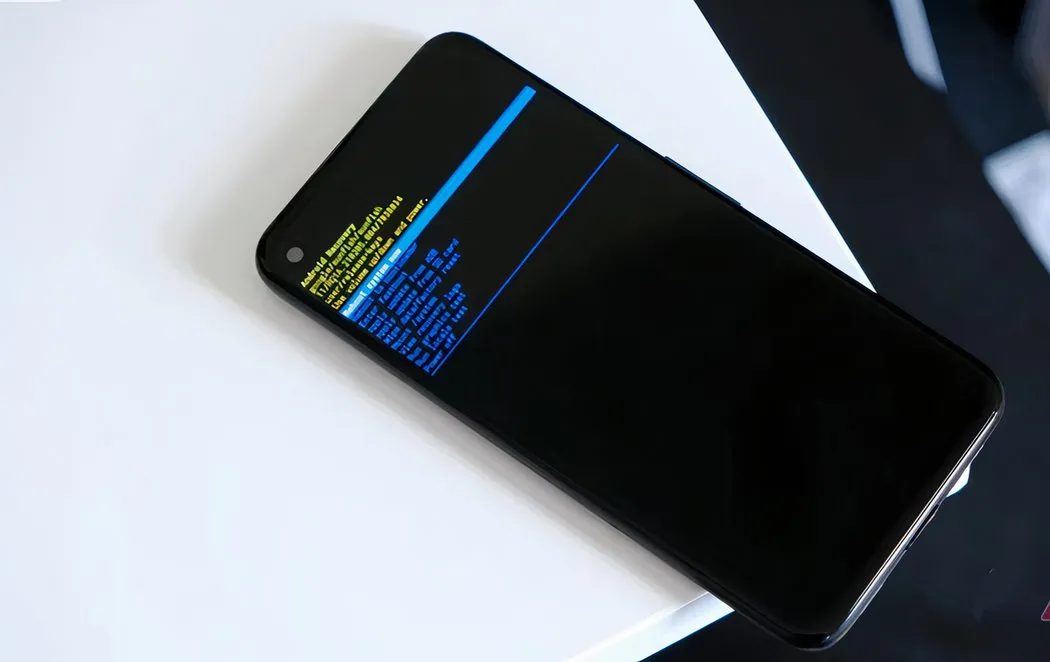
سواء كنت ترغب في إجراء إعادة ضبط المصنع بسيطة أو محو ذاكرة التخزين المؤقت للنظام، يوضح لك هذا الدليل كيفية الوصول إلى ميزة وضع الاسترداد في Android ويحدد الخدمات التي يوفرها. يعتبر وضع الاسترداد أداة قوية لحل المشكلات الشائعة وإعادة جهاز Android الخاص بك إلى حالته الأصلية.
كيفية الدخول إلى وضع الاسترداد (Recovery Mode) في نظام Android

إن الوصول إلى قائمة الاسترداد الرئيسية في نظام Android أمر بسيط للغاية عندما تعرف الطريقة الصحيحة.
قد تختلف العملية قليلاً اعتمادًا على الشركة المصنعة للجهاز، ولكن يجب أن تكون متشابهة بشكل عام.
أفضل طريقة للدخول إلى قائمة الاسترداد في Android هي إيقاف تشغيل جهازك ثم الضغط باستمرار على مجموعة أزرار معينة.
إذا لم ينجح وضع الاسترداد في Android، أي أنك لا تستطيع الوصول إلى القائمة، فقم بتوصيل جهازك بجهاز كمبيوتر باستخدام كابل USB ثم اتبع الخطوات التالية.
لإقلاع جهازك في وضع الاسترداد في Android، اتبع الخطوات التالية:
- أثناء تشغيل جهاز Android الخاص بك، اضغط باستمرار على زر الطاقة.
- اضغط على خيار إيقاف التشغيل (Power off). عندما يتم إيقاف تشغيل جهازك تمامًا، انتقل إلى الخطوة التالية.
- اضغط باستمرار على زري خفض مستوى الصوت (volume down) و الطاقة (power buttons) في وقت واحد للدخول إلى قائمة مُحمّل الإقلاع (bootloader menu)، والمعروفة أيضًا باسم وضع Fastboot. أسهل طريقة هي الضغط باستمرار على زر خفض مستوى الصوت، ثم الضغط باستمرار على زر الطاقة مع الاستمرار في الضغط عليهما.
- إذا كان لديك هاتف Samsung Galaxy، فاضغط باستمرار على زري رفع مستوى الصوت (volume up) و الطاقة، ثم حرر زر الطاقة عندما ترى شعار Samsung للوصول إلى شاشة قائمة الاسترداد.
- استخدم مفتاحي التحكم في الصوت للتنقل في القائمة لتحديد خيار وضع الاسترداد (Recovery Mode).
- اضغط على زر الطاقة لتأكيد اختيارك. ستلاحظ رسالة لا يوجد أمر (No command) ورمز Android مع علامة تعجب حمراء. هذا ما تريد رؤيته في هذه المرحلة.
- أثناء الضغط لفترة وجيزة على زر الطاقة، اضغط بسرعة على زر رفع مستوى الصوت.
- يمكنك الآن الوصول إلى شاشة قائمة الاسترداد في Android.
- استخدم مفتاحي التحكم في الصوت للتنقل في القائمة وقم بتأكيد اختيارك باستخدام زر الطاقة.
إذا كنت معتادًا على أوامر Android Debug Bridge (ADB)، فيمكنك الوصول بسرعة إلى قائمة الاسترداد الخاصة بك باستخدام الاختصار التالي.
أدخل الأمر adb reboot recovery لتشغيل وضع الاسترداد عند الاتصال بجهاز كمبيوتر. هذه الطريقة تعتبر أسرع وأكثر احترافية للمطورين.
لست بحاجة إلى الضغط على مجموعة أزرار أو التمرير عبر قائمة مُحمّل الإقلاع (bootloader menu) للوصول إلى خيار وضع الاسترداد.
كيفية إيقاف وضع الاسترداد (Recovery Mode) في نظام Android
للخروج من وضع الاسترداد في نظام Android، استخدم أزرار التحكم في الصوت للتنقل إلى خيار “Reboot system now” (إعادة تشغيل النظام الآن)، ثم اضغط على زر الطاقة لتأكيد اختيارك.
سيتم إعادة تشغيل جهازك والخروج من وضع الاسترداد. هذه العملية ضرورية لاستعادة التشغيل الطبيعي للجهاز بعد إجراء أي تعديلات أو إصلاحات في وضع الاسترداد. إذا واجهت صعوبات في الخروج من وضع الاسترداد، تأكد من أنك تختار الخيار الصحيح “Reboot system now” ومن أن زر الطاقة يعمل بشكل سليم. في بعض الحالات النادرة، قد تحتاج إلى إعادة ضبط المصنع كحل أخير إذا استمر الجهاز في الدخول إلى وضع الاسترداد بشكل متكرر.

الوظائف الأساسية الشائعة في وضع الاسترداد على نظام Android
بعد أن تمكنت من الوصول إلى شاشة وضع الاسترداد في نظام Android، حان الوقت لاستكشاف الوظائف الأساسية التي يوفرها هذا الوضع وكيفية استخدامها.
تتضمن معظم أجهزة Android مجموعة قياسية من الوظائف في وضع الاسترداد، بغض النظر عن الشركة المصنعة للهاتف.
سنستعرض الآن الوظائف العامة لوضع الاسترداد في نظام Android والتي توجد عادةً في معظم الهواتف الذكية.
قد تحتوي بعض الأجهزة، اعتمادًا على الشركة المصنعة وإصدار نظام Android، على وظائف حصرية غير موجودة في أجهزة أخرى. على سبيل المثال، قد تجد خيار Repair apps (إصلاح التطبيقات) في هواتف Samsung Galaxy القديمة، ولكنه غير متوفر في الإصدارات الأحدث.
“إعادة تشغيل النظام الآن”: إعادة تشغيل سريعة لجهازك
عند اختيارك لخيار “إعادة تشغيل النظام الآن”، يقوم جهازك بإعادة التشغيل بشكل فوري واعتيادي. ببساطة، تعمل هذه العملية على إعادة هاتفك الذكي أو جهازك اللوحي إلى حالته الطبيعية، مما يتيح لك استئناف استخدام التطبيقات والوظائف بسلاسة. تعتبر إعادة التشغيل حلاً فعالاً وسريعاً للعديد من المشكلات البسيطة التي قد تواجهها، مثل بطء الأداء أو توقف بعض التطبيقات عن الاستجابة. فبدلاً من البحث عن حلول معقدة، يمكنك ببساطة إعادة تشغيل الجهاز لاستعادة أدائه الأمثل.
إعادة التشغيل إلى وضع “Bootloader”: بوابة لأوامر متقدمة
قد تكون قد دخلت بالفعل إلى وضع “Bootloader” عند اختيارك خيار Recovery Mode (وضع الاسترداد) في المرة الأولى. هذا الوضع أساسي لتنفيذ عمليات الصيانة والإصلاح على نظام التشغيل Android.
إذا كنت تخطط لاستخدام ميزات متقدمة، مثل أوامر Fastboot التي تسمح لك بتعديل نظام التشغيل مباشرةً (مثل تثبيت ROM مخصص أو استعادة نسخة احتياطية)، فمن المستحسن إعادة التشغيل إلى وضع “Bootloader” أولاً. هذا يضمن لك الوصول الكامل إلى وظائف الجهاز ويمنع حدوث أخطاء أثناء تنفيذ الأوامر. يعتبر وضع “Bootloader” نقطة انطلاق ضرورية لأي تعديل أو تخصيص متقدم على جهاز Android الخاص بك.
“الدخول إلى وضع Fastboot”: نقطة انطلاقك لأوامر Fastboot المتقدمة
يتيح لك خيار “الدخول إلى وضع Fastboot” الوصول إلى قائمة fastboot المنفصلة، وهي أداة قوية تتيح لك التحكم العميق في نظام جهاز Android الخاص بك.
تُعد قائمة fastboot ضرورية لتنفيذ عمليات متقدمة مثل تثبيت أنظمة تشغيل (Firmware) أو ROM مخصصة دون الحاجة إلى استخدام وضع الاسترداد (Recovery) المخصص. هذه الميزة تستهدف المستخدمين المتقدمين بشكل أساسي وتخدم حالات استخدام محددة تتطلب التحكم المباشر في أقسام النظام.
عند اختيار “الدخول إلى وضع Fastboot”، ستتمكن من إعادة تشغيل جهازك، أو العودة إلى شاشة الاسترداد، أو إعادة التشغيل إلى Bootloader، أو إيقاف التشغيل. ومع ذلك، في معظم الحالات، ستجد أن استخدام Bootloader العادي أو وضع Fastboot القياسي كافٍ لتلبية احتياجاتك الأساسية. وضع Fastboot يمنحك القدرة على فك قفل Bootloader، وتحديث النواة (Kernel)، وتنفيذ العديد من المهام الأخرى التي تتجاوز قدرات الاسترداد التقليدية.
تثبيت التحديثات عبر ADB: طريقة متقدمة لتحديث نظام Android
يُعد خيار “تثبيت التحديث من ADB” طريقة متقدمة لتثبيت تحديثات نظام Android، وهو مفيد بشكل خاص إذا كانت الشركة المصنعة لجهازك تتيح لك تنزيل تحديثات البرامج الثابتة (Firmware) مباشرةً. باستخدام هذه الميزة، يمكنك تجاوز عملية التحديث المدمجة في النظام، مما يمنحك تحكمًا أكبر في عملية التحديث.
إذا كنت على دراية بأوامر ADB (Android Debug Bridge)، فإن تثبيت تحديث النظام بهذه الطريقة يعتبر وسيلة سريعة وموثوقة لتحديث جهازك. تتطلب هذه العملية استخدام جهاز كمبيوتر وتوصيله بجهاز Android الخاص بك عبر USB، ثم استخدام أوامر ADB لتثبيت ملف التحديث الذي تم تنزيله. هذه الطريقة مفضلة لدى المطورين والمستخدمين المتقدمين الذين يبحثون عن طريقة مباشرة لتحديث أجهزتهم أو استعادة نظام التشغيل في حالات الطوارئ.
تثبيت التحديثات من بطاقة الذاكرة SD: طريقة سهلة لتحديث نظام جهازك
خيار “تثبيت التحديث من بطاقة الذاكرة SD” يتيح لك تثبيت تحديثات النظام المخزنة على جهازك مباشرةً، تمامًا كما هو الحال مع خيار تثبيت التحديث من ADB.
إذا كنت لا تفضل استخدام أوامر ADB المعقدة، وتتيح لك الشركة المصنعة لجهازك تنزيل ملفات تحديث النظام مباشرةً، فإن هذه الطريقة تعتبر خيارًا ممتازًا لتحديث جهازك يدويًا بكل سهولة. هذه الطريقة مفيدة بشكل خاص لتثبيت التحديثات الرسمية التي يتم توفيرها من قبل الشركة المصنعة على شكل ملفات ZIP قابلة للتثبيت عبر وضع الاسترداد (Recovery Mode). كما أنها بديل مناسب في حال واجهت مشاكل في التحديث عبر الهواء (OTA).
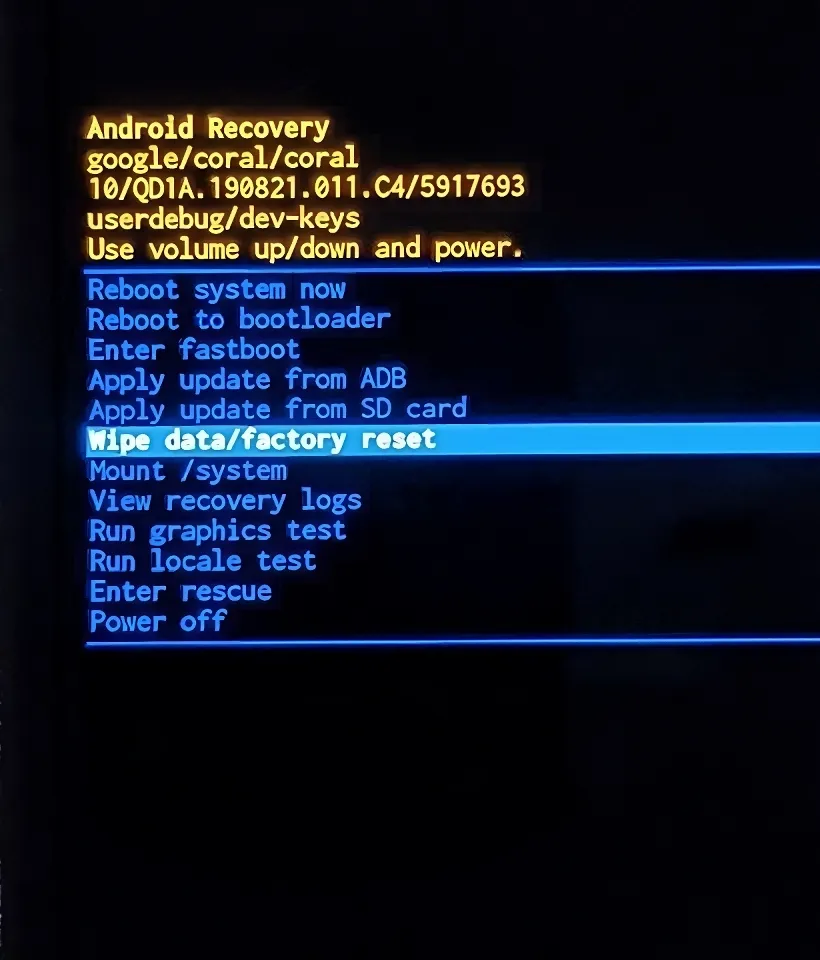
“محو البيانات/إعادة ضبط المصنع” يزيل جميع البيانات والحسابات الموجودة على الجهاز
يُعد خيار “محو البيانات/إعادة ضبط المصنع” أحد الخيارات الأكثر استخدامًا في قائمة الاسترداد (Recovery Mode)، وذلك لأنه يسمح لك بتنفيذ إعادة ضبط المصنع الكاملة لجهازك، وإعادته إلى حالته الأصلية كما كان عند شرائه.
يقوم هذا الخيار بنفس وظيفة خيار إعادة ضبط المصنع الموجود في تطبيق Settings (الإعدادات) عندما يكون جهازك قيد التشغيل، ولكنه يتم تنفيذه في بيئة الاسترداد.
إذا كان جهازك لا يقلع إلى نظام Android، ولكن لا يزال بإمكانك الوصول إلى قائمة الاسترداد، فإن إجراء إعادة ضبط المصنع قد يكون الحل لإعادة الجهاز إلى العمل. هذه العملية تمحو جميع البيانات الشخصية والتطبيقات المثبتة، لذا يجب استخدامها كملاذ أخير بعد استنفاد جميع الحلول الأخرى.
طالما يمكنك الوصول إلى قائمة الاسترداد، يمكنك إجراء إعادة ضبط المصنع لجهازك متى احتجت إلى ذلك. هذه الميزة مفيدة بشكل خاص في حالات استكشاف الأخطاء وإصلاحها، أو قبل بيع الجهاز لحماية خصوصيتك.
“محو قسم ذاكرة التخزين المؤقت” يساعد في حل مشكلة تعطل التطبيقات المتكرر
قد تجد خيار “محو قسم ذاكرة التخزين المؤقت” في بعض الأجهزة، مثل هواتف Samsung Galaxy، والذي يسمح لك بمحو ذاكرة التخزين المؤقت للنظام.
عند تثبيت العديد من التطبيقات، يمكن لذاكرة التخزين المؤقت للنظام أو ملفات التطبيقات المؤقتة أن تثقل كاهل جهازك، خاصةً مع الاستخدام المطول دون تنظيف الذاكرة المؤقتة بانتظام. هذا الإجراء يضمن أداءً أكثر سلاسة واستجابة أفضل للتطبيقات.
يتيح لك خيار “محو قسم ذاكرة التخزين المؤقت” البدء من جديد، مما يمكن أن يصلح مشكلات تعطل التطبيقات أو تلك التي تستغرق وقتًا طويلاً للفتح. يعتبر محو ذاكرة التخزين المؤقت للنظام خطوة أساسية في صيانة الأجهزة الذكية وتحسين أدائها، خاصةً عند مواجهة مشاكل في التطبيقات أو تباطؤ في النظام بشكل عام. بالإضافة إلى ذلك، يساعد هذا الإجراء في تحرير مساحة التخزين وتسريع استجابة الجهاز للأوامر.
“تثبيت /system”: خيار متقدم للمستخدمين المحترفين
يتيح لك خيار “تثبيت /system” الوصول إلى نظام ملفات جهازك بهدف تصفحه وإجراء التعديلات الضرورية. هذه الميزة مصممة خصيصًا للمستخدمين ذوي الخبرة المتقدمة في أنظمة Android.
ننصح بشدة باستخدام هذا الخيار بحذر شديد وفقط إذا كنت على دراية كاملة بتبعات تعديل ملفات النظام، حيث أن هذه العملية تقوم بتثبيت القسم /system الخاص بجهازك. أي تغييرات غير مدروسة قد تؤدي إلى مشاكل في أداء الجهاز أو حتى توقفه عن العمل.
مع ذلك، يجب التأكيد على أن مجرد تفعيل هذه الميزة لا يشكل أي خطر على جهازك. لن يتم تعديل ملفات النظام إلا إذا قمت أنت شخصيًا بإجراء تغييرات يدوية عليها. لذا، استخدم هذه الميزة بحكمة ومسؤولية.
سجل الاستعادة: تتبع دقيق لإجراءاتك
تُعد خاصية “سجل الاستعادة” أداةً قيّمةً للغاية، خاصةً إذا كنت تستغرق وقتًا مطولًا في استخدام وضع الاستعادة. فهي بمثابة سجل مؤقت لأنشطتك، مما يتيح لك تتبع خطواتك خلال جلسة الاستعادة الحالية.
يوفر لك هذا السجل عرضًا زمنيًا مفصلًا للإجراءات التي قمت بها أثناء جلسة الاستعادة.
تكمن أهمية هذه الخاصية في قدرتها على مساعدتك في تذكر الخطوات التي اتخذتها سابقًا، وهو أمر بالغ الأهمية عند تثبيت ملفات صور النظام (system image files) أو إجراء تعديلات معقدة. فمن خلال الرجوع إلى سجل الاستعادة، يمكنك بسهولة تتبع التسلسل الصحيح للإجراءات وتجنب الأخطاء المحتملة.
تشخيص مشاكل الشاشة: اختبار الرسوميات
يتيح لك خيار “اختبار الرسوميات” إجراء فحص سريع لجهازك لتقييم أداء معالج الرسوميات والشاشة. يهدف هذا الاختبار إلى التأكد من سلامة وظائف العرض المرئي وقدرات معالجة الرسوميات في جهازك، وبالتالي المساعدة في تحديد أي مشكلات محتملة في هذا الجانب.
بالإضافة إلى ذلك، يتضمن “اختبار الرسوميات” مجموعة من الفحوصات البصرية الخاصة بوضع الاسترداد (Recovery Mode)، والتي تستغرق بضع ثوانٍ فقط لإكمالها. هذه الفحوصات ضرورية لضمان سلامة العرض المرئي في حالة الحاجة إلى استعادة النظام أو إصلاحه.
قد يبدو أثناء إجراء الاختبار أن الجهاز يقوم بمحو البيانات أو تثبيت تحديث، ولكن هذا غير صحيح. الاختبار يركز فقط على فحص أداء الرسوميات والشاشة ولا يؤثر على البيانات المخزنة أو نظام التشغيل Android.
“اختبار الإعدادات المحلية” طريقة مرئية أخرى لاختبار شاشة العرض
يمثل “اختبار الإعدادات المحلية” أسلوبًا مرئيًا إضافيًا لتقييم قدرات عرض اللغات المتعددة على جهازك. يوفر هذا الاختبار البسيط معاينة لكيفية ظهور اللغات المختلفة على الشاشة، مما يتيح لك التحقق من دعم الجهاز للغات المتوقعة والتأكد من عرض النصوص بشكل صحيح.
يعتبر “اختبار الإعدادات المحلية” امتدادًا لخيار “اختبار الرسوميات”. فهو يعرض مجموعة متنوعة من اللغات مع رسائل افتراضية متنوعة، مما يساعد في تحديد أي مشكلات محتملة في عرض اللغة أو تنسيق النص. يساعد هذا الاختبار في ضمان تجربة مستخدم سلسة ومتسقة بغض النظر عن لغة النظام أو تفضيلات المستخدم.
“إيقاف التشغيل”: خيار بسيط ولكنه ضروري
يعتبر خيار “إيقاف التشغيل” أساسيًا لإطالة عمر البطارية والحفاظ على أمان بياناتك. إذا كنت لا تنوي استخدام الجهاز لفترة بعد ذلك، فإن هذا الخيار يضعه في حالة إيقاف التشغيل الكامل، مما يمنع استهلاك الطاقة ويحمي من الوصول غير المصرح به إلى معلوماتك.
على الرغم من أنك قد لا تستخدم خيار “إيقاف التشغيل” كثيرًا على جهازك الأساسي الذي تستخدمه بشكل متكرر، إلا أنه يظل خيارًا متاحًا ومهمًا في حالات معينة، مثل السفر أو التخزين طويل الأمد أو عند الحاجة إلى التأكد من عدم وجود أي نشاط للجهاز.
خاصية “إصلاح التطبيقات” لاستعادة كفاءة عمل التطبيقات على هواتف Samsung
تتيح لك خاصية “إصلاح التطبيقات” (Repair apps) الموجودة في أجهزة Samsung القديمة إعادة تحسين أداء التطبيقات المثبتة، تمامًا كما يحدث بعد تثبيت تحديث جديد للنظام. تعتبر هذه الخاصية أداة فعالة لتحسين أداء التطبيقات واستعادة كفاءتها.
تُعدّ هذه الخاصية مفيدة بشكل خاص إذا لاحظت تباطؤًا في أداء التطبيقات أو ظهور مشكلات غير متوقعة. فمن خلال إعادة تحسين التطبيقات، يمكن لهذه الخاصية أن تساعد في حل هذه المشكلات واستعادة الأداء الأمثل.
تعمل خاصية “إصلاح التطبيقات” على إعادة التطبيقات إلى ذروة أدائها، مما يضمن تجربة استخدام سلسة وسريعة. بالإضافة إلى ذلك، قد تساعد هذه الخاصية في إصلاح المشكلات الأخرى المتعلقة بالتطبيقات المثبتة، مما يجعلها أداة قيمة للحفاظ على أداء جهازك.
ومع ذلك، إذا كنت تستخدم جهاز Samsung حديثًا يعمل بنظام One UI 6.1 و Android 14، فقد تم إيقاف هذه الخاصية بهدوء، وفقًا لما ورد في منتديات Samsung الرسمية. لذا، قد تحتاج إلى البحث عن بدائل أخرى لتحسين أداء التطبيقات على جهازك الحديث. ابحث عن حلول بديلة لتحسين أداء تطبيقات Android على أجهزة Samsung الحديثة.
وضع الاسترداد في نظام Android يمنحك راحة البال
قد لا يتمكن جهاز Android الخاص بك دائمًا من التشغيل بشكل صحيح، وقد تتصرف تطبيقاتك أحيانًا بشكل غير متوقع ودون سابق إنذار.
في بعض الأحيان، قد تتسبب تحديثات النظام أيضًا في أضرار أكثر من نفعها، مما يؤدي إلى استنزاف البطارية أو مشاكل أخرى متعلقة بالنظام. تساعد ميزة وضع الاسترداد في نظام Android عندما تواجه هذه المشاكل.
إذا لم تتمكن من التمهيد إلى شاشة قفل Android الخاصة بك، فقد تؤدي إعادة ضبط المصنع من قائمة الاسترداد إلى حل المشكلة. هذه العملية تعيد الجهاز إلى حالته الأصلية كما كان عند شرائه، مع حذف جميع البيانات والتطبيقات المثبتة.
لتجنب فقدان بياناتك الثمينة، من الضروري معرفة كيفية عمل نسخة احتياطية من هاتف Android الخاص بك بانتظام. النسخ الاحتياطي يضمن لك استعادة بياناتك بسهولة في حالة حدوث أي مشكلة غير متوقعة تتطلب إعادة ضبط المصنع أو استعادة النظام.
Comments are closed.