
5 sposobów na poprawę wydajności smartfona podczas nauki i powrotu do szkoły
Podczas studiów smartfon staje się Twoim idealnym towarzyszem. Możesz korzystać z różnorodnych aplikacji, które pomogą Ci zorganizować czas, sprawnie śledzić postępy w nauce i pozostać w kontakcie z rodziną i przyjaciółmi.
Osobiście nie wyobrażam sobie dnia bez smartfona z wytrzymałą baterią. Mój telefon nie tylko śledzi mój codzienny harmonogram, ale służy również jako obszerny cyfrowy notatnik.
Jeśli jednak nie skonfigurujesz prawidłowo swojego smartfona, korzystanie z niego może stać się rozpraszaczem uwagi, który negatywnie wpłynie na Twoje nawyki związane z nauką i zabierze Ci cenny czas.
Przygotowaliśmy więc krótką listę kontrolną, która pomoże Ci przekształcić Twój smartfon w niezastąpionego wirtualnego asystenta w nauce, zwiększając Twoją produktywność i poprawiając jakość zdobywania wiedzy.
5. Zwalnianie miejsca na dysku: skuteczne strategie poprawy wydajności urządzenia
Nie chcesz utracić zapisanych notatek.
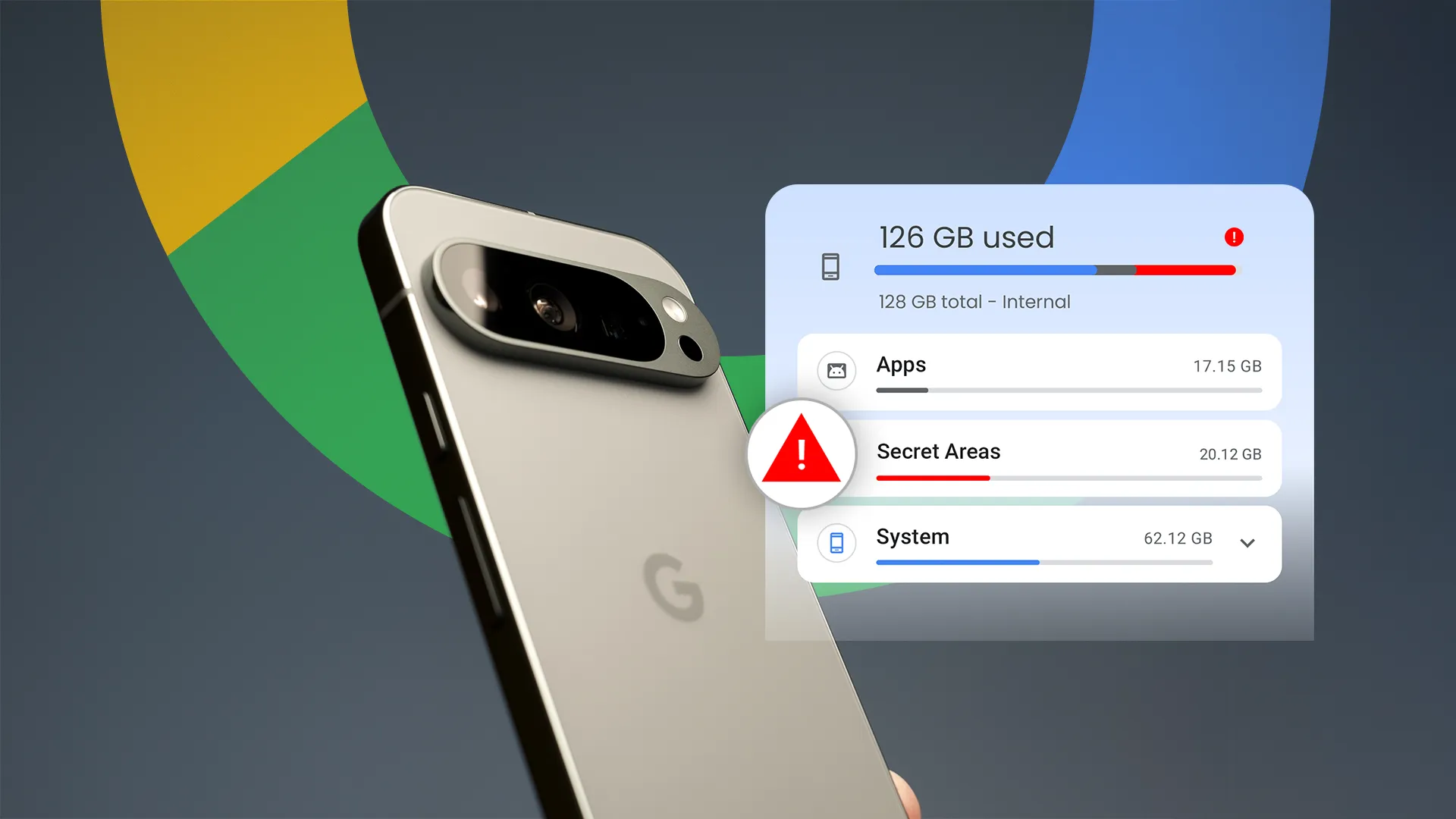
Należy bezwzględnie unikać wyczerpania pamięci, ponieważ może to doprowadzić do utraty ważnych danych. Należy upewnić się, że w pamięci wewnętrznej telefonu, a także w usługach w chmurze, z których korzystasz, jest wystarczająco dużo miejsca.
Osobiście wolę synchronizować notatki i dokumenty między telefonem a Chromebookiem. Oznacza to, że muszę upewnić się, że moje 15 GB miejsca na Dysku Google wystarczy na co najmniej kilka gigabajtów danych.
Notatki robię również za pomocą aplikacji Samsung Notes na moim telefonie Galaxy. Jeśli więc jesteś taki jak ja, musisz upewnić się, że aplikacja Samsung Notes jest poprawnie skonfigurowana i gotowa do synchronizacji – czyli że Twoje konto jest w pełni połączone, a pamięć nie jest pełna. Ten krok jest niezbędny, aby nie stracić ważnych notatek.
Możesz sprawdzić zawartość pamięci w ustawieniach „Konserwacja urządzenia” lub „Pamięć”, w zależności od modelu smartfona. Regularnie monitoruj użycie pamięci, aby uniknąć nagłego zapełnienia i utraty danych.
4. Czyszczenie nieużywanych aplikacji: skuteczne strategie poprawy wydajności urządzenia
Pozbądź się cyfrowego bałaganu w swoim telefonie.
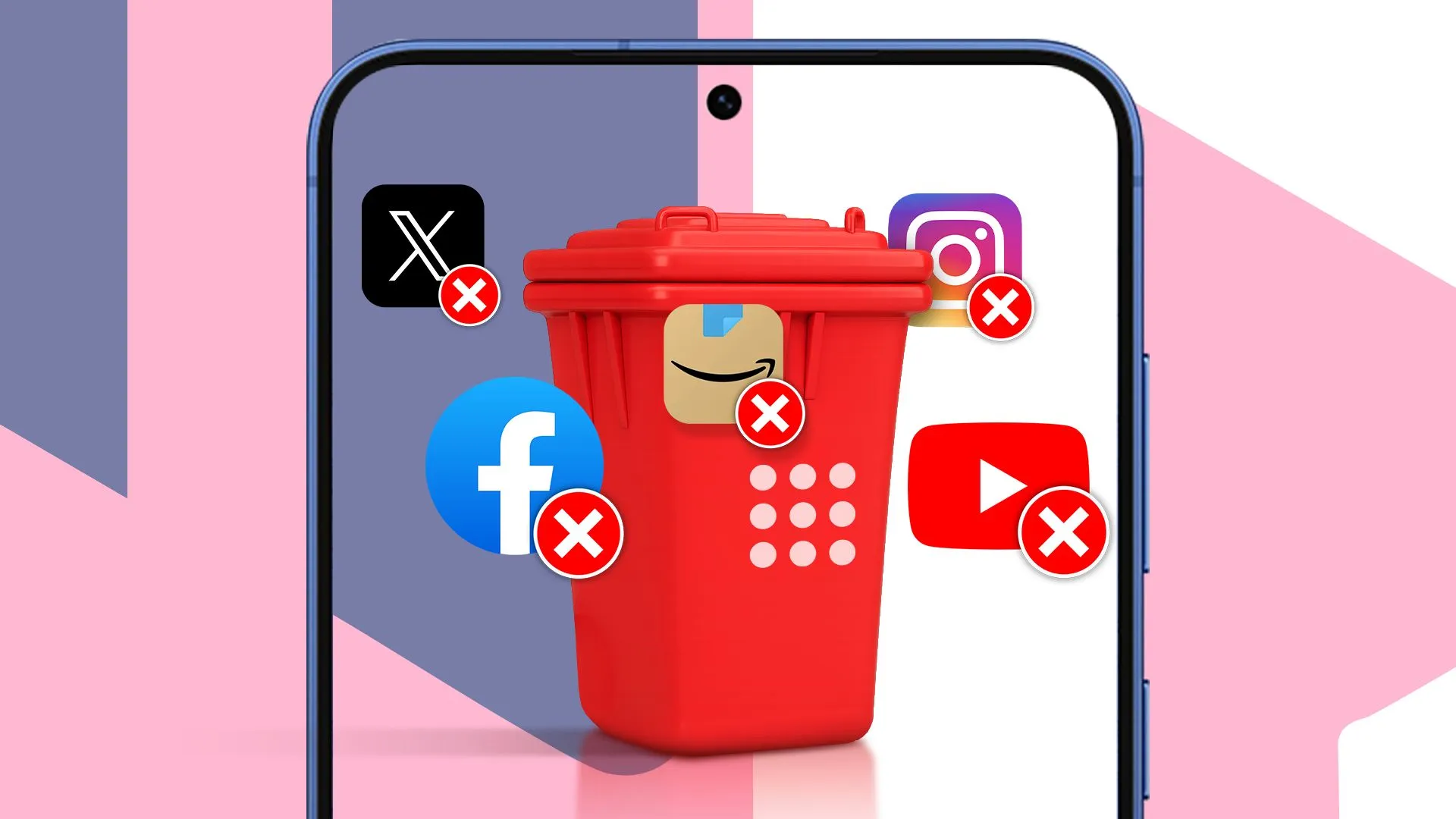
Usuwanie nieużywanych aplikacji nie tylko pomaga zarządzać przestrzenią dyskową, ale także ogranicza rozpraszacze, które utrudniają koncentrację i produktywność.
Zarządzanie czasem spędzanym przed ekranem to prawdziwe wyzwanie. Dodawanie zbyt wielu gier lub aplikacji społecznościowych może przynieść odwrotny skutek. Osobiście staram się odinstalować niektóre aplikacje, aby uniknąć pokusy ich użycia.
Zawsze sprawdzam ustawienia aplikacji, żeby znaleźć te, których nie używam. Aplikacje w trybie „głębokiego uśpienia”, dostępne w telefonach Galaxy, można bezpiecznie usunąć.
Ustawienia pamięci masowej pomagają mi również znaleźć aplikacje, z których rzadko korzystam. Na moim urządzeniu Galaxy po kliknięciu opcji „Pamięć masowa” pojawia się lista opcji zarządzania pamięcią masową.
Pod opcją Kosz znajduje się opcja „Nieużywane aplikacje” . Domyślnie filtruję rozmiar aplikacji. Dlatego największe aplikacje, które nie były otwierane od dłuższego czasu, będą wyświetlane na górze.
To świetny sposób na zwolnienie miejsca i pozbycie się cyfrowego bałaganu, zwłaszcza gdy nie wiesz, od czego zacząć. Pamiętaj, że usuwanie niepotrzebnych aplikacji znacząco poprawia wydajność i żywotność baterii urządzenia z Androidem, a także zmniejsza rozproszenie uwagi i poprawia koncentrację.
3. Zorganizuj ekran główny: Użyj folderów, aby uporządkować aplikacje i widżety
Miej najważniejsze narzędzia pod ręką i na ekranie głównym.

Ekran główny jest głównym punktem styku z większością codziennych czynności.
Organizuję swoje aplikacje według kategorii. Segreguję je według tematu i usługi. Na przykład tworzę kategorie takie jak Chemia organiczna – pomoc w odrabianiu prac domowych, Język angielski i kategoria ogólna.
W kategorii ogólnej umieściłem aplikacje do robienia notatek, nagrywania głosu, ChatGPT i Gemini. Preferuję korzystanie z maksymalnie trzech lub czterech folderów, co wystarcza do uporządkowania najważniejszych aplikacji, z których korzystam na co dzień.
Jeśli używasz zewnętrznego programu uruchamiającego aplikacje lub korzystasz z funkcji oznaczania folderów kolorami, polecam korzystanie z tej funkcji, aby wyróżnić foldery i ułatwić ich identyfikację.
Dbam też o to, żeby aplikacja Aparat była skrótem na ekranie głównym. Aplikacja Aparat kilka razy uratowała mi życie podczas pracy w laboratorium.
Aplikacja Kalendarz jest niezbędna do umawiania spotkań i sprawdzania harmonogramu zajęć, dlatego pozostawiam ją na ekranie głównym, aby mieć do niej łatwy dostęp.
2. Konfigurowanie Kalendarza Google: kompleksowy przewodnik
Nie spóźniaj się na zajęcia.

Kiedyś polegałam na robieniu zrzutów ekranu planu zajęć, ale stało się to nieskuteczne ze względu na dużą liczbę zdjęć, które robię każdego dnia (tworzę też wiele albumów i przypinam wiele zdjęć).
Wprowadzenie planu zajęć może okazać się najbardziej czasochłonnym zadaniem na tej liście, ale nie powinno Ci to zająć więcej niż 10–15 minut, jeśli korzystasz z aplikacji kalendarza (może to potrwać dłużej, jeśli poświęcasz czas na przypisywanie wydarzeń).
Trzymam się Kalendarza Google, ponieważ w dużej mierze polegam na swoim koncie Google. Dodaję zajęcia jako wydarzenia w Kalendarzu Google. Dostosowuję go tak, aby powtarzał się co tydzień. Dodatkowo oznaczam go kolorami zgodnie z moimi zajęciami.
Na studiach licencjackich z chemii mam grupy dyskusyjne i laboratoria przypisane do każdego przedmiotu. Oznaczyłem te wydarzenia kolorami, aby pasowały do tych z kursu chemii, który studiowałem.
Ponieważ musiałem to zrobić zarówno na zajęciach z chemii organicznej, jak i nieorganicznej, zadbałem o to, aby wykład z chemii organicznej, grupa dyskusyjna i zajęcia laboratoryjne miały ten sam kolor, a także zastosowałem ten sam efekt do chemii nieorganicznej.
Wcześniejsze wyświetlanie wydarzeń oznaczonych kolorami pomogło mi również ustalić, które książki muszę zabrać danego dnia. Korzystanie z Kalendarza Google lub innej aplikacji kalendarza cyfrowego to bardzo skuteczna strategia zarządzania czasem i organizowania pracy domowej, zwłaszcza dzięki możliwości wcześniejszego przypomnienia sobie o wydarzeniach i kategoryzowania ich według ważności i tematyki.
1. Zainstaluj aplikacje i narzędzia do nauki: zwiększ produktywność i efektywność
Aby maksymalnie wykorzystać swój czas i zwiększyć efektywność nauki i pracy, zaleca się zainstalowanie szeregu inteligentnych aplikacji. Należą do nich narzędzia do zarządzania zadaniami, aplikacje do zarządzania czasem, takie jak minutniki Pomodoro, oraz aplikacje do robienia notatek, takie jak Evernote czy Microsoft OneNote, które ułatwiają zapisywanie ważnych pomysłów i informacji. Dodatkowo, aplikacje słownikowe, takie jak Oxford Dictionary czy Merriam-Webster, mogą pomóc w wzbogaceniu słownictwa i zrozumieniu specjalistycznej terminologii. Nie zapomnij o aplikacjach do przechowywania danych w chmurze, takich jak Google Drive czy Dropbox, które umożliwiają bezpieczne przechowywanie i udostępnianie ważnych plików oraz łatwy dostęp do nich z dowolnego miejsca. Strategiczne korzystanie z tych aplikacji może poprawić koncentrację, uporządkować informacje i znacznie zwiększyć produktywność.
Ulepsz swoje doświadczenie edukacyjne dzięki aplikacjom zwiększającym produktywność.
Nie mógłbym ukończyć studiów bez korzystania z konkretnych aplikacji. Aplikacje, które pomogły mi przetrwać trudne chwile, to te, które skutecznie wspierały moją naukę.
Na przykład spodobała mi się aplikacja Khan Academy . Pomogła mi powtórzyć podstawy chemii i fizyki. Pod koniec drugiego roku odkryłem też, że najlepiej uczę się z fiszek.
Jak dotąd uważam , że AlgoApp Flashcards (dawniej AnkiApp Flashcards) to najlepsze rozwiązanie. Muszę jednak wspomnieć o Quizlet; dzięki niemu nauka staje się przyjemna i interaktywna – ale nie jestem jego wielkim fanem ze względu na płatną subskrypcję.
Ostatnią aplikacją, o której muszę wspomnieć, jest aplikacja do tworzenia list zadań. Łatwo się przytłaczam, jeśli nie mam konkretnych zadań z jasno określonymi terminami.
Aplikacja z listą zadań pomaga mi wszystko śledzić. Używam Google Keep na komputerze, ale zacząłem też używać Kalendarza Google, żeby zaplanować harmonogram.
Jednak ze względu na prostotę i możliwość dostosowania, niedawno odkryłem, że moim ulubionym wyborem jest aplikacja Todoist .
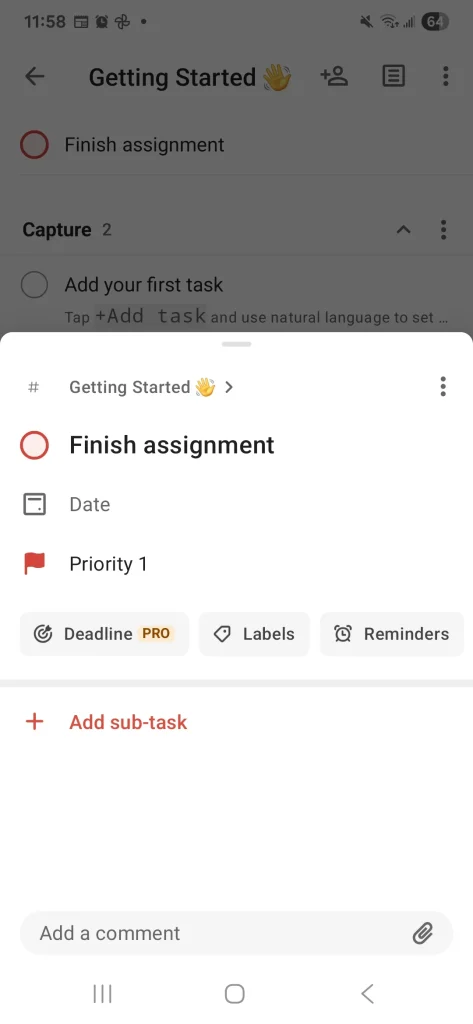
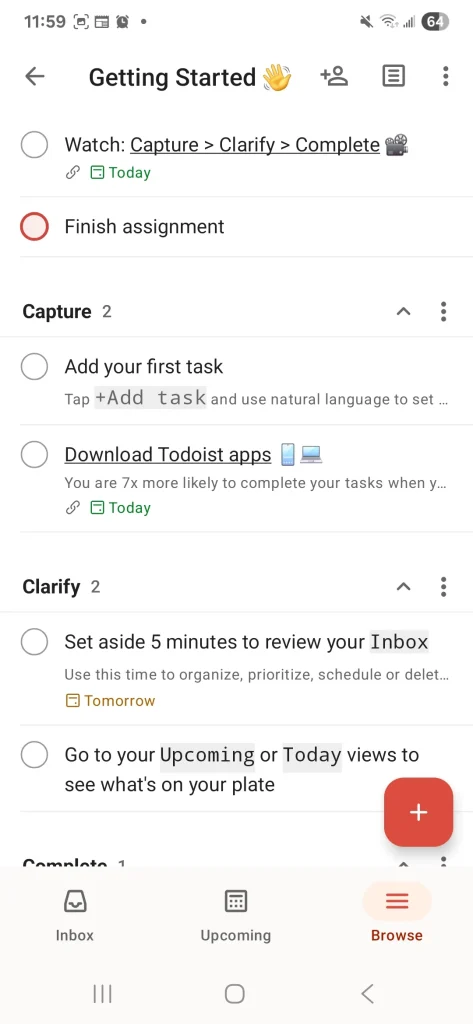
Umożliwia tworzenie zadań, dodawanie podzadań i ustawianie przypomnień/powiadomień w razie potrzeby. Dodatkowo, możesz przeglądać nadchodzące zadania, uporządkowane według miesiąca i daty.
Dzięki Todoistowi mogę pozbyć się lęku o niedotrzymanie terminów, gdyż pełni on funkcję kompletnego cyfrowego kalendarza.
Odkryj nową aktualizację technologiczną zanim będzie za późno.
Jeśli znajdziesz się w sytuacji, w której Twój smartfon lub urządzenie mobilne nie spełnia Twoich wymagań związanych z nauką (a taka sytuacja zdarzała Ci się wielokrotnie), nie oznacza to, że potrzebujesz wymyślnego, składanego urządzenia, takiego jak Samsung Galaxy Fold 7 , aby uporać się z zadaniami związanymi z nauką.
Zawsze możesz zaoszczędzić pieniądze, kupując inne narzędzia, które mogą osiągnąć ten sam cel. Nasze ulubione przybory szkolne nie zrujnują Twojego budżetu.
Czasami trzeba po prostu pójść na kompromis i kupić Chromebooka zamiast laptopa do gier lub zdecydować się na tańszy model flagowego urządzenia, które powinno bez problemu obsługiwać cyfrowe narzędzia do nauki. Szukaj najlepszych ofert na Chromebooki i laptopy odpowiednie do nauki, aby zaoszczędzić pieniądze i uzyskać potrzebną wydajność.
Możliwość dodawania komentarzy nie jest dostępna.