

تؤدي إعادة ضبط جهاز Android إلى إعدادات المصنع إلى محو جميع البيانات الموجودة على الجهاز وتنظيف الملفات غير الضرورية. تقوم عملية إعادة الضبط بمحو جميع معلوماتك من الجهاز، بما في ذلك البيانات الخاصة والرسائل والملفات.
تُعد إعادة ضبط المصنع خطوة ضرورية قبل بيع هاتف Android أو جهازك اللوحي أو إعادة تدويره أو التبرع به. يمكن أن تكون أيضًا محاولة أخيرة لاستكشاف الأخطاء وإصلاحها للمشاكل المستمرة في جهازك.
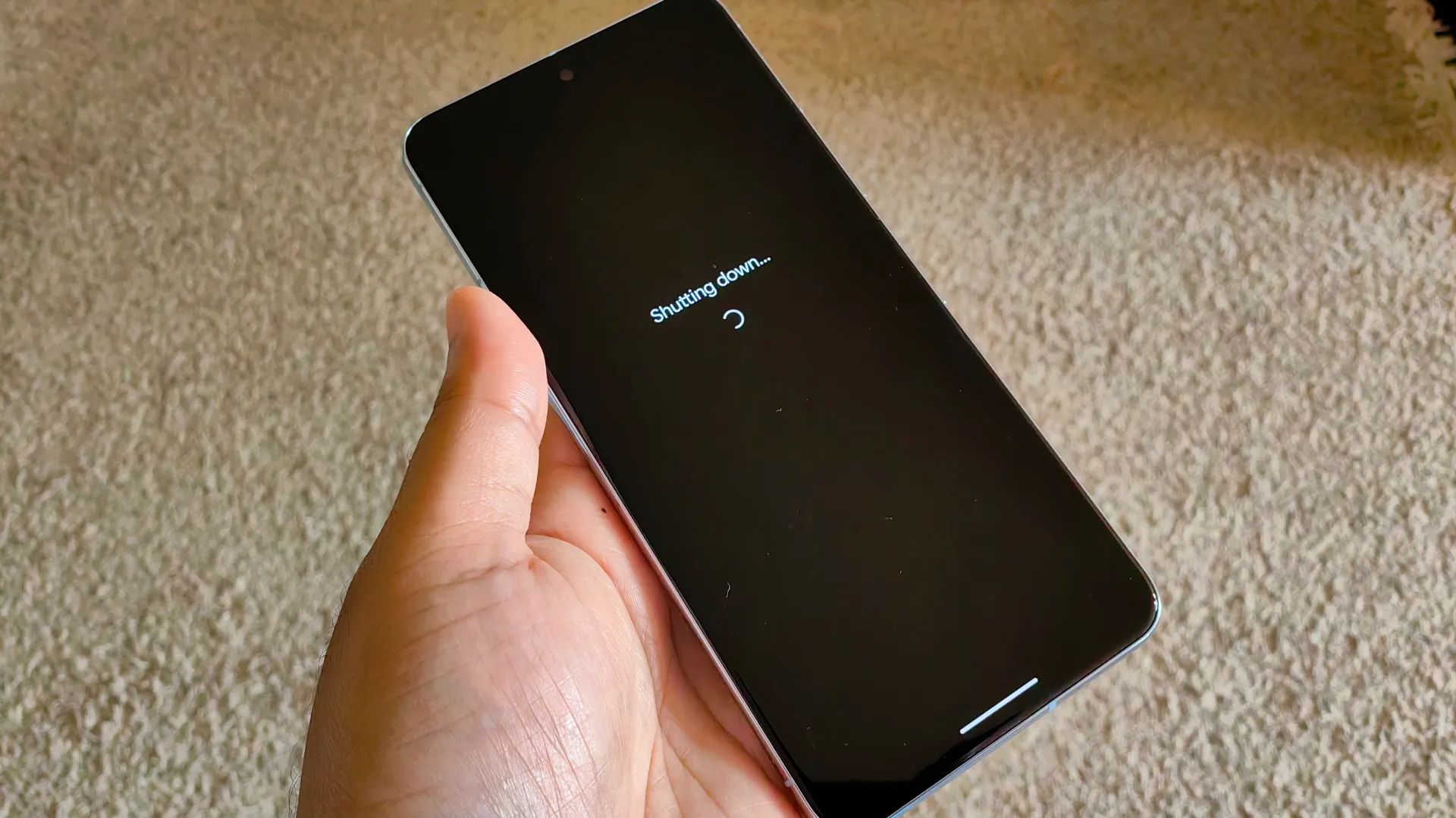
نظرًا لحساسية عملية إعادة ضبط المصنع وقوتها، نقدم لك دليلًا تفصيليًا لإجراء هذه العملية على أي جهاز Android.
نقدم تعليمات لإعادة الضبط على أجهزة متعددة، بما في ذلك الهواتف ذات الواجهات المخصصة بشكل كبير مثل هواتف Samsung Galaxy.
يمكن لإعادة ضبط المصنع إصلاح مشكلات البرامج. ومع ذلك، ليس الأمر ضروريًا دائمًا. لإجراء إعادة تشغيل بسيطة (Soft Reset)، أعد تشغيل هاتف Android الخاص بك (اضغط على زري رفع الصوت و التشغيل في نفس الوقت)، فقد يحل هذا مشكلتك.
كيفية عمل نسخة احتياطية لبياناتك قبل إجراء إعادة ضبط المصنع لهاتفك
بغض النظر عن سبب رغبتك في إعادة ضبط المصنع لهاتفك Android، من الضروري عمل نسخة احتياطية لبياناتك أولاً، لأن هذه العملية ستحذف كل شيء. هناك عدة طرق لعمل نسخة احتياطية، ولكننا نوصي باستخدام خدمة Google One لما توفره من سهولة وأمان.
تتيح لك خدمة Google One استعادة بياناتك بسهولة عند إعداد هاتف Android جديد. كل ما تحتاجه هو تطبيق Google One المتوفر على متجر Play Store.
إليك خطوات عمل نسخة احتياطية باستخدام Google One:
- قم بتنزيل تطبيق Google One من متجر Play Store.
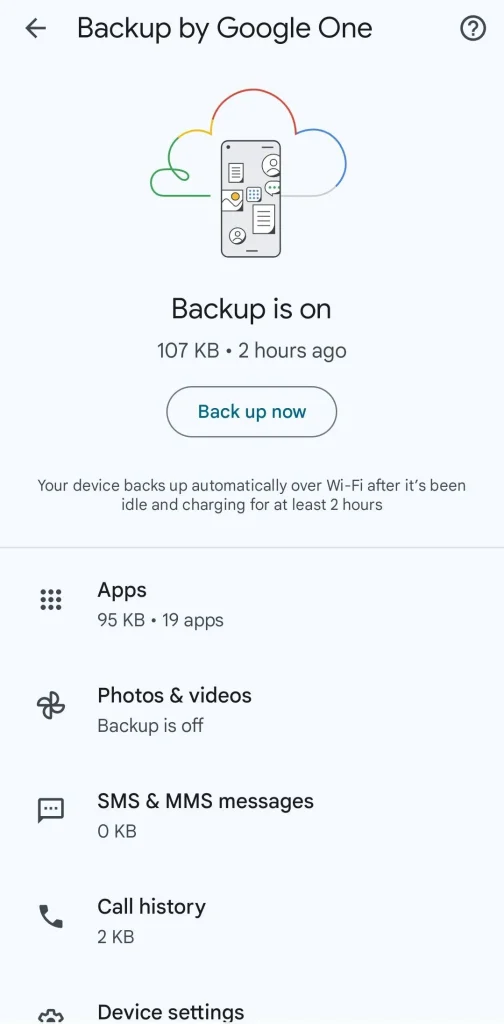
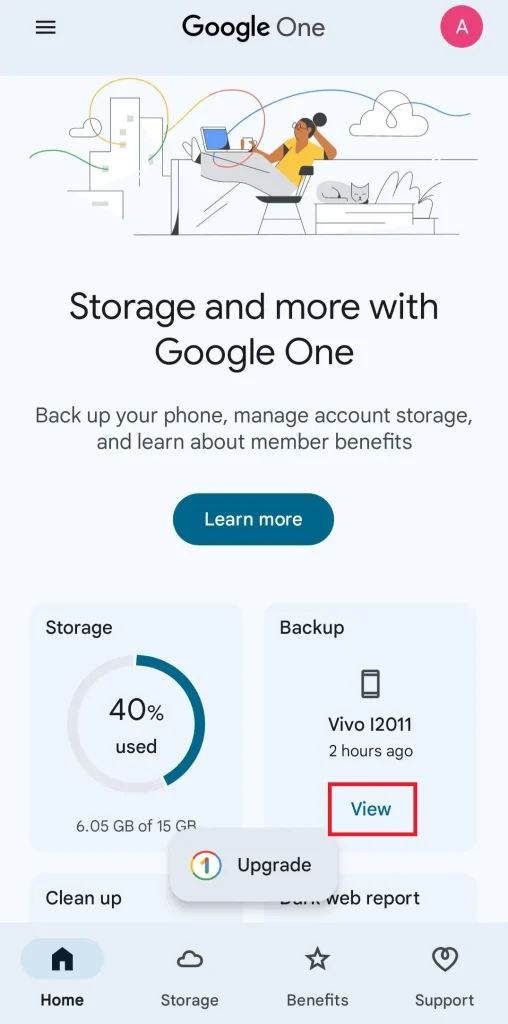
- افتح التطبيق. ستظهر لك بطاقة تعرض آخر مرة تم فيها إجراء النسخ الاحتياطي. اضغط على عرض.
- اضغط على النسخ الاحتياطي الآن. ستبدأ عملية النسخ الاحتياطي لبياناتك تلقائيًا.


تجدر الإشارة إلى أن إعادة ضبط المصنع لا تمس البيانات المخزنة على بطاقة SD. بدلاً من النسخ الاحتياطي للبيانات إلى السحابة، يمكنك توفير النطاق الترددي ومساحة التخزين عن طريق نقل البيانات من وحدة التخزين الداخلية لهاتفك إلى بطاقة SD.
ومع ذلك، تتيح بعض الأجهزة خيار إعادة تهيئة بطاقة SD. تأكد من عدم تحديد هذا الخيار إذا كنت ترغب في الاحتفاظ بالبيانات الموجودة عليها.
ولكن يبقى الحل الأمثل والأكثر أمانًا هو إخراج بطاقة SD من الجهاز قبل إعادة ضبطه.
عند إعداد جهاز Android جديد، سيتمكن من تنزيل النسخة الاحتياطية التي أنشأتها. هذه النسخة الاحتياطية تستعيد رسائلك النصية القصيرة SMS، وشبكات Wi-Fi المحفوظة، والخلفية، وتخطيط الشاشة الرئيسية، والتطبيقات.
كلمات مفتاحية لتحسين محركات البحث (SEO): نسخة احتياطية Android، إعادة ضبط المصنع Android، Google One، استعادة بيانات Android، حفظ بيانات الهاتف، تطبيق Google One، النسخ الاحتياطي للبيانات.
إيقاف ميزة حماية إعادة ضبط المصنع (FRP) قبل محو بيانات هاتفك
أضافت Google ميزة حماية إعادة ضبط المصنع (Factory Reset Protection – FRP) إلى نظام Android بدءًا من الإصدار 5.1 Lollipop. تعمل هذه الميزة على منع أي شخص من استخدام جهازك في حال سرقته. يختلف عمل ميزة FRP في الإصدارات الحديثة من Android.
بغض النظر عن إصدار جهازك، من المستحسن التأكد من إيقاف تشغيل ميزة FRP قبل إعادة ضبط المصنع، حيث لا توجد طريقة لإزالتها عن بُعد.
إذا لم يتم إلغاء تنشيط ميزة FRP بشكل صحيح، فسيطلب الهاتف إدخال رمز المرور وبيانات اعتماد حساب Google الخاص بك عند إعادة التشغيل.
هذا هو السبب أيضًا في طلب إعادة ضبط المصنع عند استبدال هاتفك.
تخطَّ هذه الخطوة إذا كنت ستستمر في استخدام جهازك بعد إعادة الضبط.
- افتح الإعدادات.
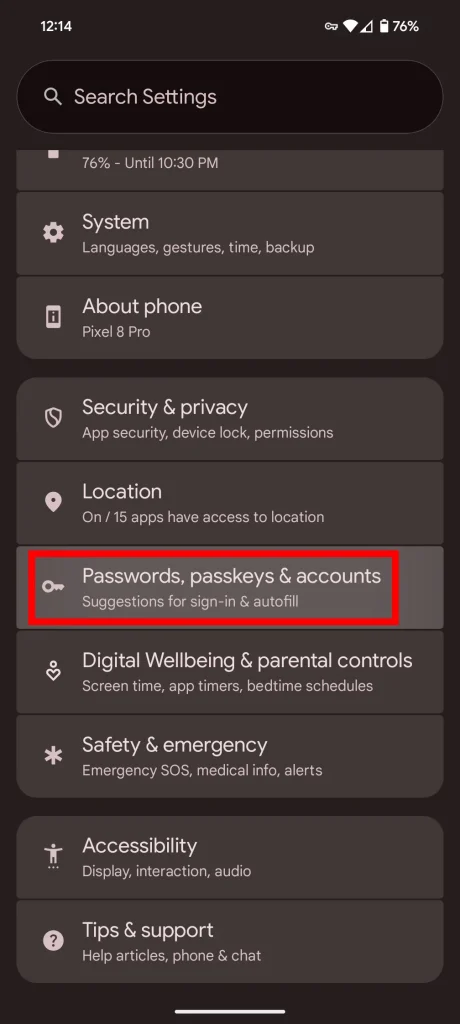
- مرّر للأسفل وافتح كلمات المرور، ومفاتيح المرور والحسابات

- اضغط على حساب Google الخاص بك.
- اضغط على إزالة الحساب.
كيفية إجراء إعادة ضبط المصنع لهاتف Google Pixel
هام: قبل البدء في خطوات إعادة ضبط المصنع لهاتف Google Pixel، يجب عليك إنشاء نسخة احتياطية لجميع بياناتك الهامة. بعد إتمام هذه العملية، سيتم حذف جميع البيانات المخزنة على الجهاز، بما في ذلك الصور ومقاطع الفيديو وجهات الاتصال والتطبيقات. تأكد من أنك قمت بنسخ كل ما تريد الاحتفاظ به قبل المتابعة. يمكنك استخدام Google Drive أو أي خدمة تخزين سحابي أخرى لعمل نسخة احتياطية لبياناتك.
- افتح تطبيق الإعدادات (Settings) على هاتف Pixel الخاص بك.
- مرر للأسفل حتى تجد خيار النظام (System)، ثم اضغط عليه. قد تحتاج إلى البحث قليلًا للعثور عليه، خاصة إذا كان هاتفك يعمل بنظام Android 15 أو إصدار أحدث.
- اختر خيارات إعادة الضبط (Reset options). ستجد هنا مجموعة من الخيارات المتعلقة بإعادة ضبط إعدادات الشبكة، وإعادة ضبط تفضيلات التطبيقات، وإعادة ضبط المصنع.
- اضغط على محو جميع البيانات (إعادة ضبط المصنع) (Erase all data (factory reset)). سيؤدي هذا الخيار إلى محو جميع البيانات الموجودة على هاتفك وإعادته إلى حالته الأصلية كما كان عند شرائه.
- في أسفل الشاشة، اضغط على زر محو جميع البيانات (Erase all data)، ثم اضغط عليه مرة أخرى للتأكيد. قد يُطلب منك إدخال رمز PIN أو كلمة المرور الخاصة بك كإجراء أمني إضافي.
- سيبدأ الهاتف بإعادة التشغيل، وقد تستغرق هذه العملية بضع دقائق. بعد إعادة التشغيل، سيتم تحميل واجهة الإعداد الأولية، مما يسمح للمالك الجديد بتسجيل الدخول واستخدام الجهاز. إذا كنت تبيع هاتفك أو تعطيه لشخص آخر، فتأكد من إكمال هذه الخطوة حتى يتمكن المالك الجديد من إعداد الهاتف بحسابه الخاص.
كيفية إعادة ضبط المصنع لأجهزة Samsung
تختلف واجهة المستخدم One UI من سامسونج عن تجربة Google Pixel الخام. لذلك، تختلف خطوات إعادة ضبط المصنع لأجهزة Samsung Galaxy عن إصدارات Android الأخرى القريبة من النسخة الأصلية.
تعتمد هذه الخطوات على هاتف Galaxy يعمل بنظام One UI 7، ولكن التعليمات مشابهة لإصدارات البرامج التي تعود إلى One UI 1.0. إذا كان لديك هاتف أقدم، فلا يزال بإمكانك اتباع هذه الخطوات.
إعادة ضبط المصنع هي عملية ضرورية لإعادة هاتفك إلى حالته الأصلية، سواء لبيع الجهاز، أو لحل مشاكل برمجية مستعصية. قبل البدء، تأكد من عمل نسخة احتياطية لبياناتك الهامة لتجنب فقدانها.
- افتح تطبيق الإعدادات (Settings).
- مرر للأسفل ثم افتح قائمة الإدارة العامة (General management).
- مرر للأسفل ثم افتح قائمة إعادة الضبط (Reset).
- اضغط على إعادة ضبط بيانات المصنع (Factory data reset).
- مرر إلى أسفل الشاشة واضغط على زر إعادة الضبط (Reset). قد يُطلب منك إدخال رمز PIN أو كلمة المرور أو النمط الخاص بقفل الشاشة كإجراء أمني.
- سيعيد جهازك التشغيل تلقائيًا ويبدأ عملية إعادة ضبط المصنع. قد تستغرق هذه العملية بضع دقائق، لذا يرجى التحلي بالصبر وعدم إيقاف تشغيل الجهاز.
بعد اكتمال إعادة الضبط، سيعود هاتفك إلى حالة المصنع الأصلية، وسيتعين عليك إعداده كما لو كان جديدًا. استعادة النسخة الاحتياطية التي قمت بإنشائها لاستعادة بياناتك.
كلمات مفتاحية مُحسّنة لمحركات البحث (SEO): إعادة ضبط المصنع، Samsung Galaxy، One UI، استعادة إعدادات المصنع، مشاكل Samsung، صيانة هواتف Samsung، تسريع هواتف Android، حل مشاكل Android.
كيفية إعادة ضبط المصنع لهاتف OnePlus
تمامًا مثل Samsung، قامت OnePlus بتعديل نظام Android لتقديم ميزات فريدة لعملائها، ولذلك تختلف خطوات إعادة ضبط المصنع في هواتف OnePlus قليلًا عن غيرها من الهواتف الأخرى. إليك الطريقة:
- افتح تطبيق الإعدادات (Settings).
- مرر للأسفل ثم افتح النظام والتحديثات (System & update).
- اختر النسخ الاحتياطي وإعادة التعيين (Back up and reset).
- حدد إعادة تعيين الهاتف (Reset phone).
- اضغط على محو جميع البيانات (Erase all data). سيؤدي هذا الإجراء إلى حذف جميع بياناتك الشخصية وإعداداتك، وإعادة الهاتف إلى حالته الأصلية كما كان عند شرائه. تأكد من عمل نسخة احتياطية لبياناتك المهمة قبل المتابعة.
- ستؤدي هذه الخطوة إلى إعادة تشغيل الهاتف وبدء عملية إعادة الضبط. قد تستغرق هذه العملية بضع دقائق.
باتباع هذه الخطوات، يمكنك بسهولة إعادة ضبط المصنع لهاتف OnePlus الخاص بك. تذكر دائمًا عمل نسخة احتياطية لبياناتك قبل إجراء أي عملية إعادة تعيين.
استخدام وضع الاسترداد في Android كحل أخير لإعادة ضبط المصنع
إذا تعذر عليك الوصول إلى تطبيق الإعدادات بهاتفك لإجراء إعادة ضبط المصنع بالطريقة الاعتيادية، يمكنك اللجوء إلى وضع الاسترداد (Recovery Mode). يتيح لك هذا الوضع إعادة ضبط هاتفك إلى إعدادات المصنع دون الحاجة إلى أي تطبيقات أو الوصول إلى نظام التشغيل Android بشكل كامل، مما يجعله حلاً فعالاً في حالات تعذر الإقلاع أو وجود مشاكل برمجية تعيق الوصول إلى الإعدادات.
اتبع الخطوات التالية للدخول إلى وضع الاسترداد وتنفيذ إعادة ضبط المصنع:
- أوقف تشغيل هاتفك تمامًا. تأكد من إيقاف التشغيل وليس إعادة التشغيل.
- اضغط مع الاستمرار على زري التشغيل (power) و خفض الصوت (volume down) في نفس الوقت. قد تتطلب بعض الهواتف استخدام زر رفع الصوت (volume up) بدلاً من زر خفض الصوت. استمر بالضغط حتى تظهر شاشة وضع الاسترداد (Recovery Mode).
- استخدم زر خفض الصوت (volume down) للتنقل بين الخيارات حتى يتم تحديد خيار Recovery Mode.
- اضغط على زر التشغيل (power) لإعادة تشغيل هاتفك في وضع الاسترداد (Recovery Mode).
- في شاشة وضع الاسترداد (Recovery Mode)، اضغط مع الاستمرار على زري التشغيل (power) و رفع الصوت (volume-up) معًا لفتح قائمة وضع الاسترداد (Recovery Mode) الكاملة. قد تتطلب بعض الهواتف ضغطات متتالية وسريعة على زر رفع الصوت مع الاستمرار في الضغط على زر التشغيل.
- استخدم زري التحكم في الصوت (volume) للتنقل بين الخيارات حتى يتم تحديد خيار Wipe data/factory reset (محو البيانات/إعادة ضبط المصنع).
- اضغط على زر التشغيل (power) لتأكيد اختيارك وبدء عملية إعادة ضبط المصنع. سيؤدي هذا إلى محو جميع البيانات الموجودة على هاتفك وإعادته إلى حالته الأصلية.
تنبيه هام: عملية إعادة ضبط المصنع ستحذف جميع بياناتك الشخصية، بما في ذلك الصور ومقاطع الفيديو وجهات الاتصال والتطبيقات. تأكد من عمل نسخة احتياطية لبياناتك الهامة قبل المتابعة، إذا أمكن ذلك.
متى يكون إعادة ضبط المصنع غير كافية لإصلاح أداء الهاتف البطيء؟
إعادة ضبط المصنع هي عملية تمحو جميع البيانات الموجودة على هاتفك وتعيده إلى حالته الأصلية كما كان عند شرائه. غالبًا ما تستخدم هذه العملية لحل المشكلات المستمرة التي قد تكون السبب في تباطؤ أداء الهاتف بشكل ملحوظ.
ولكن في بعض الأحيان، قد لا تكون إعادة ضبط المصنع كافية لاستعادة أداء الهاتف المثالي. في هذه الحالة، قد يكون الحل الأمثل هو انتظار التحديث القادم لنظام التشغيل Android أو ترقية الهاتف بالكامل إلى إصدار أحدث. يمكنك أيضًا التحقق من وجود تحديثات برامج جديدة متاحة لهاتفك، والتي قد تتضمن إصلاحات وتحسينات للأداء.
Comments are closed.