

تصدر Apple تحديثًا رئيسيًا لنظام macOS واحدًا كل عام، وما يصل إلى 10 تحديثات ثانوية. لذلك، ستحتاج إلى تحديث جهاز Mac الخاص بك حوالي 10 مرات في السنة، وفي معظم الأوقات، تكون العملية بسيطة ومباشرة. ما عليك سوى الانتقال إلى “إعدادات النظام” > “عام” > “تحديث البرنامج” والقيام بذلك من هناك. ومع ذلك، في بعض الأحيان، قد يتعثر جهاز Mac الخاص بك في “التحقق من وجود تحديثات” – كل ما ستراه هو عجلة تدور. إذا كان هذا ما حدث لك، فإليك ما يمكنك فعله لإصلاح مشكلة توقف تحديث برنامج Mac عند التحقق من وجود تحديثات. هيا بنا نتعمق!
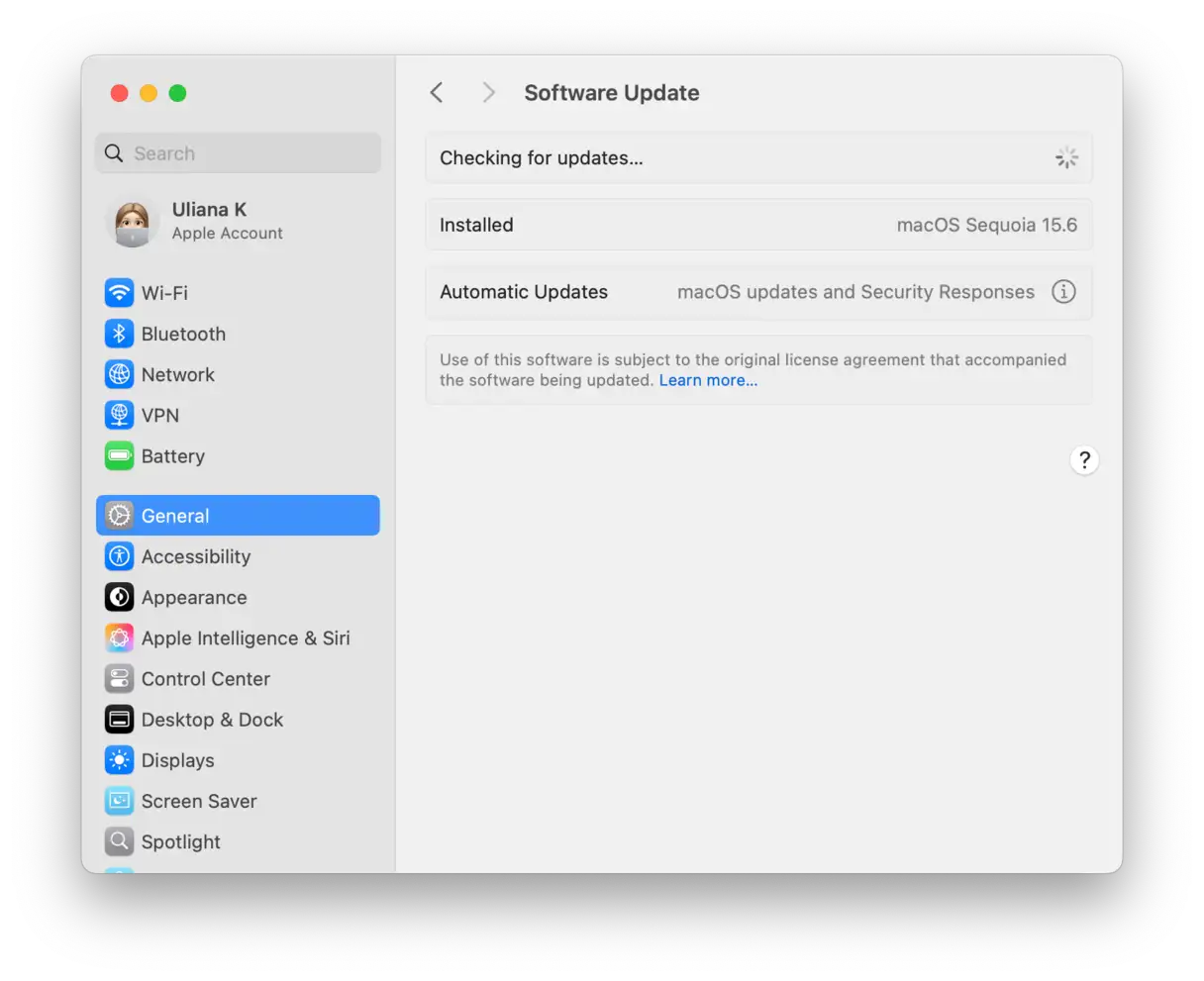
لماذا يتوقف جهاز Mac الخاص بي عند التحقق من وجود تحديثات؟
هناك العديد من الأسباب المحتملة لتوقف جهاز Mac الخاص بك عند التحقق من وجود تحديثات. فيما يلي الأسباب الأكثر شيوعًا:
- ضعف الاتصال بالإنترنت: قد يكون اتصال Wi-Fi أو اتصال الإنترنت لديك بطيئًا جدًا أو توقف عن العمل تمامًا. تحقق من اتصالك بالشبكة وتأكد من أن لديك نطاق ترددي كافٍ لتنزيل التحديثات. قد تحتاج إلى إعادة تشغيل جهاز التوجيه (Router) الخاص بك أو الاتصال بمزود خدمة الإنترنت (ISP) إذا استمرت المشكلة.
- مشاكل في خوادم Apple: إذا كانت خوادم Apple مشغولة أو معطلة، فلن تتمكن من تحديث macOS. يمكنك التحقق من حالة خوادم Apple على موقع Apple الرسمي لمعرفة ما إذا كانت هناك أي مشكلات معروفة. في هذه الحالة، كل ما عليك فعله هو الانتظار والمحاولة مرة أخرى لاحقًا.
- نقص مساحة التخزين الحرة: قد لا تكون هناك مساحة كافية لتنزيل برنامج التثبيت وتشغيله. تأكد من أن لديك مساحة تخزين كافية على القرص الصلب الخاص بك. يمكنك تحرير مساحة عن طريق حذف الملفات غير الضرورية أو نقلها إلى محرك أقراص خارجي أو خدمة تخزين سحابي. يوصى عادةً بوجود 10-20 جيجابايت على الأقل من المساحة الحرة لإجراء تحديثات macOS بسلاسة.
- أعطال البرامج: قد تمنع بعض ملحقات النظام جهاز Mac الخاص بك من التحديث. قد تتداخل بعض التطبيقات أو العمليات قيد التشغيل في الخلفية مع عملية التحديث. حاول إعادة تشغيل جهاز Mac الخاص بك في الوضع الآمن (Safe Mode) لمعرفة ما إذا كان ذلك يحل المشكلة. في الوضع الآمن، يتم تحميل macOS مع الحد الأدنى من ملحقات النظام، مما يساعد على تحديد ما إذا كانت إحدى هذه الملحقات هي السبب.
الخبر السار هو أنه مهما كان السبب، فمن غير المرجح أن يكون الأمر خطيرًا، لذلك يجب أن تكون قادرًا على إصلاحه بسهولة تامة. يمكنك أيضًا محاولة استخدام أداة استكشاف الأخطاء وإصلاحها المضمنة في macOS أو البحث عن حلول عبر الإنترنت في منتديات دعم Apple أو مواقع استكشاف الأخطاء وإصلاحها الأخرى.
كيفية إصلاح مشكلة توقف جهاز Mac أثناء التحقق من وجود تحديثات
إذا واجهت مشكلة توقف جهاز Mac الخاص بك أثناء عملية التحقق من وجود تحديثات جديدة لنظام التشغيل macOS أو التطبيقات المثبتة، فلا داعي للقلق. لقد قمنا بتجميع قائمة بالخطوات التي يمكنك اتخاذها لحل هذه المشكلة، بدءًا من الحلول الأبسط والأكثر احتمالاً لإصلاحها. يُنصح بتجربة هذه الخطوات بالترتيب المذكور لضمان معالجة المشكلة بكفاءة.
إليك الخطوات التي يمكنك اتباعها لحل مشكلة تعليق تحديثات نظام macOS:
1. تأكد من أن التوقف حقيقي
هل جهاز Mac الخاص بك متوقف حقًا عند التحقق من وجود تحديثات، أم أن الأمر يستغرق وقتًا أطول من المعتاد؟ قبل اتخاذ أي إجراء لإصلاح المشكلة، تأكد من أن المشكلة ليست مجرد بطء بسيط. استمر في استخدام جهاز Mac الخاص بك أو اذهب لإعداد فنجان من القهوة. امنحه نصف ساعة أو نحو ذلك. إذا كان لا يزال يتحقق بعد ذلك، فانتقل إلى الخطوة التالية.
أثناء الانتظار، يمكنك استبعاد العوامل الشائعة الأخرى التي قد تتسبب في توقف نظام macOS أثناء التحقق من وجود تحديثات:
- قم بتعطيل VPN و iCloud Private Relay إذا كانا ممكّنين. غالبًا ما تتداخل هذه الخدمات مع اتصال Apple بخوادم التحديث.
- قم بإنهاء أي تطبيقات جدار حماية تابعة لجهات خارجية إذا كان لديك أي منها على جهاز Mac الخاص بك (مثل Little Snitch أو Lulu). يمكن لهذه التطبيقات حظر الاتصالات الضرورية لعملية التحديث.
2. تحقق من مساحة التخزين المتوفرة لديك
قد لا يمنع نقص مساحة التخزين جهاز Mac الخاص بك من التحقق من وجود تحديثات، ولكنه قد يمنع تثبيت أحدها. لذلك، يجدر التحقق الآن. انتقل إلى “إعدادات النظام” (System Settings) > “عام” (General) > “التخزين” (Storage) وتأكد من أن لديك 25 جيجابايت على الأقل من المساحة الحرة.
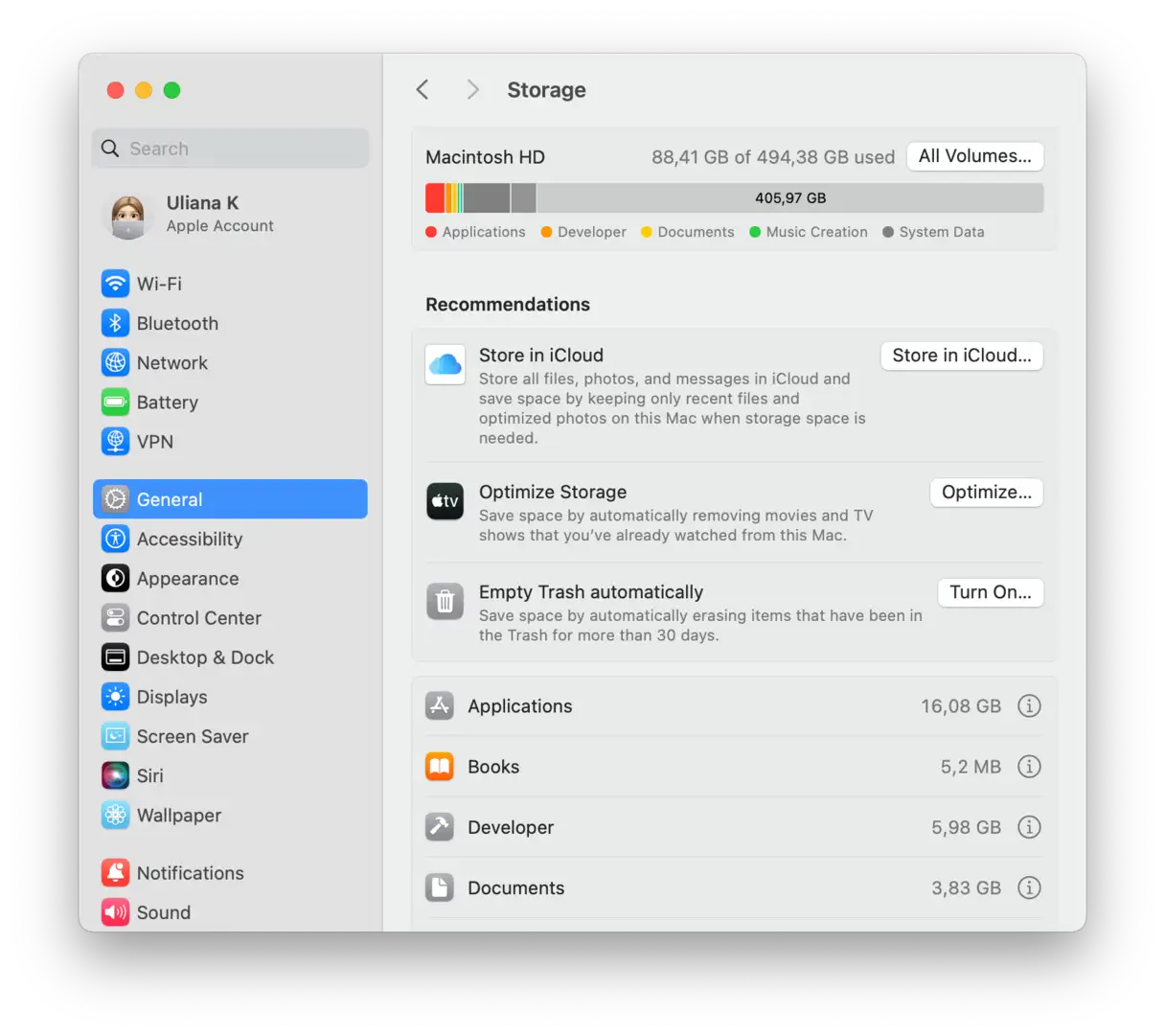
بالطبع، من الأفضل أن يكون لديك أكثر من 25 جيجابايت من مساحة التخزين الحرة للتأكد من أن جهاز Mac الخاص بك يعمل بسلاسة. إذا كنت تتساءل عن كيفية تحرير مساحة، فراجع هذه المقالة المفيدة التي تتضمن النصائح والحيل الأكثر فعالية للتنظيف. تحرير مساحة تخزين كافية يضمن تحديث نظام macOS بسلاسة وتجنب مشاكل الأداء المحتملة. قد تحتاج التحديثات الكبيرة إلى مساحة أكبر من 25 جيجابايت، لذا يفضل دائمًا توفير مساحة أكبر لتجنب أي تعارضات أثناء التثبيت.
3. تحرير الذاكرة (RAM)
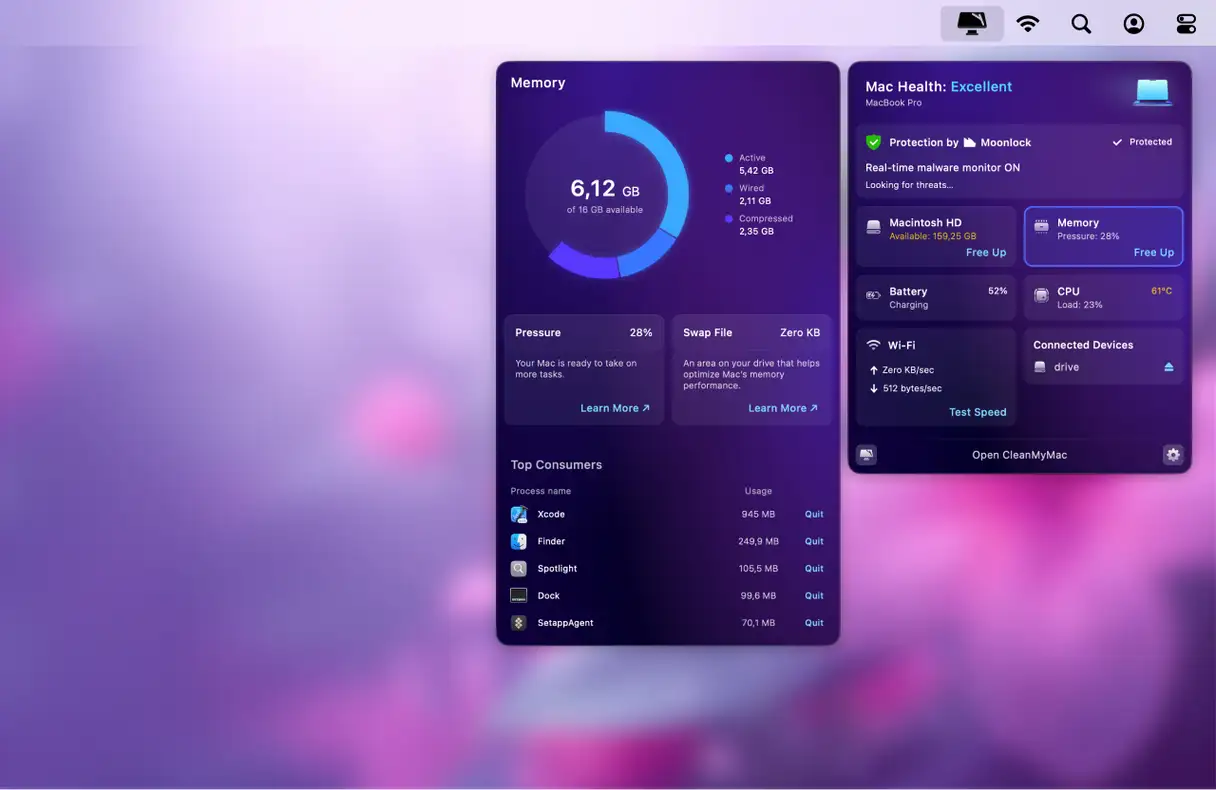
تحرير الذاكرة يمكن أن يحل العديد من المشكلات على جهاز Mac الخاص بك. يمكنك استخدام “مراقب النشاط” (Activity Monitor) لتحديد التطبيقات التي تستهلك موارد النظام بشكل كبير، ولكن استخدام أداة خارجية قد يكون أسرع وأكثر فعالية. نوصي باستخدام CleanMyMac. توفر قائمة CleanMyMac المفيدة رؤى تفصيلية حول حالة جهاز Mac الخاص بك، مما يسمح لك بمراقبة استخدام الذاكرة ووحدة المعالجة المركزية (CPU) بكفاءة عالية. هذه المراقبة الدقيقة تساعد في تشخيص المشكلات المحتملة قبل تفاقمها.
اتبع هذه الخطوات لتحرير الذاكرة:
- احصل على نسخة تجريبية مجانية من CleanMyMac.
- انقر على أيقونة CleanMyMac Menu في شريط القائمة.
- انقر على “تحرير” (Free Up) في لوحة الذاكرة.
- راجع قائمة التطبيقات التي تستهلك أكبر قدر من الذاكرة تحت “الأكثر استهلاكًا” (Top Consumers). أغلق أي تطبيقات غير ضرورية.
- بمجرد الانتهاء، حاول التحقق من وجود تحديثات مرة أخرى.
4. إعادة تشغيل جهاز Mac الخاص بك
تُعد إعادة تشغيل جهاز Mac الخاص بك طريقة ممتازة لإصلاح العديد من المشكلات التي قد تواجهها. تعمل هذه العملية على تفريغ الذاكرة، وإزالة الملفات المؤقتة، وإعادة ضبط ذاكرة NVRAM ووحدة التحكم في إدارة النظام (SMC) على أجهزة Mac المزودة بشريحة Apple silicon. هذه الخطوات غالباً ما تحل مشاكل بسيطة قد تعيق عملية التحديث.
لإعادة التشغيل، انتقل ببساطة إلى قائمة Apple الرئيسية وانقر على “إعادة التشغيل” (Restart).
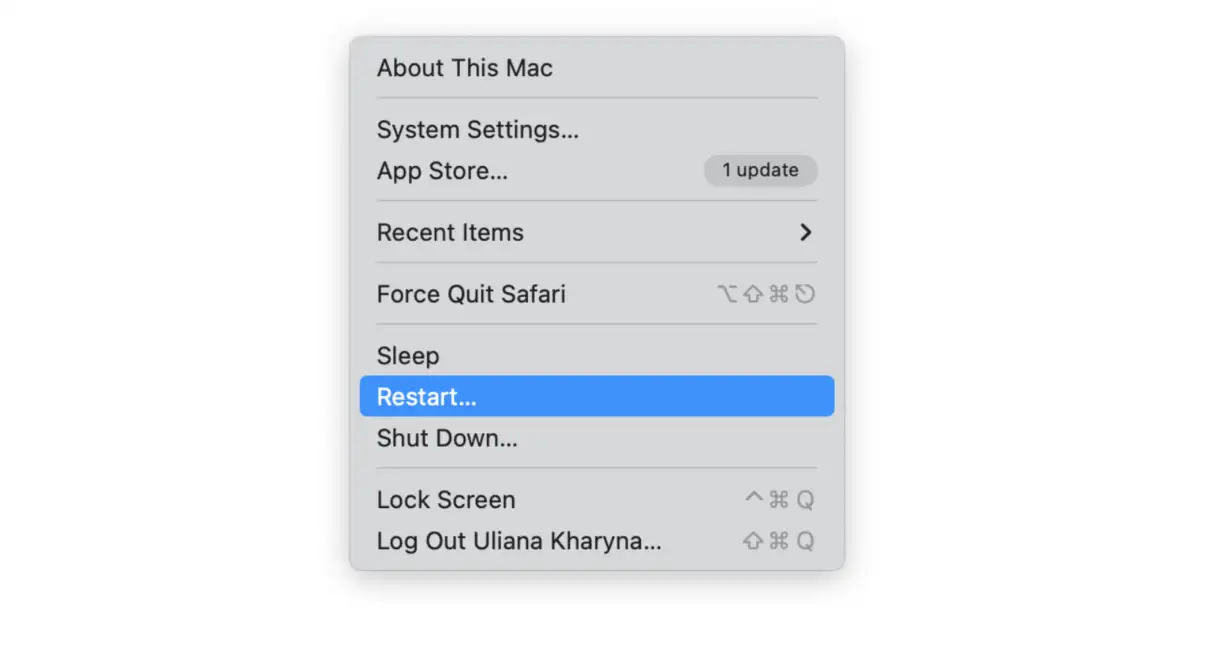
بعد إعادة تشغيل جهاز Mac، ارجع إلى “إعدادات النظام” (System Settings) > “عام” (General) > “تحديث البرامج” (Software Update) وحاول التحقق من وجود تحديثات مرة أخرى.
يمكنك أيضاً محاولة إيقاف تشغيل الجهاز تماماً لمعرفة ما إذا كان ذلك سيساعد. في قائمة Apple الرئيسية، اختر “إيقاف التشغيل” (Shut Down) بدلاً من “إعادة التشغيل” (Restart). انتظر حتى تنطفئ جميع الأضواء، ثم اضغط على زر الطاقة لتشغيل جهاز Mac الخاص بك. هذا الإجراء يضمن إغلاقاً كاملاً للنظام، مما قد يحل بعض المشكلات العالقة.
5. تحقق من اتصالك بالإنترنت
إذا لم ينجح إعادة تشغيل جهاز Mac في حل المشكلة، فإن الخطوة التالية هي التحقق من اتصالك بالإنترنت. هل يعمل ببطء؟ هل ينقطع الاتصال بشكل متكرر؟ تحديثات macOS كبيرة الحجم، حيث تبلغ عدة جيجابايت، وتحتاج إلى اتصال إنترنت مستقر. حاول تشغيل فيديو عبر الإنترنت للتحقق مما إذا كان اتصالك بالإنترنت يعمل بشكل صحيح. قد يكون بطء أو عدم استقرار الاتصال هو السبب في عدم اكتمال التحديث.
جرب تشغيل هذا الأمر في تطبيق Terminal (الوحدة الطرفية):
sudo launchctl kickstart -k system/com.apple.softwareupdated
أفاد العديد من مستخدمي Reddit أن هذا الأمر ساعدهم في إصلاح خلل التحديث، خاصة على أجهزة Mac المزودة بمعالج Apple silicon. هذا الأمر يقوم بإعادة تشغيل عملية تحديث البرامج في نظام macOS، مما قد يجبر التحديث على البدء من جديد بشكل صحيح. يعتبر هذا الحل فعالاً بشكل خاص إذا كان التحديث عالقًا أو يظهر أخطاء غير محددة. استخدم هذا الأمر بحذر وتأكد من فهمك لما يفعله قبل تشغيله.
6. التحقق من خوادم Apple
إذا تأكدت من سلامة اتصالك بالإنترنت، فالخطوة التالية هي التحقق من حالة خوادم Apple. توفر Apple صفحة مخصصة على موقعها الإلكتروني تعرض حالة جميع خدماتها عبر الإنترنت، بما في ذلك خدمات التحديث. يمكنك الوصول إلى هذه الصفحة مباشرةً من هنا. بعد الدخول إلى الصفحة، ابحث عن خيار “macOS Software Update” (تحديث برامج macOS). إذا كان بجواره علامة خضراء، فهذا يعني أن الخدمة تعمل بشكل صحيح. أما إذا لم يكن كذلك، فقد تكون هناك مشكلة في خادم التحديث، وسيتعين عليك الانتظار حتى يتم إصلاحها. هذه الخطوة ضرورية لتحديد ما إذا كانت المشكلة في جهازك أم في البنية التحتية لـ Apple.
7. مسح ذاكرة التخزين المؤقت لـ App Store
في بعض الأحيان، قد يساعد مسح ذاكرة التخزين المؤقت لـ App Store في إصلاح مشكلات تحديثات البرامج. إليك كيفية القيام بذلك بسهولة:
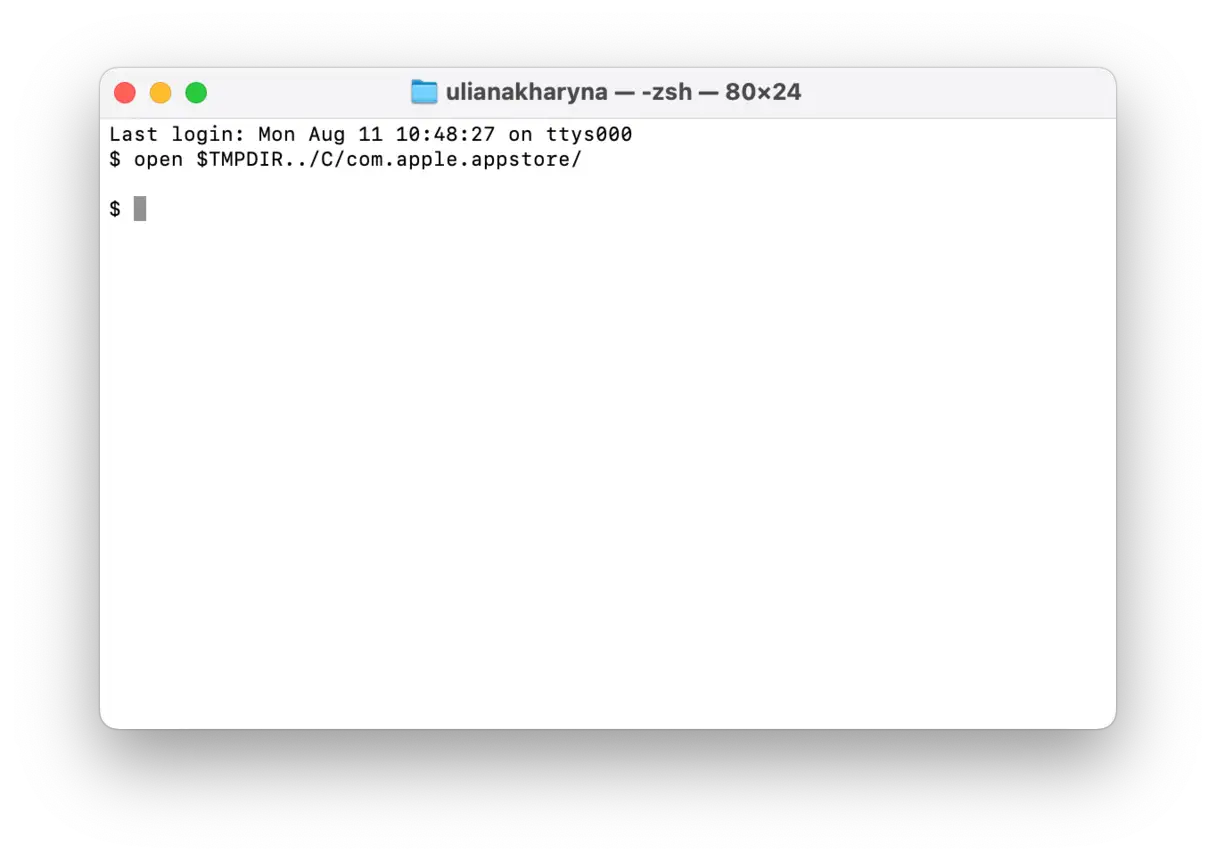
- افتح تطبيق Terminal وقم بتشغيل هذا الأمر:
open $TMPDIR../C/com.apple.appstore/![]()
- اسحب محتويات مجلد com.apple.appstore إلى سلة المهملات.
9. إعادة التشغيل في الوضع الآمن
إذا لم تنجح أي من الخطوات السابقة في حل المشكلة، فإن الخطوة التالية التي يجب تجربتها هي إعادة التشغيل في الوضع الآمن. يقوم الوضع الآمن بتحميل الإضافات الضرورية فقط لتشغيل جهاز Mac الخاص بك، مما يعني أنه إذا كانت المشكلة ناتجة عن إحدى الإضافات، فمن المفترض أن يتم حلها. بالإضافة إلى ذلك، في أجهزة Mac المزودة بشريحة Apple silicon، يقوم الوضع الآمن بإجراء فحص على قرص بدء التشغيل وإصلاح أي مشكلات يتم العثور عليها. قبل إعادة التشغيل في الوضع الآمن، يُنصح بفصل أي أجهزة طرفية لا تستخدمها حاليًا.
تختلف عملية إعادة التشغيل في الوضع الآمن باختلاف نوع جهاز Mac، سواء كان يعتمد على شريحة Apple silicon أو معالج Intel. اختر الطريقة المناسبة لجهاز Mac الخاص بك أدناه لإعادة التشغيل في الوضع الآمن.
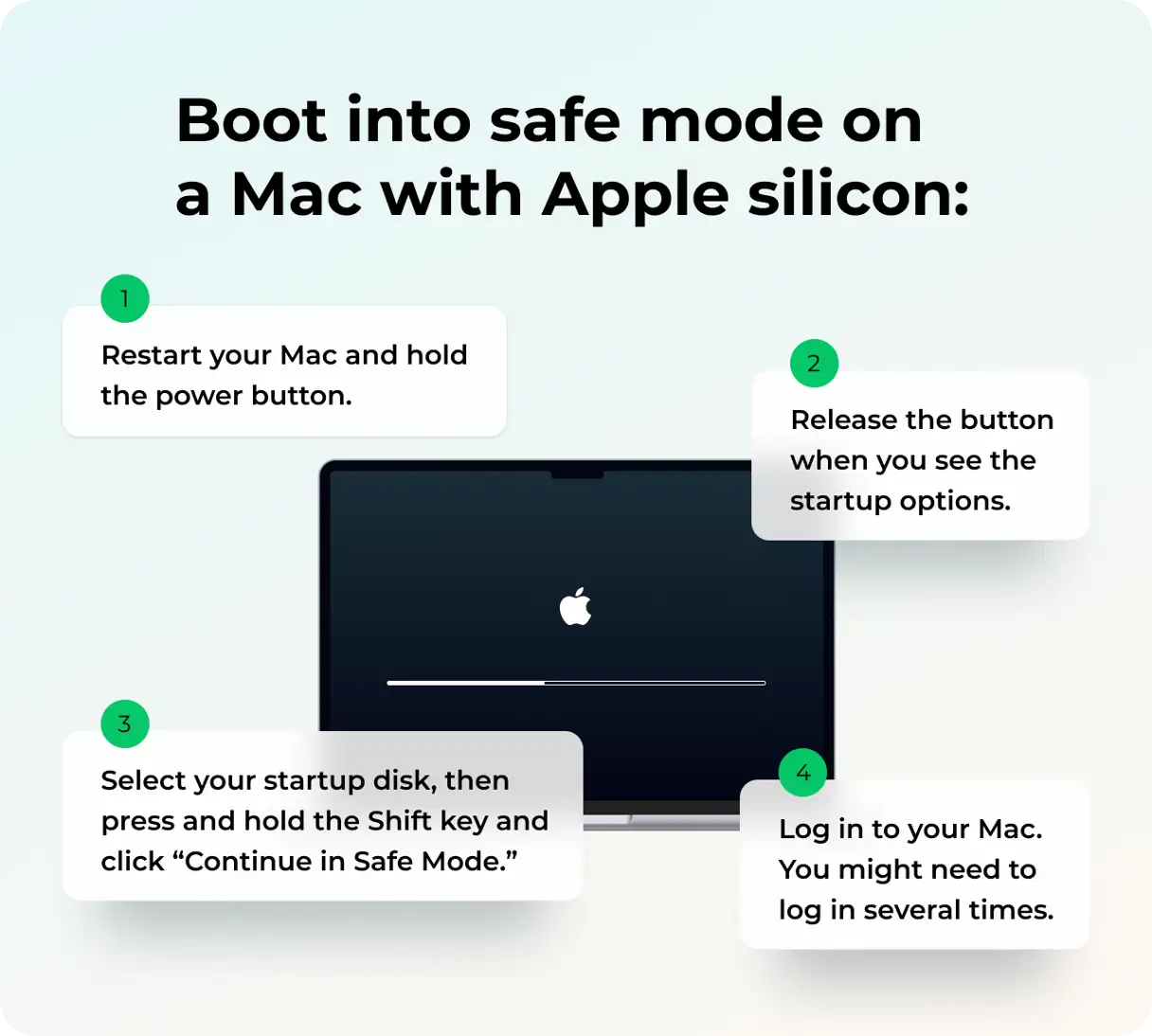
Apple silicon (شريحة Apple)
فيما يلي خطوات تشغيل جهاز Mac المزود بشريحة Apple في الوضع الآمن (Safe Mode) لتشخيص المشكلات وإصلاحها:
- أوقف تشغيل جهاز Mac الخاص بك تمامًا. تأكد من إيقاف التشغيل الكامل وليس في وضع السكون.
- اضغط باستمرار على زر الطاقة (Power button). لا تتركه حتى ترى عبارة “Loading startup options” (جارٍ تحميل خيارات بدء التشغيل) تظهر على الشاشة. قد يستغرق هذا بضع ثوانٍ.
- عند ظهور خيارات بدء التشغيل على الشاشة، اختر قرص بدء التشغيل (Startup disk) الذي ترغب في استخدامه، ثم اضغط باستمرار على مفتاح Shift. استمر في الضغط على مفتاح Shift أثناء النقر على خيار “Continue in Safe Mode” (متابعة في الوضع الآمن).
- سيُعيد جهاز Mac التشغيل تلقائيًا. بعد إعادة التشغيل، سترى عبارة “Safe Boot” (تم التشغيل في الوضع الآمن) ظاهرة في شريط القائمة (menu bar) أعلى الشاشة. هذا يؤكد أنك قمت بتشغيل الجهاز بنجاح في الوضع الآمن.
Intel
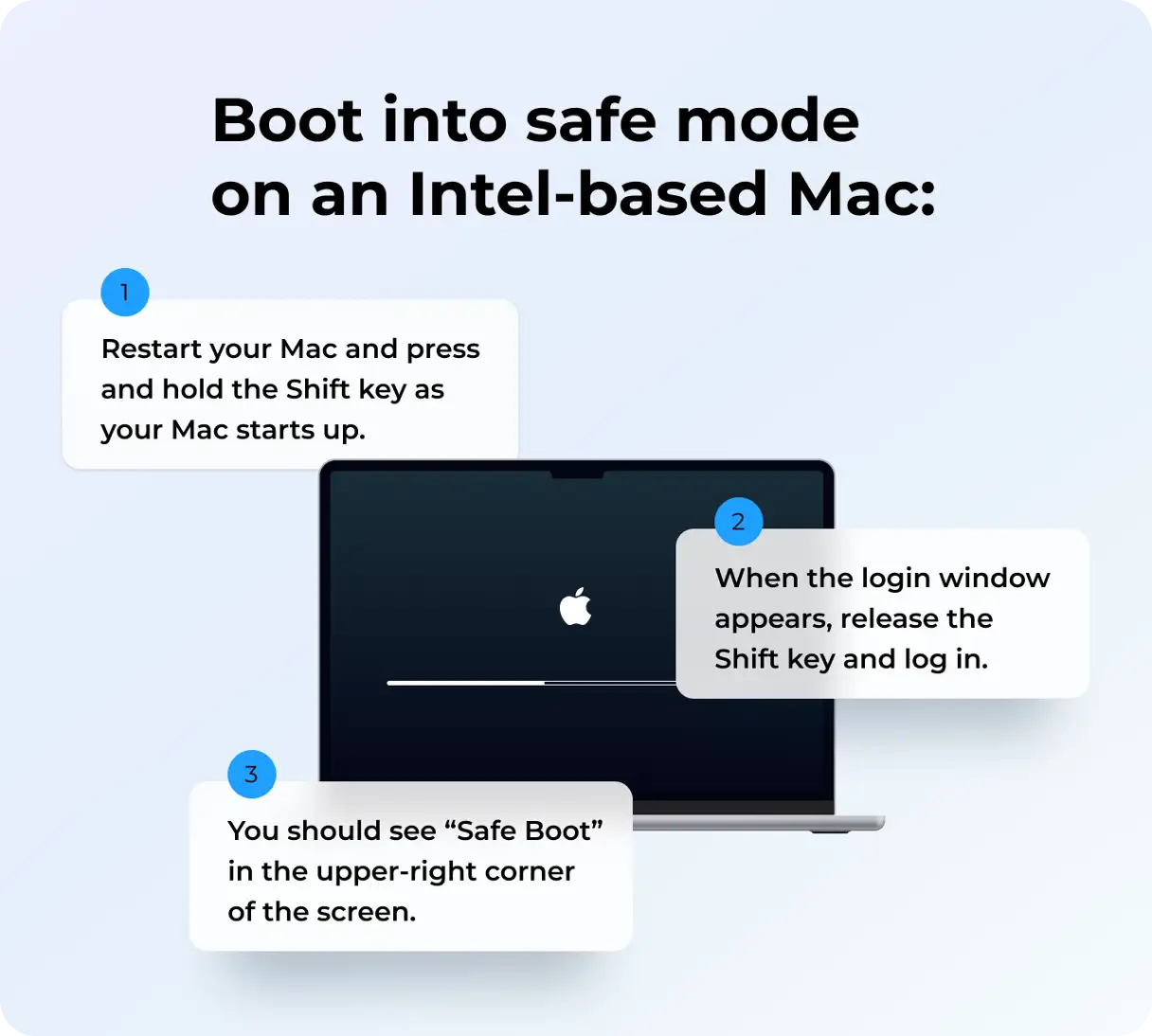
لإقلاع جهاز Mac بنظام Intel في الوضع الآمن (Safe Boot)، اتبع الخطوات التالية بدقة:
- أوقف تشغيل جهاز Mac الخاص بك تمامًا. تأكد من إيقاف التشغيل الكامل وليس في وضع السكون.
- اضغط باستمرار على مفتاح Shift الأيسر، ثم اضغط على زر الطاقة (Power). استمر في الضغط على مفتاح Shift.
- حرر مفتاح Shift فقط عندما تظهر نافذة تسجيل الدخول (Login Window). قد يستغرق ظهورها بضع ثوانٍ.
- قم بتسجيل الدخول باستخدام اسم المستخدم وكلمة المرور الخاصة بحساب المسؤول (Admin) الخاص بك.
- قد تحتاج إلى تسجيل الدخول مرة أخرى بعد ذلك. هذا أمر طبيعي في الوضع الآمن.
- سيعيد جهاز Mac التشغيل تلقائيًا. عند الإقلاع، سترى كلمة “Safe Boot” ظاهرة بوضوح في شريط القائمة العلوي. هذا يؤكد أنك في الوضع الآمن.
10. إعادة تثبيت نظام macOS
تُعد هذه الخطوة الحل الجذري الأخير، حيث تتطلب تشغيل جهاز Mac في وضع الاسترداد (Recovery Mode) وإعادة تثبيت نظام macOS من البداية. ومع ذلك، إذا فشلت جميع الحلول الأخرى ولم تتمكن من تحديث النظام، فإن الأمر يستحق المحاولة. من الضروري إجراء نسخ احتياطي لجهاز Mac الخاص بك قبل البدء، لأنه على الرغم من أنك لن تفقد البيانات أثناء إعادة التثبيت في الحالات الطبيعية، إلا أن هذا الاحتمال وارد دائمًا. يُفضل استخدام Time Machine لإجراء النسخ الاحتياطي، لأنه يتيح لك استعادة بياناتك بسهولة فائقة.
كما هو الحال مع الوضع الآمن (Safe Mode)، تختلف عملية تشغيل جهاز Mac في وضع الاسترداد باختلاف نوع المعالج، سواء كان Apple silicon أو Intel. اتبع الخطوات الموضحة أدناه وفقًا لنوع جهاز Mac الخاص بك. هذه العملية تضمن تثبيت نسخة جديدة ونظيفة من نظام التشغيل، مما يساهم في تحسين أداء الجهاز وحل المشكلات المعقدة التي قد تواجهها. تأكد من أن لديك اتصالاً مستقرًا بالإنترنت أثناء عملية إعادة التثبيت لتنزيل أحدث إصدار من macOS.
شريحة Apple Silicon
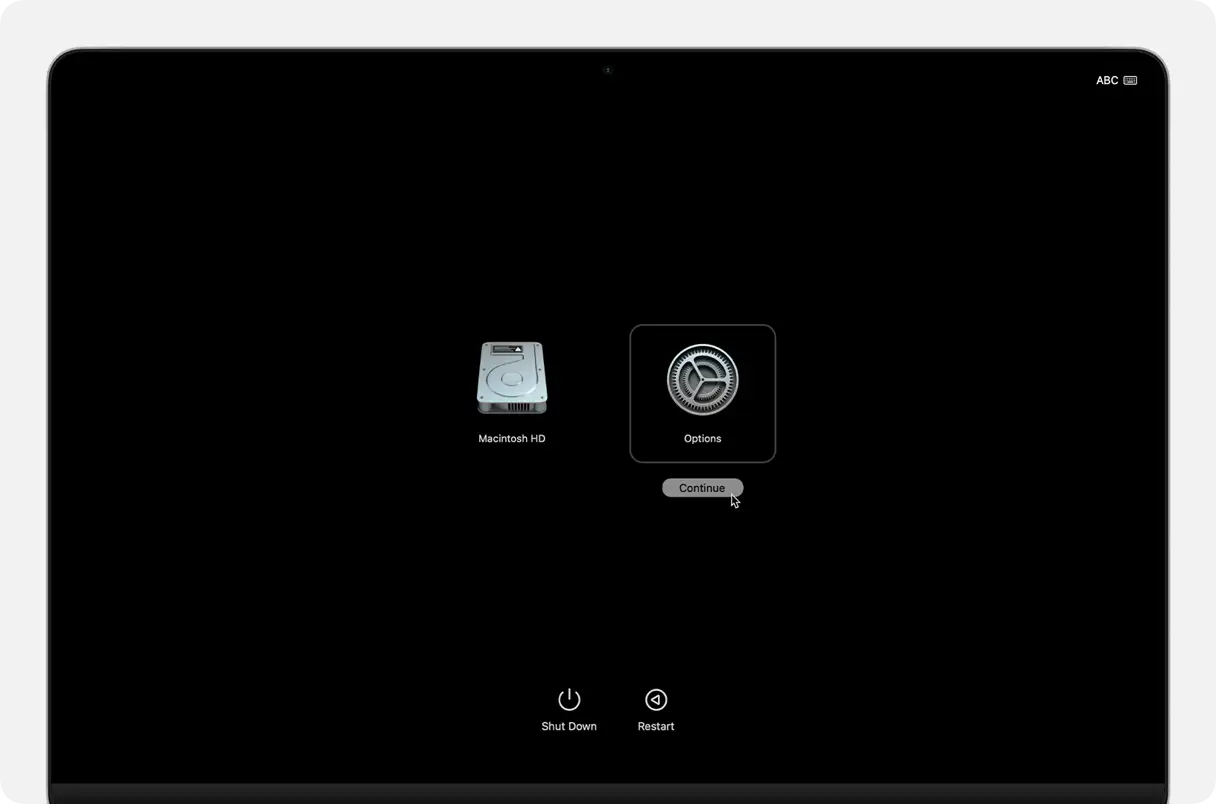
للوصول إلى خيارات الإقلاع في أجهزة Mac المزودة بشريحة Apple Silicon، اتبع الخطوات التالية:
- أوقف تشغيل جهاز Mac تمامًا. اضغط باستمرار على زر الطاقة حتى تظهر لك خيارات بدء التشغيل (Startup Options). قد يستغرق هذا بضع ثوانٍ.
- اختر أيقونة الترس المسماة “Options” (خيارات). هذه الأيقونة تمثل قائمة الاسترداد والخيارات المتقدمة.
- انقر فوق “Continue” (متابعة) للمتابعة إلى قائمة الاسترداد حيث يمكنك اختيار القرص الذي تريد الإقلاع منه، أو استخدام أدوات الاسترداد الأخرى.
Intel
لإعادة تشغيل جهاز Mac الخاص بك في وضع الاسترداد (Recovery Mode) على معالجات Intel، اتبع الخطوات التالية:
- أوقف تشغيل جهاز Mac تمامًا.
- اضغط على زر الطاقة، ثم اضغط باستمرار على مفتاحي Command و R معًا فورًا حتى ترى شعار Apple أو أي صورة أخرى تظهر على الشاشة.
بعد انتهاء Mac من الإقلاع في وضع الاسترداد، ستظهر لك نافذة “أدوات macOS” (macOS Utilities). من هناك، اختر “إعادة تثبيت macOS” (Reinstall macOS) واتبع التعليمات التي تظهر على الشاشة لإعادة تثبيت نظام التشغيل.
بعد إعادة تثبيت macOS بنجاح، يمكنك التحقق من وجود تحديثات مرة أخرى من “إعدادات النظام” (System Settings).
يعد تحديث جهاز Mac الخاص بك أمرًا ضروريًا لأسباب أمنية، فضلاً عن الاستفادة من الميزات الجديدة وإصلاحات الأخطاء وتحسينات الأداء. لذلك، من المحبط أن يتعطل أثناء التحقق من وجود تحديثات. لحسن الحظ، عادة ما يتم إصلاح ذلك بسهولة. في معظم الأحيان، كل ما عليك فعله هو الانتظار لفترة قصيرة والمحاولة مرة أخرى. ولكن إذا لم ينجح ذلك، فاتبع الخطوات المذكورة أعلاه بالترتيب، ويجب أن تكون قادرًا على تحديث جهاز Mac الخاص بك.
Comments are closed.