Czy widzisz komunikat „Synchronizacja iCloud jest wstrzymana”? Nie martw się! W tym artykule oferujemy szybkie rozwiązania i praktyczne wskazówki, jak jak najszybciej przywrócić optymalną synchronizację urządzeń Apple. Przyjrzymy się potencjalnym przyczynom tego problemu oraz sposobom jego rozwiązania i naprawy za pomocą prostych i skutecznych kroków. Niezależnie od tego, czy przyczyną jest problem z połączeniem internetowym, brak wolnej przestrzeni dyskowej w iCloud, czy nieprawidłowe ustawienia, znajdziesz tu odpowiednie rozwiązanie.
أهم النقاط الرئيسية:
„Synchronizacja iCloud jest wstrzymana” oznacza, że przesyłanie lub pobieranie zostało zatrzymane., opóźniając odświeżanie danych na urządzeniach Apple do momentu wznowienia synchronizacji.
Do najczęstszych przyczyn zalicza się słaby sygnał Wi-Fi, pełną przestrzeń dyskową iCloud i tryb niskiego poboru mocy., nieprawidłowa data/godzina, problemy z Apple ID lub awaria serwera Apple.
Aby rozwiązać problem, sprawdź stan systemu, a także sieć Wi-Fi i pamięć masową.Wyłącz tryb niskiego zużycia energii, zsynchronizuj urządzenie ręcznie i w razie potrzeby uruchom je ponownie.
Zadbaj o bezpieczeństwo iCloud, ładując go podczas przesyłania dużych plików., regularnie sprawdzaj pamięć masową i synchronizuj ją w stabilnych sieciach z prawidłowymi ustawieniami.
Jeśli problem nadal występuje, skontaktuj się z pomocą techniczną Apple., zwłaszcza jeśli wiadomości, zdjęcia lub kontakty w usłudze iCloud nie synchronizują się po wypróbowaniu wszystkich podstawowych rozwiązań.
Jeśli jesteś taki jak ja, polegasz na synchronizacji z iCloud, aby Twoje doświadczenia z Apple działały płynnie – Twoje zdjęcia, wiadomości, kontakty i inne dane są magicznie aktualizowane na wszystkich Twoich urządzeniach. Jeśli widzisz komunikat „Synchronizacja z iCloud wstrzymana”, naturalne jest, że odczuwasz niepokój, jakby Twoje dane utknęły. Dobra wiadomość jest taka, że zazwyczaj łatwo to naprawić. Wystarczy kilka prostych zmian w ustawieniach, aby synchronizacja szybko wróciła do działania.
W tym poradniku wyjaśnię, co oznacza ten komunikat, dlaczego się pojawia i – co najważniejsze – jak kontrolować ustawienia urządzenia i iCloud, aby wszystko działało płynnie. Podzielę się również kilkoma moimi ulubionymi, proaktywnymi wskazówkami i trikami od specjalistów, wykraczającymi poza podstawy, dzięki którym będziesz o krok przed przyszłymi problemami z synchronizacją. Przedstawię praktyczne i szczegółowe rozwiązania, od sprawdzania połączenia Wi-Fi po rozwiązywanie problemów z Apple ID, a także jak efektywnie zarządzać pamięcią masową iCloud, aby synchronizacja nie została przerwana z powodu braku miejsca. Wyjaśnię również, jak sprawdzić stan serwerów Apple, aby upewnić się, że problem nie leży po ich stronie. Te kroki mają na celu pomóc Ci zapewnić płynną i bezpieczną synchronizację danych na wszystkich Twoich urządzeniach Apple.
Co oznacza komunikat „synchronizacja iCloud jest wstrzymana”?
Gdy zobaczysz ten komunikat na swoim iPhonie, oznacza to, że urządzenie tymczasowo wstrzymało przesyłanie lub pobieranie danych do iCloud. W rezultacie nowe zdjęcia, wiadomości, kontakty i inne zsynchronizowane informacje nie pojawią się na pozostałych urządzeniach połączonych z tym samym kontem iCloud, dopóki problem nie zostanie rozwiązany. Jeśli korzystasz z iCloud do tworzenia kopii zapasowych danych, zalecamy jak najszybsze rozwiązanie tego problemu, aby uniknąć utraty ważnych aktualizacji lub cennych danych.
Przykład: jeśli zrobisz zdjęcie iPhonem, ale nie wyświetla się ono na iPadzie ani komputerze Mac, przyczyną może być wstrzymanie synchronizacji.
Dlaczego synchronizacja w iCloud zostaje wstrzymana? (Typowe przyczyny)
Istnieje kilka czynników, które mogą zakłócać synchronizację z iCloud. Oto najczęstsze przyczyny:
Niestabilne lub słabe połączenie internetowe: iCloud wymaga stabilnego połączenia Wi-Fi lub komórkowego. Zmiana sieci lub przeprowadzenie testu szybkości internetu może pomóc w zdiagnozowaniu problemu. Upewnij się, że masz silny sygnał i wystarczającą prędkość do przesyłania i pobierania danych.
Za mało miejsca w iCloud: Jeśli dostępna przestrzeń dyskowa w iCloud jest pełna, nowe dane nie będą mogły być synchronizowane. Na przykład, jeśli wykorzystujesz bezpłatny limit 5 GB, synchronizacja zostanie wstrzymana do czasu zwolnienia miejsca lub zmiany planu. Możesz sprawdzić wykorzystanie przestrzeni dyskowej w ustawieniach iCloud.
Tryb niskiego poboru mocy lub niski poziom naładowania baterii: Tryb niskiego zużycia energii oszczędza baterię, zatrzymując zadania w tle, takie jak synchronizacja z iCloud. Synchronizacja może również zostać przerwana, gdy bateria jest bardzo słaba lub urządzenie się nie ładuje, nawet po wyłączeniu trybu niskiego zużycia energii. Aby uzyskać najlepsze rezultaty, podczas dużych synchronizacji urządzenie powinno być naładowane i podłączone do źródła zasilania.
Tryb niskiego transferu danych (dane komórkowe): To ustawienie ogranicza aktywność w tle w celu oszczędzania danych, co może tymczasowo uniemożliwić synchronizację przez sieci komórkowe. Jeśli korzystasz z danych komórkowych, może być konieczne tymczasowe wyłączenie tego trybu, aby umożliwić synchronizację z iCloud.
Niezgodność ustawień daty i godziny: Jeśli data i godzina na Twoim urządzeniu różnią się od tych na serwerach Apple, synchronizacja może nie działać. Może się to zdarzyć po podróży lub jeśli samodzielnie ustawisz strefę czasową. Upewnij się, że urządzenie jest ustawione na automatyczną aktualizację daty i godziny.
Problemy z Apple ID: Wylogowanie się, używanie różnych Apple ID na różnych urządzeniach lub wprowadzanie nieprawidłowych danych logowania może spowodować przerwanie synchronizacji. Sprawdź dokładnie, czy jesteś zalogowany/a przy użyciu prawidłowego Apple ID na wszystkich swoich urządzeniach.
Błędy oprogramowania lub przestarzały system iOS: Błędy lub problemy ze zgodnością mogą zakłócać synchronizację, zwłaszcza jeśli urządzenie nie jest aktualizowane. Upewnij się, że używasz najnowszej wersji systemu iOS lub iPadOS.
Awaria serwera Apple lub ograniczenie przepustowości: Czasami problem leży po stronie Apple – jeśli serwery Apple są niedostępne lub synchronizacja jest tymczasowo ograniczona (np. po przywróceniu urządzenia lub pobraniu dużych plików), synchronizacja zostanie zatrzymana dla wszystkich. Możesz sprawdzić stronę stanu systemu Apple, aby sprawdzić, czy występują jakieś znane problemy.
Sieci VPN, zapory sieciowe i filtry sieciowe: Narzędzia bezpieczeństwa, takie jak VPN, niestandardowe DNS-y czy rygorystyczne zapory sieciowe, mogą blokować usługi iCloud. Spróbuj wyłączyć te narzędzia, jeśli masz problemy. Może być również konieczne sprawdzenie ustawień zapory sieciowej, aby upewnić się, że iCloud jest dozwolony.
Szczegółowe rozwiązania problemu „wstrzymanej synchronizacji iCloud”
Wypróbuj te rozwiązania po kolei. Każdy krok dotyczy konkretnej przyczyny problemu i zawiera dodatkowe wyjaśnienia, które pomogą Ci w trakcie pracy. Celem jest płynne i efektywne przywrócenie synchronizacji z iCloud, zapewniając aktualność wszystkich danych na urządzeniach Apple. Postępując zgodnie z tymi krokami, możesz skutecznie zdiagnozować i rozwiązać problem.
1. Sprawdź status systemu Apple
Zanim rozpoczniesz rozwiązywanie problemów z urządzeniem, upewnij się, że problem nie dotyczy serwerów Apple. Mogą występować tymczasowe problemy z serwerami Apple, które wpływają na usługi iCloud, takie jak tworzenie kopii zapasowych czy synchronizacja.
Otwórz przeglądarkę Safari Lub dowolnej innej przeglądarki internetowej na Twoim urządzeniu.
Iść do Strona stanu systemu Apple Oficjalna strona. Na tej stronie znajdziesz aktualne informacje o stanie wszystkich usług Apple.
Poszukaj usług powiązanych z iCloud, które są zaznaczone na żółto (problem) lub na czerwono (przerwa w działaniu). Żółty oznacza tymczasowy problem, a czerwony całkowitą przerwę w działaniu usługi.
Kolor zielony oznacza, że wszystko działa prawidłowo. Jeśli wszystkie usługi są zielone, problem prawdopodobnie nie leży po stronie Apple.
Jeśli usługa jestiCloudbackupJeśli Kopia zapasowa w iCloud lub jakakolwiek inna usługa jest oznaczona na żółto lub czerwono, najlepiej poczekać, aż Apple rozwiąże problem, zanim przejdziemy do dalszych czynności związanych z rozwiązywaniem problemów z urządzeniem. Naprawa problemów przez Apple może zająć trochę czasu, więc bądź cierpliwy.
Kolor zielony oznacza, że wszystko działa prawidłowo. Jeśli wszystkie usługi są zielone, problem prawdopodobnie nie leży po stronie Apple.
Jeśli usługa jestiCloudbackupJeśli Kopia zapasowa w iCloud lub jakakolwiek inna usługa jest oznaczona na żółto lub czerwono, najlepiej poczekać, aż Apple rozwiąże problem, zanim przejdziemy do dalszych czynności związanych z rozwiązywaniem problemów z urządzeniem. Naprawa problemów przez Apple może zająć trochę czasu, więc bądź cierpliwy.
2. Upewnij się, że masz połączenie z Internetem.
Stabilne połączenie internetowe jest kluczowe dla zapewnienia płynnej i wydajnej synchronizacji w iCloud. Oto kilka kroków, które możesz wykonać, aby sprawdzić jakość połączenia i rozwiązać potencjalne problemy:
Zmień sieć Wi-Fi lub włącz tryb samolotowy: Spróbuj połączyć się z inną siecią Wi-Fi, jeśli jest dostępna. Możesz też włączyć i wyłączyć tryb samolotowy, aby zresetować wszystkie połączenia sieciowe i nawiązać nowe. Ten krok może pomóc rozwiązać tymczasowe problemy z połączeniem.
Przeprowadź test szybkości Internetu: Przeprowadź test prędkości internetu za pomocą specjalistycznej aplikacji lub strony internetowej, aby upewnić się, że prędkość połączenia jest wystarczająca i stabilna. Wyszukaj „test prędkości” w Google lub skorzystaj z aplikacji takiej jak Speedtest firmy Ookla. Prędkość pobierania i wysyłania powinna być wystarczająca do synchronizacji.
Zweryfikuj dane mobilne: Jeśli korzystasz z danych mobilnych, upewnij się, że masz aktywny abonament i odpowiedni zasięg sieci. Ograniczenia w wykorzystaniu danych lub problemy z zasięgiem mogą wpłynąć na proces synchronizacji. Sprawdź ustawienia danych mobilnych i upewnij się, że są włączone dla aplikacji iCloud.
Tymczasowo wyłącz VPN: Jeśli korzystasz z wirtualnej sieci prywatnej (VPN), spróbuj ją tymczasowo rozłączyć, aby wykluczyć potencjalne zakłócenia sieciowe. Niektóre ustawienia VPN mogą zakłócać lub spowalniać synchronizację z iCloud. Po wyłączeniu VPN spróbuj ponownie zsynchronizować z iCloud, aby sprawdzić, czy to rozwiąże problem.
3. Sprawdź miejsce w pamięci iCloud
Jeśli zabraknie miejsca do przechowywania, synchronizacja zostanie automatycznie zatrzymana.
Otwórz aplikację Ustawienia na Twoim urządzeniu.
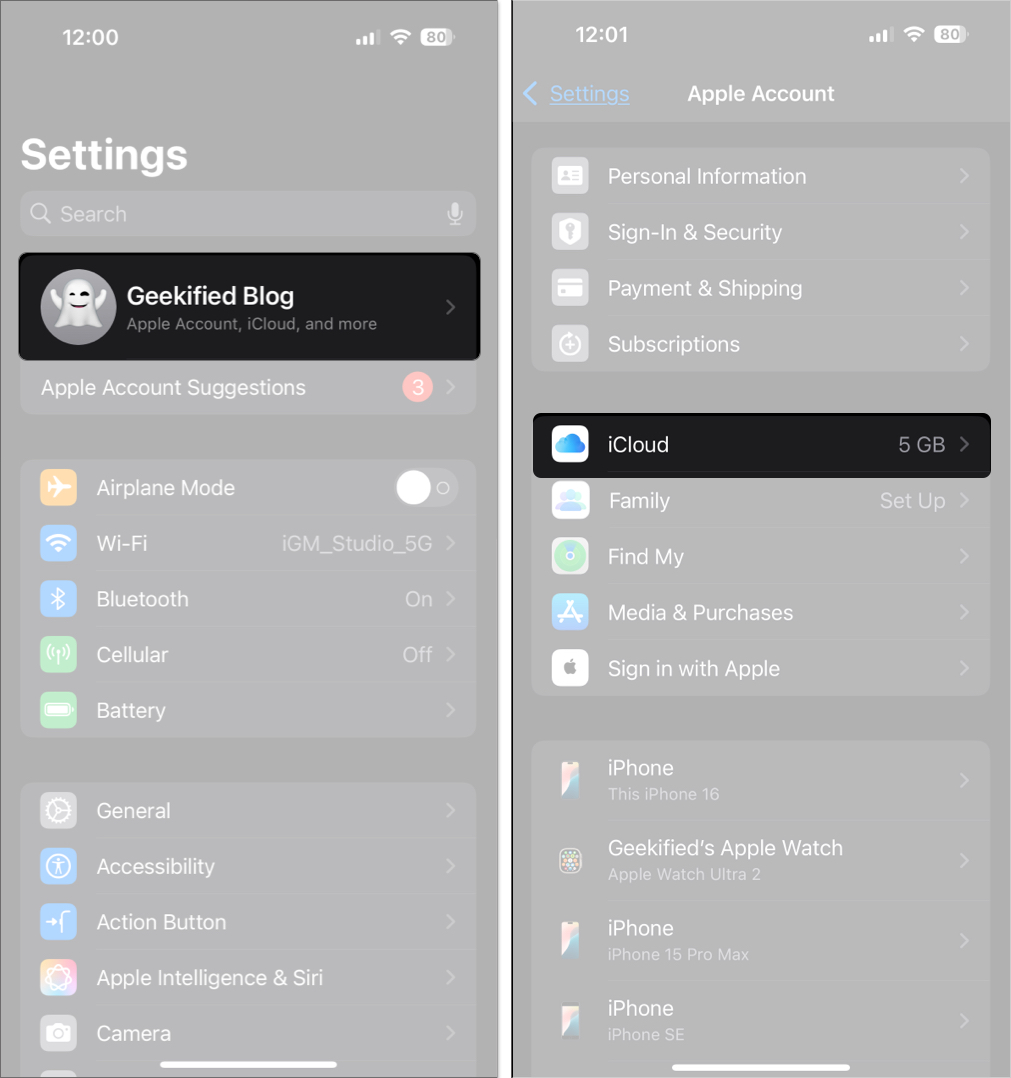
Kliknij Twoje imię znajduje się na górze > następnie wybierz iCloud > Następnie kliknij Zarządzaj pamięcią masowąZostaną wyświetlone szczegółowe informacje na temat wykorzystanego i pozostałego miejsca na Twoim koncie iCloud.
Zweryfikować taśma do przechowywaniaTen pasek pokazuje, ile miejsca jest już zajęte i pozostałe na Twoim koncie iCloud.
Przykład: Jeśli wykorzystujesz 4.9 GB z 5 GB, musisz usunąć część plików lub uaktualnić swój plan przestrzeni dyskowej.
usunąćKopie zapasowe Niepotrzebne lub Kino, أو Akta Ten duży, którego już nie potrzebujesz, albo Aktualizacja Plan przechowywania Daj swojej organizacji więcej miejsca. Możesz wybierać spośród kilku płatnych planów, które oferują dodatkową przestrzeń dyskową, dostosowaną do Twoich potrzeb.
Przykład: Jeśli wykorzystujesz 4.9 GB z 5 GB, musisz usunąć część plików lub uaktualnić swój plan przestrzeni dyskowej.
4. Wyłącz tryb niskiego zużycia energii i tryb niskiego transferu danych
Jeśli poziom naładowania baterii Twojego iPhone'a jest niski, być może włączyłeś tryb niskiego zużycia energii. Chociaż tryb ten pomaga oszczędzać baterię, może czasami zakłócać procesy działające w tle, takie jak synchronizacja z iCloud. Dlatego możesz spróbować wyłączyć ten tryb, aby sprawdzić, czy rozwiąże to problem.
Aby wyłączyć tryb niskiego zużycia energii:
Iść do Ustawienia > bateria > i wyłączTryb niskiego zużycia energii.
Aby wyłączyć tryb niskiego transferu danych:
Dla Wi-Fi: Iść do Ustawienia > Wi-Fi > Kliknij „i” obok sieci, z której korzystasz > i wyłącz Niski wzorzec danych.
W przypadku danych mobilnych: Iść do Ustawienia > komórkowy > Opcje danych komórkowych > Wzorzec danych > Znajdź "standard".
5. Sprawdź ustawienia daty i godziny
Nieprawidłowe ustawienia daty i godziny mogą powodować błędy synchronizacji, szczególnie po podróży lub podczas zmiany czasu na letni. Aby zapewnić płynną synchronizację, wykonaj następujące kroki:
Iść do Ustawienia > Rok > Data i godzina.
Aktywuj opcję „Ustaw automatycznieDzięki temu będziesz mieć pewność, że data i godzina na Twoim urządzeniu będą ustawione prawidłowo na podstawie Twojej bieżącej lokalizacji.
Na przykład, jeśli niedawno podróżowałeś i strefa czasowa w Twoim telefonie jest ustawiona ręcznie, synchronizacja może zostać wstrzymana do czasu przełączenia jej na automatyczną. Włączenie tej funkcji gwarantuje zgodność urządzenia z serwerami Apple, zapobiegając problemom z synchronizacją w iCloud.
6. Upewnij się, że Apple ID jest zgodne
Aby zapewnić płynne korzystanie z różnych urządzeń Apple, konieczne jest zalogowanie się na wszystkich urządzeniach przy użyciu tego samego Apple ID. Dzięki temu dane i usługi będą się poprawnie synchronizować.
Ustawienia > [Twoje imię]
Jeśli zostaniesz poproszony o zalogowanie, wprowadź dane swojego Apple ID (adres e-mail i hasło).
Sprawdź dokładnie, czy adres e-mail używany do Twojego Apple ID jest taki sam na wszystkich urządzeniach. Każda, nawet niewielka, rozbieżność może spowodować problemy z synchronizacją.
Lista kontrolna dla różnych urządzeń:
Na iPhonie/iPadzie:Ustawienia > [Twoje imię]
Na komputerze Mac:Menu jabłkowe > Konfiguracja systemu > apple ID
Czasami wymuszenie synchronizacji może rozwiązać problem. Oto jak to zrobić dla różnych aplikacji:
W przypadku aplikacji do przesyłania wiadomości: Iść do Ustawienia > [Twoje imię]> iCloudTen krok jest konieczny, aby uzyskać dostęp do ustawień synchronizacji Wiadomości z iCloud.
Pokaż więcej > Wiadomości > Kliknij na „Synchronizuj terazTen krok wymusza na aplikacji Wiadomości natychmiastową próbę synchronizacji z iCloud.
W przypadku aplikacji do zdjęć i kontaktów: Podążaj tą samą ścieżką i szukaj „Synchronizuj teraz"Lub przełącznik kołyskowy Aby zaktualizować synchronizację, może być konieczne przewinięcie ekranu w dół w celu wyświetlenia tych opcji.
Możesz również sprawdzić w aplikacji Zdjęcia wskaźniki statusu, takie jak „Przesyłanie x elementów”, aby monitorować postęp. Wskaźniki te informują o tym, czy synchronizacja jest aktywna, czy nie.
8. Wyłącz i ponownie włącz iCloud dla danej aplikacji
Szybki restart często rozwiązuje uporczywe problemy z synchronizacją. Ten krok działa jak proste „zresetowanie” procesu synchronizacji i może wystarczyć do rozwiązania problemu.
otwarty Ustawienia, przejdź do strony Konto Apple Twój, a następnie wybierz iCloud.
Tutaj kliknij przycisk Zobacz wszystko Na karcie Zapisano w iCloud.
Teraz wyłącz przycisk obok aplikacji, z którą masz problemy z synchronizacją. Odczekaj kilka sekund, a następnie włącz ją ponownie. Spowoduje to zresetowanie połączenia aplikacji z iCloud, co może rozwiązać problemy z synchronizacją.
9. Uruchom ponownie iPhone'a
Proste ponowne uruchomienie iPhone'a może rozwiązać wiele tymczasowych problemów, które mogą wpływać na wydajność. Ten krok jest podstawowym krokiem rozwiązywania problemów.
ضغط stale włączony Boczny przycisk (Przycisk zasilania) i jeden z przycisków sterujących poziom głośności jednocześnie, aż pojawi się suwak wyłączania.
Ciągnąć Suwak wyłączyćPoczekaj co najmniej 30 sekund, a następnie Napełnić Znowu iPhone Długie naciśnięcie على Boczny przycisk Dopóki nie pojawi się logo Apple.
10. Zresetuj ustawienia sieciowe
Jeśli problemy z siecią na iPhonie nadal występują, może być konieczne przywrócenie ustawień sieciowych do wartości domyślnych. Ten proces usuwa wszystkie zapisane sieci Wi-Fi i hasła, ustawienia VPN oraz ustawienia APN sieci komórkowej. Oto jak to zrobić:
Wejść Kod dostępu twoje, więc Potwierdzony operacja.
11. Zaktualizuj system operacyjny swojego iPhone’a
Apple okresowo publikuje aktualizacje systemu operacyjnego iOS dla iPhone'ów, które naprawiają błędy oprogramowania i poprawiają niezawodność synchronizacji z innymi usługami, takimi jak iCloud. Aktualizowanie systemu operacyjnego gwarantuje dostęp do najnowszych funkcji i poprawek zabezpieczeń, co przekłada się na wydajność i efektywność urządzenia.
Iść do Ustawienia > Rok > AktualizacjaProgramy.
Jeśli aktualizacja jest dostępna, kliknij „Ściągniji zainstalujPrzed rozpoczęciem aktualizacji upewnij się, że Twój iPhone jest podłączony do sieci Wi-Fi i wystarczająco naładowany. Proces aktualizacji może zająć trochę czasu, dlatego najlepiej przeprowadzić go, gdy nie potrzebujesz pilnie korzystać z telefonu.
12. Wyloguj się, a następnie zaloguj się do iCloud.
Uaktualnienie konta iCloud może rozwiązać uporczywe problemy.
Oto, czego Apple Ci nie powie: jak przywrócić płynną i spójną synchronizację w iCloud. Zdradzimy Ci sekrety poprawy wydajności iCloud i zapewnienia niezawodnej synchronizacji danych, dokładnie tak, jak powinna. Te zaawansowane wskazówki pomogą Ci rozwiązać typowe problemy i zoptymalizować ustawienia iCloud, aby zapewnić lepsze wrażenia użytkownika.
1. Przyjmij nastawienie na regularną konserwację:
Ustaw comiesięczne przypomnienie w kalendarzu, aby sprawdzić swoją pamięć iCloud, logowania do urządzeń i ogólny stan systemu – zwłaszcza po dużych aktualizacjach lub podróżach. Zapobieganie jest zawsze lepsze niż leczenie.
Monitoruj wszystkie usługi iCloud:
Przejdź do Ustawień > [ Twoje imię i nazwisko ] > iCloud > Pokaż wszystko i sprawdź wszystkie włączone aplikacje. Upewnij się, że ważne aplikacje (takie jak Zdjęcia, Kontakty, Notatki, Przypomnienia itp.) są włączone i poprawnie synchronizują się. Ten krok jest niezbędny, aby zapewnić bezpieczeństwo cennych danych i ochronę przed potencjalnymi awariami systemu lub aplikacji.
2. Zrozumienie kodów stanu systemu Apple:
zielony: Normalne i prawidłowe działanie systemu. Kolor zielony oznacza, że wszystkie usługi Apple działają prawidłowo i nie ma znanych problemów wpływających na wydajność.
żółty: Problem lub częściowa awaria. Kolor żółty oznacza potencjalny problem z systemem lub usługą albo częściową awarię, która może dotknąć niektórych użytkowników. Problemy te mogą obejmować niską wydajność lub tymczasową niedostępność niektórych funkcji.
czerwony: Poważna awaria. Kolor czerwony oznacza poważną awarię, która wpływa na działanie ważnego systemu lub usługi Apple. Może to oznaczać, że usługa jest całkowicie niedostępna lub występują poważne problemy, które dotykają wielu użytkowników.
Niektóre funkcje iCloud są od siebie zależne; awaria jednej z nich może mieć wpływ na działanie innych. Oznacza to, że problem z podstawową usługą iCloud, taką jak iCloud Drive, może mieć wpływ na inne usługi, z których korzystasz, takie jak Kopia zapasowa iCloud czy Zdjęcia iCloud.
3. Podłącz urządzenie, aby przyspieszyć masową synchronizację:
Po przywróceniu urządzenia lub przesłaniu dużej ilości danych, iCloud może tymczasowo wstrzymać lub spowolnić synchronizację. Aby przyspieszyć ten proces, podłącz urządzenie do źródła zasilania i silnej sieci Wi-Fi, a następnie uzbrój się w cierpliwość. To zachowanie jest całkowicie normalne i nie oznacza problemu. iCloud często potrzebuje dodatkowego czasu na przetworzenie dużych ilości danych, aby zapewnić ich integralność na wszystkich urządzeniach powiązanych z Twoim kontem. Podłączenie urządzenia do źródła zasilania pozwala na dokończenie synchronizacji bez rozładowywania baterii, a Wi-Fi zapewnia wystarczającą prędkość transferu danych. Pamiętaj, że ilość synchronizowanych danych i prędkość połączenia internetowego znacząco wpływają na czas potrzebny na ukończenie procesu.
4. Zgodność z różnymi urządzeniami:
Jeśli korzystasz z wielu urządzeń Apple, koniecznie upewnij się, że Twój Apple ID, ustawienia iCloud oraz data i godzina są identyczne na wszystkich urządzeniach. Zapewni to płynne i zintegrowane działanie na wszystkich urządzeniach oraz zapobiegnie konfliktom danych lub usług. Sprawdź, czy jesteś zalogowany przy użyciu tego samego Apple ID na każdym urządzeniu i czy Twoje ustawienia iCloud (takie jak synchronizacja kontaktów, kalendarzy i zdjęć) są identyczne. Dodatkowo upewnij się, że data i godzina są ustawione poprawnie, najlepiej włączając automatyczne ustawianie daty i godziny, aby zapewnić dokładność i uniknąć problemów z synchronizacją i bezpieczeństwem.
5. Złożoność sieci:
Jeśli korzystasz z wirtualnych sieci prywatnych (VPN), niestandardowych serwerów DNS lub ścisłych zapór sieciowych (powszechnie stosowanych w pracy, szkole lub sieciach publicznych), narzędzia te mogą blokować ruch w iCloud, utrudniając synchronizację. Aby sprawdzić, czy to jest przyczyną problemu, tymczasowo wyłączaj te narzędzia po kolei i sprawdzaj, czy synchronizacja działa poprawnie po każdym wyłączeniu. Ten krok pomoże ustalić, czy ustawienia sieciowe uniemożliwiają prawidłową synchronizację w iCloud. Konieczne może być skontaktowanie się z administratorem sieci w celu uzyskania dodatkowej pomocy w prawidłowej konfiguracji ustawień sieciowych, aby zapewnić niezakłócony przepływ ruchu w iCloud.
6. Porady dla użytkowników profesjonalnych:
Aby upewnić się, że Twoje dane są poprawnie synchronizowane z iCloud, odwiedź interfejs internetowy iCloud.com . Ten zaawansowany krok pomaga ustalić, czy problem leży w Twoim urządzeniu, czy w samej usłudze iCloud, ułatwiając rozwiązywanie problemów.
Rozwiąż typowe problemy z synchronizacją iCloud
Oto jak rozwiązywać problemy z synchronizacją iCloud na różnych urządzeniach Apple, skupiając się na przyczynach i oferując praktyczne, skuteczne rozwiązania, aby zapewnić płynne i zintegrowane działanie. Niezależnie od tego, czy masz problem z synchronizacją kontaktów, kalendarzy, zdjęć czy innych danych, znajdziesz tutaj szczegółowe instrukcje, które pomogą Ci rozwiązać problem i przywrócić optymalną synchronizację między urządzeniami.
1. Problemy z synchronizacją wiadomości z iCloud
Jeśli Twoje ostatnie wiadomości nie wyświetlają się na innych urządzeniach lub w aplikacji Wiadomości widzisz komunikat „Synchronizacja z iCloud została wstrzymana”, oto kilka proponowanych rozwiązań:
Upewnij się, że Wiadomości w iCloud są włączone: Przejdź do Ustawienia > [Twoje imię]> iCloud > Pokaż więcej > Wiadomości > Aktywuj przycisk.
Włącz synchronizację ręcznie: Kliknij „Synchronizuj terazW ustawieniach Wiadomości w iCloud. Ten krok jest szczególnie ważny, jeśli niedawno zmieniłeś ustawienia iCloud.
Upewnij się, że logujesz się za pomocą tego samego apple ID Na wszystkich urządzeniach. To niezbędny krok, aby zapewnić prawidłowe działanie synchronizacji.
wyłączyć Włącz tryb niskiego poboru mocy i upewnij się, że masz silne połączenie Wi-Fi. Tryb niskiego poboru mocy i słabe połączenie Wi-Fi mogą wpływać na proces synchronizacji.
Jeśli problem nadal występuje, wyłącz i ponownie włącz Wiadomości w iCloud: Wyłącz przyciskWybierz opcję Zachowaj wiadomości na urządzeniu, a następnie włącz je ponownie i scal. Ten krok pomoże zresetować proces synchronizacji.
Przykład: Jeśli właśnie skonfigurowałeś nowego iPhone'a i stare wiadomości się nie wyświetlają, ręczne włączenie synchronizacji lub wyłączenie i ponowne włączenie Wiadomości w iCloud zazwyczaj pomaga. Pamiętaj, że synchronizacja może zająć trochę czasu, zwłaszcza jeśli masz dużą liczbę wiadomości.
2. Kontakty nie synchronizują się z iCloud
Jeśli Twoje kontakty nie aktualizują się lub brakuje ich na różnych urządzeniach, oto kilka proponowanych rozwiązań:
Upewnij się, że Kontakty są włączone dla iCloud: Przejdź do Ustawienia > [Twoje imię]> iCloud > Pokaż więcej > Łączność > Przełącznik położyć ZatrudnienieTen krok jest konieczny, aby mieć pewność, że Twoje kontakty zostaną zapisane i zsynchronizowane na wszystkich urządzeniach korzystających z tego samego konta Apple ID.
Upewnij się, że logujesz się za pomocą tego samego apple ID Na wszystkich urządzeniach. Aby zapewnić płynną synchronizację danych, konieczne jest korzystanie z tego samego konta. Sprawdź ustawienia iCloud na każdym urządzeniu, aby upewnić się, że używasz prawidłowego konta.
Odśwież kontakty: Otwórz aplikację Kontakty i przesuń palcem w dół, aby ją odświeżyć. Spowoduje to, że aplikacja sprawdzi, czy w iCloud pojawiły się nowe zmiany, i zaktualizuje listę.
wyłączyć Włącz Kontakty, a następnie włącz je ponownie w Ustawieniach. iCloud:Wybierać "trzymaćعلىiPhonePrywatnyze mnąPo wyświetleniu monitu scal dane po ponownym włączeniu. Ten krok może rozwiązać problemy z synchronizacją poprzez zresetowanie połączenia iCloud z kontaktami.
Kiedy należy skontaktować się z pomocą techniczną Apple?
Jeśli po wykonaniu wszystkich powyższych kroków synchronizacja z iCloud nadal jest wstrzymana lub niektóre dane, takie jak wiadomości czy kontakty, nadal się nie synchronizują, najlepiej skontaktować się z pomocą techniczną Apple w celu uzyskania spersonalizowanej pomocy. Zespół pomocy technicznej Apple będzie mógł dokładniej zdiagnozować problem i zaproponować rozwiązania dopasowane do Twojej konkretnej sytuacji, w tym sprawdzić status Twojego konta iCloud i ustawienia urządzenia.
Przyjmij nastawienie na regularną konserwację: Traktuj iCloud jako system, który korzysta z regularnych kontroli. Bądź proaktywny w monitorowaniu statusu synchronizacji, upewnij się, że masz wystarczającą ilość miejsca w iCloud, a często unikniesz problemów z synchronizacją. Regularne sprawdzanie iCloud, podobnie jak konserwacja samochodu, zapewnia płynne i bezproblemowe działanie. Pamiętaj, że prawidłowa synchronizacja iCloud jest niezbędna do zapewnienia bezpieczeństwa danych i ich dostępności na wszystkich urządzeniach.
Przywróć synchronizację iCloud na właściwe tory
Komunikat „Synchronizacja z iCloud wstrzymana” może być frustrujący, ale większość problemów można łatwo rozwiązać, wykonując poniższe kroki. Dbaj o urządzenie, sprawdzaj ustawienia iCloud, aktualizuj oprogramowanie i zrozum, dlaczego każdy krok jest ważny. To pomoże w bezproblemowej synchronizacji urządzeń Apple. Jeśli nadal potrzebujesz pomocy, skontaktuj się z pomocą techniczną Apple.






Możliwość dodawania komentarzy nie jest dostępna.