

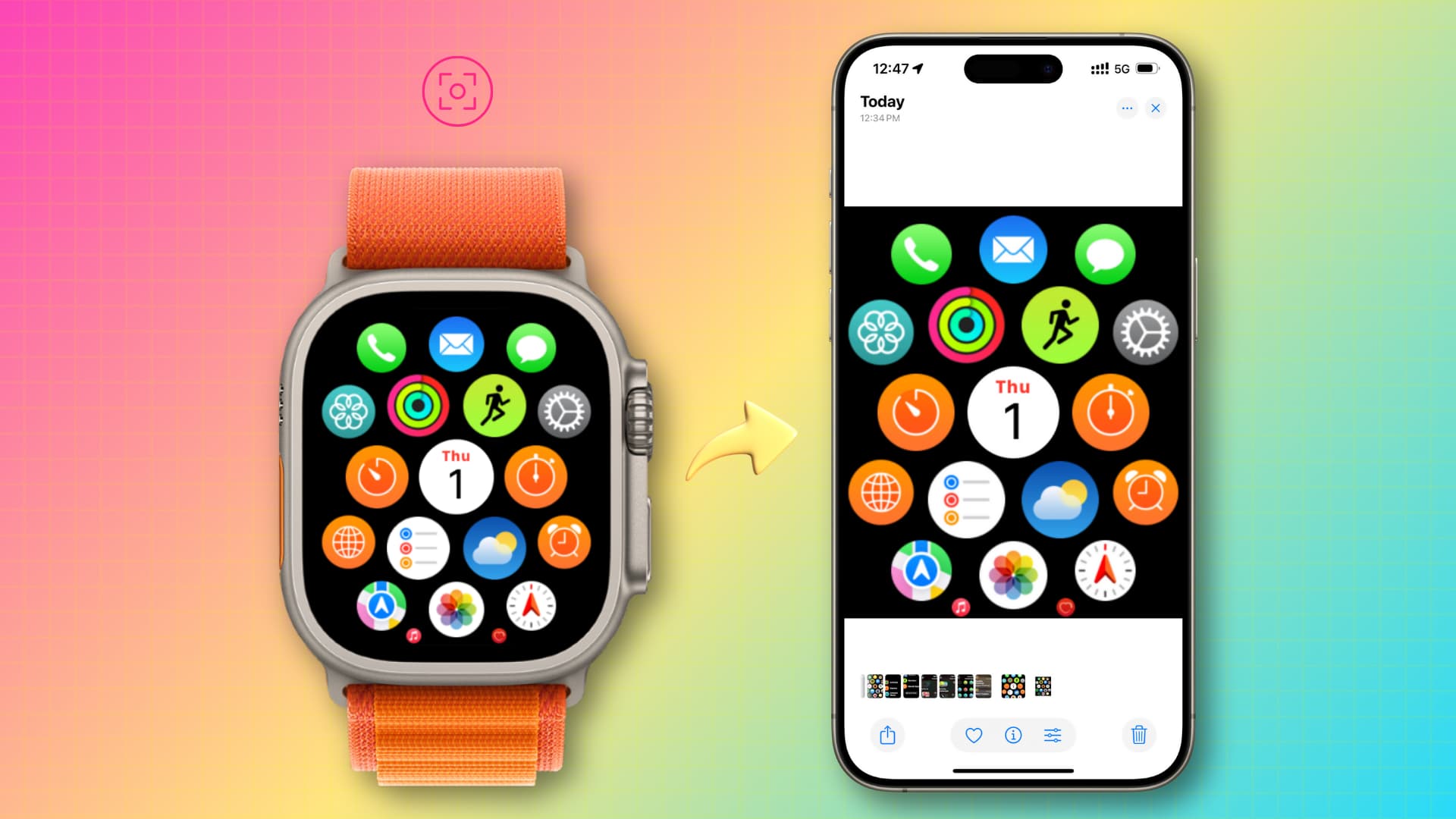
هل تواجه مشكلة في عدم تزامن ساعتك Apple Watch مع جهاز iPhone الخاص بك؟ لا تقلق، إليك 6 حلول سريعة وفعالة لاستعادة الاتصال السلس بين الجهازين، مما يضمن لك تجربة استخدام مثالية ومزامنة بيانات دقيقة.
![]() أهم النقاط الرئيسية:
أهم النقاط الرئيسية:
 أهم النقاط الرئيسية:
- قد تنجم مشاكل مزامنة Apple Watch عن أخطاء برمجية أو مشاكل في الاتصال، مثل أعطال Bluetooth أو إصدارات نظام التشغيل القديمة أو تداخل الأجهزة.
- حافظ على تقارب iPhone و Apple Watch، مع تشغيل كل من Bluetooth و Wi-Fi، للحفاظ على اتصال مستقر للمزامنة.
- أعد تشغيل كلا الجهازين لمسح الأعطال المؤقتة، مما يحل غالبًا مشكلات المزامنة الطفيفة دون الحاجة إلى استكشاف أعمق للأخطاء وإصلاحها.
- استخدم تطبيق Watch لإعادة تعيين بيانات المزامنة، والذي يحذف ويعيد تحميل التقويم وجهات الاتصال ومعلومات التطبيق إذا توقفت بياناتك عن المزامنة بشكل صحيح.
- إذا استمر فشل المزامنة، فتحقق من وضع الطيران أو أعد إقران ساعتك، مما يؤدي إلى تحديث الاتصال وغالبًا ما يصلح مشاكل المزامنة المستمرة.
هل تواجه مشاكل في المزامنة بين Apple Watch و iPhone؟ لست وحدك. يعد عدم مزامنة Apple Watch و iPhone مشكلة شائعة يواجهها العديد من المستخدمين في مرحلة ما. إنه أمر محبط عندما تعرض Apple Watch التي تعمل بشكل مثالي معلومات قديمة أو تفشل في إظهار أي بيانات متعلقة بـ iPhone.
ولكن لا تقلق. سيساعدك هذا الدليل المفصل على فهم أسباب عدم مزامنة Apple Watch مع iPhone وإرشادك خلال الإصلاحات العملية لإعادة أجهزتك إلى المزامنة.
تواجه مشكلة في مزامنة Apple Watch مع iPhone؟ هذه المشكلة شائعة، ولحسن الحظ، هناك حلول بسيطة. لضمان أفضل أداء وتجربة مستخدم سلسة، من الضروري الحفاظ على مزامنة Apple Watch مع iPhone. إليك دليل شامل لاستكشاف الأخطاء وإصلاحها، مصمم لمساعدتك في حل مشاكل المزامنة بكفاءة.
أسباب عدم مزامنة Apple Watch مع iPhone
قبل البدء في الحلول، من المهم فهم الأسباب المحتملة وراء هذه المشكلة:
- مشاكل الاتصال: Bluetooth هو المسؤول عن الاتصال بين الجهازين. قد تؤدي الإشارة الضعيفة أو التداخل إلى تعطيل المزامنة.
- مشاكل في البرنامج: قد تتسبب الأخطاء في نظام التشغيل watchOS أو iOS في حدوث مشاكل في المزامنة.
- الإعدادات غير الصحيحة: قد يؤدي وضع الطيران أو تعطيل Wi-Fi إلى منع المزامنة.
- بيانات تالفة: في بعض الحالات، قد تتسبب البيانات التالفة على أي من الجهازين في حدوث مشاكل في المزامنة.
لماذا لا تتم مزامنة Apple Watch مع iPhone الخاص بي؟
قبل الشروع في استكشاف الأخطاء وإصلاحها، من الضروري فهم الأسباب المحتملة وراء هذه المشكلة. إليك الأسباب الأكثر شيوعًا لعدم مزامنة Apple Watch مع iPhone:
- خلل أو خطأ برمجي مؤقت في نظام التشغيل الخاص بأحد الجهازين.
- مشاكل في اتصال Bluetooth أو Wi-Fi، حيث أن الاتصال اللاسلكي المستقر ضروري لعملية المزامنة.
- تعارض برمجي ناتج عن تطبيق تابع لجهة خارجية مثبت على iPhone أو Apple Watch، مما يؤثر على عملية المزامنة.
- عطل في أحد المكونات المادية في Apple Watch أو iPhone، على الرغم من أن هذا الاحتمال أقل شيوعًا.
- مشاكل تتعلق بمدى قرب الجهازين من بعضهما البعض؛ يجب أن يكونا ضمن نطاق Bluetooth لضمان المزامنة السليمة.
- عدم كفاية مساحة التخزين على Apple Watch، مما يعيق قدرتها على استقبال البيانات الجديدة ومزامنتها.
6 طرق لإصلاح مشكلة عدم مزامنة Apple Watch مع iPhone
إذا كنت تواجه صعوبة في مزامنة ساعة Apple Watch الخاصة بك مع iPhone، فلا تقلق. بعد تحديد الأسباب المحتملة لهذه المشكلة، يمكنك تجربة الخطوات التالية لاستعادة المزامنة بين الجهازين بسلاسة.
1. تقريب iPhone من Apple Watch
على الرغم من أن Apple Watch يمكن أن تعمل كجهاز مستقل بعد الاقتران، إلا أنها لا تزال بحاجة إلى البقاء على مقربة من iPhone الخاص بك للمزامنة في الوقت الفعلي. إذا لاحظت تأخيرًا أو فقدانًا للبيانات، فضع كلا الجهازين بالقرب من بعضهما البعض لبضع ثوانٍ، ثم تحقق مما إذا تم حل المشكلة. هذه الخطوة تضمن نقل البيانات بسلاسة، خاصةً عند تحديث التطبيقات أو مزامنة المعلومات الصحية.
نصيحة احترافية: لا تضعهما بالقرب من بعضهما البعض أكثر من اللازم، فقد يؤدي ذلك إلى تشغيل ميزة NameDrop. هذه الميزة مصممة لتبادل معلومات الاتصال بسهولة، ولكن قد يتم تفعيلها عن غير قصد إذا كان الجهازان متقاربين جدًا.
2. التأكد من تفعيل Bluetooth و Wi-Fi
قبل استكشاف الحلول المتقدمة، تأكد من أن Bluetooth و Wi-Fi مُفعلان على كلا الجهازين: ساعة Apple Watch وهاتف iPhone. يعتبر هذان الاتصالان ضروريين للغاية للحفاظ على مزامنة سلسة ومستمرة بين جهاز Apple Watch وهاتفك iPhone، مما يضمن نقل البيانات والإشعارات بشكل صحيح وفعال. تفعيل Bluetooth وWi-Fi يمثل الخطوة الأولى والأساسية في استكشاف أي مشكلة تتعلق بالاتصال بين الجهازين.
3. إعادة تشغيل Apple Watch و iPhone
يمكن أن تمنع الأخطاء البرمجية الطفيفة عملية المزامنة. غالبًا ما تؤدي إعادة التشغيل السريعة إلى حل المشكلات المؤقتة.
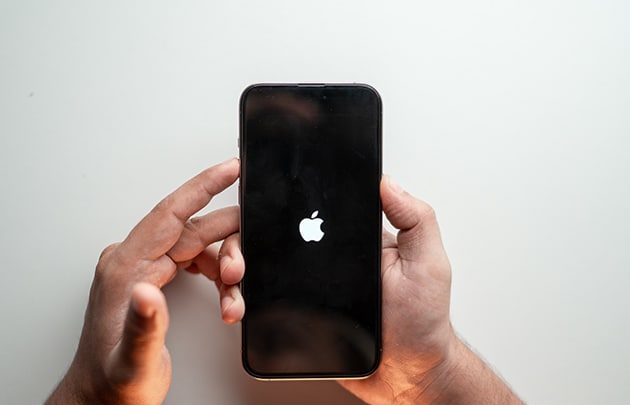
لإعادة تشغيل جهاز iPhone الخاص بك:
- اضغط مع الاستمرار على زري الجانب (Side) و رفع الصوت (Volume Up) أو خفض الصوت (Volume Down) حتى يظهر شريط تمرير إيقاف التشغيل.
- اسحب شريط تمرير إيقاف التشغيل إلى اليمين لإيقاف تشغيل جهاز iPhone الخاص بك.
- انتظر بضع ثوانٍ، ثم اضغط مع الاستمرار على الزر الجانبي (Side) حتى يظهر شعار Apple على الشاشة.
لإعادة تشغيل Apple Watch:
- اضغط مع الاستمرار على الزر الجانبي (Side) حتى تظهر أيقونة الطاقة في الزاوية العلوية اليمنى.
- اضغط على أيقونة الطاقة، وسيظهر لك شريط تمرير إيقاف التشغيل.
- اسحب لليمين على شريط تمرير إيقاف التشغيل (Power Off Slider) لإيقاف تشغيل Apple Watch.
![]() انتظر بضع ثوانٍ، ثم اضغط مع الاستمرار على الزر الجانبي (Side) حتى يظهر شعار Apple.
انتظر بضع ثوانٍ، ثم اضغط مع الاستمرار على الزر الجانبي (Side) حتى يظهر شعار Apple.
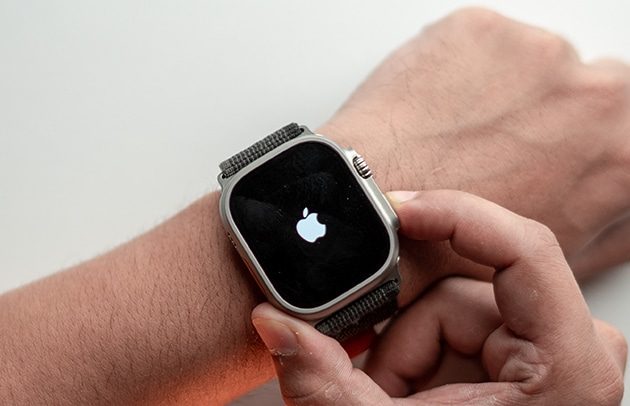 انتظر بضع ثوانٍ، ثم اضغط مع الاستمرار على الزر الجانبي (Side) حتى يظهر شعار Apple.
4. إعادة تعيين بيانات المزامنة على Apple Watch
إذا كانت Apple Watch الخاصة بك تعرض بيانات قديمة أو مفقودة، فإن إعادة تعيين بيانات المزامنة يمكن أن يساعد في حل المشكلة. هذه العملية تعمل على تحديث المعلومات المخزنة على الساعة لضمان عرض أحدث البيانات.
- افتح تطبيق Watch على جهاز iPhone الخاص بك وتأكد من أنك في شاشة “ساعتي”. هذا هو المكان الذي يمكنك فيه إدارة إعدادات Apple Watch الخاصة بك.
- انقر على عام، ثم قم بالتمرير إلى الأسفل وانقر على إعادة تعيين. ستجد هنا خيارات مختلفة لإعادة تعيين إعدادات الساعة.
- انقر على إعادة تعيين بيانات المزامنة. سيؤدي هذا إلى مسح بيانات المزامنة الحالية وإعادة مزامنة البيانات الجديدة من iPhone الخاص بك.
![Reset sync data option under apple watch settings]()
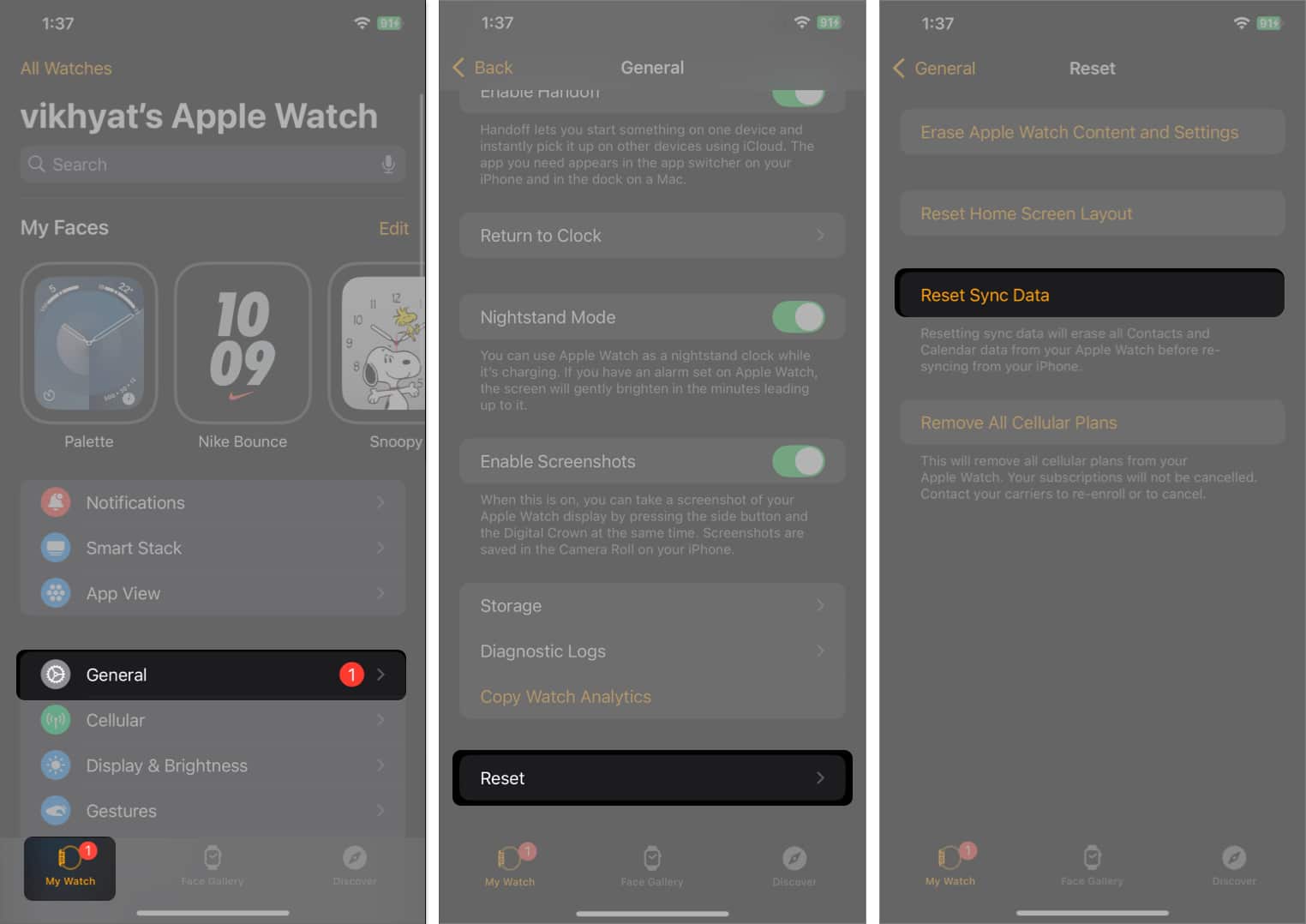
سيقوم iPhone الخاص بك بإزالة بيانات المزامنة الموجودة مثل جهات الاتصال والتقويم من Apple Watch ثم إعادة مزامنة بيانات جديدة. قد تستغرق هذه العملية بضع دقائق، لذا تأكد من أن كلا الجهازين متصلان بشبكة Wi-Fi وأن Apple Watch مشحونة بشكل كافٍ.
5. تأكد من إيقاف وضع الطيران على كل من Apple Watch و iPhone
يعمل وضع الطيران على تعطيل Bluetooth و Wi-Fi، مما يمنع المزامنة بين الجهازين. تحقق للتأكد من أنه غير مفعل عن طريق الخطأ، حيث أن تفعيله قد يكون السبب في عدم مزامنة بياناتك بين الجهازين.
- على جهاز iPhone الخاص بك: اسحب لأسفل من الزاوية العلوية اليمنى للشاشة وتأكد من أن أيقونة الطائرة غير مفعلة (ليست باللون البرتقالي أو الأزرق).
- على Apple Watch: اسحب لأعلى من واجهة الساعة لفتح مركز التحكم وتأكد من أن أيقونة الطائرة غير مفعلة. إذا كانت مفعلة، انقر عليها لإيقاف تشغيل وضع الطيران.
6. إلغاء إقران ساعة Apple وإعادة إقرانها بهاتف iPhone
إذا لم تنجح أي من الحلول المذكورة أعلاه، فقد يؤدي إلغاء إقران ساعة Apple وإعادة إقرانها إلى حل مشكلات المزامنة المستمرة.
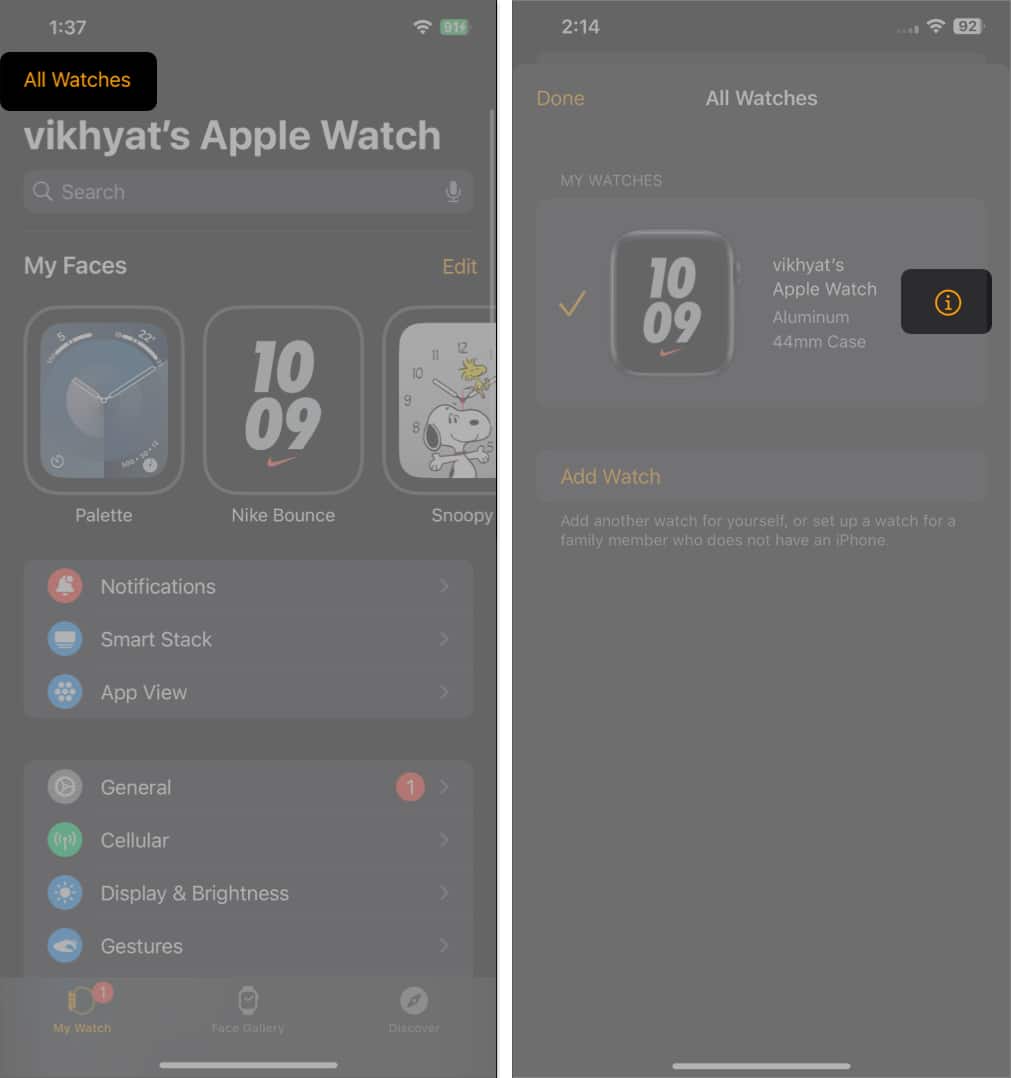
- افتح تطبيق Watch على هاتف iPhone الخاص بك، ثم انقر على كل الساعات في الزاوية العلوية اليسرى.
- انقر على أيقونة i بجوار اسم ساعة Apple الخاصة بك.
![I button to view more details about the paired apple watch in the watch app on an iphone]()
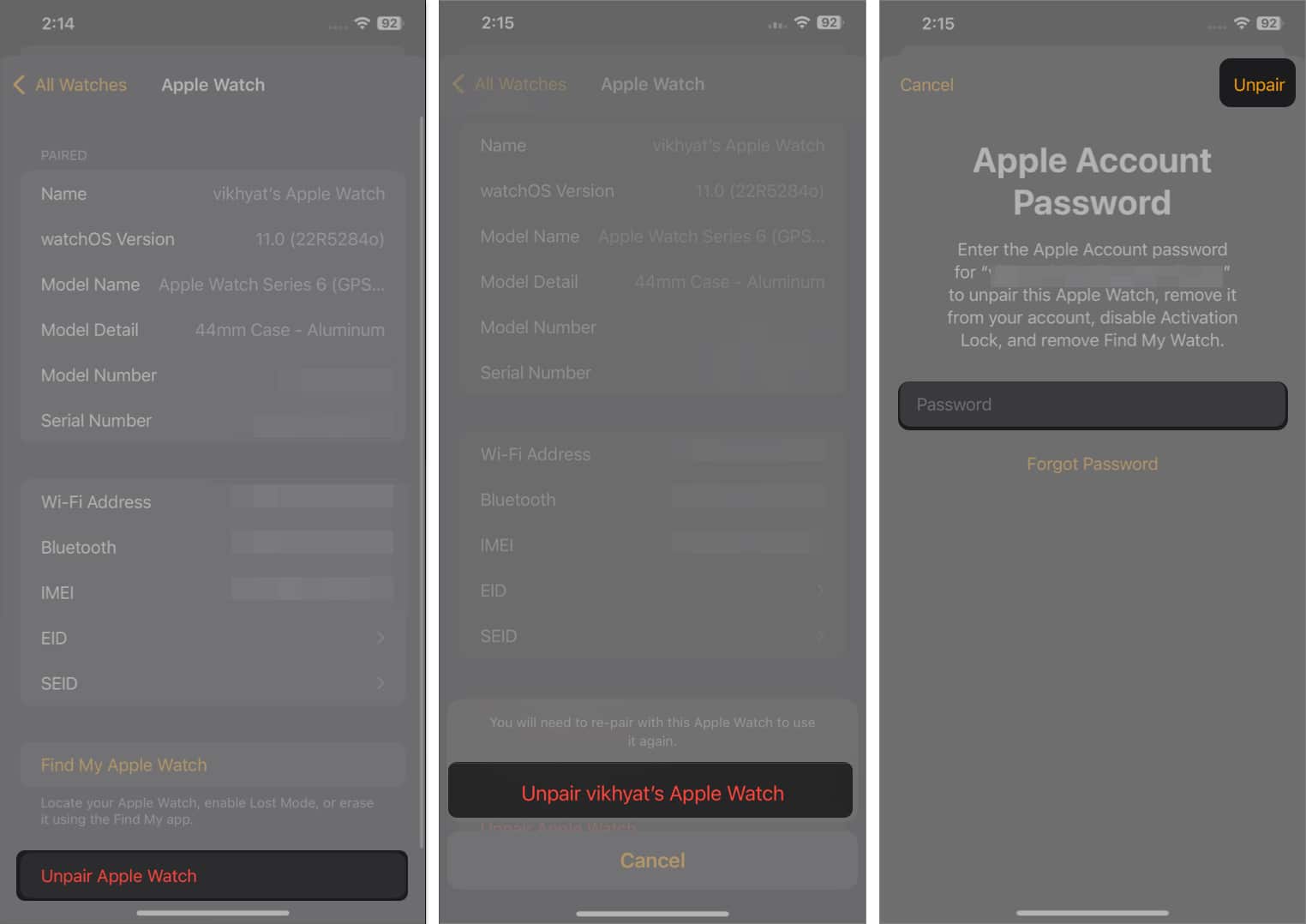
- انقر على خيار إلغاء إقران Apple Watch الموجود أسفل الشاشة.
- في النافذة التي تظهر للتأكيد، انقر على إلغاء إقران Apple Watch الخاصة بـ (اسمك).
- أدخل كلمة مرور Apple ID الخاصة بك لبدء عملية إلغاء الإقران.
![Unpair option in the watch app to unpair an apple watch from an iphone]()
بعد إلغاء الإقران، أعد إعداد Apple Watch باستخدام هاتف iPhone الخاص بك.
في الختام…
بالنظر إلى تكلفة ساعة Apple، حتى المشكلات الطفيفة مثل تأخيرات المزامنة يمكن أن تكون محبطة. ولكن باتباع هذه الحلول لمشكلة عدم مزامنة Apple Watch مع iPhone، يمكنك عادةً إعادة تشغيل أجهزتك معًا في دقائق.
إذا استمرت المشكلة، فاتصل بدعم Apple للحصول على مساعدة مخصصة. وإذا كنت بحاجة إلى مزيد من النصائح حول Apple، فاطرح أسئلتك في التعليقات. يسعدنا تقديم المساعدة.
Comments are closed.