Chcesz dodawać adnotacje do dokumentów lub tekst do obrazów bezpośrednio z urządzenia? Oto kompleksowy przewodnik, jak korzystać z wbudowanego narzędzia Adnotacje na iPhonie i iPadzie, aby łatwo i profesjonalnie edytować obrazy i pliki PDF. Pokażemy Ci, jak dodawać tekst, rysować odręcznie, wstawiać kształty geometryczne, podpisy i inne narzędzia, które pozwolą Ci spersonalizować treści wizualne.
أهم النقاط الرئيسية:
Funkcja znaczników jest wbudowana w główne aplikacje Apple, takie jak Zdjęcia, Poczta, Pliki i Safari., umożliwiając dodawanie adnotacji i rysunków bezpośrednio do obrazów, plików PDF i stron internetowych bez konieczności korzystania z dodatkowych aplikacji.
Możesz rysować, cieniować, dodawać tekst i kształty, a nawet podpisy.Narzędzie Adnotacja obsługuje zaawansowane narzędzia, takie jak linijka, paleta kolorów i naklejki, co umożliwia precyzyjne i profesjonalne wprowadzanie zmian.
W aplikacji Zdjęcia dotknij opcji Edycja > Adnotacje, aby bezpośrednio dodać komentarze., używając palca lub pióra Apple Pencil, a następnie stuknij Gotowe, aby zapisać zmiany na zdjęciu.
Przed wysłaniem wprowadź zmiany za pomocą narzędzia Adnotacje w Wiadomościach lub Plikach., funkcja szczególnie przydatna do oznaczania plików PDF lub obrazów bez konieczności eksportowania lub konwertowania.
Wszystkie zmiany w znacznikach są zapisywane na miejscu lub dołączane do udostępnianych plików., dzięki czemu możesz wysyłać i przechowywać swoje adnotacje bez żadnych dodatkowych czynności.
Narzędzie Adnotacje to wszechstronne narzędzie dostępne w wielu aplikacjach Apple, które umożliwia szybką edycję zdjęć, dodawanie podpisów do dokumentów, zaznaczanie ważnych informacji i wiele więcej. Jednak Adnotacje oferują o wiele więcej, o czym wielu użytkowników iPhone'a i iPada nie wie.
Ale bez obaw. Niezależnie od tego, czy jesteś doświadczonym użytkownikiem iPhone'a, czy ciekawskim nowicjuszem iPada, ten przewodnik dostarczy Ci całej wiedzy potrzebnej do zostania mistrzem znaczników. Niezależnie od tego, czy chcesz edytować zrzut ekranu, podpisać dokument na iPhonie, czy dodać tekst do zdjęcia, pomożemy Ci.
Jakie aplikacje są wyposażone w narzędzie do „kodowania”?
Wiele aplikacji Apple wbudowanych w urządzenia iPhone i iPad zawiera zintegrowane narzędzie do oznaczania. Oto lista tych aplikacji i opis, co można z nimi zrobić za pomocą narzędzia do oznaczania, zwiększając produktywność i poprawiając komfort użytkowania:
ZdjęciaMożesz łatwo edytować swoje zdjęcia i zrzuty ekranu. Użyj narzędzi do adnotacji, aby dodawać adnotacje, zaznaczać konkretne szczegóły, a nawet ukrywać poufne informacje przed udostępnieniem.
WiadomościDodaj kreatywny akcent do swoich wiadomości, dodając rysunki, ilustrację tekstową lub różne kształty do załączonych obrazów i dokumentów. Ta funkcja idealnie nadaje się do tworzenia szybkich notatek lub wskazówek wizualnych.
AktaDodawaj komentarze i adnotacje do plików PDF i innych dokumentów przechowywanych na Twoim urządzeniu. To narzędzie jest szczególnie przydatne do przeglądania dokumentów, udzielania szczegółowych informacji zwrotnych, a nawet cyfrowego podpisywania umów.
PocztaDodaj swój osobisty podpis, zaznacz ważny tekst lub dodawaj adnotacje bezpośrednio w załącznikach do wiadomości e-mail. Ta funkcja oszczędza Twój czas i wysiłek, a komunikacja staje się bardziej efektywna.
NotatkiUczyń swoje notatki bardziej pouczającymi i atrakcyjnymi wizualnie, dodając ilustracje i komentarze. Za pomocą narzędzia Adnotacje możesz tworzyć szybkie szkice, dodawać symbole wizualne, a nawet kreatywnie zapisywać swoje przemyślenia.
SafariAdnotuj strony internetowe i udostępniaj je innym za pomocą narzędzia Adnotacje. Funkcja ta jest szczególnie przydatna do przekazywania opinii na temat projektu witryny, zaznaczania ważnych informacji, a nawet tworzenia zrzutów ekranu z adnotacjami do udostępnienia współpracownikom.
Co można zrobić za pomocą narzędzia Markup na iPhonie i iPadzie?
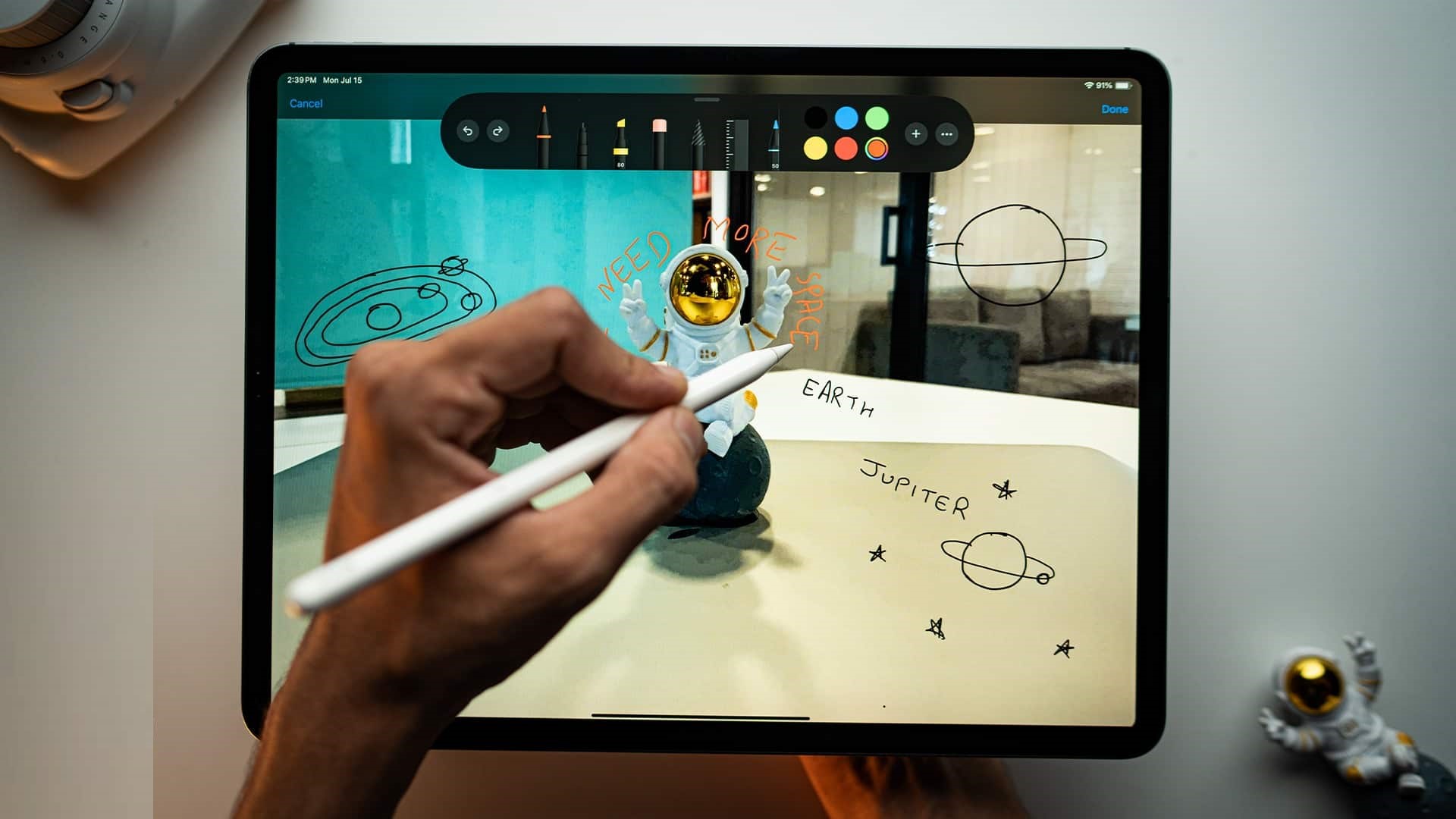
Aby w pełni wykorzystać możliwości narzędzia Markup na iPhonie lub iPadzie, zapoznaj się z różnymi dostępnymi narzędziami. Oto niektóre z dostępnych narzędzi w Markup:
Pióro: Rysowanie wyraźnymi, prostymi liniami w celu dodawania precyzyjnych adnotacji.
Ołówek: Twórz teksturowane rysunki liniowe, aby uzyskać bardziej naturalny wygląd. Idealne do cieniowania i drobnych detali.
Zakreślacz: Zaznacz tekst lub obszary półprzezroczystą linią. Idealne do zaznaczania ważnych informacji.
Narzędzie gumki: Aby dokładnie usunąć niechciane ślady, możesz wybrać pomiędzy narzędziem Object Eraser i Pixel Eraser, co zapewnia większą kontrolę nad procesem wymazywania.
Narzędzie linijki: Użyj linijki do rysowania linii prostych. Możesz ją nawet obracać pod dowolnym kątem dla większej precyzji. Niezbędne narzędzie do rysunków technicznych i tworzenia idealnych linii prostych.
Paleta kolorów: Pomaga dostosować kolor narzędzi do znakowania, takich jak długopis, marker i ołówek.
Lista ze znakiem plus (+): To menu umożliwia dostęp do dodatkowych funkcji, takich jak:
Opis: Dodanie opisu w postaci tekstu alternatywnego do obrazu jest niezbędne dla poprawy dostępności i optymalizacji pod kątem wyszukiwarek (SEO).
Dodaj naklejkę: Za pomocą tej funkcji możesz dodawać naklejki i emotikony do swoich zdjęć lub dokumentów.
Dodaj tekst: Dodawaj adnotacje tekstowe do swoich obrazów lub dokumentów. Dostosuj czcionkę, rozmiar i kolor do swoich potrzeb.
Dodaj podpis: Możesz utworzyć i zapisać swój podpis, aby mieć do niego łatwy dostęp, a następnie bezproblemowo dodać go do dokumentów przeznaczonych do podpisu.
Narzędzie kształtu: Wstawiaj wstępnie zdefiniowane kształty, takie jak pola, okręgi, strzałki i dymki, aby wyróżnić lub nadać strukturę swoim adnotacjom.
Opis: Dodanie opisu w postaci tekstu alternatywnego do obrazu jest niezbędne dla poprawy dostępności i optymalizacji pod kątem wyszukiwarek (SEO).
Dodaj naklejkę: Za pomocą tej funkcji możesz dodawać naklejki i emotikony do swoich zdjęć lub dokumentów.
Dodaj tekst: Dodawaj adnotacje tekstowe do swoich obrazów lub dokumentów. Dostosuj czcionkę, rozmiar i kolor do swoich potrzeb.
Dodaj podpis: Możesz utworzyć i zapisać swój podpis, aby mieć do niego łatwy dostęp, a następnie bezproblemowo dodać go do dokumentów przeznaczonych do podpisu.
Narzędzie kształtu: Wstawiaj wstępnie zdefiniowane kształty, takie jak pola, okręgi, strzałki i dymki, aby wyróżnić lub nadać strukturę swoim adnotacjom.
Jak korzystać z narzędzia do oznaczania na iPhonie i iPadzie
Aplikacja Markup oferuje szeroką gamę funkcji, dzięki którym jest potężnym narzędziem do edycji i adnotacji obrazów oraz dokumentów na urządzeniach iPhone i iPad z systemem iOS 18 i iPadOS 18. Przyjrzyjmy się, jak jest ona wykorzystywana w różnych aplikacjach, skupiając się na nowych funkcjach i usprawnieniach, które usprawniają i usprawniają proces edycji.
Jak korzystać z narzędzia Adnotacje w aplikacji Zdjęcia na iPhonie
Narzędzie Adnotacje w aplikacji Zdjęcia na iPhonie to niezbędne narzędzie, które pozwala łatwo dodawać adnotacje, rysunki i szybko edytować zdjęcia. Niezależnie od tego, czy chcesz dodać notatki do zrzutu ekranu, czy zmodyfikować zwykłe zdjęcie, narzędzie Adnotacje oferuje proste i zaawansowane funkcje edycji. Oto instrukcja korzystania z tego narzędzia:
1. Otwórz aplikację Zdjęcia: Otwórz aplikację Zdjęcia na swoim iPhonie lub iPadzie, a następnie wybierz zdjęcie, które chcesz edytować.
2. Kliknij ikonę „Edytuj”: Po otwarciu obrazu znajdź ikonę „Edytuj” u dołu ekranu i kliknij ją. Spowoduje to przejście do menu edycji.
3. Wybierz narzędzie Adnotacja: W menu edycji u góry znajdziesz ikonę Adnotacja. Kliknij ją, aby otworzyć zestaw narzędzi Adnotacja.
4. Użyj narzędzi do edycji: Teraz zobaczysz pasek narzędzi zawierający różne opcje, takie jak:
Pióro:Do rysowania odręcznego i robienia notatek.
Ołówek Do tworzenia precyzyjnych rysunków i cieniowania.
Zakreślacz:Aby zidentyfikować ważne części obrazu.
Gumka do ścierania:Aby usunąć wszelkie wprowadzone zmiany.
Linijka Aby rysować linie proste dokładnie.
Paleta kolorów:Aby wybrać odpowiednie kolory do swoich modyfikacji.
Za pomocą dostępnych narzędzi dodaj do obrazu wszelkie komentarze i rysunki.
5. Dodawanie dodatkowych elementów : Oprócz podstawowych narzędzi, możesz nacisnąć ikonę „+” (plus), aby dodać inne elementy, takie jak:
Opis obrazu: Aby dodać opis tekstowy do obrazu.
Naklejka:Aby dodać zabawne naklejki do zdjęcia.
TekstAby dodać pola tekstowe i pisać komentarze bezpośrednio na obrazie, możesz dostosować czcionkę, rozmiar i kolor.
Podpis:Aby dodać swój osobisty podpis do obrazu.
Kształt:Dodawanie kształtów geometrycznych, takich jak okręgi, kwadraty i strzałki, w celu wyróżnienia określonych części obrazu.
6. Zapisz zmiany : Po wprowadzeniu zmian i dodaniu wszystkiego, co chcesz, naciśnij przycisk Gotowe znajdujący się w prawym górnym rogu ekranu, aby zapisać zmiany.
Dzięki tym prostym krokom możesz użyć narzędzia Adnotacje w aplikacji Zdjęcia na iPhonie, aby ulepszyć swoje zdjęcia i nadać im osobisty charakter. Niezależnie od tego, czy edytujesz zrzuty ekranu, czy zdjęcia, to narzędzie to szybkie i skuteczne rozwiązanie, które spełni Twoje potrzeby.
Jak korzystać z narzędzia Markup w aplikacji Wiadomości na iPhonie
Jeśli chcesz udostępnić zdjęcie kontaktowi za pośrednictwem iMessage, możesz skorzystać z narzędzia do oznaczania, aby szybko dodać adnotacje i edytować je przed wysłaniem bezpośrednio z aplikacji Wiadomości. Oto jak to zrobić:
Otwórz aplikację Wiadomości Rozpocznij nową konwersację lub wybierz istniejącą.
Kliknij ikonę "+", następnie wciśnij Zdjęciai wybierz obraz, który chcesz wysłać jako załącznik.
Po dodaniu obrazu do wiadomości, Kliknij na to Aby wyświetlić dodatkowe opcje.
Teraz wybierz Markup w lewym dolnym rogu.
Możesz teraz modyfikować obraz według własnego uznania za pomocą narzędzia do oznaczania. Możesz dodawać tekst, rysować kształty, zaznaczać określone fragmenty obrazu i wiele więcej.
Po zakończeniu kliknij "Ratować" Aby zapisać zmiany, możesz wysłać wiadomość z edytowanym obrazem jako załącznik.
Jak dodawać adnotacje do dokumentów w aplikacji Pliki na iPhonie
Aplikacja Pliki na iPhonie umożliwia dodawanie adnotacji i oznaczeń do różnych typów dokumentów, w tym zdjęć i plików PDF, za pomocą wbudowanego narzędzia Adnotacje. Oto jak używać tego narzędzia do dodawania komentarzy i edycji:
Otwórz aplikację Akta Na iPhonie wybierz dokument, który chcesz edytować.
Kliknij ikonę Markup znajduje się na dole ekranu. Pojawi się zestaw dostępnych narzędzi.
Użyj dostępnych narzędzi, aby dodać wybrane adnotacje. Możesz: Remis Za darmo lub Dodaj teksty, أو zacienienie Określone fragmenty dokumentu. Dodatkowo, za pomocą tego narzędzia możesz również dodać swój podpis elektroniczny do plików PDF bezpośrednio.
Po dodaniu wymaganych komentarzy i modyfikacji kliknij przycisk. Gotowe
Aby zapisać wprowadzone zmiany.
Jak dodawać adnotacje do załączników wiadomości e-mail w aplikacji Poczta na iPhonie
Aplikacja Mail na iPhonie pozwala szybko i bezpośrednio dodawać adnotacje do załączonych dokumentów i obrazów przed wysłaniem ich e-mailem, korzystając z wbudowanego narzędzia Adnotacje. Oto szczegółowe instrukcje, jak to zrobić:
1. Otwórz aplikację Poczta: Zacznij od otwarcia aplikacji Poczta na swoim iPhonie, a następnie napisz nową wiadomość e-mail.
2. Dodaj załącznik: Dodaj dokument lub obraz, który chcesz wysłać jako załącznik do wiadomości e-mail. Możesz wybrać z biblioteki zdjęć, plików zapisanych na urządzeniu lub z dysku iCloud.
3. Wybierz załącznik: Po dodaniu załącznika kliknij go raz, aby wybrać jego lokalizację w wiadomości. Obok nazwy załącznika pojawi się kursor do pisania.
4. Pokaż opcje edycji : Kliknij ikonę strzałki u góry klawiatury. Spowoduje to wyświetlenie nowego wiersza opcji i narzędzi.
5. Wybierz narzędzie Adnotacja: Z wyświetlonych opcji kliknij ikonę Adnotacja. Załącznik zostanie otwarty w trybie edycji.
6. Dodaj adnotacje: Teraz możesz użyć różnych narzędzi do adnotacji, aby dodać potrzebne adnotacje. Możesz pisać bezpośrednio w dokumencie, dodawać kształty geometryczne, korzystać z narzędzia do zaznaczania, a nawet dodawać podpis. Użyj tych narzędzi, aby wyróżnić ważne punkty lub dodać dodatkowe notatki.
7. Zapisz zmiany: Po dodaniu adnotacji kliknij „Gotowe”, aby zapisać zmiany i wrócić do wiadomości e-mail. Możesz teraz kontynuować pisanie wiadomości i wysłać ją z poprawionym załącznikiem.
Dzięki tym prostym krokom możesz ulepszyć swoją komunikację e-mailową, dodając osobisty akcent i bezpośrednie wyjaśnienia do dokumentów i zdjęć przed wysłaniem ich ze swojego iPhone'a.
Jak zapisywać lub udostępniać dokumenty po użyciu funkcji Markup na iPhonie i iPadzie
Niezależnie od tego, czy używasz narzędzia Adnotacje w dowolnej aplikacji na swoim iPhonie czy iPadzie, zapisywanie lub udostępnianie dokumentu lub obrazu jest proste.
Po zakończeniu edycji obrazu lub dokumentu, który chcesz opatrzyć adnotacją, dotknij przycisku „ Gotowe ” , aby zapisać zmiany. Następnie, w zależności od używanej aplikacji, możesz zapisać edytowany element w aplikacji Zdjęcia lub Pliki albo udostępnić go bezpośrednio przez e-mail, Wiadomości lub dowolną aplikację mediów społecznościowych.
Wreszcie…
Adnotacje to potężne i wszechstronne narzędzie do edycji zrzutów ekranu i dodawania podpisów do dokumentów i obrazów. Co więcej, jest ono wbudowane w urządzenie, więc nie musisz instalować dodatkowej aplikacji, aby dodawać adnotacje do obrazów lub dokumentów.
Osobiście jestem pod wrażeniem, jak łatwe i intuicyjne jest korzystanie z narzędzia Adnotacje. Niezależnie od tego, czy chcesz szybko zaznaczyć konkretne elementy na zrzucie ekranu, czy dodać podpis do dokumentu, narzędzie Adnotacje to idealne rozwiązanie.
A Ty? Jak planujesz korzystać z narzędzia Markup na swoim iPhonie lub iPadzie? Jeśli masz jakieś pytania lub sugestie, podziel się nimi w sekcji komentarzy poniżej.






Możliwość dodawania komentarzy nie jest dostępna.