

Nagrywanie rozmów telefonicznych to cenne narzędzie do przypominania sobie ważnych szczegółów w różnych sytuacjach, czy to w celu zapamiętania instrukcji i wskazówek, zapamiętywania istotnych danych kontaktowych, notowania ważnych spotkań i wydarzeń, czy nawet przeglądania odpowiedzi w kontekście. Ta funkcja pomaga zwiększyć produktywność i uniknąć nieporozumień.

Samsung oferuje wbudowaną funkcję nagrywania rozmów w swoich telefonach. Niezależnie od tego, czy korzystasz z najnowszych telefonów Samsung, Samsung Galaxy S25 Albo jeden Nasze ulubione telefony SamsungMożesz łatwo nagrywać rozmowy bez potrzeby korzystania z zewnętrznych aplikacji. Ta funkcja usprawnia korzystanie z urządzenia i stanowi praktyczne rozwiązanie do nagrywania rozmów.
Jedyną wadą jest to, że możliwość nagrywania rozmów zależy od regionu lub operatora obsługującego tę funkcję. Funkcja ta może nie być dostępna we wszystkich krajach lub u niektórych operatorów ze względu na ograniczenia prawne lub wewnętrzne procedury.
Jeśli ta funkcja jest dostępna, przeprowadzimy Cię przez proces nagrywania rozmów na telefonie Galaxy. Wyjaśnimy kroki niezbędne do włączenia i korzystania z tej funkcji, aby nagrywać rozmowy łatwo i skutecznie, uwzględniając przy tym kwestie prawne i etyczne związane z nagrywaniem rozmów.
Wszystko, co musisz wiedzieć o funkcji nagrywania rozmów w telefonach Samsung
Samsung zezwala na nagrywanie rozmów tylko w obszarach, w których jest to dozwolone przez prawo. Jeśli nie widzisz tej opcji na swoim urządzeniu z Androidem, wynika to z wymogów prawnych, których przestrzega Samsung.
Dodatkowo warto zwrócić uwagę na funkcję nagrywania rozmów w telefonach Samsung Nie działa w przypadku połączeń wykonywanych przez Wi-Fi.Oznacza to, że nagrywanie jest dostępne wyłącznie w przypadku połączeń wykonywanych za pośrednictwem sieci komórkowej.
W regionach takich jak Indie aplikacja One UI Phone nagrywa rozmowy bez konieczności uzyskania zgody drugiej osoby. Jest to zgodne z lokalnymi przepisami.
Z kolei kraje europejskie i niektóre stany USA wymagają zgody wszystkich stron przed rejestracją. Procedura ta jest niezbędna dla zapewnienia ochrony prywatności.
Aplikacja Telefon generuje również komunikat dźwiękowy informujący wszystkich uczestników połączenia o nagrywaniu rozmowy. Komunikat ten pełni funkcję oficjalnego powiadomienia, zapewniając transparentność i zgodność z przepisami prawa.
Dla porównania, Apple obsługuje tę funkcję Nagrywanie rozmów na iPhonie (iOS 18) W wybranych krajach. Przed skorzystaniem z tej funkcji sprawdź jej dostępność w swoim kraju.
Jak nagrywać rozmowy na telefonach Samsung Galaxy
Telefony Samsung Galaxy umożliwiają łatwe nagrywanie rozmów telefonicznych, ale funkcja ta może być domyślnie wyłączona w niektórych regionach lub modelach ze względu na lokalne przepisy dotyczące ochrony prywatności. Aby sprawdzić, czy ta funkcja jest dostępna, zadzwoń na pocztę głosową lub do zaufanego kontaktu. Jeśli opcja nagrywania pojawi się podczas połączenia, funkcja jest włączona.
Jeśli funkcja nie jest włączona, konieczne może być jej włączenie w ustawieniach aplikacji Telefon. Poszukaj opcji takich jak „Automatyczne nagrywanie rozmów” lub „Pokaż przycisk nagrywania”. Po włączeniu wykonaj poniższe kroki, aby nagrać rozmowę na telefonie Samsung Galaxy:
Po rozpoczęciu nagrywania, druga strona otrzyma powiadomienie o rozpoczęciu nagrywania. Jeśli druga strona wyrazi zgodę, otrzymasz powiadomienie dźwiękowe o rozpoczęciu nagrywania.
- Otwórz aplikację telefon Phone I zadzwoń.
- Podczas aktywnego połączenia naciśnij Ikona nagrywania połączeń Na liście połączeń. W niektórych telefonach może być konieczne dotknięcie ikony z trzema kropkami w prawym górnym rogu.
- Pojawi się czerwona kropka, wskazująca, że nagrywanie rozmów jest aktywne, a także wyświetlony zostanie czas, który upłynął od nagrania. Kolor również ulegnie zmianie. Ikona nagrywania połączeń Na zielono.
- Aby zatrzymać nagrywanie, możesz zakończyć rozmowę lub nacisnąć ten sam przycisk lub menu, którego użyłeś do rozpoczęcia nagrywania.
System zapisuje nagranie w pamięci wewnętrznej telefonu i wysyła powiadomienie.
Przesuń palcem w dół od góry ekranu lub od lewego górnego rogu, aby otworzyć Centrum powiadomień. Dotknij powiadomienia. Rozmowa nagrana Aby posłuchać nagrania.
Po zakończeniu połączenia obok nazwy kontaktu (lub numeru) na liście pojawi się mała ikona mikrofonu. Ostatnie W aplikacji Telefon.
Aby ułatwić sobie późniejszy dostęp do nagrań rozmów, możesz skorzystać z aplikacji menedżera plików zainstalowanej w telefonie. Poszukaj folderu o nazwie „Nagrania rozmów” lub podobnej, w którym wszystkie nagrania są przechowywane w standardowym formacie audio.
Pamiętaj, aby zawsze sprawdzać lokalne przepisy dotyczące nagrywania rozmów, ponieważ w niektórych obszarach może być wymagana zgoda drugiej strony przed rozpoczęciem nagrywania.
Jak nagrywać rozmowy na telefonach Samsung Galaxy za pomocą Google Voice
możesz użyć Google Voice Aby wykonywać i odbierać połączenia na telefonie Galaxy. Na szczęście nadal Nagrywaj rozmowy podczas korzystania z Google Voice Działa wydajnie.
Oto jak to zrobić:
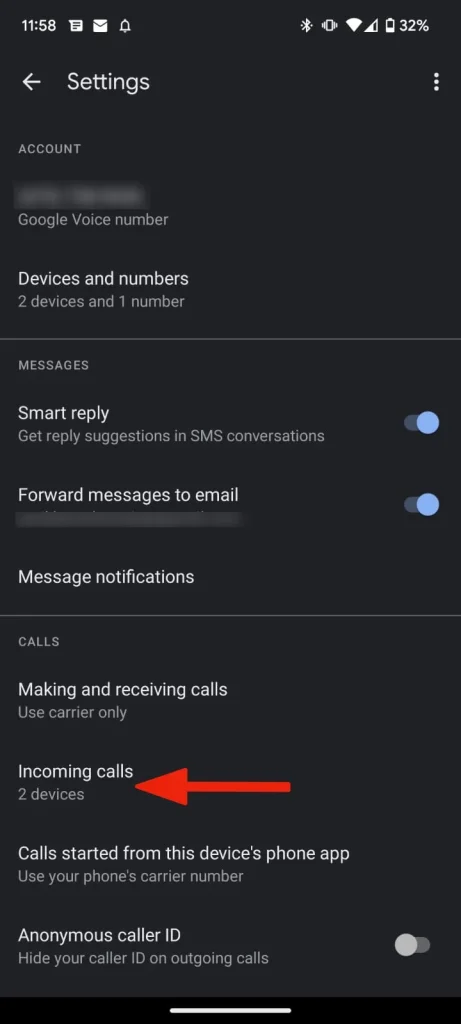
- otwarty Aplikacja Google Voice na Twoim telefonie.
- Kliknij Menu hamburgerowe (trzy poziome linie) w lewym górnym rogu, a następnie przejdź do "Ustawienia".
- Włącz opcję Opcje połączeń przychodzącychTen krok jest konieczny, aby wyświetlić opcję nagrywania podczas połączenia.

Jak automatycznie nagrywać rozmowy na telefonach Samsung Galaxy
Aby automatycznie nagrywać rozmowy na telefonie Samsung Galaxy, możesz włączyć funkcję automatycznego nagrywania rozmów, jeśli jest ona obsługiwana w Twoim regionie. Funkcja ta automatycznie nagrywa wszystkie połączenia przychodzące i wychodzące.
Nagranie rozmowy zazwyczaj zajmuje bardzo mało miejsca (w kilobajtach) w pamięci telefonu Galaxy. Nawet nagrywanie wszystkich rozmów głosowych nie wpłynie znacząco na jego działanie. Przestrzeń magazynowa Telefon uniwersytecki.
System operacyjny One UI firmy Samsung oferuje opcję automatycznego nagrywania rozmów dla określonych numerów kontaktowych lub nawet niezapisanych numerów.
- Otwórz aplikację Telefon i przejdź do listy Klawiatura.
- Kliknij menu z trzema kropkami znajduje się w górnym rogu, następnie otwórz Ustawienia.
- Znajdź opcję Nagrywanie rozmów Kliknij, aby otworzyć menu.
- Włącz opcję Automatyczne nagrywanie rozmów Przesuwając przycisk do pozycji ON.
Domyślna opcja automatycznie rejestruje wszystkie połączenia (w tym połączenia z nieznanych numerów) na Twoim smartfonie.
Możesz również zmienić to ustawienie, aby nagrywać połączenia tylko z niezapisanych numerów lub z konkretnych numerów z listy kontaktów. Oto jak to zrobić:
- Otwórz menu Nagrywanie rozmów W aplikacji na telefonie (patrz kroki powyżej).
- Kliknij Automatyczne nagrywanie rozmów.
- Wybierz albo Połączenia z niezapisanymi numerami أو Połączenia z konkretnymi numerami.
- Jeśli wybierzesz Połączenia z konkretnymi numerami, a następnie kliknij opcję Liczby do automatycznego zapisu.
- Dodaj numery lub wybierz kontakty, których połączenia chcesz nagrywać automatycznie. Możesz dodać numery ręcznie lub wybrać je z istniejącej listy kontaktów.
Postępując zgodnie z poniższymi krokami, będziesz w stanie dostosować ustawienia nagrywania rozmów w telefonie Samsung Galaxy do swoich potrzeb.
Jak znaleźć i udostępnić nagranie rozmowy
Po nagraniu rozmowy na swoim urządzeniu – czy to do celów osobistych, czy w celu udokumentowania ważnych informacji – może zaistnieć potrzeba uzyskania dostępu do nagrania i udostępnienia go innym osobom. Na szczęście smartfony Samsung oferują łatwy sposób zarządzania, dostępu i udostępniania nagrań rozmów.
Oto jak łatwo znaleźć i udostępnić zapisane nagrania rozmów:
- otwarty Ustawienia telefonu W telefonie Samsung (zobacz zrzuty ekranu powyżej) w tym miejscu możesz dostosować wiele funkcji telefonu, łącznie z ustawieniami połączeń.
- Znajdź Nagrywanie rozmówZnalezienie tej opcji w menu Ustawienia może wymagać przewinięcia ekranu w dół.
- Kliknij Nagrane rozmowySpowoduje to otwarcie listy wszystkich połączeń nagranych na Twoim urządzeniu.
- Wyświetl listę nagrań rozmów. Możesz filtrować listę według Nazwa Aby szybko znaleźć konkretne nagranie, możesz także posortować listę według daty, typu i rozmiaru, co ułatwi znalezienie interesującego Cię nagrania.
- Aby zarządzać nagraniem lub je udostępnić, dotknij i przytrzymaj (długie naciśnięcie) żądane nagranie. Pojawi się menu opcji, które umożliwi przeniesienie nagrania do innego folderu, skopiowanie go, zmianę nazwy, usunięcie lub udostępnienie za pośrednictwem komunikatora internetowego (IM), takiego jak WhatsApp lub Telegram, albo e-mailem.
Postępując zgodnie z tymi prostymi krokami, możesz łatwo znaleźć i udostępnić nagrania rozmów dowolnej osobie, zachowując kopię ważnych rozmów i udostępniając je w razie potrzeby. Pamiętaj, aby zawsze przestrzegać lokalnych przepisów o ochronie prywatności podczas nagrywania i udostępniania rozmów.
Czy mogę nagrywać rozmowy przez WhatsApp, Telegram lub Messenger na telefonie Samsung?
Ze względu na powszechność komunikatorów internetowych, wiele osób preferuje korzystanie z aplikacji takich jak WhatsApp, Telegram i Messenger do wykonywania połączeń głosowych przez protokół internetowy (VoIP). Aplikacje te korzystają z własnego, zastrzeżonego interfejsu i domyślnie nie oferują funkcji nagrywania rozmów.
Aby nagrywać rozmowy z tych aplikacji na telefonie Samsung, musisz skorzystać ze specjalnego rejestratora rozmów. Rejestratory te działają niezależnie i nagrywają rozmowy.
Warto zauważyć, że telefony Samsung Galaxy pozwalają nagrywać wyłącznie zwykłe połączenia głosowe wykonywane za pośrednictwem sieci komórkowej, przy użyciu wbudowanego w system rejestratora połączeń lub kompatybilnych aplikacji do nagrywania połączeń.
Czy mogę nagrywać rozmowy za pomocą aplikacji innych firm na telefonach Samsung?
Skoro omówiliśmy już wbudowaną metodę nagrywania rozmów w telefonach Samsung, pojawia się pytanie: co z aplikacjami do nagrywania rozmów dostępnymi w sklepie Play?
Aplikacje do nagrywania rozmów innych firm wykorzystują interfejsy API ułatwień dostępu do nagrywania rozmów bez uzyskania zgody wszystkich zaangażowanych stron. Praktyka ta jest nielegalna w wielu krajach na świecie, gdzie przepisy o ochronie prywatności wymagają wyraźnej zgody wszystkich uczestników rozmowy przed rozpoczęciem nagrywania.
Google ogłosiło zmianę swojej polityki. Aby uniemożliwić aplikacjom innych firm do nagrywania rozmów korzystanie z interfejsów API ułatwień dostępu. Zmiana ta weszła w życie 11 maja 2022 r. w celu ochrony prywatności użytkowników i zapobiegania nieautoryzowanemu nagrywaniu rozmów.
Przetestowaliśmy kilka aplikacji do nagrywania rozmów na naszym Samsungu Galaxy S23 (z systemem Android 13 i interfejsem One UI 5.1), ale nie mogliśmy usłyszeć rozmówcy w nagraniu. Sugeruje to, że ograniczenia Google skutecznie uniemożliwiają tym aplikacjom prawidłowe nagrywanie rozmów.
Nawet teraz, w 2025 roku, polityka ta pozostaje niezmieniona. Nie dotyczy ona systemów Android 14 i Android 15. Potwierdza to stałe zaangażowanie Google w ochronę prywatności użytkowników.
Jednak w zależności od wersji systemu operacyjnego i warunków lokalnych, istnieją pewne obejścia, które mogą pozwolić na ominięcie tych ograniczeń. Należy pamiętać, że korzystanie z tych obejść może wiązać się z konsekwencjami prawnymi, dlatego przed ich zastosowaniem należy sprawdzić lokalne przepisy.
Nagrywaj rozmowy w podróży
Podczas gdy aplikacje innych firm do nagrywania rozmów utknęły w martwym punkcie pod względem prawnym, wbudowane narzędzie Samsunga pozostaje prostą i niezawodną opcją umożliwiającą łatwe nagrywanie rozmów.
Co najważniejsze, pamiętaj, że legalność nagrywania rozmów różni się w zależności od kraju, a nawet stanu. Zdecydowanie zalecamy uzyskanie zgody drugiej osoby przed nagraniem rozmowy, aby uniknąć potencjalnych konsekwencji prawnych. Prywatność i ochrona danych są priorytetem.
Warto zapoznać się z pełnym interfejsem One UI, który wykracza poza funkcję nagrywania rozmów Samsunga. System One UI firmy Samsung oferuje szeroki wachlarz funkcji i ulepszeń, które poprawiają ogólne wrażenia użytkownika.
Jeśli uważasz, że interfejs One UI staje się zbyt skomplikowany, możesz go jeszcze bardziej uprościć, wykonując następujące czynności: Odinstaluj niepotrzebne aplikacjePomoże to poprawić wydajność urządzenia i zwolnić dodatkową przestrzeń dyskową. Możesz również dostosować interfejs użytkownika do swoich potrzeb i preferencji.
Możliwość dodawania komentarzy nie jest dostępna.