

Czy Twój komputer lub laptop działa wolno? Jeśli tak, instalacja Chrome OS Flex na laptopie z systemem Windows może tchnąć nowe życie w Twój stary sprzęt. Chrome OS Flex to lekki i wszechstronny system operacyjny opracowany przez Google, znany z przekształcania starszych urządzeń w maszyny przypominające Chromebooki.
To system operacyjny oparty na Linuksie, którego głównym interfejsem użytkownika jest przeglądarka internetowa. Chrome OS Flex wykorzystuje tę samą technologię co Chrome OS.
Największą zaletą Chrome OS Flex jest to, że możesz go wypróbować bez konieczności instalowania jako systemu operacyjnego.
Jeśli napotkasz jakiekolwiek problemy, możesz po prostu powrócić do starego systemu operacyjnego.
Jeśli jednak Ci odpowiada, możesz zainstalować go jako swój podstawowy system operacyjny.
Minimalne wymagania systemowe
Zanim przejdziemy do szczegółowego procesu, przyjrzyjmy się minimalnym wymaganiom systemowym:
- Procesor Intel lub AMD x86-64-bit
- 4 GB pamięci RAM
- 16 GB przestrzeni dyskowej
- Dostęp do BIOS-u
Będziesz także potrzebować: USB Aby zainstalować ChromeOS Flex.
Dlaczego warto zainstalować Chrome OS Flex?
Chrome OS Flex oferuje szybkość i wydajność, dzięki czemu jest doskonałym wyborem dla użytkowników starszych urządzeń, którzy mają problemy z obsługą nowoczesnych systemów operacyjnych, takich jak Windows 11. Ten system operacyjny może być bardzo przydatny, jeśli intensywnie korzystasz z aplikacji przeglądarkowych.
Instalując Chrome OS Flex, otrzymujesz zaawansowane funkcje bezpieczeństwa Google, w tym wielowarstwowe środki bezpieczeństwa i regularne aktualizacje.
Teraz, gdy rozumiemy korzyści płynące z instalacji systemu Chrome OS Flex i dlaczego może on być doskonałym rozwiązaniem dla użytkowników, którzy chcą uaktualnić swoje starsze urządzenia, przyjrzyjmy się bliżej krok po kroku krok po kroku instalacji systemu Chrome OS Flex na laptopie lub komputerze z systemem Windows.
Jak zainstalować Chrome OS Flex
Aby zainstalować Chrome OS Flex, musisz utworzyć instalator USB. Podłącz dysk USB do komputera i postępuj zgodnie z instrukcjami, aby zainstalować Chrome OS Flex.
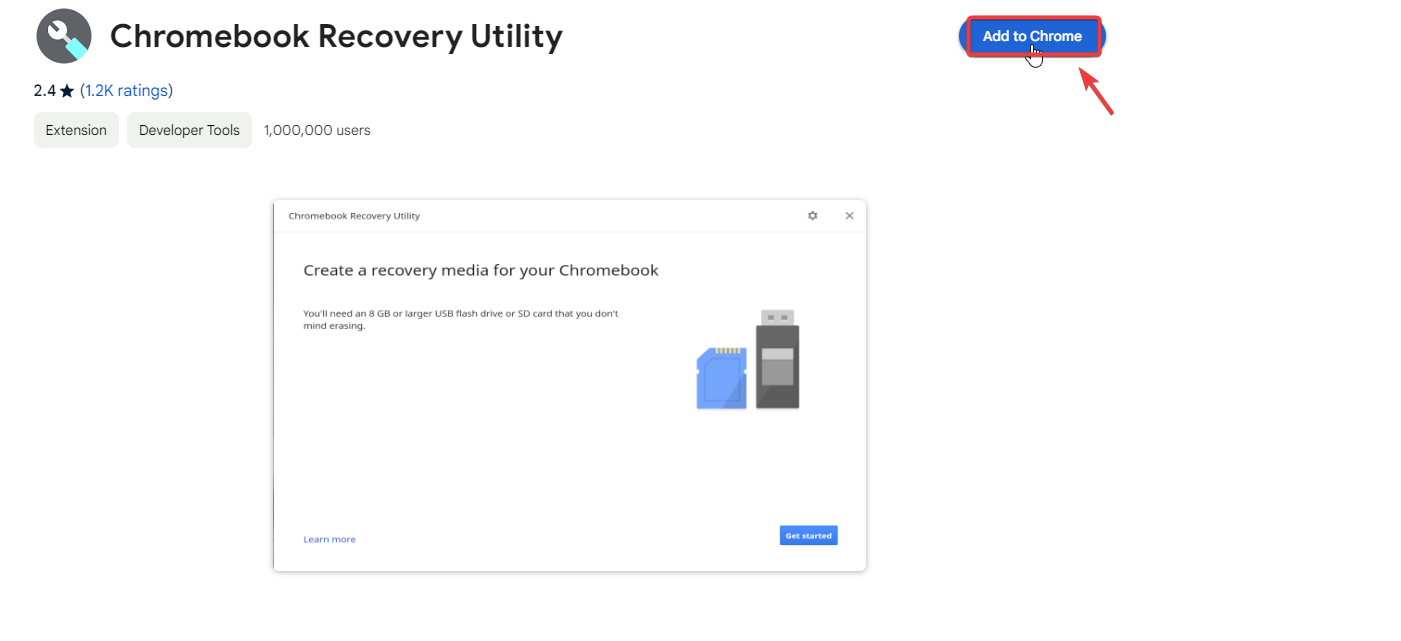
- Pobierz Narzędzie do odzyskiwania Chromebooka za pomocą linku.
- dotknij Dodaj do ChromePo zainstalowaniu rozszerzenia kliknij przycisk. Rozszerzenia u góry i wybierz Narzędzie do odzyskiwania Chromebooka.

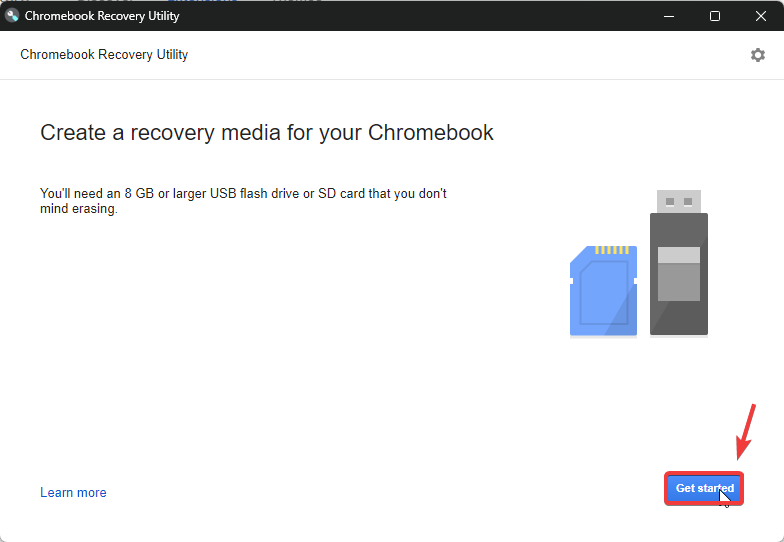
- dotknij Zacznij teraz Następnie kliknij Wybierz model z listy.

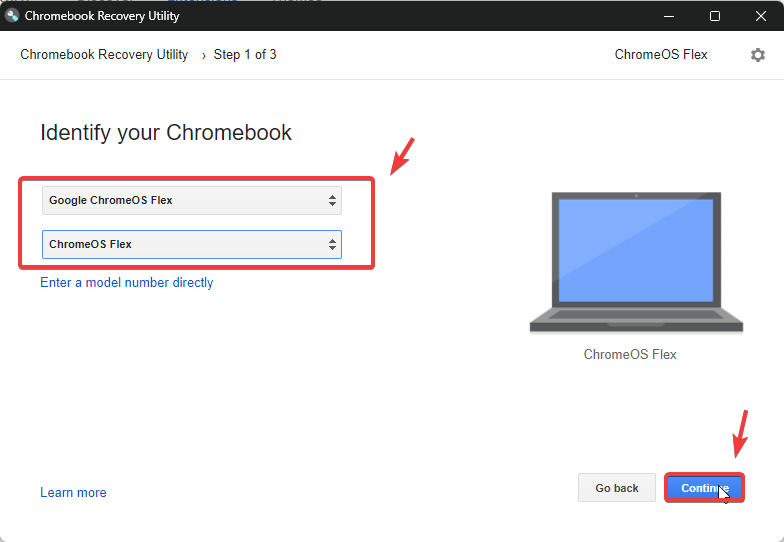
- w ciągu ProducentWybierz opcję, która mówi Flex systemu operacyjnego Google Chrome.
- w ciągu Produkt, Wybierać Chrome OS Flex.
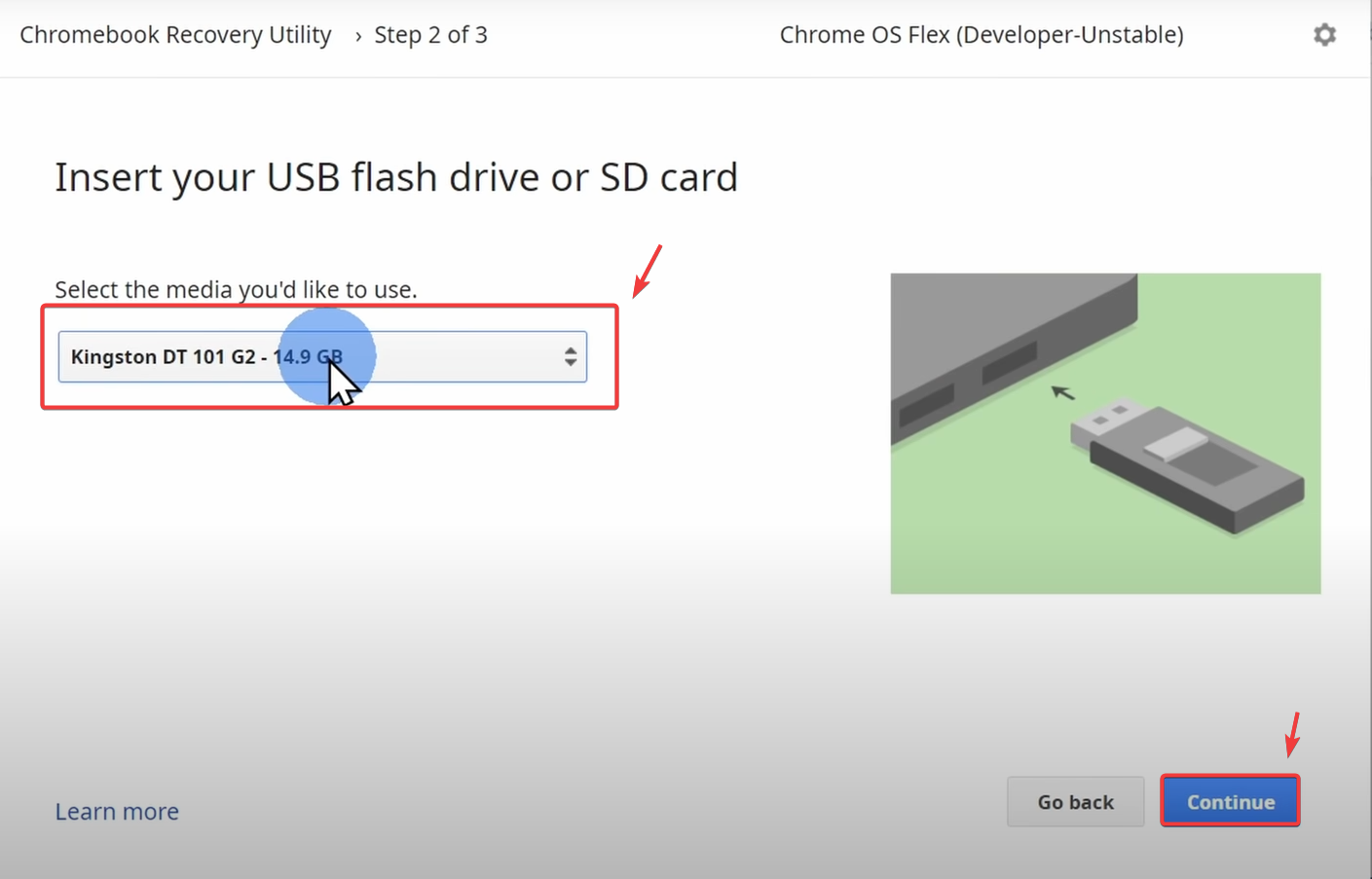
- W następnym oknie wybierz dysk USB, aby zainstalować system operacyjny.
- Po zakończeniu kliknij KONTUNUUJ Aby pobrać i zainstalować Chrome OS Flex.

- Gdy broker będzie gotowy do użycia, kliknij Gotowe .
- Teraz musisz uruchomić komputer z dysku USB, aby przetestować lub zainstalować Chrome OS Flex. Aby to zrobić, całkowicie wyłącz komputer.
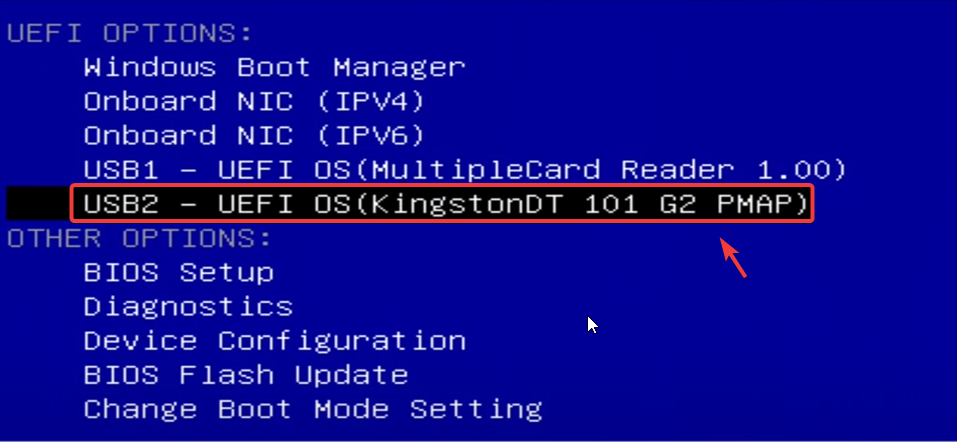
- Naciśnij klawisz menu startowego. Typowe klawisze to: F2، Usunięcia، ESC, أو F12Co przeniesie Cię do menu startowego.
- Z menu rozruchowego wybierz dysk USB, z którego chcesz uruchomić system.

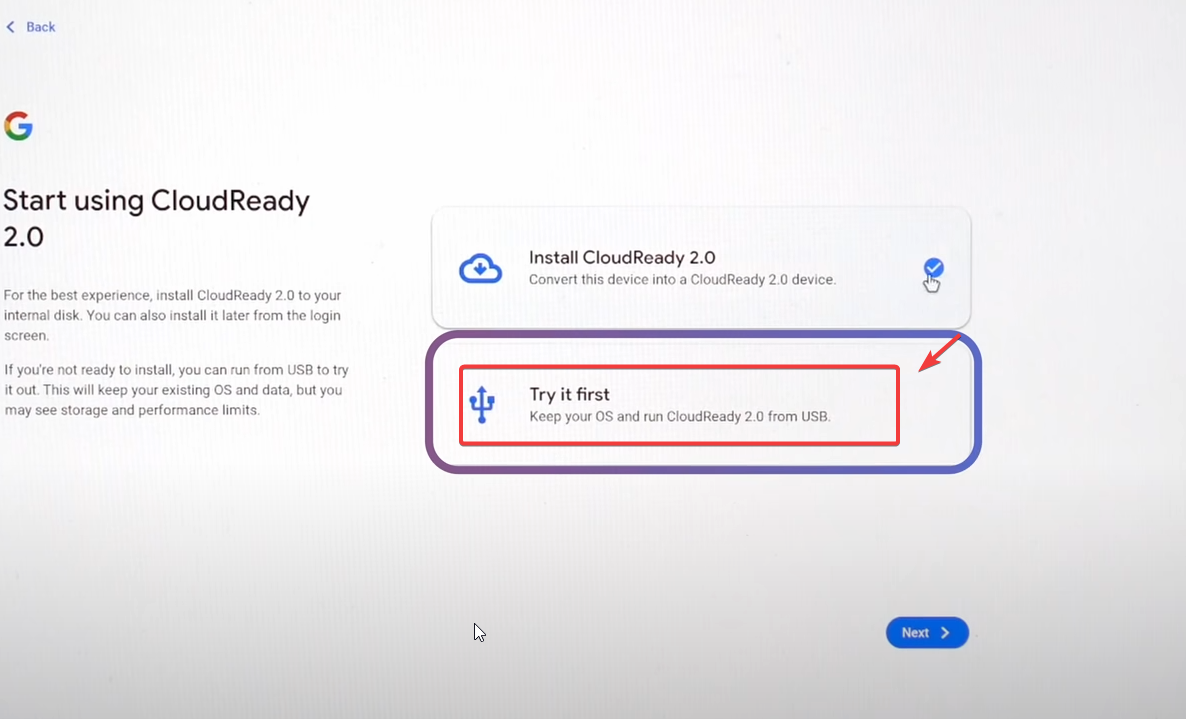
- Po uruchomieniu komputera z dysku USB na ekranie pojawią się dwie opcje. Możesz przetestować Chrome OS Flex z dysku USB lub zainstalować go jako główny system operacyjny.
 Ogłoszenie: Testowanie Chrome OS Flex z dysku USB nie wpłynie na pamięć wewnętrzną, ale zainstalowanie go jako głównego systemu operacyjnego spowoduje nadpisanie obecnego systemu operacyjnego i usunięcie wszystkich danych zapisanych na dysku twardym lub SSD. Należy również pamiętać, że wydajność może nie być tak wysoka podczas testowania z dysku USB, jak w przypadku instalacji w pamięci wewnętrznej urządzenia.
 - Jeśli zdecydujesz się przetestować system operacyjny, możesz się wylogować po zakończeniu testu i zainstalować Chrome OS Flex jako główny system operacyjny. Jeśli Ci się nie spodoba, możesz po prostu uruchomić ponownie komputer, a zostanie on uruchomiony z poprzednim systemem operacyjnym.
 Ogłoszenie: Testowanie Chrome OS Flex z dysku USB nie wpłynie na pamięć wewnętrzną, ale zainstalowanie go jako głównego systemu operacyjnego spowoduje nadpisanie obecnego systemu operacyjnego i usunięcie wszystkich danych zapisanych na dysku twardym lub SSD. Należy również pamiętać, że wydajność może nie być tak wysoka podczas testowania z dysku USB, jak w przypadku instalacji w pamięci wewnętrznej urządzenia.
Możliwość dodawania komentarzy nie jest dostępna.