

główne punkty
- Do typowych problemów z drukowaniem na Chromebookach należą: niezgodność drukarki, problemy z połączeniem sieciowym oraz nieaktualne oprogramowanie lub oprogramowanie sprzętowe.
- Rozwiązania tego problemu obejmują sprawdzenie zgodności drukarki, upewnienie się, że oba urządzenia są podłączone do tej samej sieci, ręczne dodanie drukarki, zaktualizowanie oprogramowania lub skorzystanie z połączenia USB.
- Jeśli problem nadal występuje, uruchom ponownie urządzenia, rozwiąż problemy z łącznością bezprzewodową i zaktualizuj oprogramowanie sprzętowe drukarki. W przypadku nierozwiązanych problemów konieczne może być skontaktowanie się z pomocą techniczną.
Każdemu z nas się to zdarzyło – trzeba wydrukować coś ważnego, a Chromebook po prostu nie reaguje. Nie martw się, nie jesteś sam. Problemy z drukowaniem na Chromebookach są częste, ale zazwyczaj łatwe do rozwiązania.
W tym przewodniku przeprowadzimy Cię przez kroki, aby Twój Chromebook znów działał z drukarką. Zajmijmy się tym razem, krok po kroku.
Zanim jednak przejdziemy do rozwiązań, omówmy najczęstsze przyczyny problemów z drukowaniem na Chromebookach.
- Niezgodność drukarki: Chromebooki zawierają wbudowane sterowniki, które mogą nie być kompatybilne ze wszystkimi modelami drukarek. Starsze drukarki lub te wymagające specjalnych sterowników mogą nie działać.
- Problemy z połączeniem sieciowym: Aby drukowanie bezprzewodowe działało, zarówno Chromebook, jak i drukarka muszą być podłączone do tej samej sieci Wi-Fi. Problemy z konfiguracją sieci mogą uniemożliwić nawiązanie połączenia.
- Problemy z połączeniem USB: Problemy z kablem USB lub portami USB w obu urządzeniach mogą spowodować awarię drukowania podczas korzystania z kabla USB.
- Chrome OS to przestarzały system: Korzystanie ze starszej wersji systemu Chrome OS może powodować problemy ze zgodnością z drukarkami.
- Oprogramowanie sprzętowe drukarki jest nieaktualne: Starsze oprogramowanie układowe drukarki może nie współpracować dobrze z najnowszymi wersjami systemu operacyjnego Chrome OS, co może powodować problemy z drukowaniem.
Teraz, gdy znasz już możliwe przyczyny, sprawdź poniższe rozwiązania, aby rozwiązać problem:
1. Sprawdź kompatybilność drukarki
Przed podjęciem jakichkolwiek napraw upewnij się, że Twoja drukarka jest zgodna z Chrome OSOdwiedź witrynę internetową producenta drukarki, aby znaleźć informacje na temat konkretnego modelu drukarki i jej zgodności z systemem operacyjnym Chrome OS lub Chromebookiem.
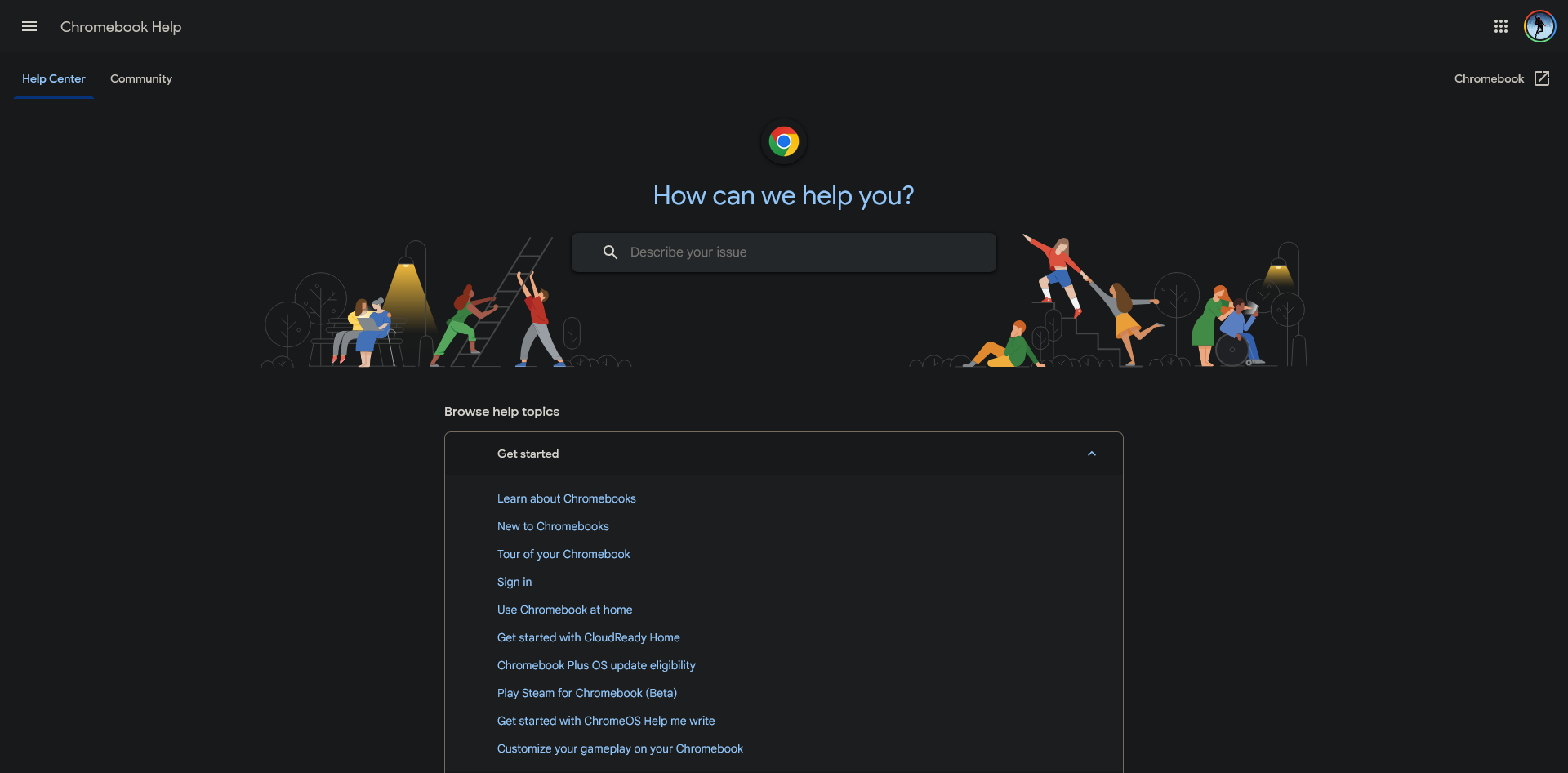
Możesz również sprawdzić listę „Obsługiwane drukarki współpracujące z Chromebookiem” على Forum pomocy Chromebooka من GoogleJeśli Twoja drukarka jest na liście, przejdź do następnego kroku. Jeśli nie, może być konieczne... kompatybilna drukarka.
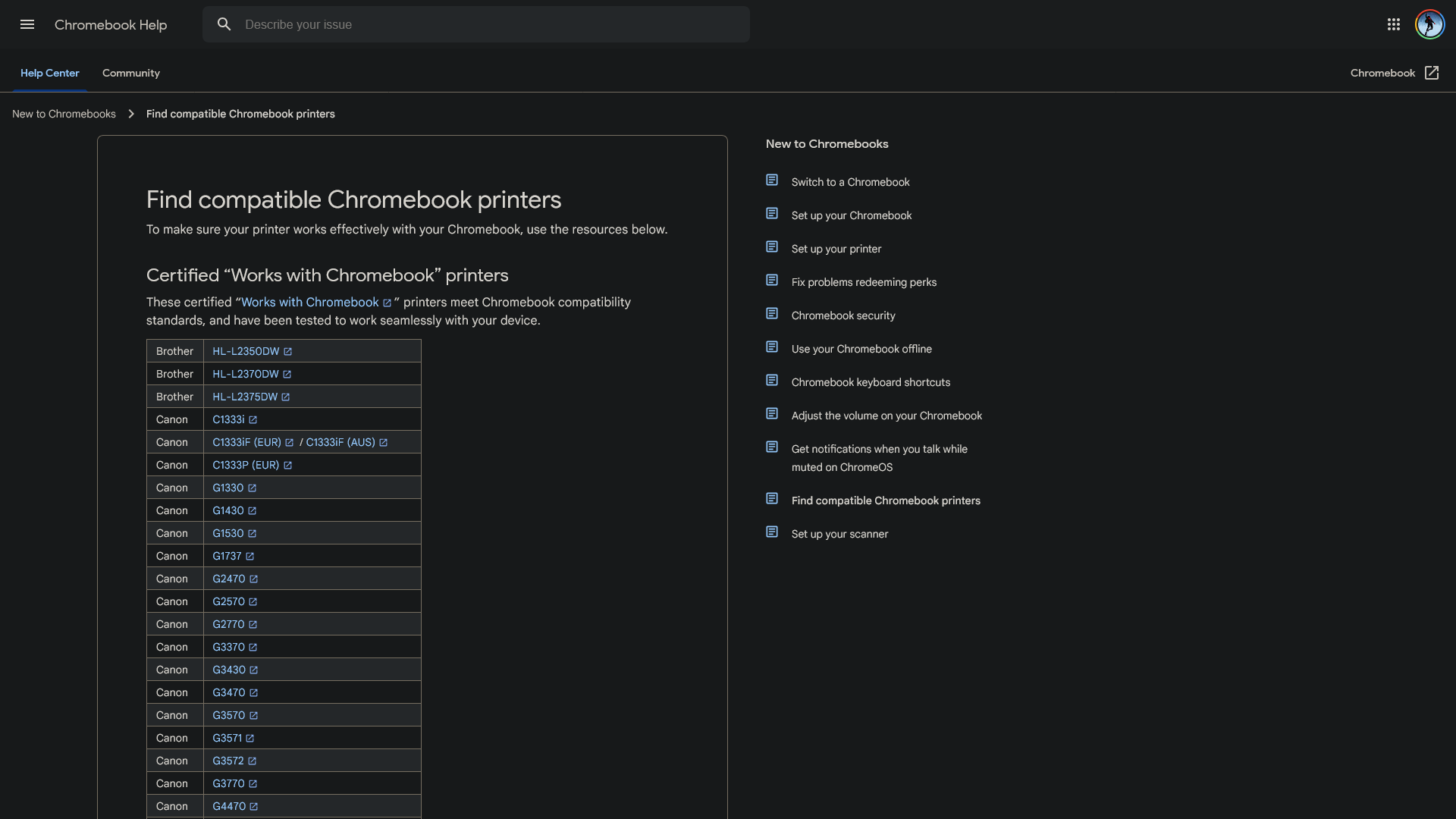
Jak to pomaga: Upewnienie się, że Twoja drukarka jest kompatybilna z systemem operacyjnym Chrome OS, jest kluczowe, ponieważ nie wszystkie drukarki bezproblemowo współpracują z Chromebookami. Jeśli Twoja drukarka nie jest kompatybilna, rozważ zakup innego modelu, którego działanie zostało zweryfikowane pod kątem współpracy z systemem operacyjnym Chrome OS.
2. Podłącz oba urządzenia do tej samej sieci
- Włącz drukarkę i połącz ją z siecią Wi-Fi. Instrukcje znajdziesz w instrukcji obsługi drukarki.

- Na Chromebooku kliknij Czas W prawym dolnym rogu, aby otworzyć menu szybkich ustawień.

- Upewnij się, że Twój Chromebook jest podłączony do tej samej sieci Wi-Fi co drukarka. Jeśli nie, kliknij ikonę Wi-Fi i wybierz swoją sieć.
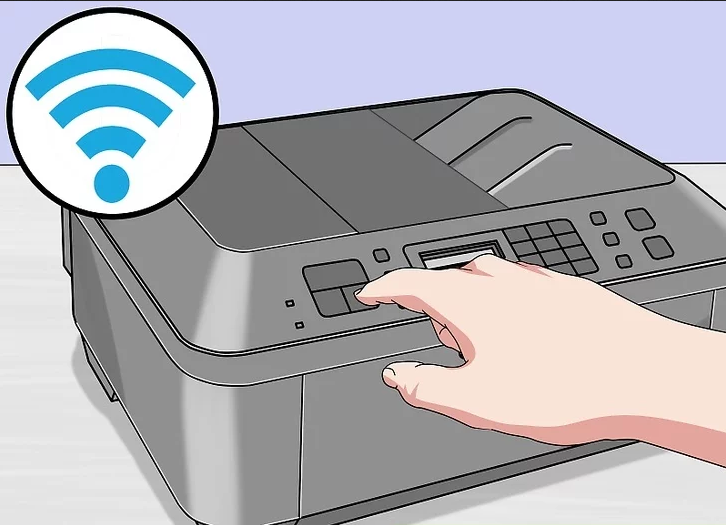
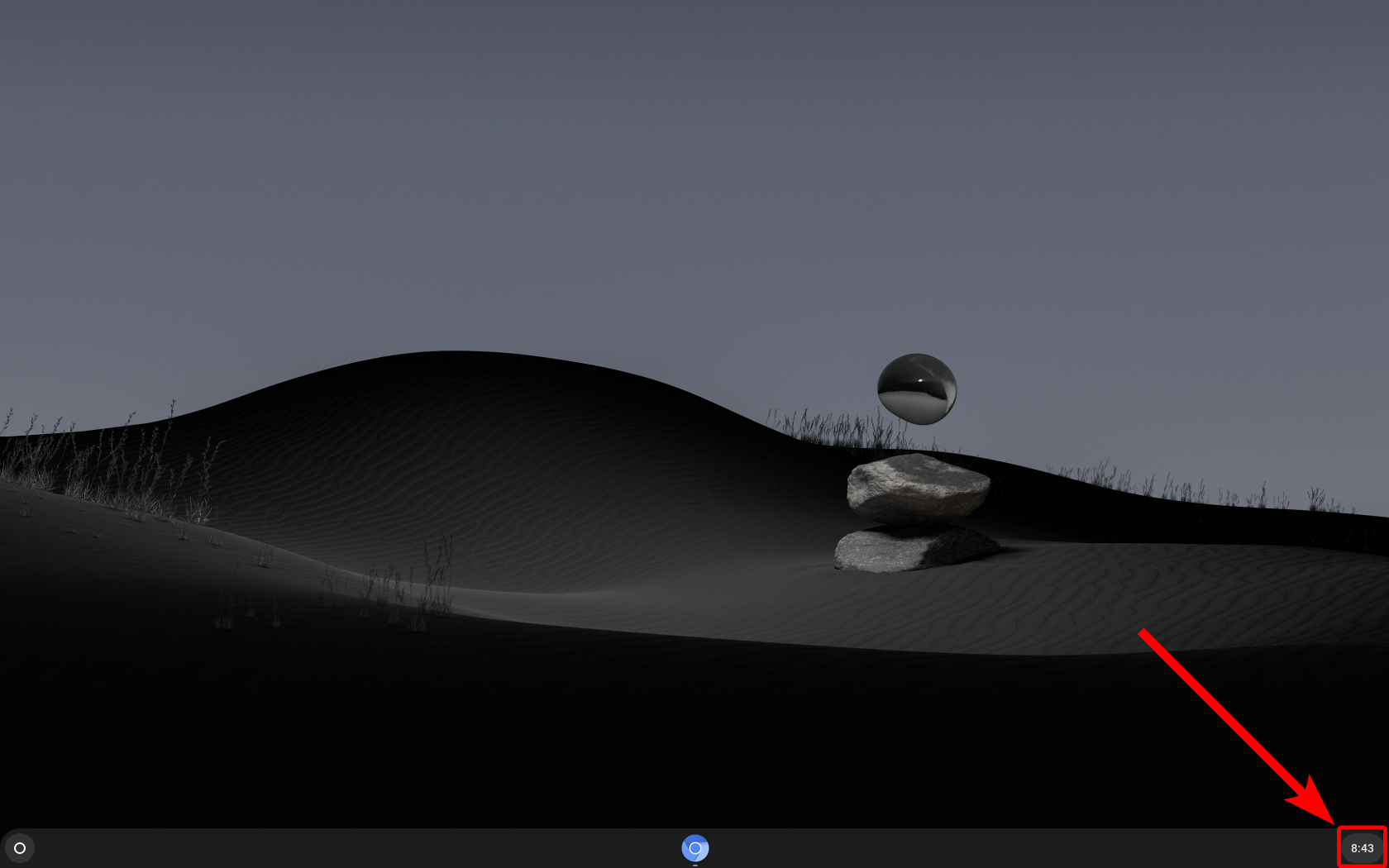

Jak to pomaga: Aby oba urządzenia mogły się skutecznie komunikować, muszą być w tej samej sieci. W przeciwnym razie Chromebook nie będzie mógł znaleźć drukarki, co spowoduje błąd drukowania.
3. Wybierz drukarkę
- Kliknij Ctrl + P Na Chromebooku otwórz okno dialogowe drukowania.
- W oknie dialogowym drukowania kliknij menu rozwijane. "Miejsce docelowe" Znajdź swoją drukarkę na liście. Wybierz ją i kontynuuj drukowanie.
- Jeżeli Twojej drukarki nie ma na liście, kliknij „Oferta Plus” Na dnie.

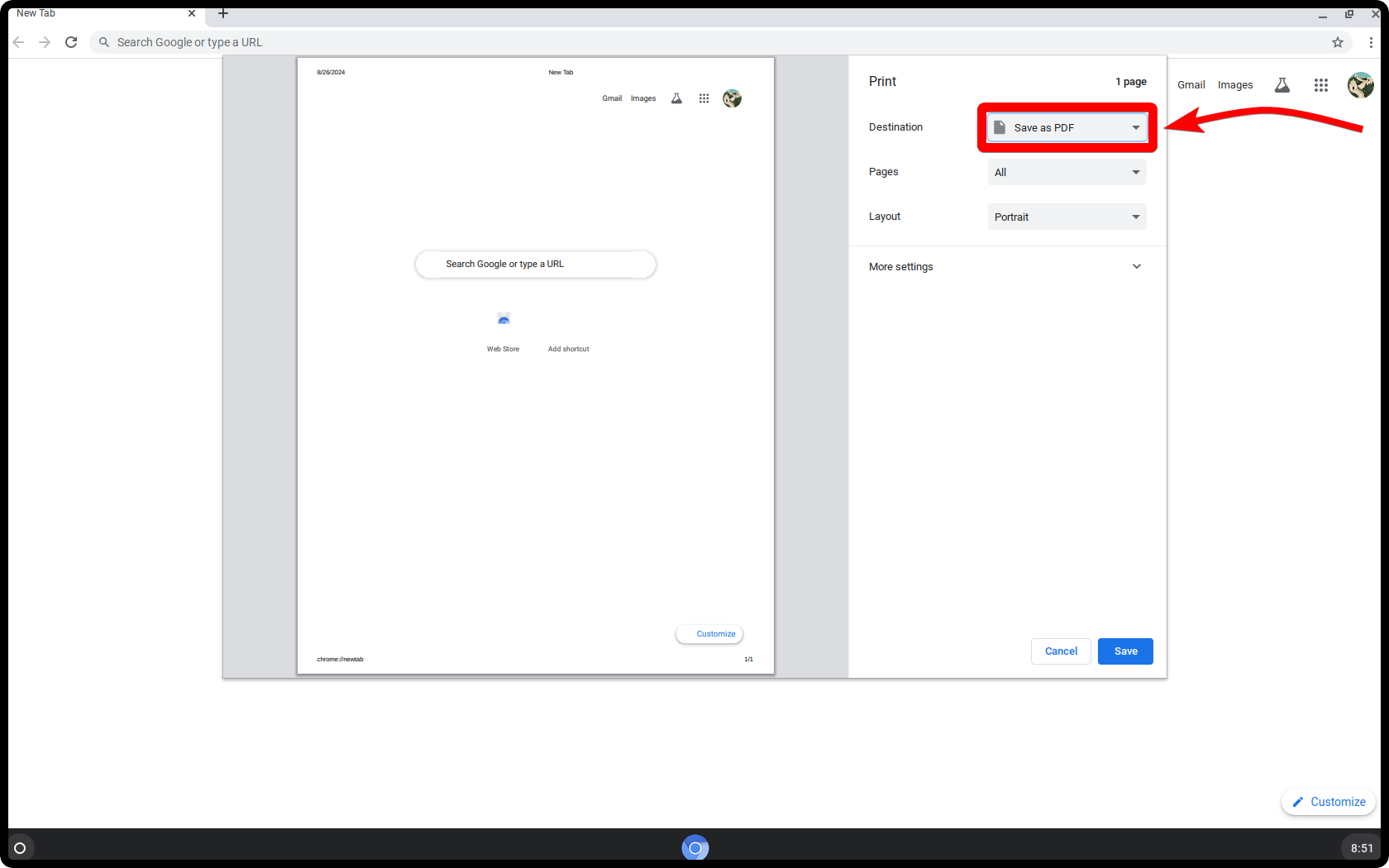
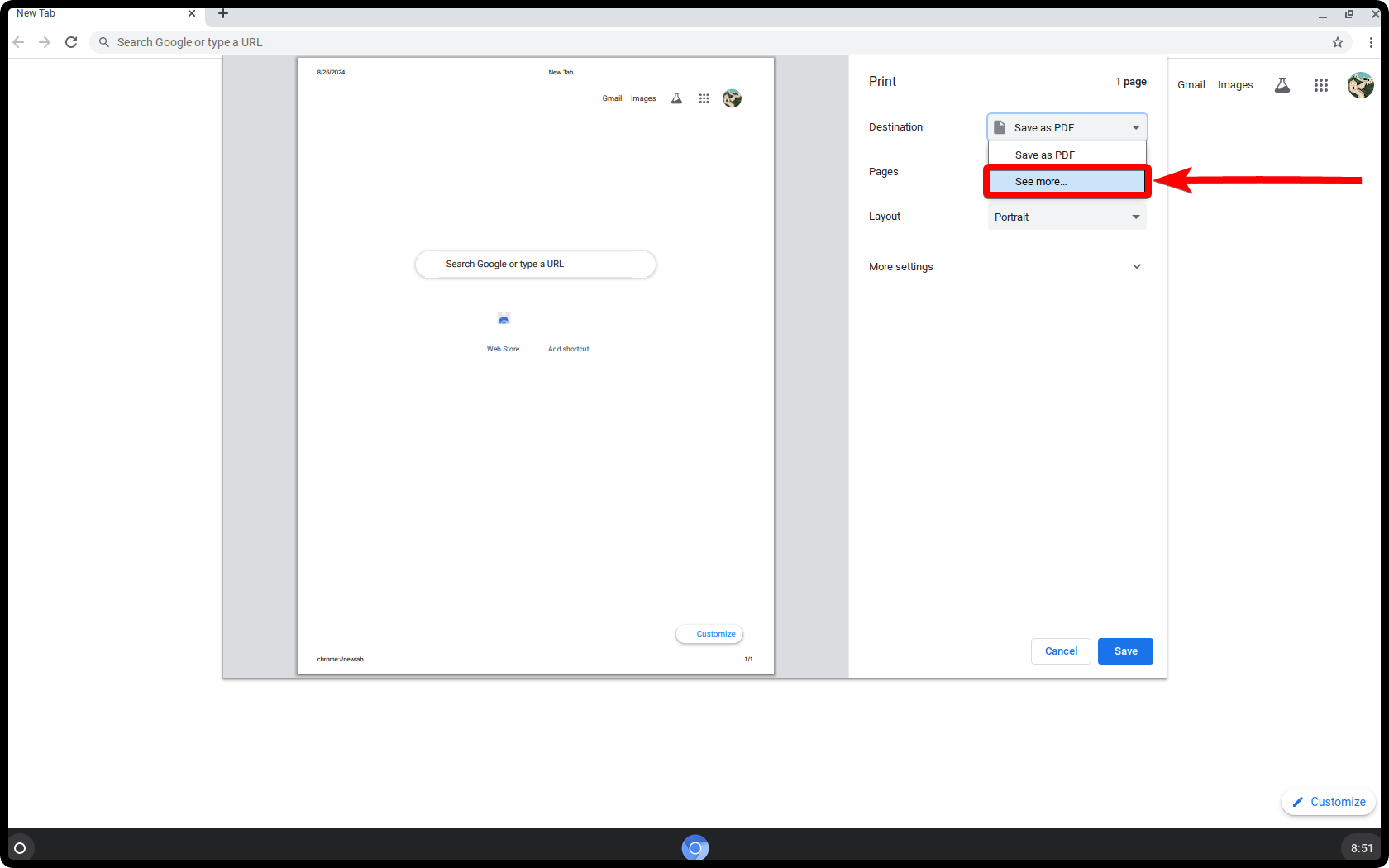
Jak to pomaga: Wybór odpowiedniej drukarki jest kluczowy dla drukowania. Jeśli wybierzesz niewłaściwą drukarkę lub jeśli nie jest ona widoczna, zadanie drukowania nie zostanie ukończone. Ten krok gwarantuje, że Chromebook rozpozna właściwą drukarkę i będzie mógł ją skonfigurować.
4. Dodaj drukarkę ręcznie
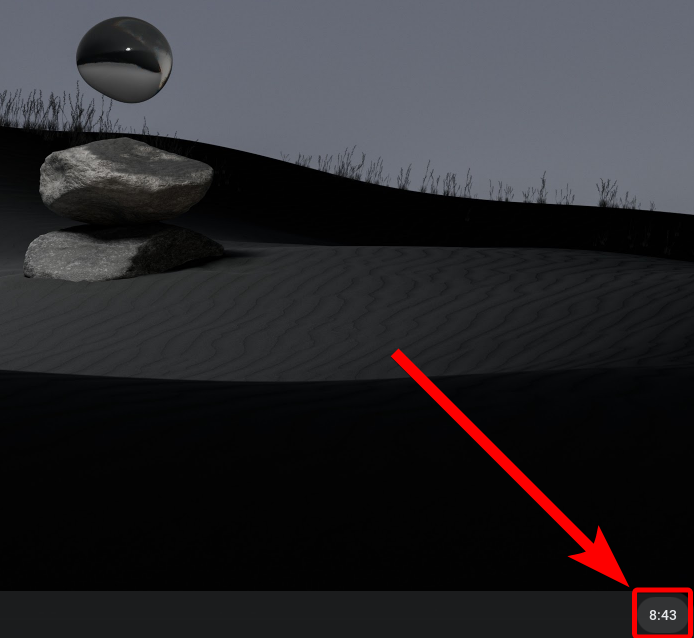
- Jeśli Twoja drukarka nie jest widoczna, kliknij na godzinę w prawym dolnym rogu, aby otworzyć menu szybkich ustawień.

- Kliknij ikonę koła zębatego ⚙️, aby otworzyć Ustawienia.

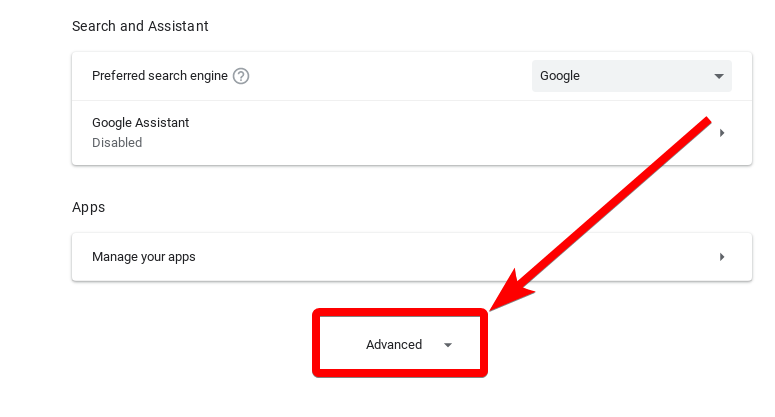
- Przewiń w dół i dotknij "Zaawansowany" Aby rozszerzyć ustawienia zaawansowane.

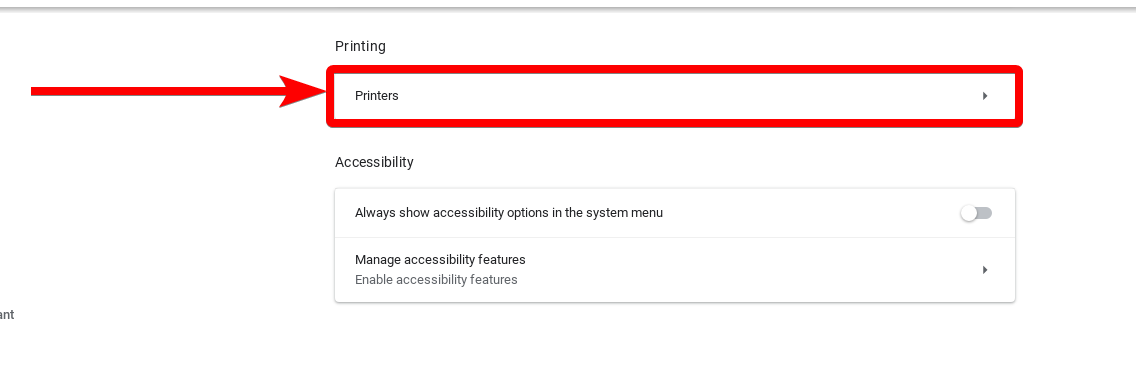
- w ciągu "Druk", dotknij Drukarki.

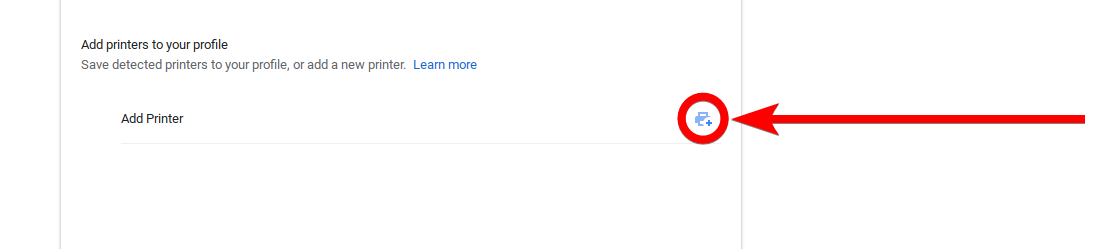
- Kliknij ikonę dodanie ا

- Wprowadź następujące informacje o swojej drukarce:

- Imię: Nadaj swojej drukarce nazwę, którą łatwo rozpoznać.
- adres: Wprowadź adres IP swojej drukarki. Wydrukuj stronę konfiguracji sieci z drukarki, aby go znaleźć.
- Protokół: Znajdź „Protokół drukowania internetowego (IPP)”.

- Kliknij "dodatek" Aby zapisać ustawienia drukarki.

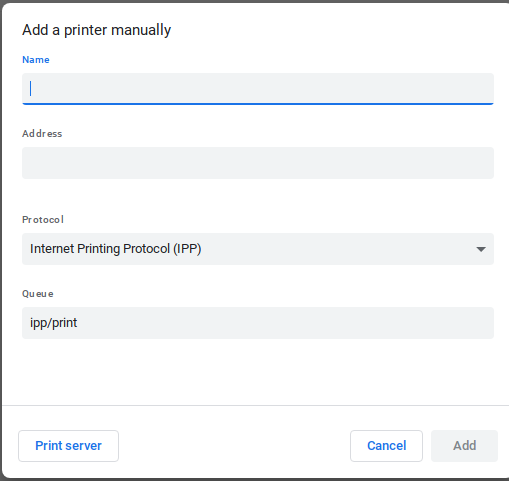
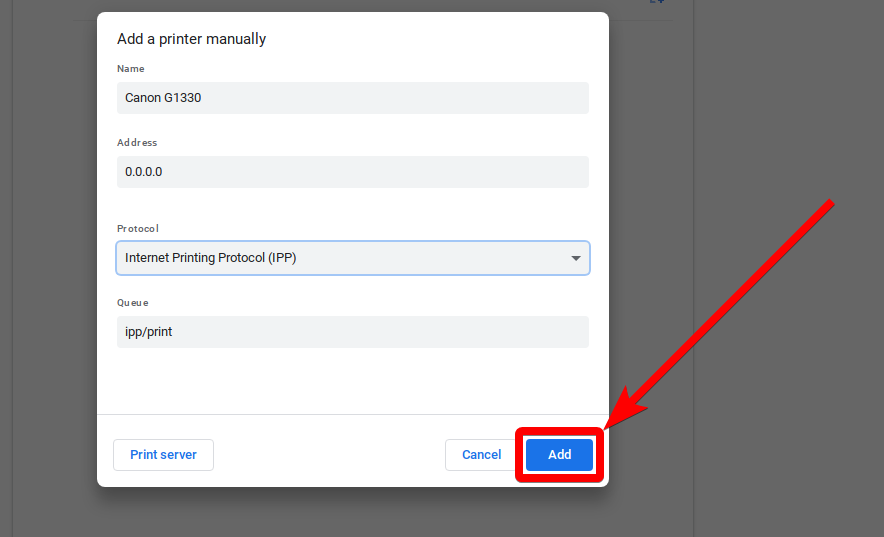
Jak to pomaga: Ręczne dodanie drukarki może rozwiązać problemy, w przypadku których automatyczne wykrywanie nie działa, umożliwiając Chromebookowi bezpośrednie połączenie się z drukarką za pomocą jej adresu IP.
5. Uruchom ponownie urządzenia
- Wyłącz drukarkę i odczekaj około 30 drugi.
- Uruchom ponownie drukarkę i poczekaj, aż będzie w pełni uruchomiona.

- Na Chromebooku kliknij godzinę w prawym dolnym rogu i wybierz „Wyloguj się”.

- Zaloguj się ponownie do Chromebooka i sprawdź, czy drukarka została rozpoznana.
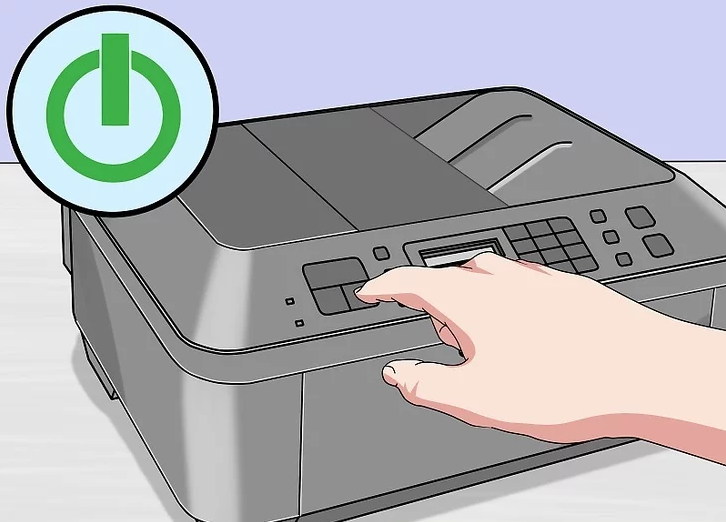
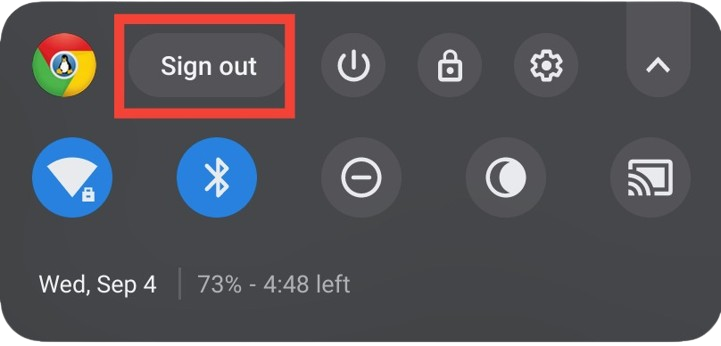
Jak to pomaga: Ponowne uruchomienie obu urządzeń może rozwiązać tymczasowe błędy lub problemy z łącznością. Ten prosty krok często rozwiązuje wiele typowych problemów.
6. Sprawdź ustawienia drukarki
- Kliknij godzinę w prawym dolnym rogu i wybierz ikonę koła zębatego ⚙️, aby otworzyć Ustawienia.
- Przewiń w dół i dotknij "zaawansowany" Aby rozszerzyć ustawienia zaawansowane.
- w ciągu "Druk", dotknij Drukarki.
- Sprawdź, czy drukarka jest poprawnie wymieniona, ma prawidłową nazwę i adres IP.
- W razie potrzeby usuń drukarkę, klikając menu z trzema kropkami obok niej i wybierając "Usuwanie".
- Dodaj drukarkę ponownie ręcznie, wykonując czynności opisane w القسم 4.
Jak to pomaga: Sprawdzanie i korygowanie ustawień drukarki gwarantuje, że Chromebook jest prawidłowo skonfigurowany do komunikacji z drukarką. Niespójności w nazwie drukarki lub adresie IP mogą powodować problemy z połączeniem.
7. Zaktualizuj system operacyjny Chrome
- Kliknij godzinę w prawym dolnym rogu i wybierz ikonę koła zębatego ⚙️, aby otworzyć Ustawienia.
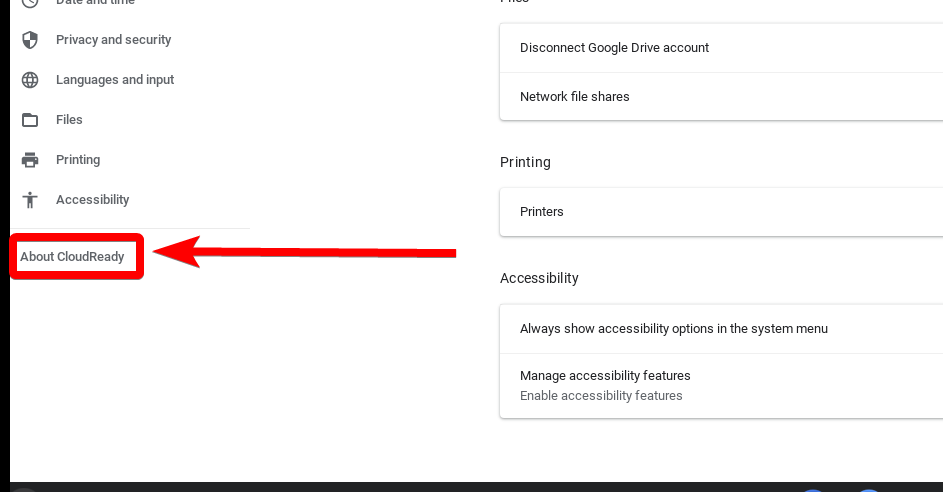
- Przewiń w dół i dotknij O systemie operacyjnym Chrome.

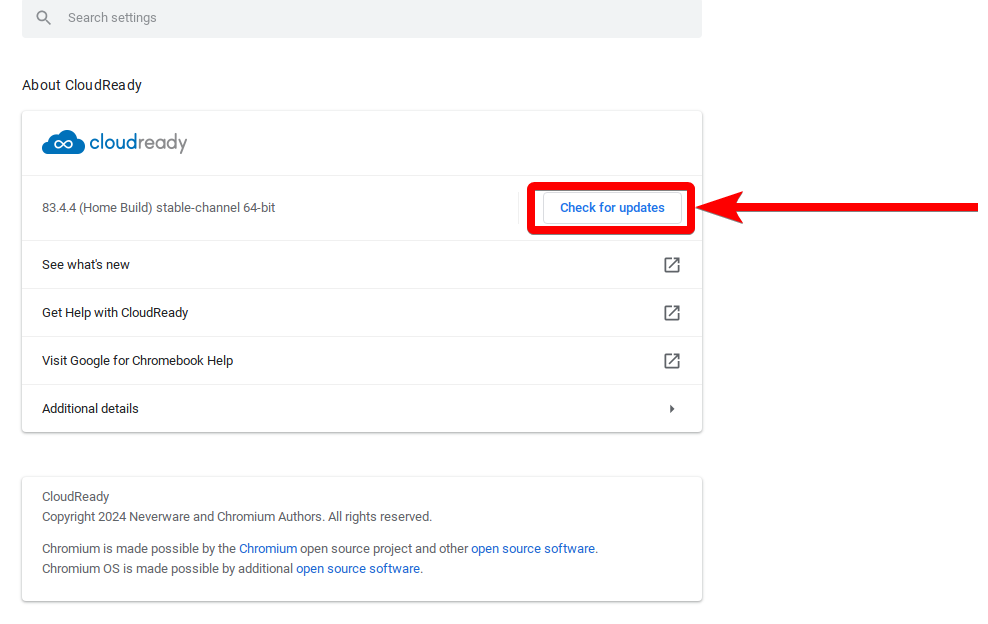
- dotknij "Sprawdź aktualizacje".

- Jeśli aktualizacja jest dostępna, pobieranie rozpocznie się automatycznie. Po zakończeniu pobierania kliknij "Ponowne uruchomienie" Aby zainstalować aktualizację.
Jak to pomaga: Aktualizacja systemu operacyjnego Chrome OS zapewnia dostęp do najnowszych funkcji, poprawek błędów i ulepszeń zgodności. Aktualizacje mogą rozwiązać problemy wpływające na funkcjonalność drukowania.
8. Zaktualizuj oprogramowanie sprzętowe drukarki
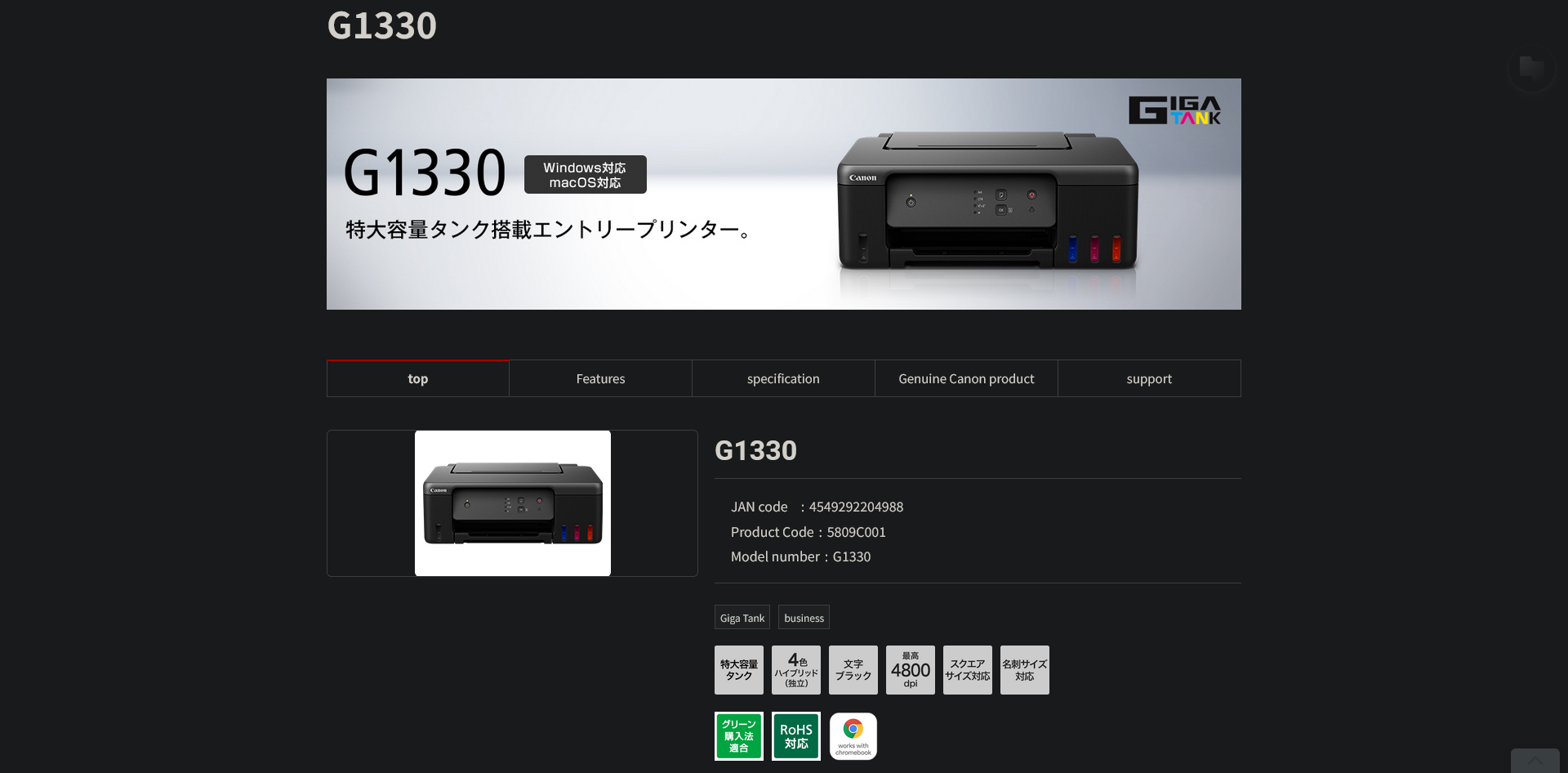
- Odwiedź stronę internetową producenta drukarki i poszukaj konkretnego modelu drukarki.
- Wyszukaj dział "Wsparcie" أو „Pobrania” Znajdź najnowszą aktualizację oprogramowania sprzętowego dla swojej drukarki.
- Postępuj zgodnie z instrukcjami producenta, aby pobrać i zainstalować aktualizację oprogramowania sprzętowego w drukarce.
Jak to pomaga? Aktualizacje oprogramowania sprzętowego drukarki mogą naprawić błędy i poprawić kompatybilność z nowszymi systemami operacyjnymi, w tym Chrome OS. Jest to niezbędne do prawidłowego działania drukarki z Chromebookiem.
9. Użyj połączenia USB (jeśli jest dostępne)
- Sprawdź, czy drukarka jest włączona i gotowa do drukowania.
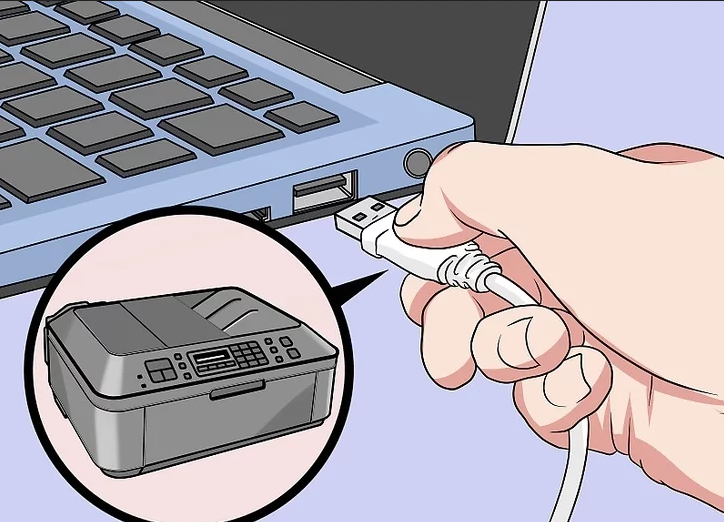
- Podłącz drukarkę do Chromebooka za pomocą kabla. USB.
- Na Chromebooku powinno pojawić się powiadomienie z pytaniem, czy chcesz skonfigurować drukarkę. Kliknij je. "takty muzyczne" podążać.
- Postępuj zgodnie z instrukcjami wyświetlanymi na ekranie, aby dokończyć konfigurację drukarki USB.
Jak to pomaga? Połączenie USB pozwala całkowicie ominąć problemy z siecią, umożliwiając drukowanie bezpośrednio z Chromebooka. Ta metoda jest często bardziej niezawodna, gdy… Komunikacja zawodzi bezprzewodowy.
10. Rozwiązywanie problemów i naprawa problemów z łącznością bezprzewodową
- Sprawdź, czy moduł Wi-Fi jest włączony i czy drukarka jest podłączona do właściwej sieci Wi-Fi.
- Zrestartuj drukarkę, wyłączając ją i odczekując chwilę. 30 sekundyNastępnie włącz go ponownie.
- Zrestartuj router Wi-Fi, odłączając go od źródła zasilania i odczekując chwilę. 30 sekundyNastępnie podłącz ponownie.
- Poczekaj, aż router włączy się całkowicie, a następnie podłącz Chromebooka i drukarkę ponownie do sieci Wi-Fi.

Jak to pomaga? Rozwiązywanie problemów z łącznością bezprzewodową zapewnia prawidłowe połączenie obu urządzeń z siecią. Może to rozwiązać problemy spowodowane przerwami w działaniu sieci lub nieprawidłową konfiguracją.
11. Sprawdzanie problemów z jakością druku
- Sprawdź poziom tuszu lub tonera w drukarce. Wymień wkłady z niskim poziomem lub puste wkłady.
- Wyczyść głowice drukujące zgodnie z instrukcjami zawartymi w instrukcji obsługi drukarki. Może to pomóc w rozwiązaniu problemu rozmazanych lub niewyraźnych wydruków.
- Wykonaj wydruk próbny na swojej drukarce, aby upewnić się, że jakość wydruku jest zadowalająca.

Jak to pomaga: Rozwiązywanie problemów z jakością druku gwarantuje, że dokumenty będą drukowane wyraźnie i precyzyjnie. Niski poziom atramentu lub zatkane głowice drukujące mogą prowadzić do słabych rezultatów drukowania, co może zostać błędnie zinterpretowane i uznane za niedokładne. Problemy z połączeniem.
12. Skontaktuj się z pomocą techniczną
Jeśli powyższe kroki nie rozwiążą problemu z drukowaniem na Chromebooku, nie martw się. Zawsze możesz skontaktować się z obsługą klienta drukarki – mogą oni udzielić bardziej szczegółowych porad w zależności od modelu drukarki. Jeśli nadal masz problem, spróbuj opisać go na Forum Pomocy Chromebooka lub skontaktuj się z Pomocą Google, aby uzyskać dalszą pomoc.
Wykonaj te kroki, a powinieneś rozwiązać większość problemów z drukowaniem na Chromebooku. Upewnij się, że drukarka i Chromebook są kompatybilne, sprawdź dokładnie, czy wszystko jest podłączone do tej samej sieci i aktualizuj oprogramowanie. Jeśli wszystko inne zawiedzie, spróbuj połączyć się w inny sposób. Dasz radę!
często zadawane pytania
Co powinienem zrobić, jeśli moja drukarka wyświetla się jako „offline”?
Jeśli drukarka wyświetla się jako „offline”, najpierw sprawdź, czy jest włączona i podłączona do tej samej sieci co Chromebook. Uruchom ponownie zarówno drukarkę, jak i Chromebooka. Jeśli nadal jest wyłączona, spróbuj odłączyć drukarkę na minutę, a następnie podłączyć ją ponownie. Sprawdź również ustawienia sieciowe drukarki, aby upewnić się, że jest podłączona do właściwej sieci Wi-Fi.
Dlaczego mogę drukować niektóre dokumenty, a inne nie?
Jeśli możesz wydrukować niektóre dokumenty, ale nie inne, problem może dotyczyć konkretnego typu lub formatu pliku. Na przykład pliki PDF czasami mają problemy ze zgodnością. Spróbuj otworzyć dokument w innej aplikacji lub przekonwertować go na inny format. Możesz również sprawdzić ustawienia drukarki, aby upewnić się, że są poprawnie skonfigurowane dla danego typu dokumentu.
Jak wyczyścić kolejkę drukowania na moim Chromebooku?
Aby wyczyścić kolejkę wydruku, otwórz Chrome i wpisz `chrome://devices` w pasku adresu. W sekcji „Drukarki” znajdź swoją drukarkę i kliknij „Zarządzaj”. Następnie możesz wyczyścić kolejkę wydruku, wybierając opcję „Wyczyść bufor wydruku”. Może to pomóc w rozwiązaniu problemów z zablokowanymi zadaniami drukowania.
Co zrobić, jeśli moja drukarka jest podłączona, ale nadal nie drukuje?
Jeśli drukarka jest podłączona, ale nie drukuje, sprawdź, czy na samej drukarce nie ma żadnych komunikatów o błędach. Upewnij się, że nie ma zacięć papieru i że poziom atramentu lub tonera jest wystarczający. Uruchom ponownie drukarkę i Chromebooka oraz sprawdź, czy w oknie dialogowym drukowania wybrano właściwą drukarkę. Jeśli problem nadal występuje, rozważ aktualizację oprogramowania sprzętowego drukarki.
Czy istnieje możliwość drukowania z Chromebooka bez połączenia Wi-Fi?
Tak, możesz drukować z Chromebooka bez połączenia Wi-Fi, podłączając drukarkę bezpośrednio do Chromebooka kablem USB. Ta metoda pozwala ominąć problemy z siecią i drukować bezpośrednio z urządzenia.
Możliwość dodawania komentarzy nie jest dostępna.