

główne punkty
- Chromebooki mają wyjątkowe układy klawiatury, w tym klawisz Launcher zamiast tradycyjnego klawisza Caps Lock, który można włączyć lub wyłączyć za pomocą kombinacji klawiszy Alt + Launcher.
- Jeśli klawisz Caps Lock nie działa, sprawdź ustawienia skrótów klawiaturowych, uruchom ponownie urządzenie lub upewnij się, że powiadomienia są włączone.
- Ustawienia klawiatury Chromebooka można dostosować, w tym przypisać klawiszowi Launcher różne funkcje, takie jak Caps Lock, co zwiększa komfort użytkowania i wydajność.
Chromebooki oferują internetowy, dynamiczny system operacyjny, który zapewnia wyjątkowe wrażenia z pracy. Chociaż ich klawiatury działają podobnie do tych w innych systemach operacyjnych, ich układ nieznacznie się różni. Zaprojektowane z myślą o prostocie i wydajności, klawiatury Chromebooków zawierają kilka unikalnych klawiszy, które wyróżniają je na tle tradycyjnych klawiatur komputerów PC i Mac .
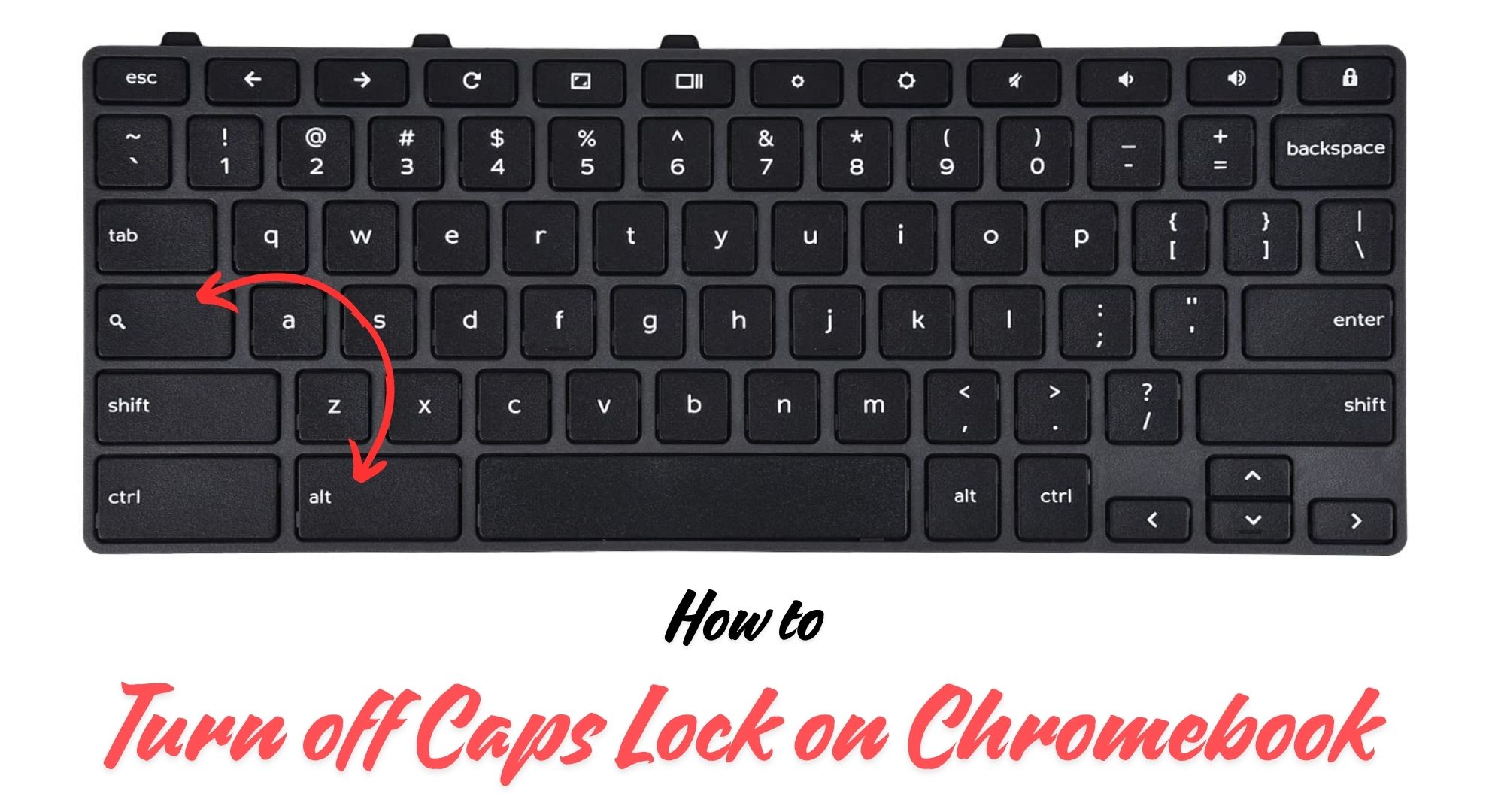
Wyłączanie klawisza Caps Lock na Chromebooku może początkowo wydawać się skomplikowane, zwłaszcza jeśli jesteś przyzwyczajony do tradycyjnego układu klawiatury w systemie Windows lub Mac . Niezależnie od tego, czy przypadkowo włączyłeś klawisz Caps Lock, czy musisz go często włączać, te instrukcje pomogą Ci efektywniej zarządzać wprowadzanym tekstem.
Jak działają klawiatury w Chromebookach?

Klawiatury Chromebooków działają w dużej mierze tak samo, jak te w innych systemach operacyjnych, takich jak Windows czy macOS, ale z pewnymi kluczowymi różnicami. Układ klawiatury został zaprojektowany z myślą o ulepszeniu funkcji internetowych systemu Chrome OS , umożliwiając płynną interakcję z pakietem aplikacji Google i szerszym dostępem do internetu.
Chromebooki, podobnie jak macOS , zawierają kilka klawiszy poleceń zaprojektowanych do wykonywania specjalistycznych funkcji, które zwiększają produktywność i poprawiają komfort użytkowania. Klawisze te są zoptymalizowane pod kątem takich czynności, jak wyszukiwanie w internecie i bezpośredni dostęp do różnych funkcji Chrome OS , usprawniając w ten sposób przepływ pracy.
↪ Jak działa Caps Lock na Chromebookach?
Chromebooki nie posiadają tradycyjnego klawisza Caps Lock. Zamiast niego funkcję tę zastępuje klawisz Search lub Launcher , który umożliwia użytkownikom szybkie wyszukiwanie aplikacji lub treści internetowych bezpośrednio z pulpitu.
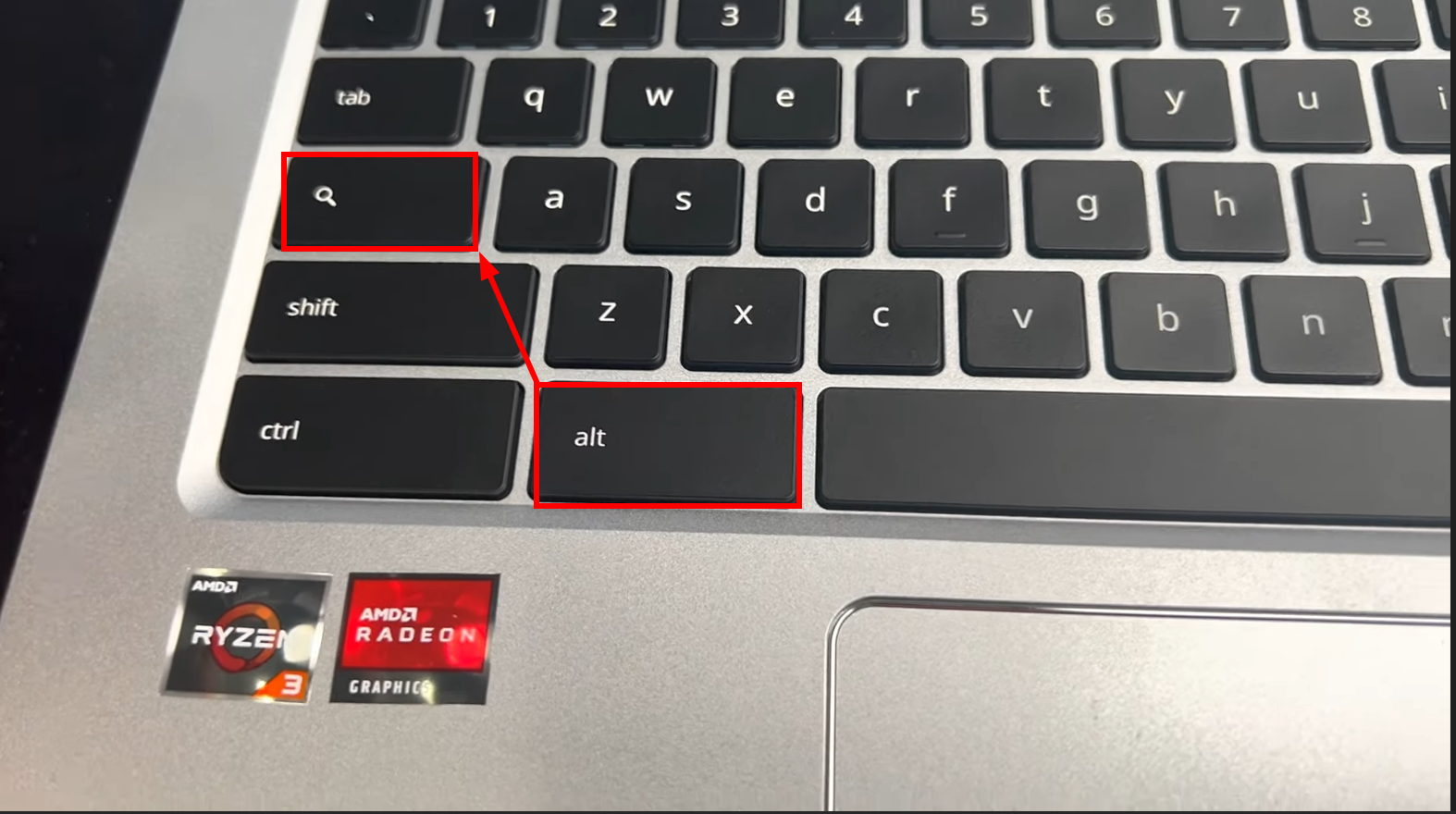
Zrozumienie działania klawisza Caps Lock na Chromebooku jest kluczowe dla efektywnego pisania. Zamiast dedykowanego klawisza Caps Lock, Chromebooki używają klawisza Launcher w połączeniu z klawiszem Alt do włączania i wyłączania klawisza Caps Lock.
Ta alternatywna metoda zmniejsza prawdopodobieństwo przypadkowej aktywacji, która często występuje w przypadku standardowych układów klawiatury. Dodatkowo, Chromebooki oferują kilka innych wygodnych skrótów i kombinacji klawiszy, które nieznacznie różnią się od tych dostępnych w innych systemach operacyjnych.
Jak używać klawisza Caps Lock na Chromebooku?
Korzystanie z klawisza Caps Lock na Chromebooku różni się od tradycyjnej metody na komputerach z systemem Windows lub Mac, głównie dlatego, że nie ma dedykowanego klawisza Caps Lock. Zamiast tego Chromebooki korzystają z klawisza Launcher, który służy wielu celom, w tym włączaniu klawisza Caps Lock.
Oto jak włączyć i wyłączyć klawisz Caps Lock:
1. Jak aktywować Caps Lock:
- Naciśnij i przytrzymaj klawisz innyNastępnie naciśnij klawisz wyrzutnia (Często wygląda jak lupa lub koło).
![Naciśnij Alt + klawisz Launcher]()
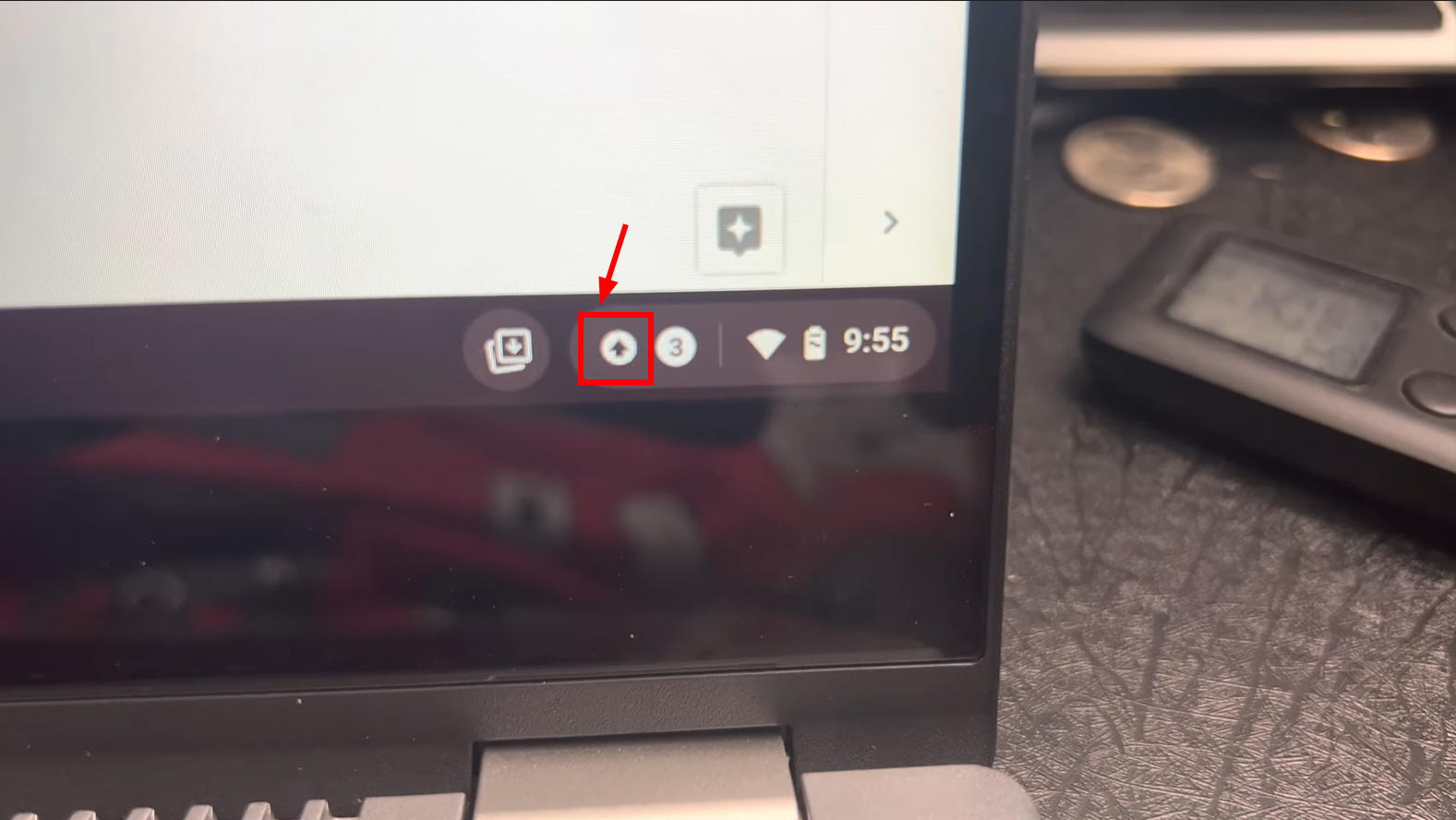
- Na ekranie pojawi się powiadomienie Półka (Kółko ze strzałką) oznacza, że caps Lock Włączony.
![Pojawi się Caps Lock]()
2. Jak dezaktywować Caps Lock:
- Powtórz tę samą kombinację klawiszy naciskając i przytrzymując klawisz. inny i naciśnij klawisz wyrzutnia.
![Naciśnij Alt + klawisz Launcher]()
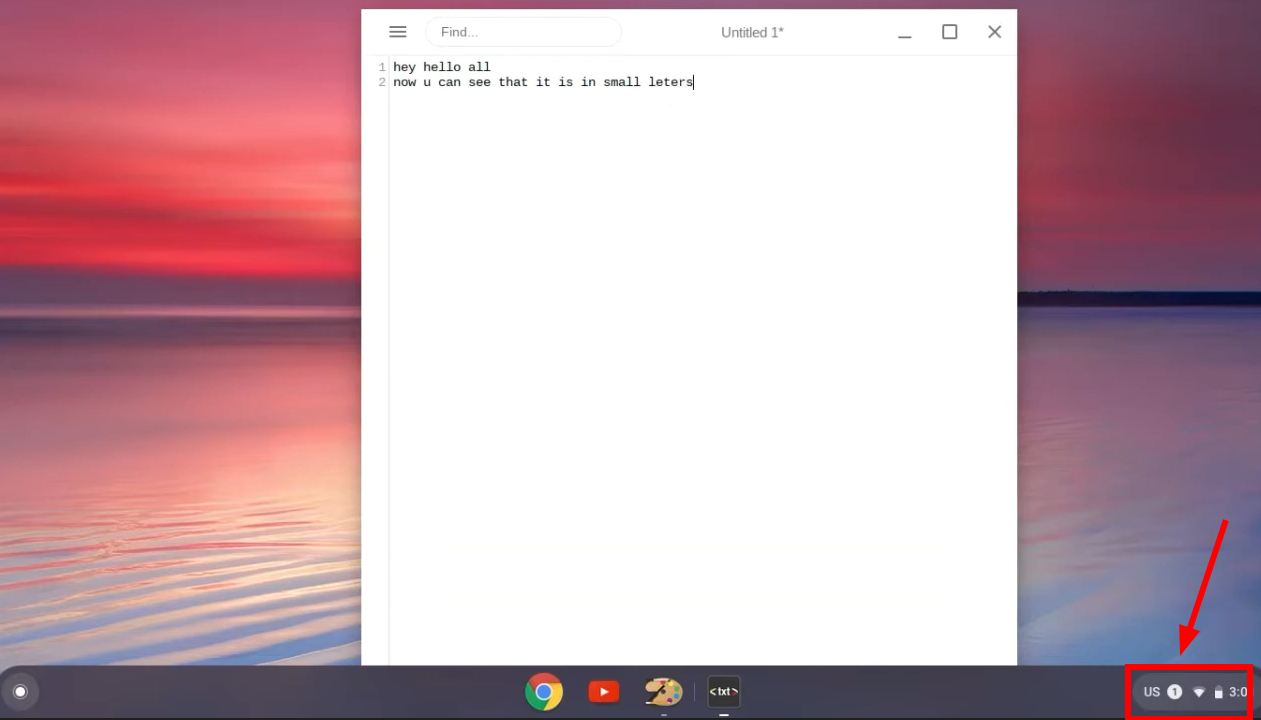
- Powiadomienia na Półka Pojawiał się on po naciśnięciu klawisza Caps Lock, co potwierdzało, że klawisz ten był wyłączony.
![Ikona zniknie]()
3. Rozwiązywanie problemów i naprawianie problemów z klawiszem Caps Lock

Czasami podczas używania klawisza Caps Lock mogą wystąpić drobne problemy. Oto kilka wskazówek dotyczących rozwiązywania problemów:
- Caps Lock nie działa: Upewnij się, że skróty klawiaturowe są poprawnie skonfigurowane w ustawieniach Chromebooka. Możesz dostosować te ustawienia w Ustawienia > Urządzenie > klawiatura.
- Caps Lock jest włączony: Jeśli nie uda się dezaktywować klawisza Caps Lock, spróbuj ponownie uruchomić Chromebooka, aby zresetować funkcje systemowe.
- Powiadomienia nie są wyświetlane: Jeśli powiadomienia Caps Lock nie są widoczne, sprawdź ustawienia powiadomień i upewnij się, że są włączone.
Nawigacja za pomocą skrótów klawiaturowych Chromebooka

Nawigacja po Chromebooku staje się prostsza, gdy używasz odpowiednich skrótów klawiaturowych. Skróty te zwiększają wydajność, pozwalając zarządzać przepływem pracy bez ciągłego korzystania z myszy.
Podstawowe skróty nawigacyjne obejmują używanie klawisza Alt i strzałek do poruszania się do przodu i do tyłu w przeglądarkach internetowych. Możesz odświeżać strony, otwierać nowe karty lub szybko przełączać się między aplikacjami za pomocą prostych kombinacji klawiszy.
Przycisk „ Everything Button ” został pierwotnie zaprojektowany jako zamiennik klawisza Caps Lock. Oferuje on wiele funkcji, umożliwiając szybkie wyszukiwanie i dostęp do aplikacji, co usprawnia interakcję z urządzeniem.
➜ Dostosuj ustawienia klawiatury
Chromebooki oferują elastyczność w dostosowywaniu działania każdego klawisza, co pozwala dostosować klawiaturę do własnych preferencji. Oto jak zmienić przypisanie klawiszy:
↪ Zmień funkcję klawisza wyszukiwania
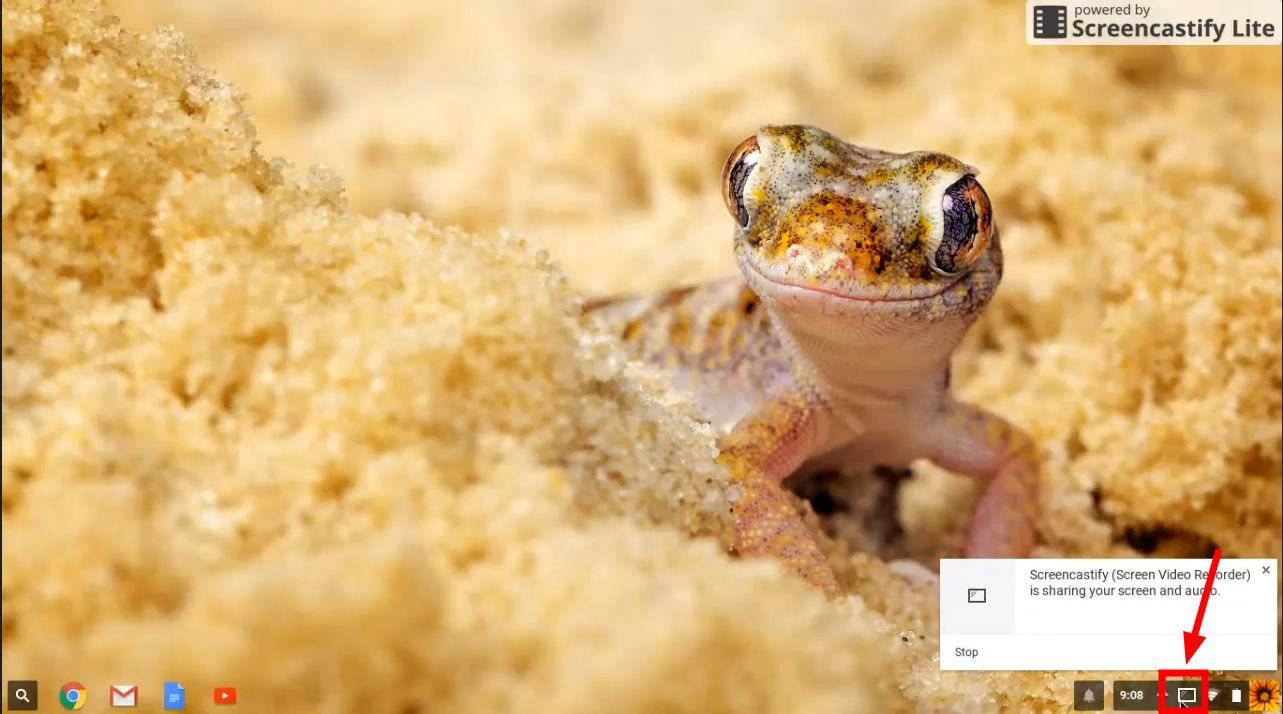
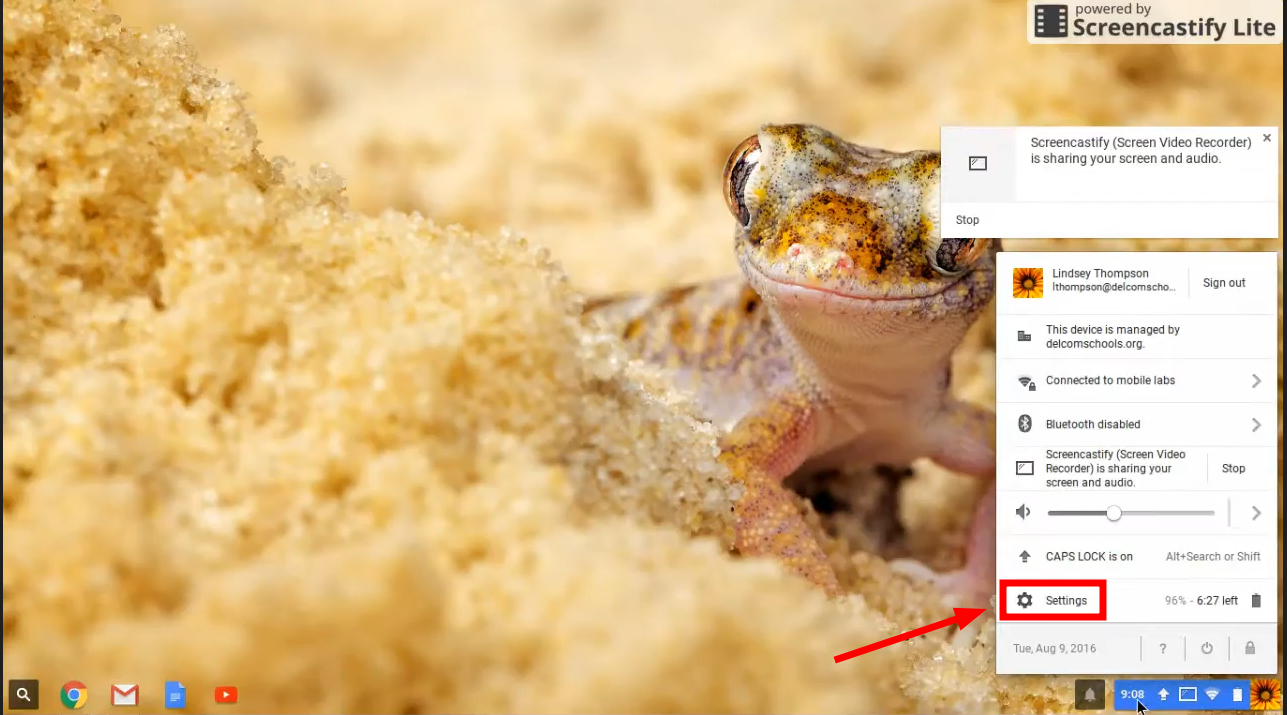
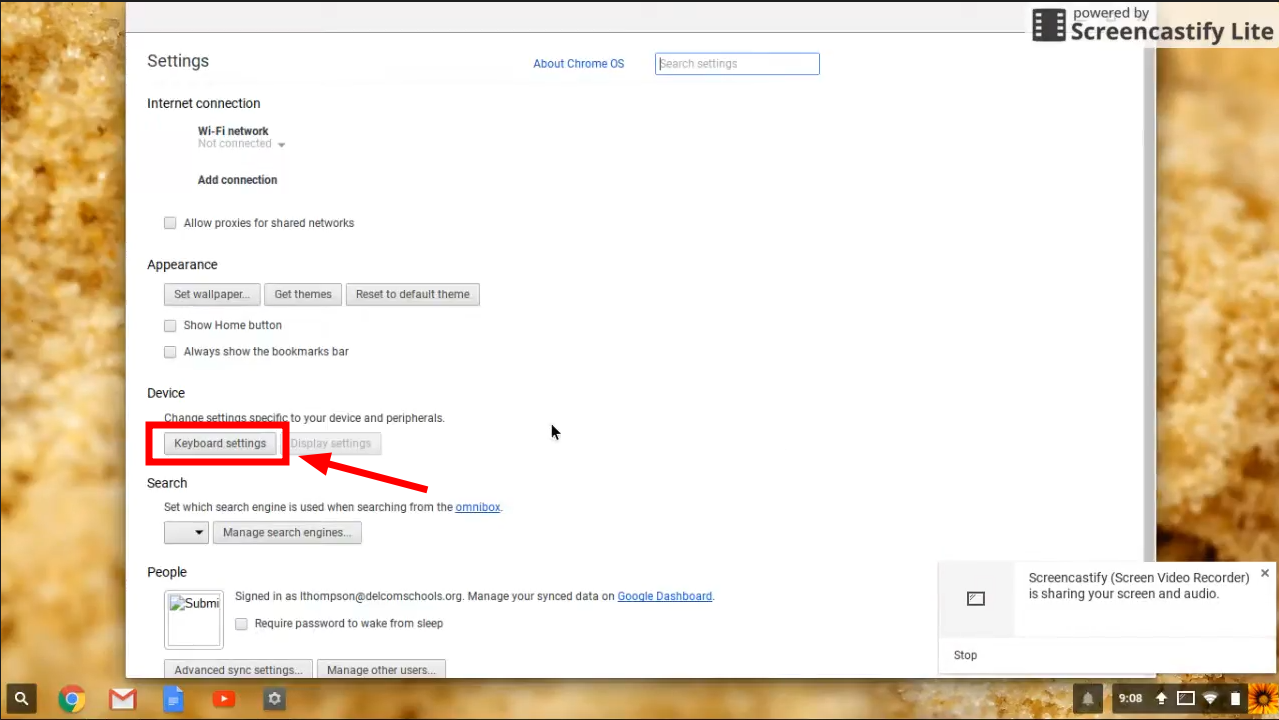
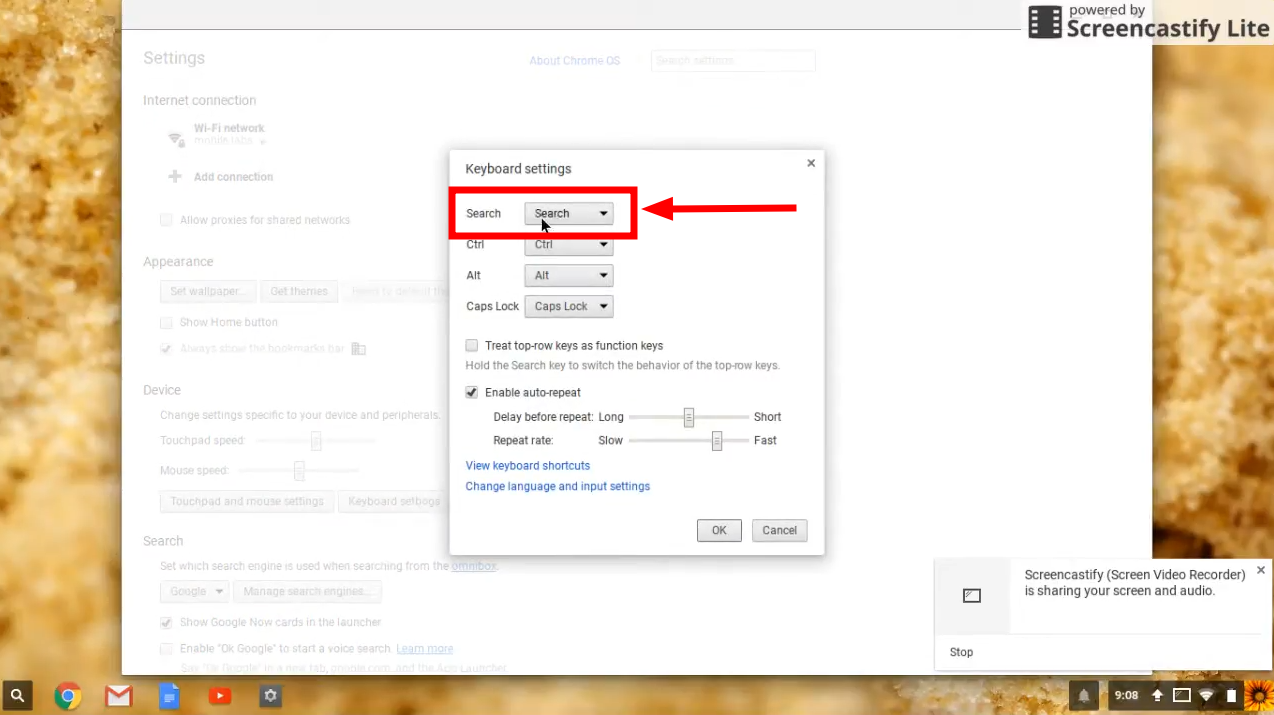
Jeśli domyślny klawisz wyszukiwania ustawiony jako „ Przycisk Wszystko ” okaże się mniej przydatny, możesz go zmienić na Caps Lock, Ctrl, Alt, a nawet Backspace. Aby to zrobić:
- Kliknij na ikonę „urządzenie„W lewym rogu ekranu.”
![Kliknij ikonę urządzenia]()
- Wybierać "Ustawienia".
![Wybierz Ustawienia]()
- Następnie kliknij „Ustawienia klawiatury".
![Kliknij Ustawienia klawiatury]()
- Wybierz klucz „SzukajW menu wybierz preferowaną funkcję z listy rozwijanej.
![Kliknij na klawisz wyszukiwania]()
↪ Modyfikuj zachowanie innych klawiszy
Podobnie jak w przypadku klawisza wyszukiwania, możesz dostosować funkcje innych klawiszy, takich jak Ctrl , Alt i strzałki . Wykonaj te same kroki, co powyżej, wybierając różne klawisze do dostosowania. Ta elastyczność pozwala skonfigurować Chromebooka tak, aby zapewnić maksymalną użyteczność i dopasować go do Twoich potrzeb osobistych lub zawodowych.
Możliwość dodawania komentarzy nie jest dostępna.