

Kluczowe punkty
- Komunikat „System naprawia się sam. Proszę czekać” na Chromebookach oznacza, że system operacyjny Chrome OS wykrył problem podczas uruchamiania lub aktualizacji i próbuje go automatycznie naprawić bez interwencji użytkownika.
- Komunikat ten może pojawić się z powodu tymczasowych awarii, nieaktualnego oprogramowania, problemów ze sprzętem lub ataków złośliwego oprogramowania, szczególnie podczas aktualizacji lub ponownego uruchamiania systemu.
- Aby rozwiązać ten błąd, użytkownicy mogą poczekać, aż system naprawi się sam, ponownie uruchomić Chromebooka, zaktualizować system operacyjny Chrome OS, usunąć niechciane rozszerzenia, wykonać reset sprzętowy lub wykonać funkcję Powerwash (przywrócenie ustawień fabrycznych), jeśli prostsze metody zawiodą.
Chromebooki słyną z prostoty i wydajności, oferując bezproblemowe działanie dzięki takim funkcjom jak szybki czas rozruchu, zintegrowane usługi Google i solidne zabezpieczenia. Pomimo niezawodności, Chromebooki mogą czasami napotykać problemy. Jednym ze szczególnie uciążliwych problemów, z jakimi mogą się spotkać użytkownicy, jest komunikat systemowy: „ Twój system naprawia się sam, proszę czekać ”.
Chociaż Chromebooki zazwyczaj działają niezawodnie, ten konkretny błąd może być niepokojący, ponieważ często pojawia się podczas uruchamiania lub aktualizacji systemu. W tym przewodniku omówiono problem zgłaszany przez użytkowników, omówiono jego potencjalne przyczyny i zaproponowano praktyczne rozwiązania, które pozwolą go skutecznie rozwiązać.
Co oznacza komunikat „Twój system się naprawia. Proszę czekać”?
Ten komunikat o błędzie zazwyczaj pojawia się na Chromebookach, gdy system operacyjny napotyka problem uniemożliwiający normalne uruchomienie. Wbudowana funkcja odzyskiwania systemu Chrome OS próbuje automatycznie zdiagnozować i naprawić problem bez konieczności interwencji użytkownika.
Ten komunikat pojawia się zazwyczaj podczas uruchamiania systemu lub aktualizacji z powodu zmian w oprogramowaniu. Jeśli system wykryje niespójność lub błąd, który mógłby utrudniać normalne działanie, inicjuje proces naprawy w celu przywrócenia funkcjonalności bez naruszania stabilności systemu.
Dlaczego pojawia się on podczas uruchamiania lub aktualizacji systemu?
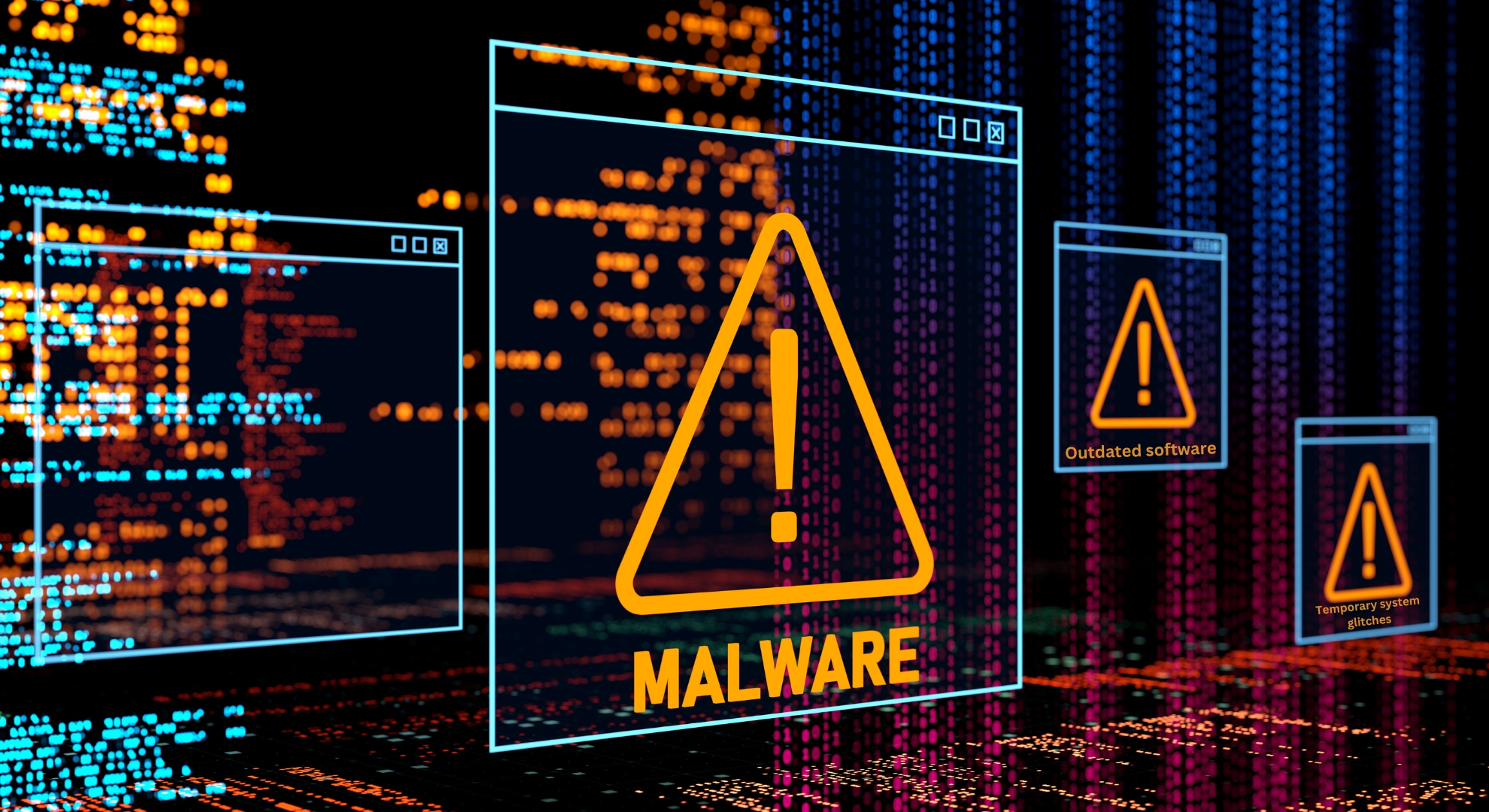
Istnieje wiele czynników, które mogą wywołać ten automatyczny proces naprawy, na przykład:
- Tymczasowe problemy z systemem: Drobne problemy z oprogramowaniem mogą zakłócić normalny proces rozruchu, co spowoduje zainicjowanie przez system Chrome OS procesu naprawczego.
- Stare programy: Korzystanie ze starszej wersji systemu Chrome OS może powodować konflikty zgodności z nowszym oprogramowaniem i funkcjami zabezpieczeń, co może powodować problemy z uruchamianiem.
- Tymczasowe problemy z urządzeniem: Problemy z komponentami takimi jak SSD Lub pamięć o niepowodzeniu kontroli systemu podczas uruchamiania.
- Ataki złośliwego oprogramowania: Mimo że dzięki solidnym zabezpieczeniom systemu Chrome OS zdarza się to rzadko, złośliwe oprogramowanie może uszkodzić pliki systemowe, uruchamiając proces naprawy.
Jak pozbyć się tego komunikatu o błędzie?
Gdy Chromebook wyświetla ten komunikat, oznacza to, że system operacyjny Chrome OS wykrył problem i próbuje go rozwiązać. Oto kilka kroków, które przyspieszą ten proces i potencjalnie pozwolą na natychmiastowe rozwiązanie problemu:
1. Czekaj cierpliwie
Gdy pojawi się komunikat „Twój system naprawia się. Proszę czekać”, pierwszym krokiem jest zaczekanie. System operacyjny Chrome OS został zaprojektowany tak, aby automatycznie rozwiązywać wiele problemów. Proces naprawy może zająć sporo czasu, zwłaszcza gdy konieczne jest sprawdzenie i poprawienie wielu plików i ustawień. Odczekaj co najmniej 10–20 minut, zanim stwierdzisz, że proces utknął w martwym punkcie.
2. Uruchom ponownie Chromebooka
Jeśli komunikat utrzymuje się przez dłuższy czas bez żadnych zmian, konieczne może być ręczne ponowne uruchomienie. Oto jak prawidłowo uruchomić ponownie Chromebooka:
- Naciśnij i przytrzymaj przycisk . energia Dopóki Chromebook nie zostanie wyłączony.
- Poczekaj kilka sekund, a następnie naciśnij ponownie przycisk zasilania, aby włączyć urządzenie.
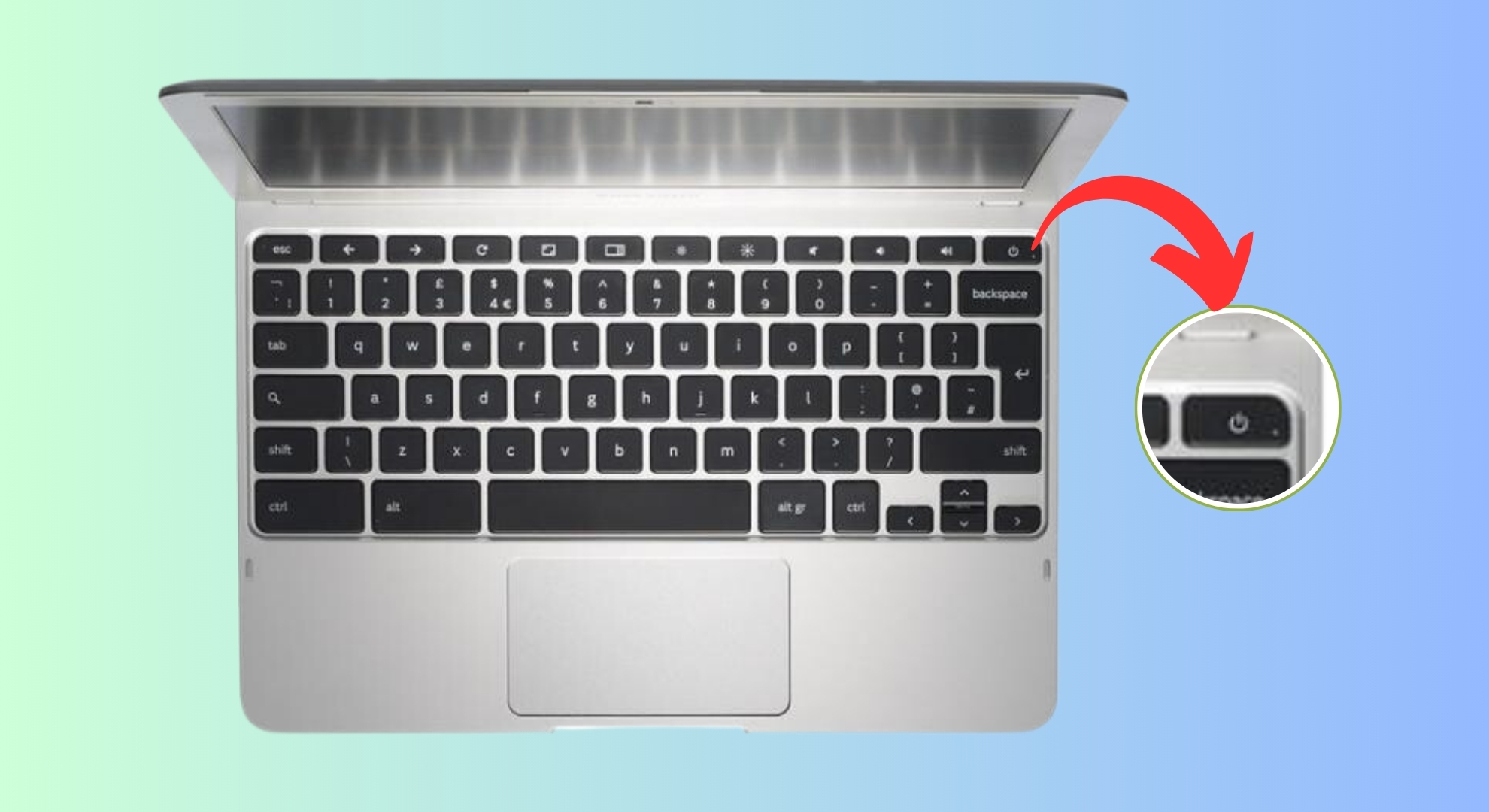
Może to pomóc rozwiązać wszelkie tymczasowe usterki uniemożliwiające normalne uruchomienie systemu.
3. Sprawdź aktualizacje
Aktualizacja systemu Chrome OS ma kluczowe znaczenie dla niezawodności i bezpieczeństwa systemu. Przestarzały system może prowadzić do problemów i błędów, w tym do pętli naprawczej. Wykonaj poniższe kroki, aby sprawdzić dostępność aktualizacji:
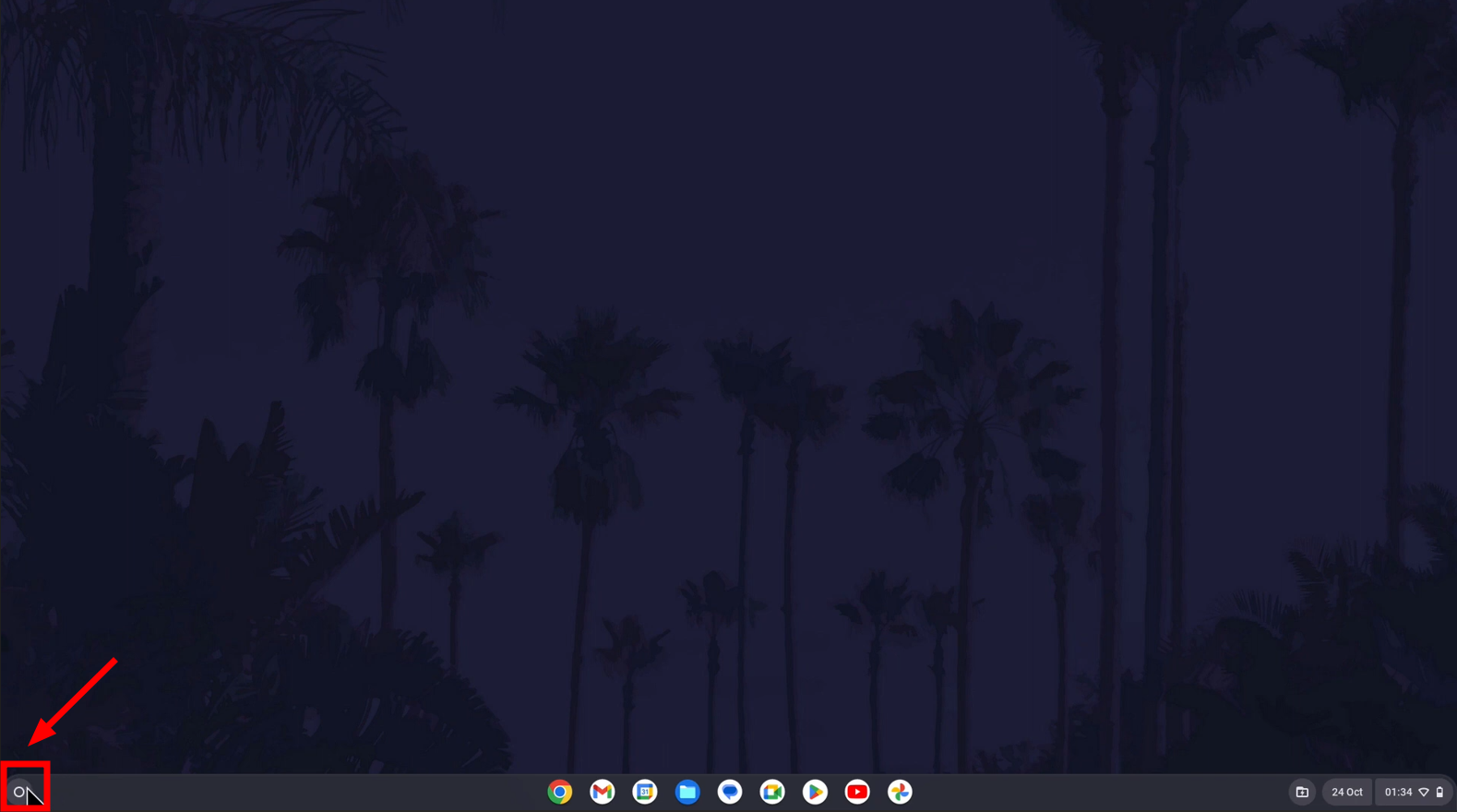
- Kliknij opcję „Szukaj„W prawym dolnym rogu ekranu.”
![Kliknij opcję wyszukiwania]()
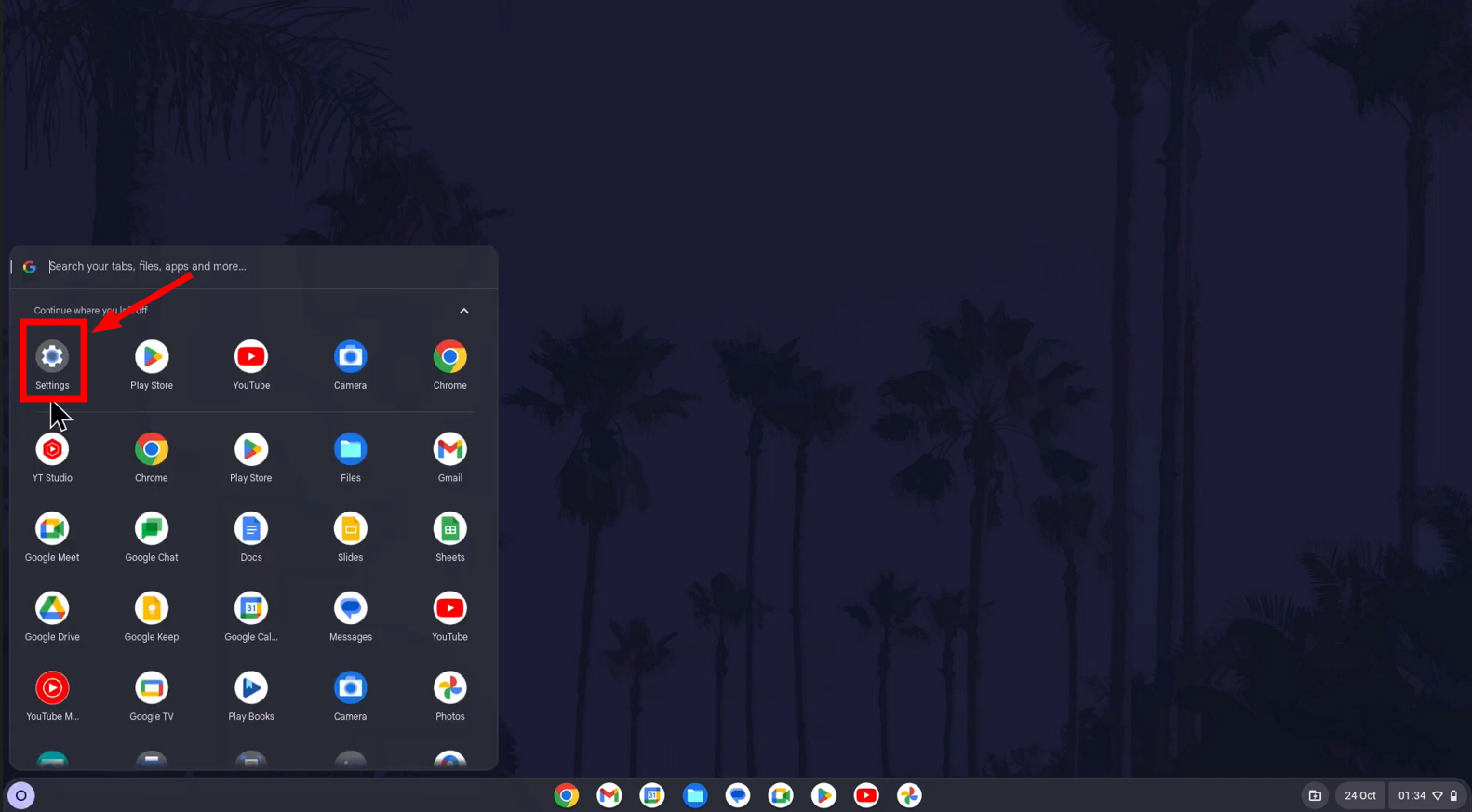
- Z menu otwórz „Ustawienia".
![Otwórz ustawienia]()
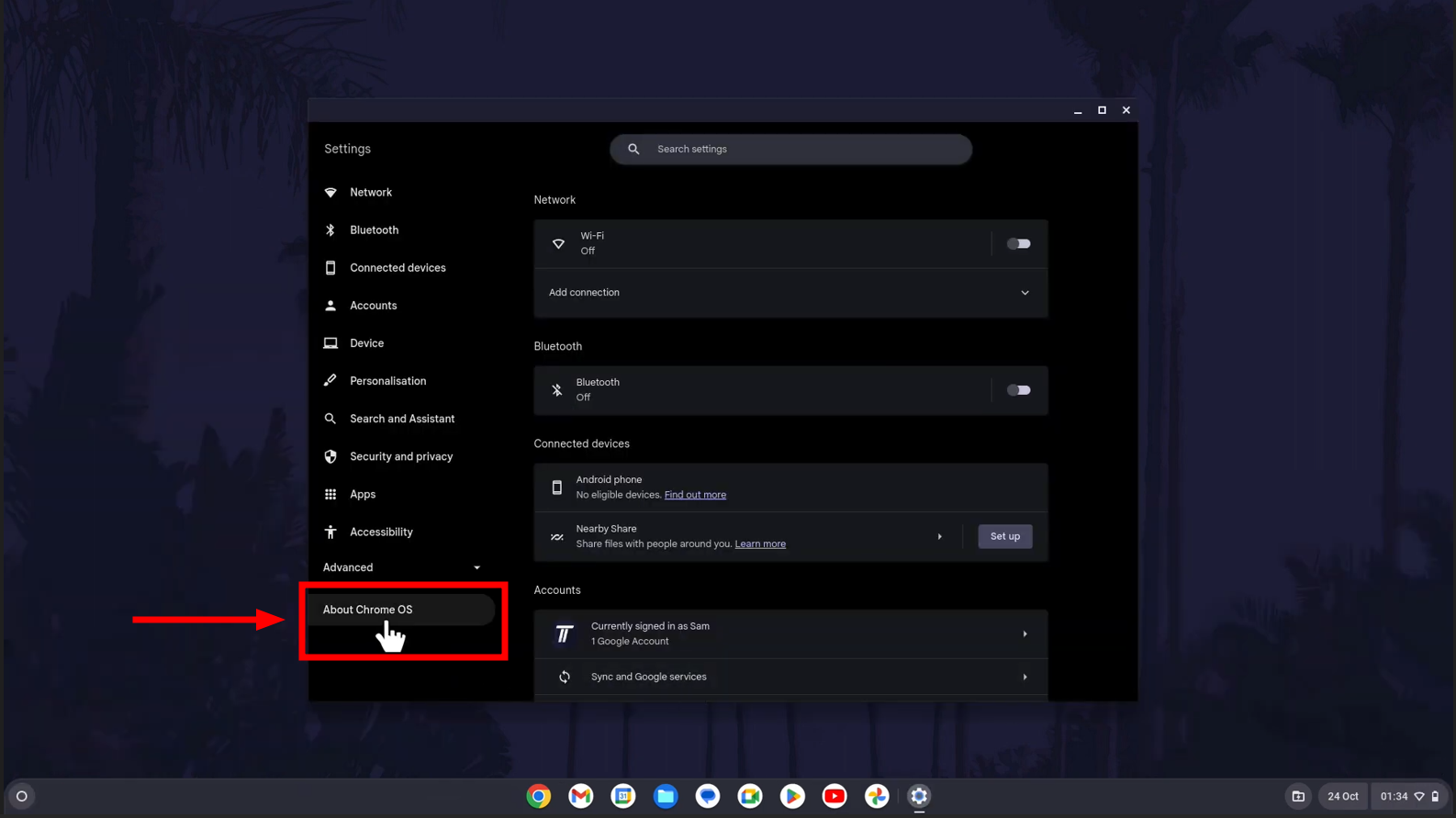
- Znajdź "Informacje o systemie operacyjnym Chrome„Na dole paska bocznego.”
![Kliknij Informacje o systemie operacyjnym Chrome]()
- dotknij "Sprawdź aktualizacjeJeśli aktualizacja jest dostępna, zainstaluj ją, aby uzyskać najnowsze poprawki błędów i aktualizacje zabezpieczeń.
![Kliknij Sprawdź aktualizacje]()
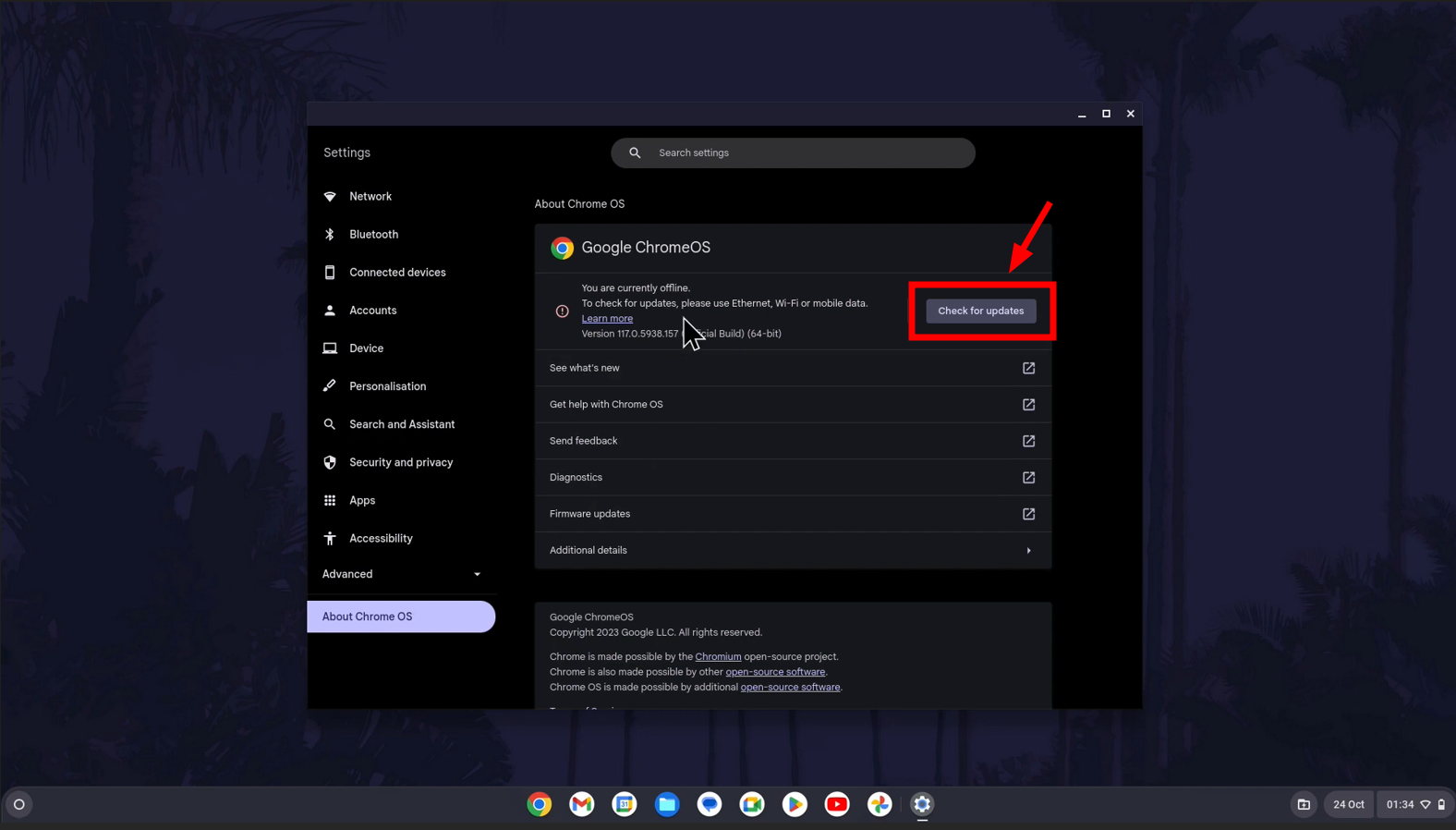
Regularne aktualizacje mogą zapobiec wielu problemom, które mogłyby wprowadzić system w pętlę napraw.
4. Sprawdź, czy nie ma złośliwego oprogramowania i niechcianych dodatków
Gdy podstawowe rozwiązywanie problemów okaże się nieskuteczne, rozważ metody zaawansowane. Te kroki rozwiązują poważniejsze problemy systemowe, których proste ponowne uruchomienie lub aktualizacja mogą nie rozwiązać.
Złośliwe oprogramowanie i niechciane dodatki mogą powodować różne problemy na Chromebookach, prowadząc do zawieszania się systemu lub awarii. System operacyjny Chrome OS zawiera narzędzia do skanowania i usuwania złośliwego oprogramowania. Niezawodny program antywirusowy może również przeskanować system w poszukiwaniu złośliwego oprogramowania i je usunąć.
Aby usunąć rozszerzenia, musisz otworzyć przeglądarkę Google Chrome, w której są zainstalowane. Wykonaj następujące kroki:
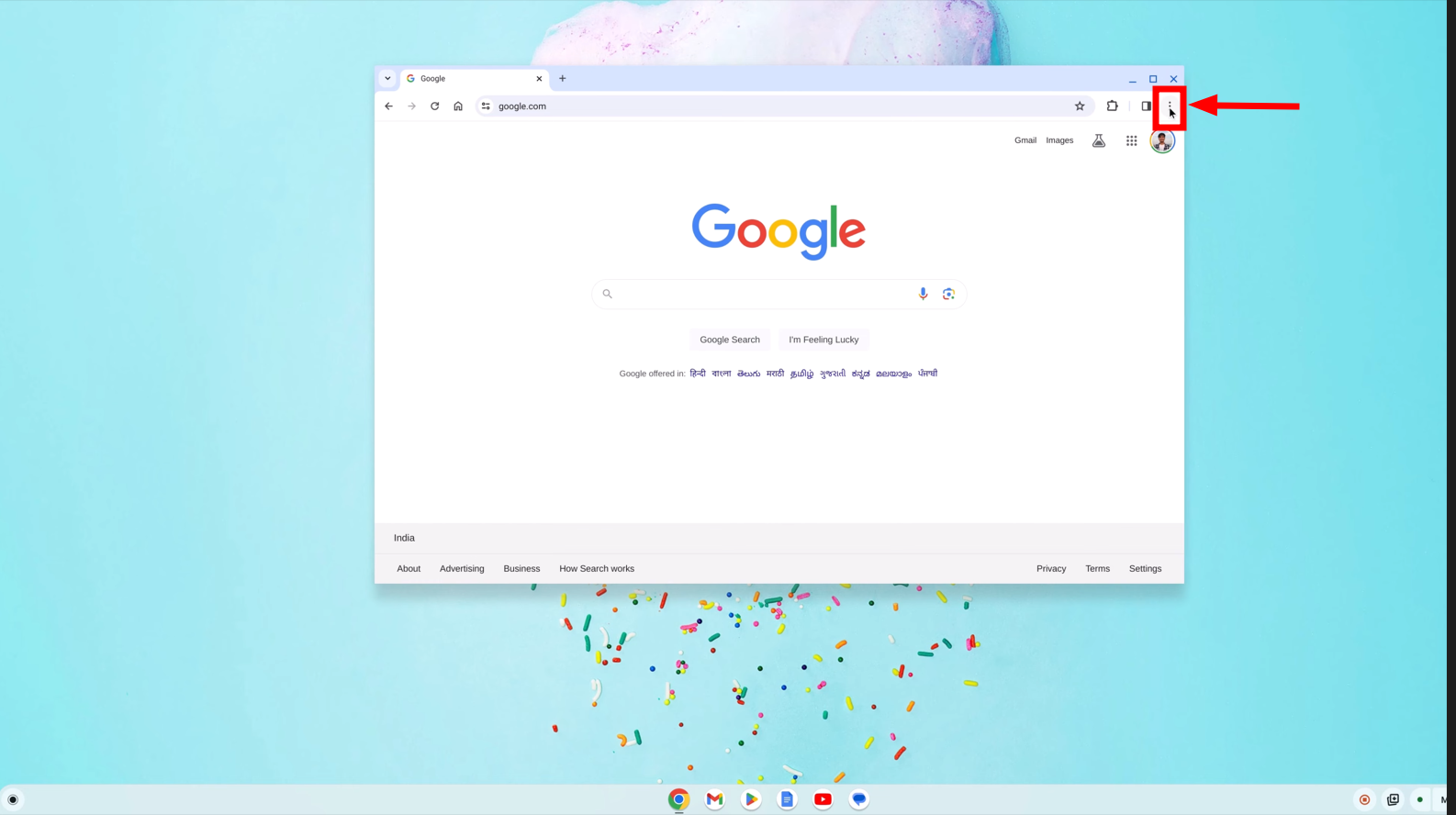
- Otwórz Chrome i kliknij Trzy punkty Aby uzyskać dostęp do menu.
![Kliknij trzy kropki]()
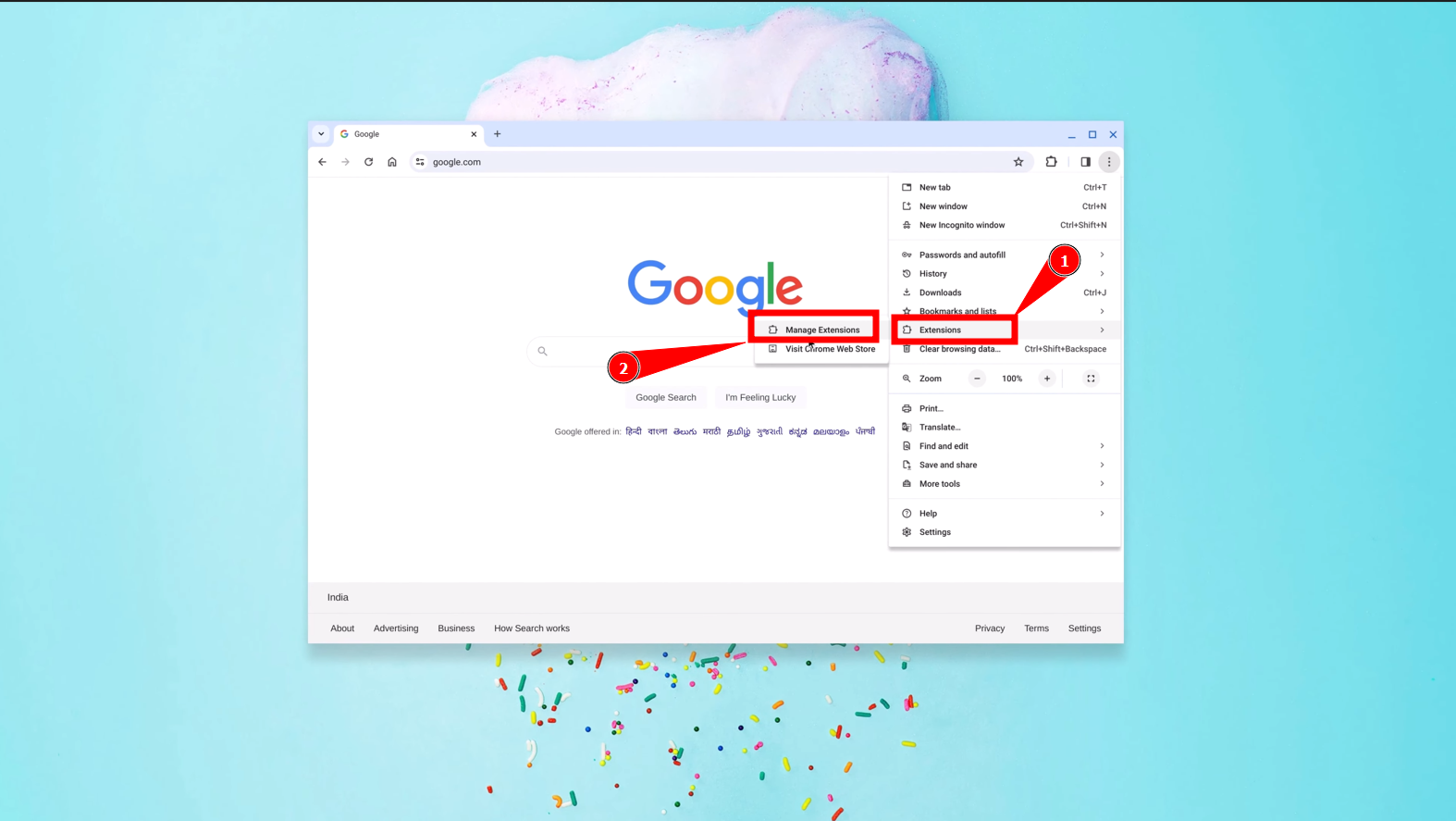
- Najedź kursorem na „Wzbogaceniei kliknijZarządzanie dodatkami".
![Kliknij Zarządzaj dodatkami]()
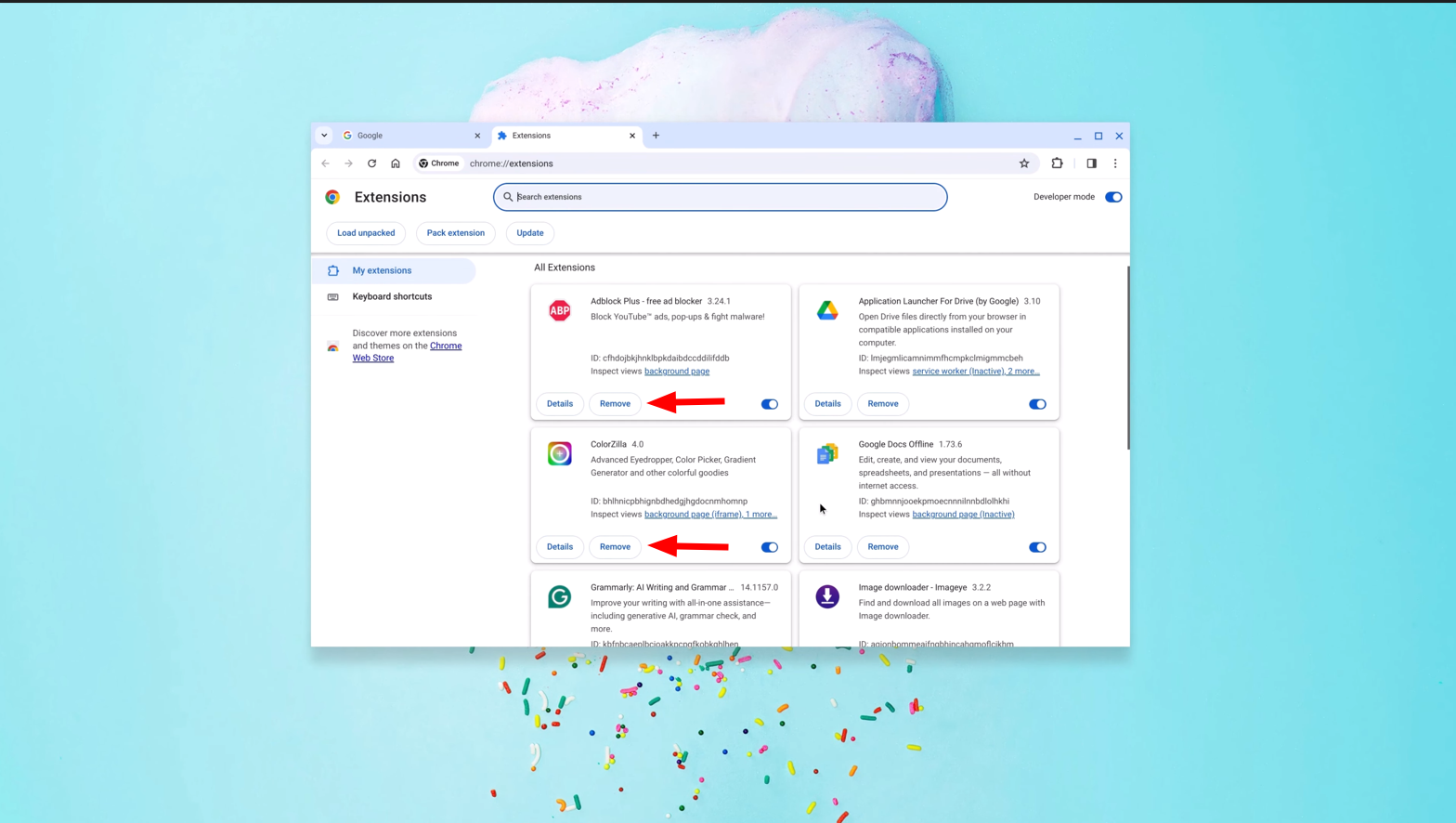
- Przejrzyj listę zainstalowanych dodatków i usuń wszystkie nieznane lub niepotrzebne dodatki, klikając „Usuwanie".
![Usuń żądany dodatek]()
5. Wykonaj reset urządzenia
Jeśli podejrzewasz problemy ze sprzętem, takie jak problemy z płytą główną lub pamięcią, reset sprzętowy może pomóc. Różni się on od standardowego restartu i polega na odświeżeniu stanu sprzętowego Chromebooka. Oto kroki, aby wykonać reset sprzętowy:
- Wyłącz Chromebooka.
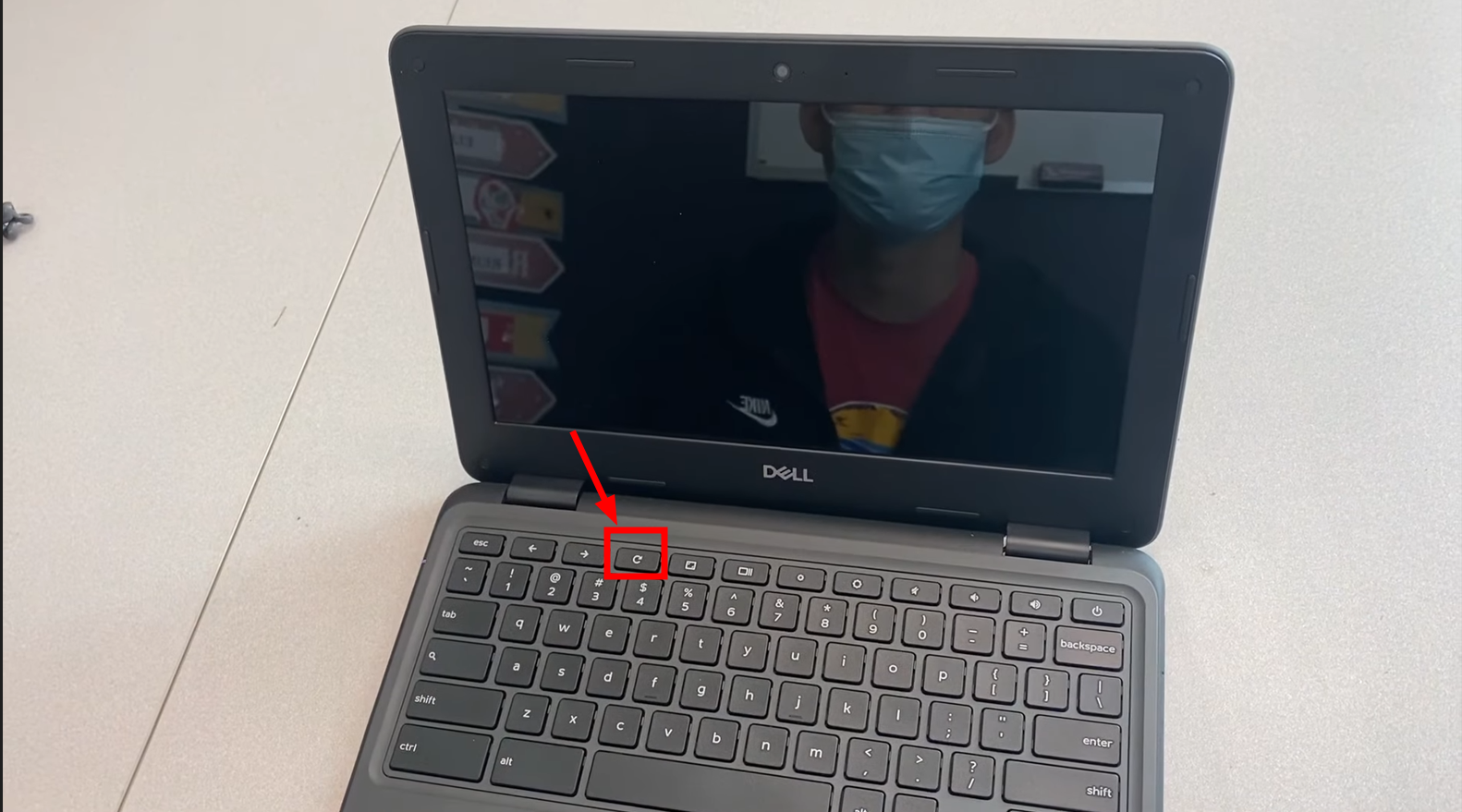
- Nacisnij i przytrzymaj Aktualizuj klucz (Zwykle znajduje się nad liczbą 3 na klawiaturze).
![Naciśnij przycisk odświeżania]()
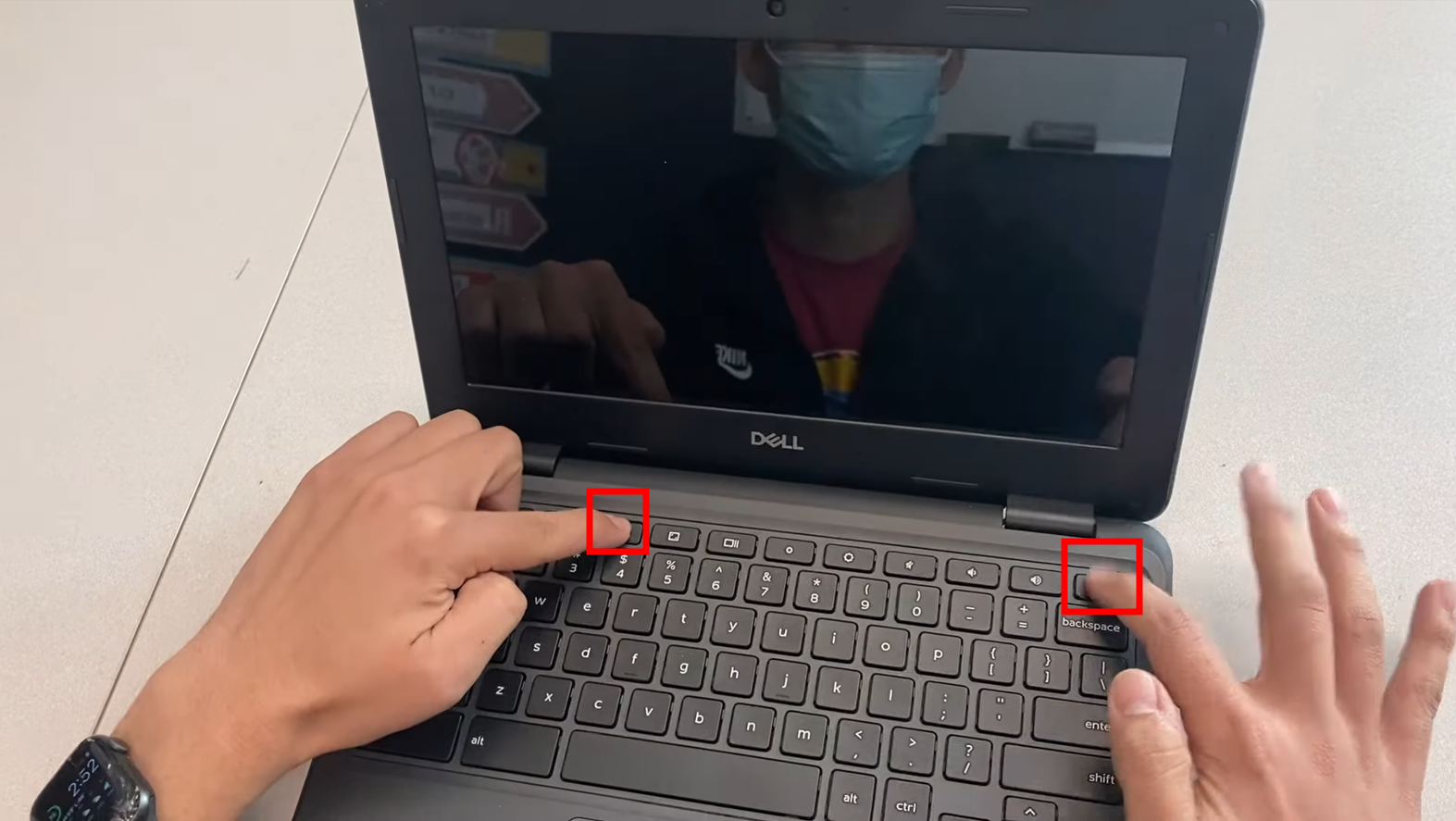
- Przytrzymując klawisz odświeżania, naciśnij przycisk zasilaniaPrzytrzymaj oba klawisze przez chwilę. 10 sekundA potem ich uwolnij.
![Naciśnij i przytrzymaj oba przyciski]()
Nie naciskaj żadnych przycisków. Po kilku sekundach Chromebook automatycznie się zrestartuje.
6. Wypróbuj Powerwash (przywrócenie ustawień fabrycznych)
Jeśli poprzednie rozwiązania zawiodą, rozważ wykonanie Powerwash jako ostateczność. Ten proces przywraca Chromebooka do ustawień fabrycznych, skutecznie rozwiązując problemy związane z uszkodzonymi danymi lub złożonymi problemami z oprogramowaniem, które narastały z biegiem czasu.
Powerwash jest szczególnie skuteczny, jeśli prostsze rozwiązania nie pomagają lub jeśli Chromebook działa niezwykle wolno lub nieregularnie po wystąpieniu pierwotnego problemu.
Oto kroki, jak wykonać mycie ciśnieniowe:
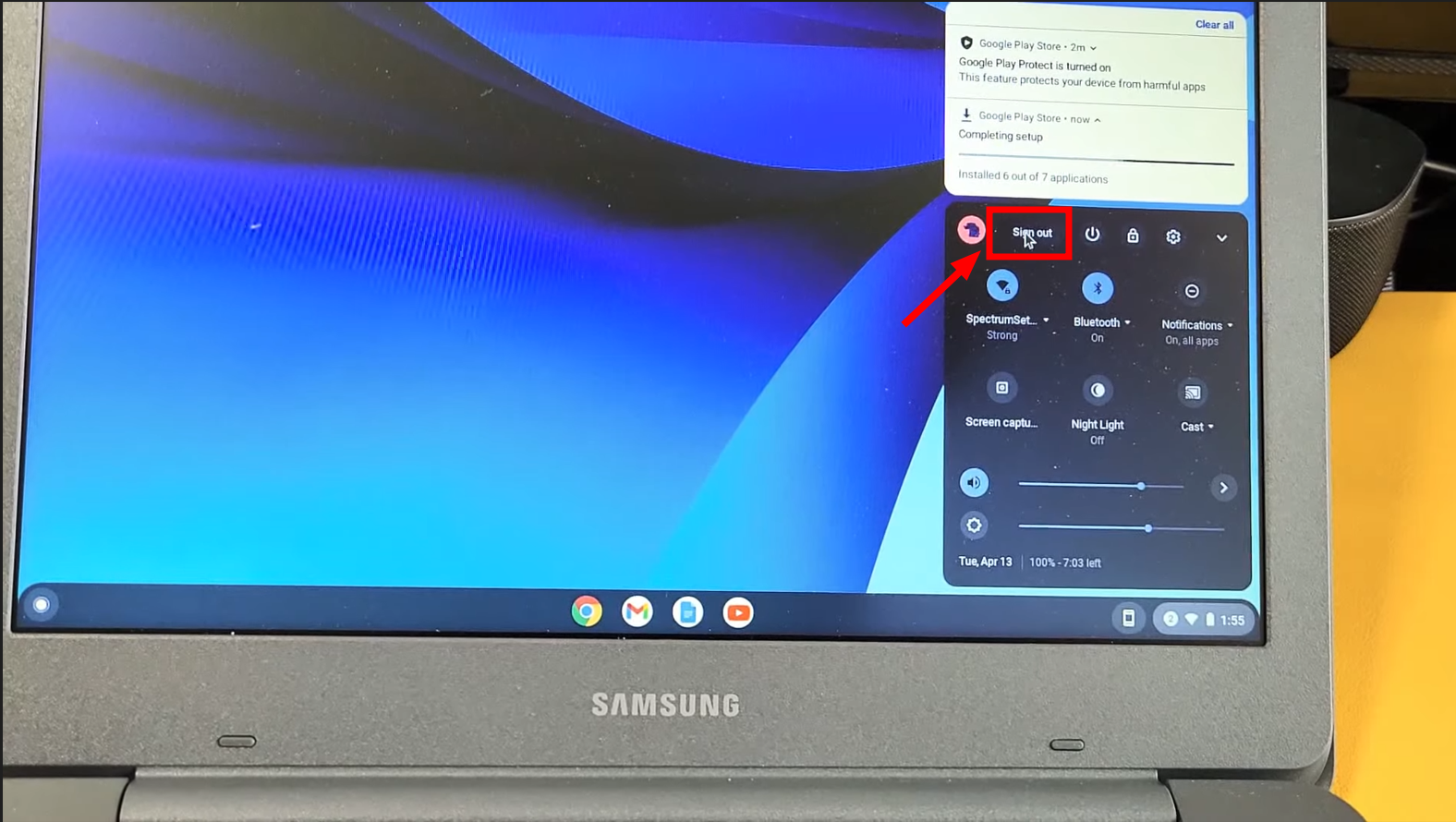
- Kliknij na pasek systemowy, a następnie kliknij na „Wyloguj sięZ Twojego Chromebooka.
![Kliknij Wyloguj]()
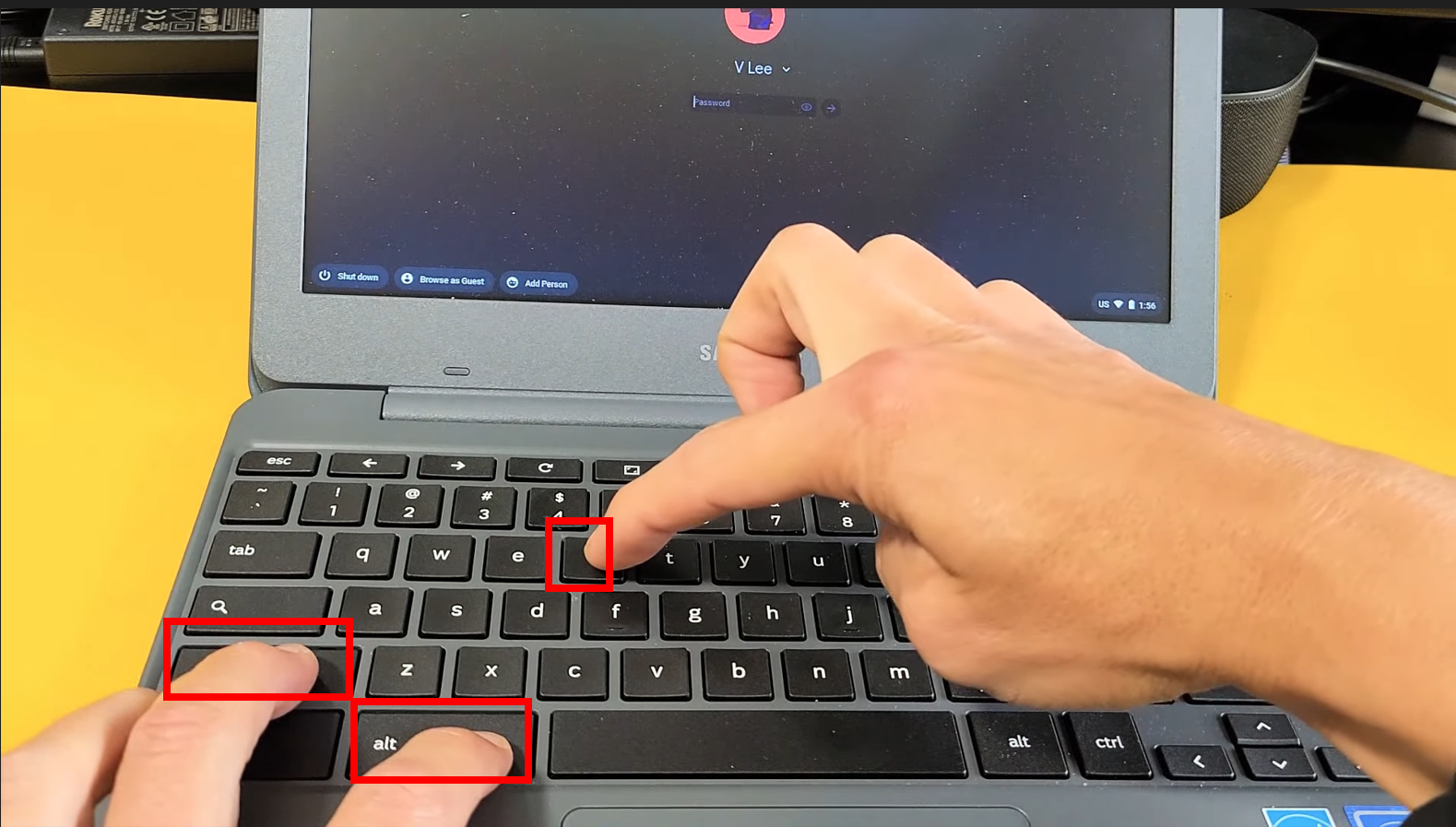
- Nacisnij i przytrzymaj Ctrl + Alt + Shift + r.
![Naciśnij klawisze]()
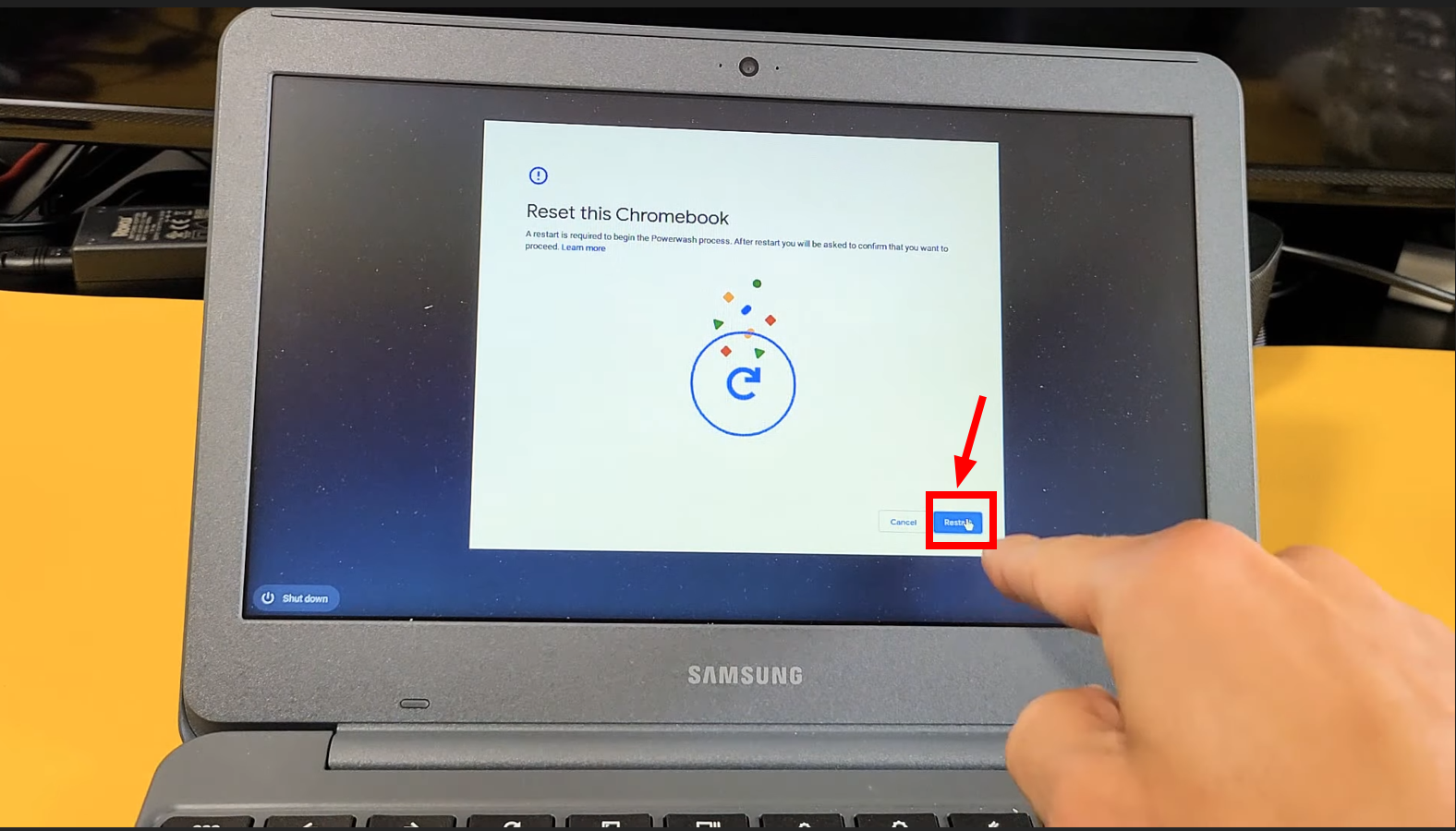
- dotknij "Restart„W wyświetlonym polu.”
![Kliknij Uruchom ponownie]()
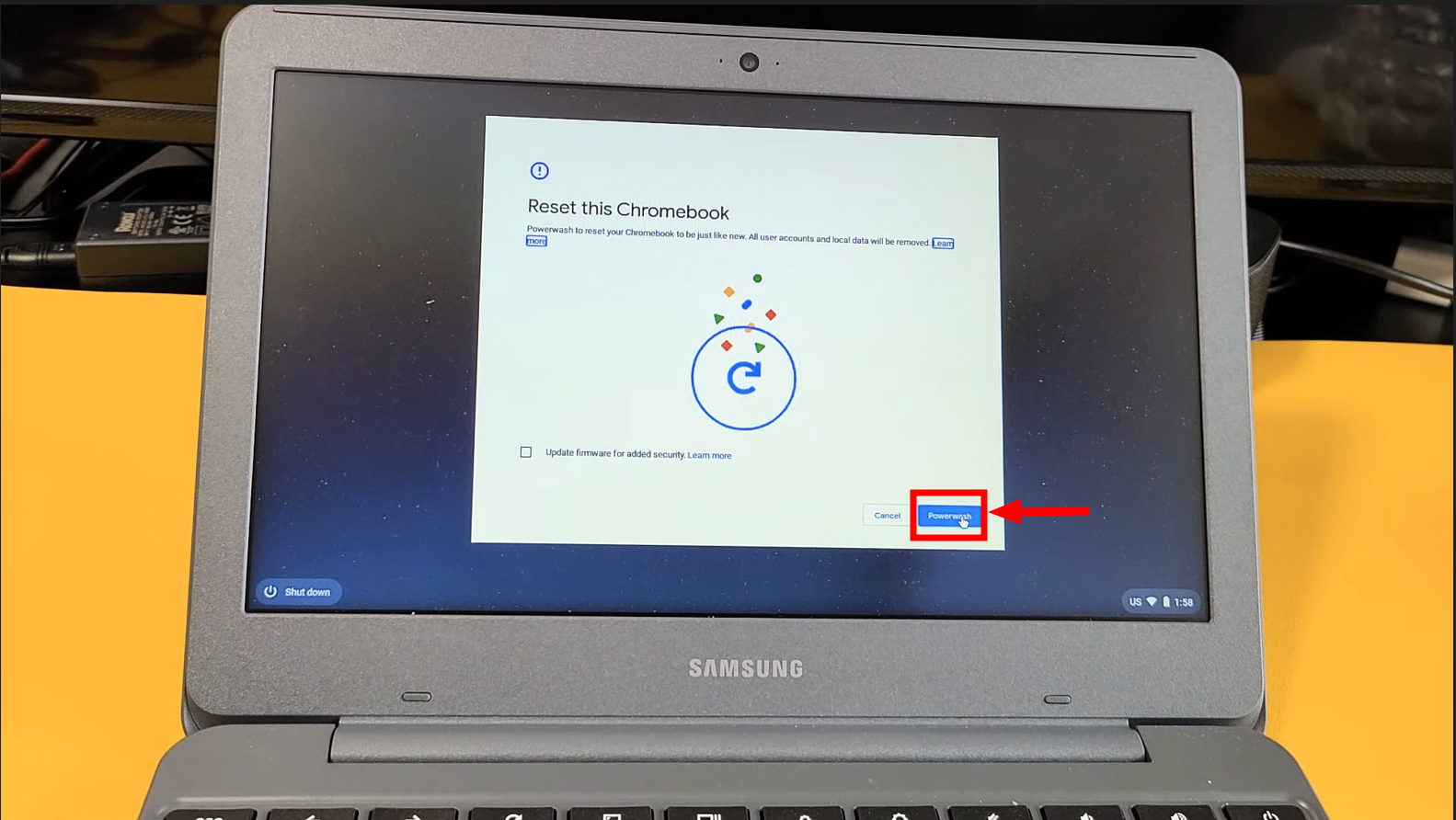
- W oknie resetowania wybierz „Mycie ciśnieniowe."
![Kliknij Powerwash]()
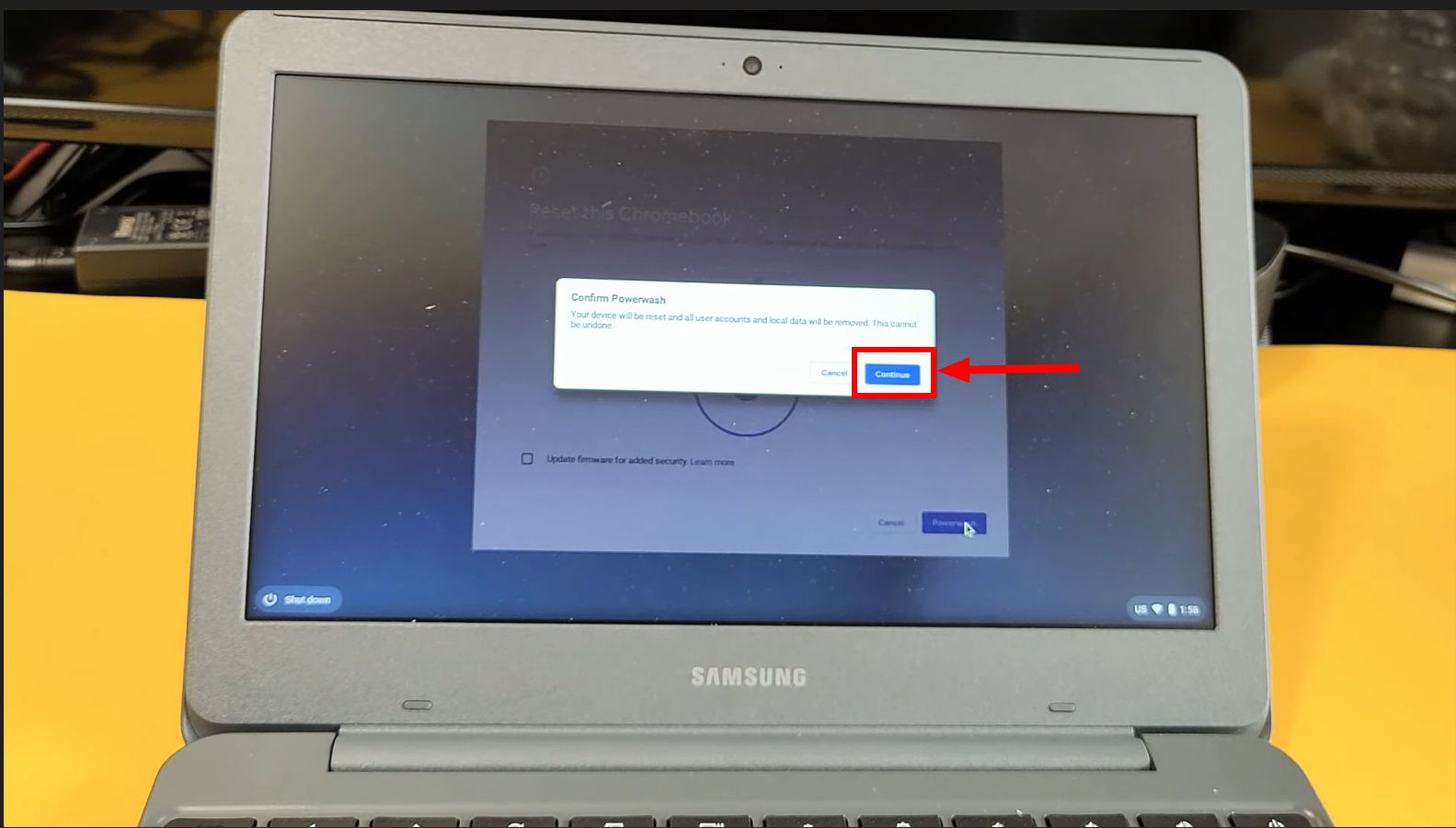
- Pojawi się komunikat ostrzegawczy informujący o utracie danych. Jeśli masz pewność, kliknij „Kontyntynuj".
![Kliknij Kontynuuj, aby potwierdzić]()
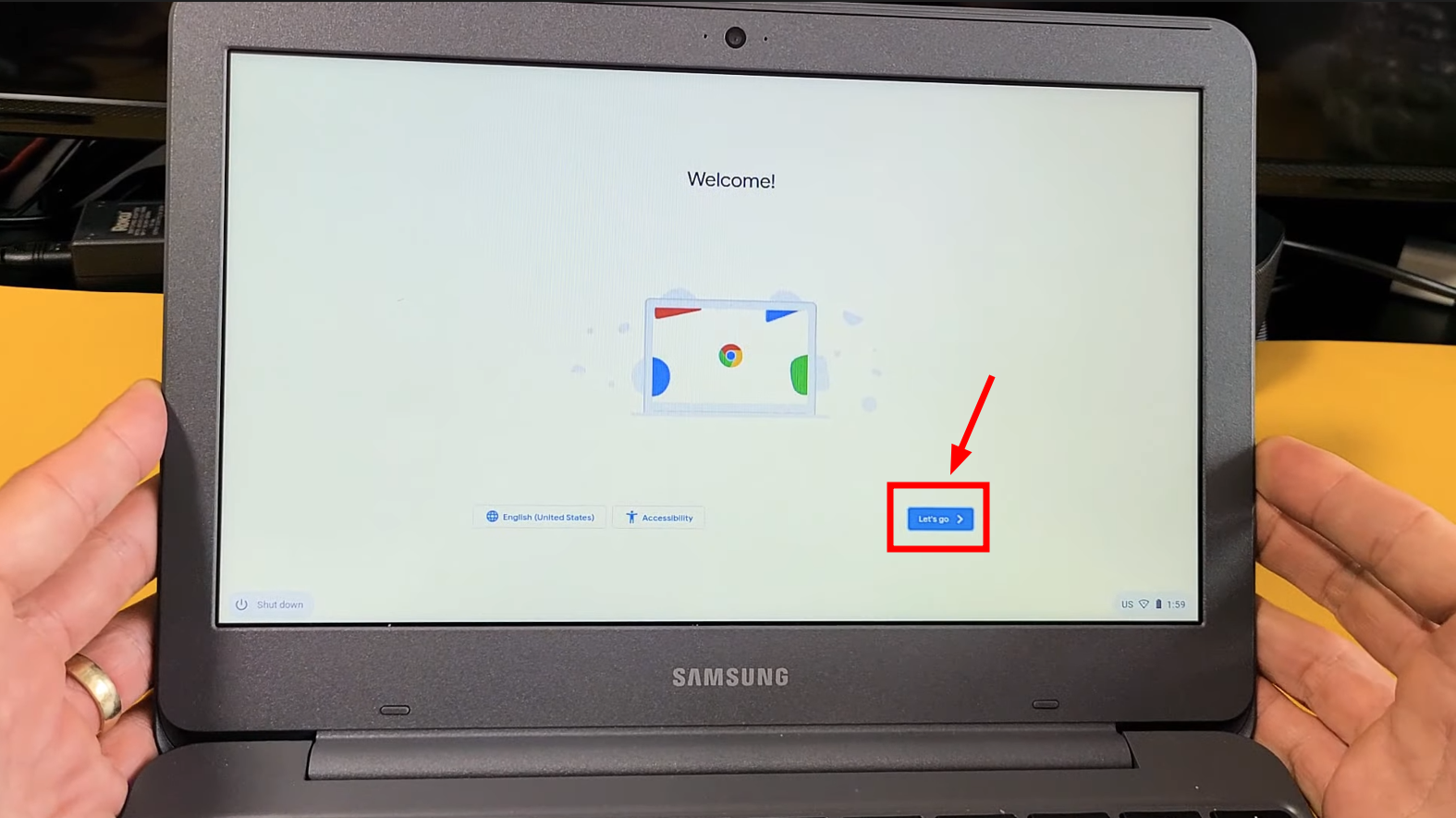
- Postępuj zgodnie z instrukcjami wyświetlanymi na ekranie, aby zresetować i ponownie skonfigurować Chromebooka.
![Po zakończeniu kliknij „Zacznijmy”]()
Kiedy należy szukać pomocy u specjalisty?
Chociaż wiele problemów z Chromebookiem można rozwiązać, podejmując samodzielne kroki rozwiązywania problemów, zdarzają się sytuacje, w których niezbędna jest pomoc specjalisty. Jeśli wszystkie podstawowe i zaawansowane kroki rozwiązywania problemów nie przyniosły rezultatu, może to wskazywać na poważniejszy problem, który wymaga interwencji specjalisty.
Skontaktowanie się z pomocą techniczną Chromebooka lub wizyta w autoryzowanym centrum naprawczym może zapewnić usługę diagnostyczną, która dokładnie zidentyfikuje problem, gwarantując, że Twoje urządzenie otrzyma odpowiednią naprawę lub części zamienne.
Jak można zapobiec pojawianiu się tego komunikatu o błędzie w przyszłości?
Aby zmniejszyć prawdopodobieństwo wystąpienia problemów takich jak „Twój system naprawia się sam. Proszę czekać”, należy podjąć określone środki zapobiegawcze, aby zapewnić wydajne działanie Chromebooka:
- Regularne aktualizacje: Aktualizuj oprogramowanie Chromebooka, aby korzystać z najnowszych poprawek zabezpieczeń i ulepszeń wydajności.
- Ostrożne praktyki pobierania: Pobieraj pliki i aplikacje wyłącznie z zaufanych źródeł. Unikaj instalowania niepotrzebnych dodatków i aplikacji, ponieważ mogą one powodować konflikty oprogramowania lub infekcję złośliwym oprogramowaniem.
- Regularne tworzenie kopii zapasowych danych: Chroń ważne pliki, tworząc ich kopie zapasowe Dysk Google Lub inna usługa przechowywania danych w chmurze. To nie tylko chroni Twoje dane w przypadku awarii systemu, ale także ułatwia ich odzyskiwanie, jeśli zajdzie potrzeba przeprowadzenia powerwashu.
Możliwość dodawania komentarzy nie jest dostępna.