

główne punkty
- Włączenie trybu programisty na Chromebooku może zwiększyć funkcjonalność, ale wiąże się też z ryzykiem naruszenia bezpieczeństwa, unieważnieniem gwarancji i koniecznością utworzenia kopii zapasowej danych ze względu na konieczność przywrócenia ustawień fabrycznych (Powerwash).
- W przypadku Chromebooków zarejestrowanych w przedsiębiorstwach tryb programisty można włączyć, naciskając określone kombinacje klawiszy, aby ominąć ograniczenia administracyjne, choć proces ten może spowodować unieważnienie gwarancji i uszkodzenie urządzenia.
- Jeśli standardowe metody zawiodą, wyjęcie baterii i przewodu zasilającego może pomóc zresetować urządzenie, ale wiąże się to z dużym ryzykiem unieważnienia gwarancji i uszkodzenia Chromebooka.
Tryb programisty odnosi się do Konfiguracja umożliwiająca dostęp do zaawansowanych funkcji Oraz narzędzia do debugowania. Możesz także pobierać aplikacje ze wszystkich źródeł, modyfikować oprogramowanie sprzętowe i uruchamiać system. Linux na Twoim urządzeniu.
Jeśli jednak otrzymasz urządzenie Chromebook Jeśli Twoje konto pochodzi ze szkoły lub innej instytucji, tryb programisty jest prawdopodobnie wyłączony przez zasady systemu. Oznacza to, że Nie można przejść do trybu programisty.
Rozumiemy, jak frustrujące to może być. Dlatego stworzyliśmy ten poradnik. Czytaj dalej. Aby poznać prosty trik pozwalający pokonać to ograniczenie I uzyskaj pełną kontrolę nad swoim urządzeniem!
Czy włączenie trybu programisty jest bezpieczne?
Włączenie trybu programisty na Chromebooku może zapewnić elastyczność i dodatkową funkcjonalność, ale Wiąże się to z pewnym ryzykiemZanim zagłębimy się w ten proces, przedstawiamy kilka wskazówek, które mogą okazać się pomocne. Sprawdź, czy włączenie trybu programisty jest dla Ciebie bezpieczne.:
- Zagrożenia bezpieczeństwa: Tryb programisty wyłącza niektóre funkcje bezpieczeństwa Chromebooka, takie jak weryfikacja rozruchu, która sprawdza integralność oprogramowania systemowego podczas uruchamiania. To sprawia, że urządzenie jest bardziej podatne na złośliwe oprogramowanie i inne zagrożenia bezpieczeństwa.
- Anulowanie gwarancji: Włączenie trybu programisty może spowodować unieważnienie gwarancji Chromebooka. Jeśli wystąpią jakiekolwiek problemy ze sprzętem, gdy urządzenie jest w trybie programisty, producent może odmówić wsparcia gwarancyjnego lub naprawy.
- Utrata danych: Przełączenie w tryb programisty wymaga pełnego czyszczenia (Powerwash), które usuwa wszystkie dane z Chromebooka. Przed włączeniem trybu programisty należy wykonać kopię zapasową wszystkich ważnych plików i dokumentów, aby uniknąć utraty cennych informacji.
- Wymagane umiejętności techniczne: Tryb programisty jest przeznaczony dla użytkowników, którzy czują się swobodnie w modyfikacjach technicznych i rozwiązywaniu problemów. Jeśli nie znasz Linuksa ani interfejsów wiersza poleceń, poruszanie się po trybie programisty i rozwiązywanie ewentualnych problemów może być trudne.
- Zgodność oprogramowania: Niektóre aplikacje mogą nie działać poprawnie w trybie programisty, zwłaszcza jeśli korzystają ze standardowych mechanizmów bezpieczeństwa systemu Chrome OS. Przed przełączeniem upewnij się, że oprogramowanie, którego planujesz używać, jest zgodne z trybem programisty.
Jak włączyć tryb programisty na Chromebooku zarejestrowanym w organizacji?
Na standardowych Chromebookach dostęp do trybu programisty można łatwo uzyskać, uruchamiając proces odzyskiwania i przechodząc do opcji zaawansowanych. Przycisk „Włącz tryb programisty” pojawi się u góry menu.
Możesz postępować zgodnie z instrukcjami i ponownie uruchomić urządzenie w trybie programisty. Jednak podczas korzystania z Chromebook jest zarejestrowany w organizacjiPodczas procesu zobaczysz następujące powiadomienie:
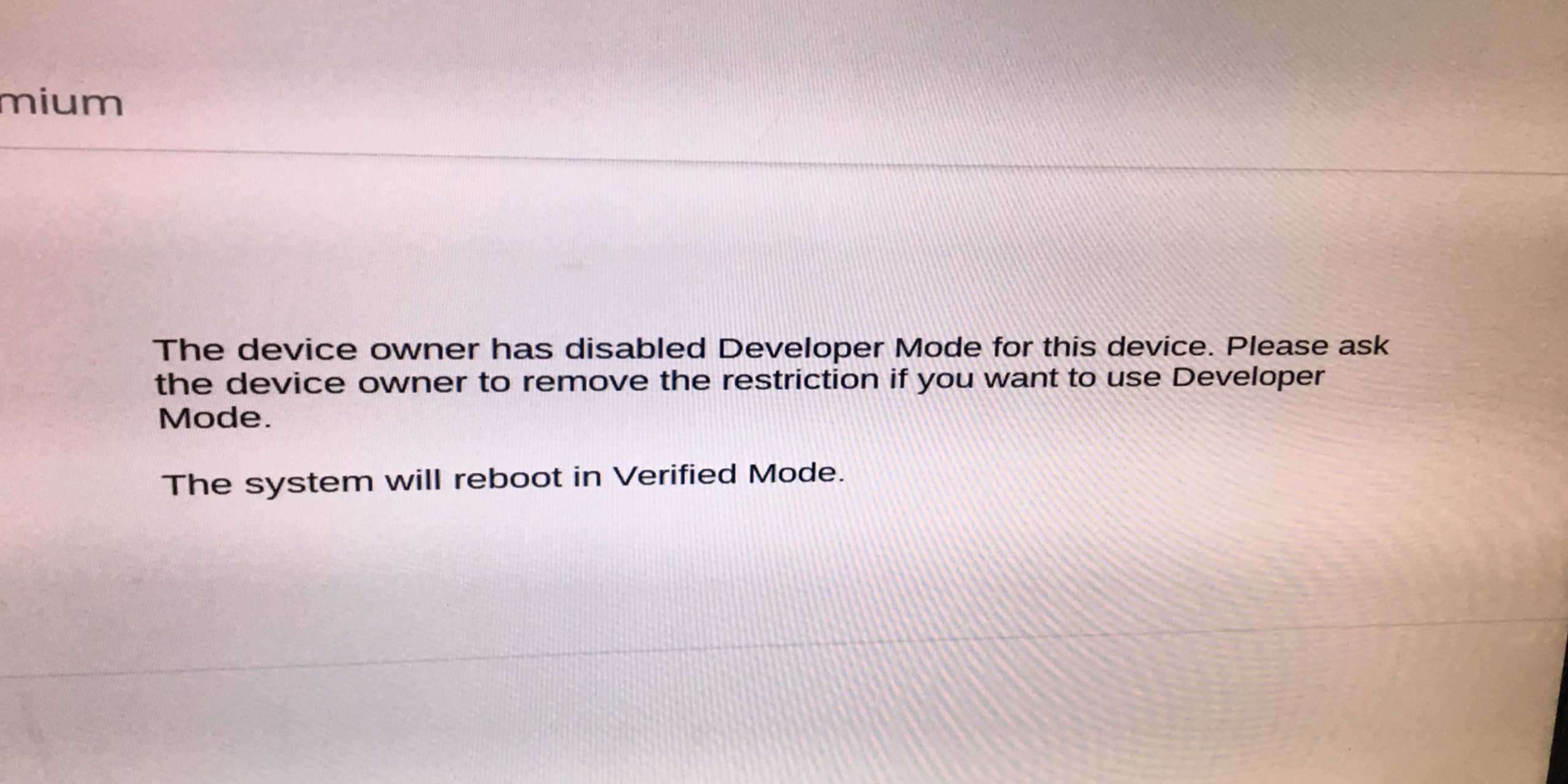
Aby ominąć ten zakaz administracyjny iWłącz tryb programistyWykonaj następujące proste kroki:
- wyłączyć Twój Chromebook.

- Naciśnij przyciski Esc + Power + Odśwież Jednocześnie powinno to zainicjować proces odzyskiwania.

- Otrzymasz To jest powiadomienie o błędzie.

- Kliknij Ctrl + D. Pojawi się kolejne okno dialogowe z prośbą o wyłączenie weryfikacji systemu operacyjnego.

- Kliknij Wchodzę Aby rozpocząć ponowne uruchamianie systemu.

- Po wyłączeniu weryfikacji systemu operacyjnego zostaniesz poproszony o Ponowne włączenie systemu Naciskając spację. Nie rób tegoZamiast tego przejdź do następnego kroku.

- Kliknij Ctrl + D.

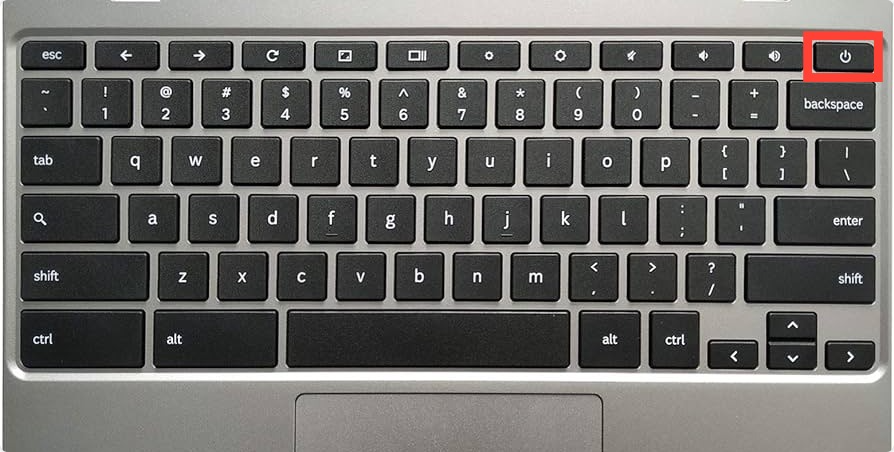
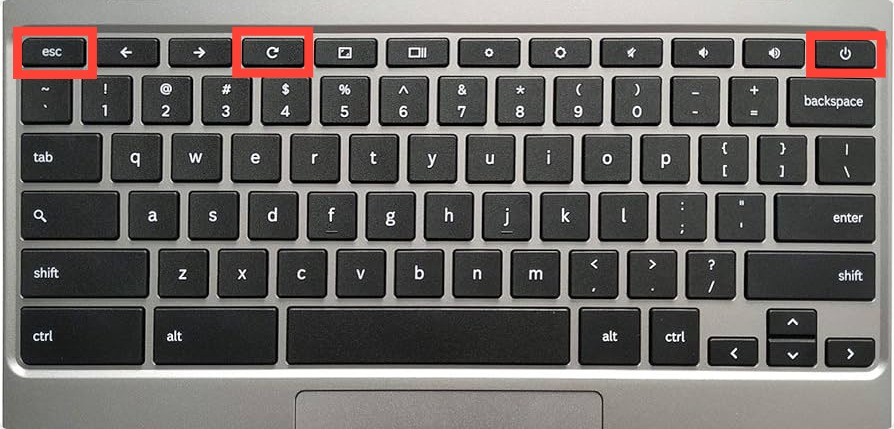
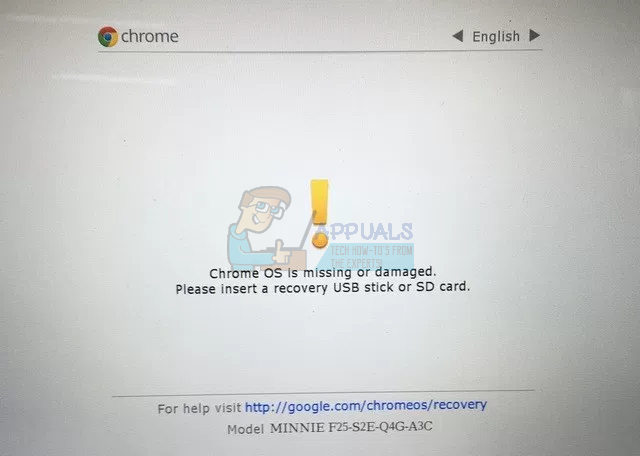
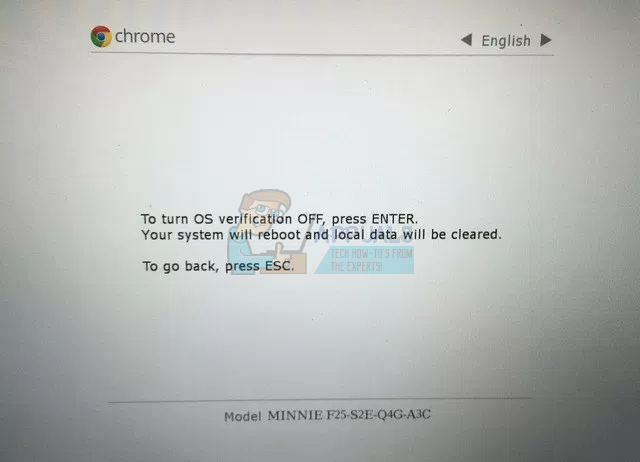
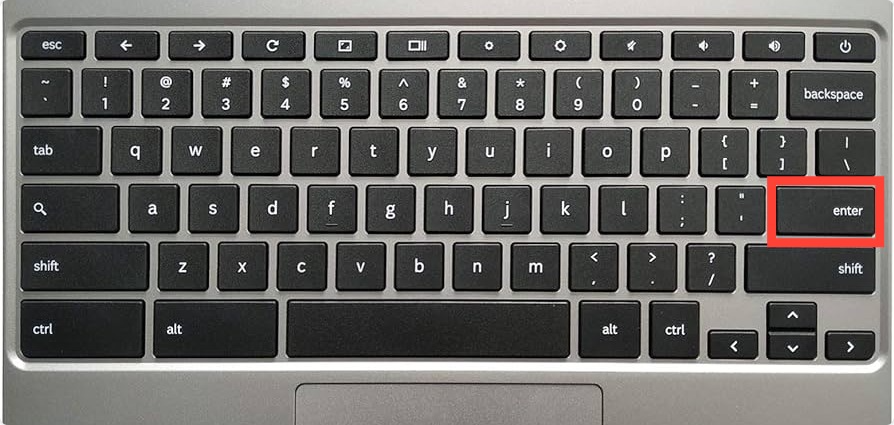
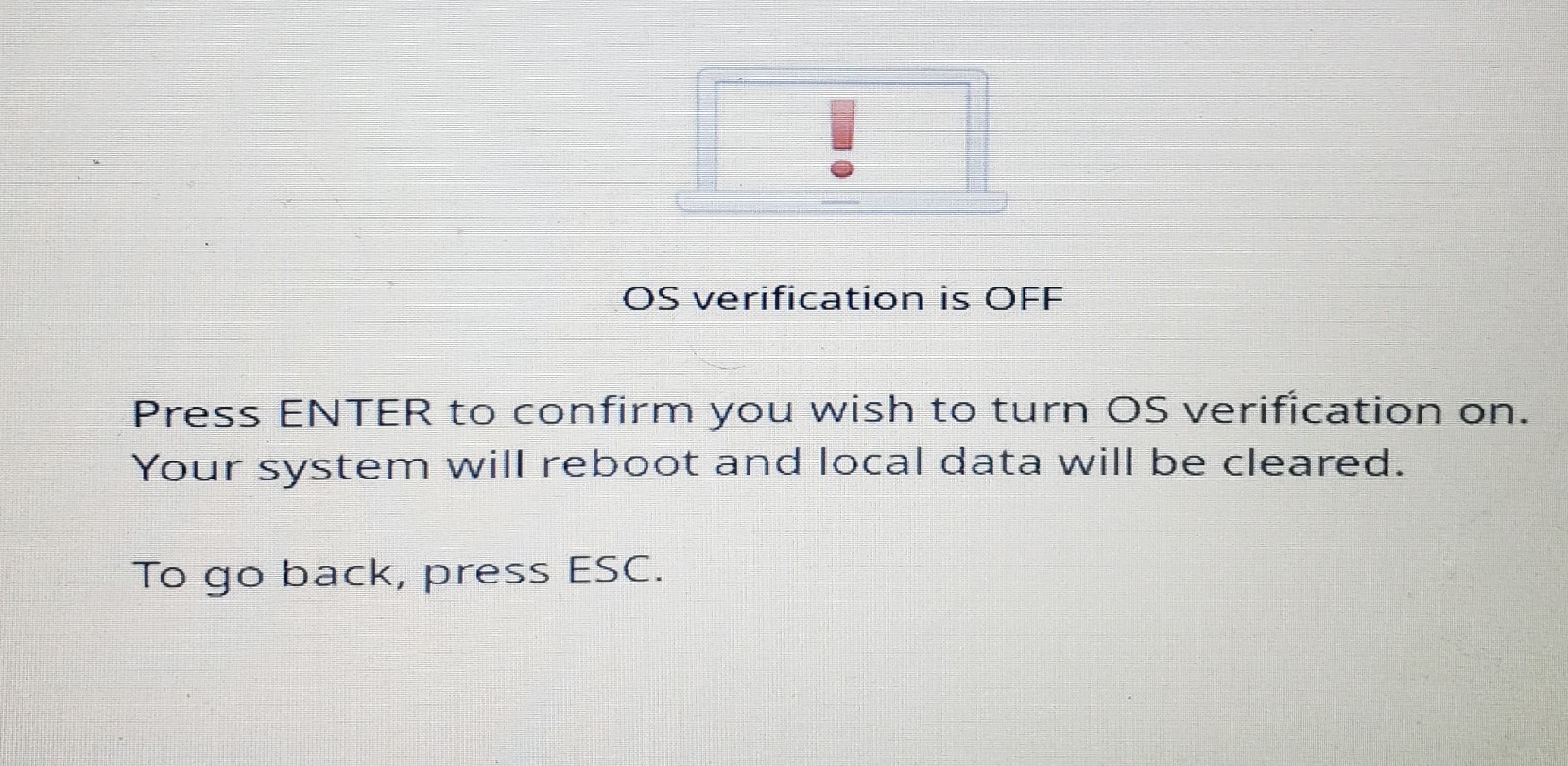
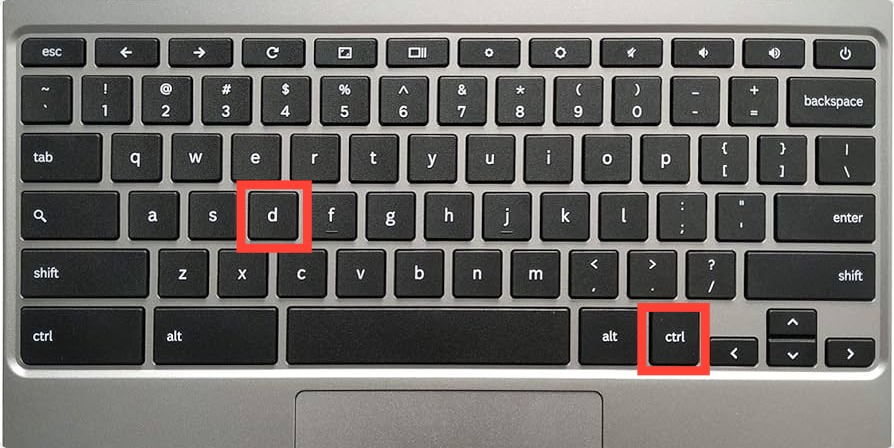
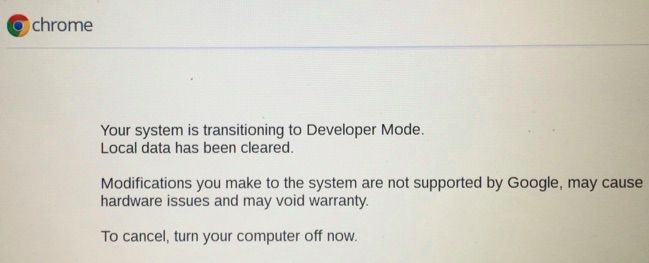
To powinno prowadzić do Rozpoczęcie przejścia do trybu programistyZajmie to chwilę, po czym Chromebook wyłączy się automatycznie. Uruchom ponownie وWybierz konto Aby skonfigurować system, Chromebook powinien przejść w tryb programisty.
A co jeśli to nie zadziała?
Opisana powyżej metoda działa w 90% przypadków. Jednakże, Niektórzy użytkownicy Chromebooków nie mogą من تجا'ˆˆ²² Ustawienie „Tryb programisty jest wyłączony przez zasady systemu” to obejście tego problemu. W takim przypadku należy zastosować następującą alternatywną metodę:
- wyłączyć Twój Chromebook.
- Odkręcić śruby Okładka tylna.
- Wyjmij baterię وPrzewód zasilający Łączy baterię z płytą główną.
- ال Otwórz Chromebooka وNaciśnij przycisk odtwarzania Przez 30 do 40 sekund.
- Złożyć ponownie Wyłącz Chromebooka, wkładając baterię i kabel zasilający z powrotem na miejsce.
- Napraw tylną okładkę Ze śrubami.
- Pokój Chromebook.
- Naciśnij przyciski Esc + Odśwież + Moc Wszystko naraz. Uruchomienie urządzenia może potrwać do 15 minut.
- Kliknij Ctrl + D Gdy na ekranie pojawi się to powiadomienie – „Brak systemu Chrome OS lub jest on uszkodzony”.
Ta metoda powinna prowadzić do Usuń Chromebooka z rejestru przedsiębiorstwaAby przejść do trybu programisty, postępuj zgodnie z instrukcjami, które pojawią się poniżej.
Zaproszenia ślubne
Ogólnie rzecz biorąc, „Tryb programisty wyłączony przez zasady systemowe” to prosty błąd, który występuje, gdy organizacja nakłada ograniczenia na Chromebooka. Zwykle dzieje się tak na urządzeniach Chromebooki zaprojektowane dla szkół.
Możesz ominąć blokadę administratora, korzystając z dwóch metod opisanych powyżej. Jeśli jednak nie chcesz ryzykować utraty gwarancji na Chromebooka, najlepiej... Skontaktuj się z administracją szkoły Poprosił ich o usunięcie ograniczenia.
gdyby Kupiłem Chromebooka Z internetowego rynku, zarządzanie Będzie współpracować Problem został na szczęście rozwiązany, ponieważ użytkownicy płacą również opłaty licencyjne za urządzenia.
ale jeśli Byłem studentem Jeśli obecnie uczęszczasz do szkoły, prawdopodobnie będziesz musiał Negocjacja Daj im dobry powód, żeby zdjęli bana. Powodzenia!
często zadawane pytania
Czy możesz usunąć administratora szkoły ze swojego Chromebooka?
Tak, możesz usunąć administratora szkoły z Chromebooka. Jednak taka decyzja nie pozostanie niezauważona. Możesz zostać zawieszony lub ukarany grzywną przez instytucję.
Jak wyrejestrować szkolnego Chromebooka bez trybu programisty?
Tak, możesz usunąć uprawnienia administratora urządzenia ze szkolnego Chromebooka bez przechodzenia w tryb programisty. Najpierw wyjmij baterię i odłącz kabel zasilający łączący baterię z płytą główną. Naciśnij i przytrzymaj przycisk zasilania przez 30–40 sekund, podczas gdy te elementy są wyjmowane. Następnie złóż Chromebooka z powrotem i włącz go. Naciśnij Ctrl+D, gdy na ekranie pojawi się komunikat „Brak systemu Chrome OS lub jest on uszkodzony”.
Jak włączyć tryb programisty na szkolnym Chromebooku bez utraty danych?
Po włączeniu Trybu programisty dane z Chromebooka są zawsze usuwane. Nie można zapobiec utracie danych. Można jednak przenieść dane na dysk USB lub zapisać je w innym miejscu przed włączeniem Trybu programisty.
Możliwość dodawania komentarzy nie jest dostępna.