

główne punkty
- Użyj wbudowanych funkcji lub aplikacji innych firm, aby nagrywać aktywność na ekranie Chromebooka. Dostępne opcje to Screen Capture, Screencast i Nimbus Screen Recorder, które zaspokoją różne potrzeby, takie jak nagrywanie dźwięku z urządzenia lub nagrywanie z kamery internetowej.
- Narzędzie Screen Capture na Chromebooku nagrywa wideo bez dźwięku urządzenia, a Screencast, dostępny w ChromeOS w wersji 103, nagrywa z dźwiękiem i obsługą kamery internetowej. Oba narzędzia zapisują nagrania w formacie WEBM lub udostępniają linki do udostępniania.
- Nimbus Screen Recorder, rozszerzenie do Chrome, umożliwia nagrywanie kart Chrome z dźwiękiem z urządzenia. Jest idealne dla użytkowników, którzy muszą przechwytywać dźwięki z filmów lub aplikacji nieobsługiwanych przez wbudowane narzędzia.
Czy kiedykolwiek chciałeś nagrać ekran swojego Chromebooka i udostępnić go innym? Niezależnie od tego, czy chcesz nagrać samouczek, prezentację, czy zabawny moment, Chromebooki oferują rozwiązanie. Chromebooki mają dwa wbudowane narzędzia do nagrywania ekranu: Screen Capture i Screencast . Oba narzędzia są łatwe w użyciu i oferują wiele opcji nagrywania ekranu, takich jak cały ekran, jego fragment lub konkretne okno.
Możesz również nagrywać dźwięk z mikrofonu lub korzystać z kamery internetowej podczas nagrywania ekranu. Po nagraniu ekranu możesz przeglądać, edytować, usuwać i udostępniać obraz lub wideo z folderu pobranych plików.
W tym artykule pokażemy Ci, jak korzystać z obu narzędzi i podamy kilka wskazówek, jak sprawić, by nagrywanie ekranu było bardziej efektywne i przyjemne. Zaczynajmy! Ale najpierw poznajmy zasady działania nagrywania ekranu.
Jak w ogóle działa nagrywanie ekranu?
Nagrywanie ekranu to sposób na uchwycenie tego, co aktualnie wyświetla się na ekranie i zapisanie tego jako pliku wideo. Można go używać do różnych celów, takich jak demonstracja wykonania zadania, udostępnianie gier lub materiałów instruktażowych, a także transmisja strumieniowa na żywo.
Zarówno Windows 11 , jak i Windows 10 oferują wbudowaną funkcję nagrywania ekranu w ramach paska Xbox Game Bar . Pasek Xbox Game Bar oferuje wiele funkcji, w tym monitorowanie procesora i karty graficznej , ale jego najprzydatniejszą funkcją jest możliwość nagrywania ekranu w systemie Windows i zapisywania go w formacie MP4.
Możesz również skorzystać z narzędzia Wycinanie , dostępnego w systemie Windows 11 w sklepie Microsoft Store , aby zaznaczyć określony obszar pulpitu i rozpocząć nagrywanie wideo. Oba narzędzia mają jednak pewne ograniczenia, takie jak brak obsługi nagrywania dźwięku lub brak możliwości przechwycenia całego pulpitu lub Eksploratora plików.
Jak działa nagrywanie ekranu na Chromebookach?
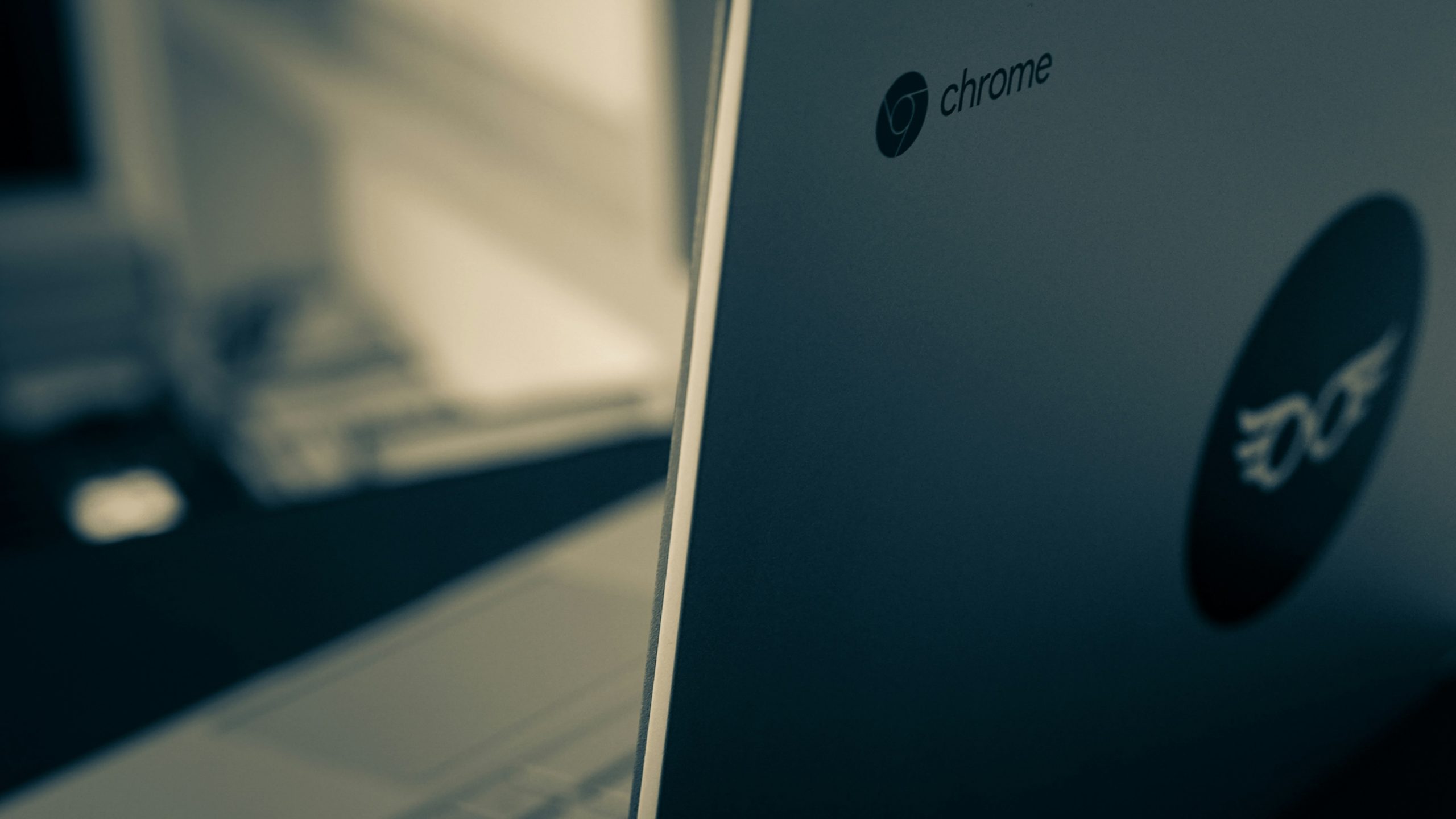
Chromebooki mają wbudowaną funkcję nagrywania ekranu, dzięki której możesz uchwycić to, co aktualnie wyświetla się na ekranie. Dostępne są dwa wbudowane narzędzia do nagrywania ekranu: Screen Capture i Screencast.
Zrzut ekranu to szybki i łatwy sposób na nagranie całego ekranu, jego fragmentu lub wybranego okna. Podczas nagrywania ekranu możesz również nagrywać dźwięk z mikrofonu. Dostęp do Zrzutu ekranu uzyskasz z panelu Szybkie ustawienia, klikając ikonę zegara w prawym dolnym rogu półki Chromebooka i wybierając przycisk Zrzut ekranu.
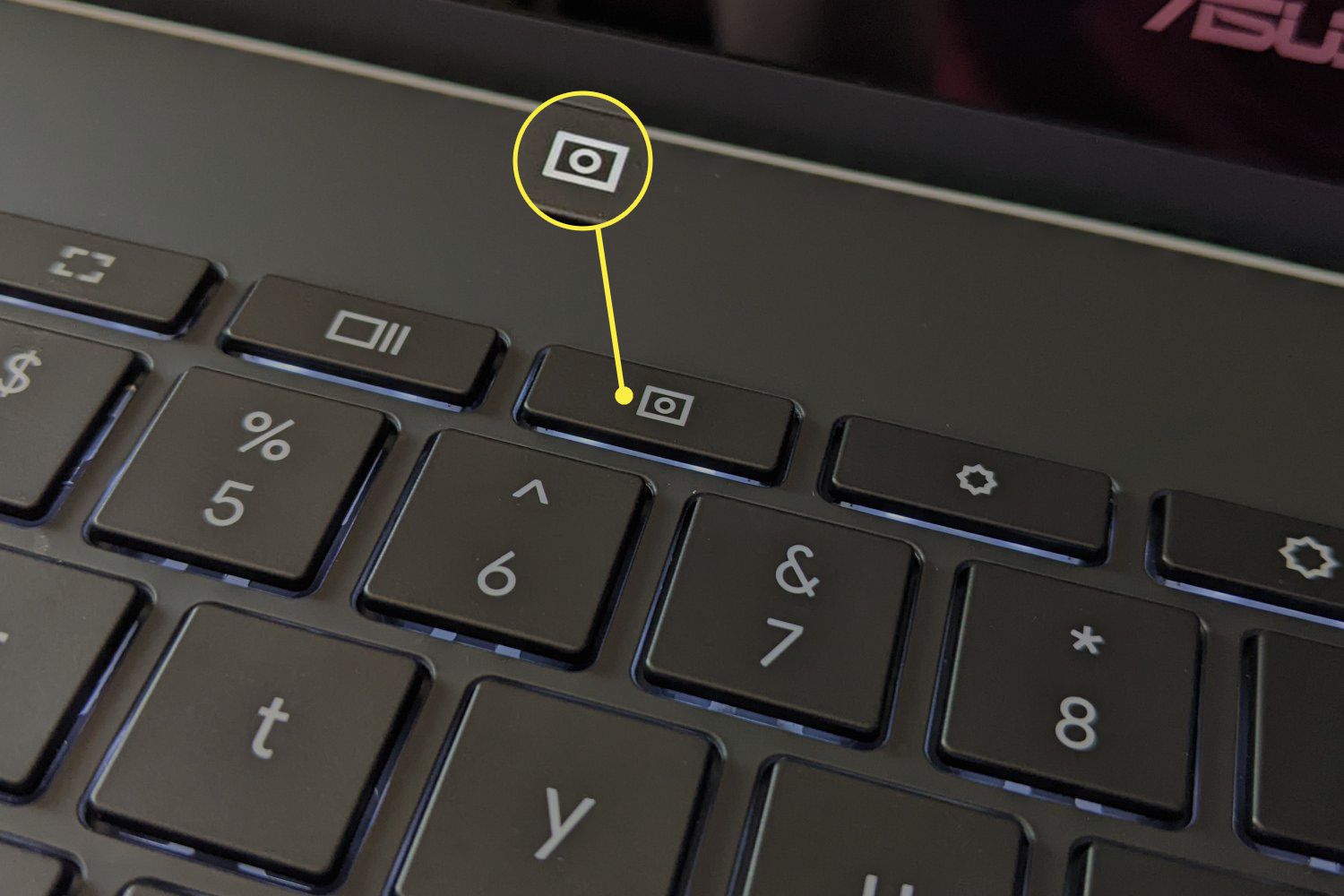
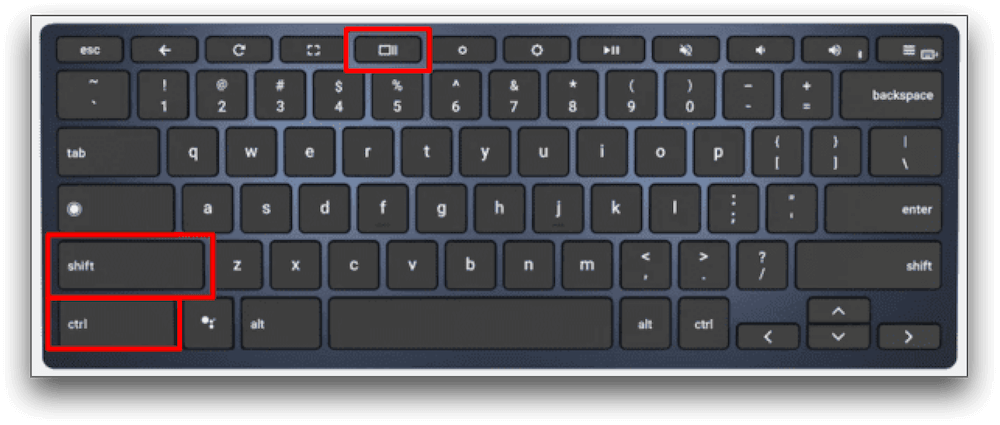
Screencast oferuje potężniejsze możliwości niż Screen Capture. Działa zasadniczo w ten sam sposób, ale możesz rysować na ekranie, a Twój głos jest następnie transkrybowany na tekst. Screencast można włączyć w panelu Szybkie ustawienia lub naciskając Ctrl+Shift i klawisz Pokaż okna.
Dlaczego Twój Chromebook nagrywa ekran?
Nagrywanie ekranu to przydatna funkcja, która pozwala uchwycić to, co dzieje się na ekranie Chromebooka, i zapisać to jako film. Nagrywanie ekranu można wykorzystać do różnych celów, takich jak:
- Rozwiązywanie problemów: Możesz rejestrować komunikaty o błędach, nieoczekiwane zachowania systemu operacyjnego lub czynności rozwiązywania problemów i udostępniać je osobie udzielającej wsparcia.
- Nauczanie: Możesz nagrywać lekcje, raporty lub prezentacje i wykorzystywać je jako materiał referencyjny lub do robienia notatek.
- Budowa: Możesz nagrać swój głos lub rysować na ekranie i tworzyć angażujące treści na potrzeby zajęć online, samouczków lub prezentacji.
Jak nagrywać ekran na Chromebooku?
Jak wspomniano wcześniej, Chromebooki mają dwa wbudowane narzędzia, które pomagają nagrywać ekran: Screen Capture i Screencast. Oto jak korzystać z tych funkcji:
Metoda 1: Zrzut ekranu
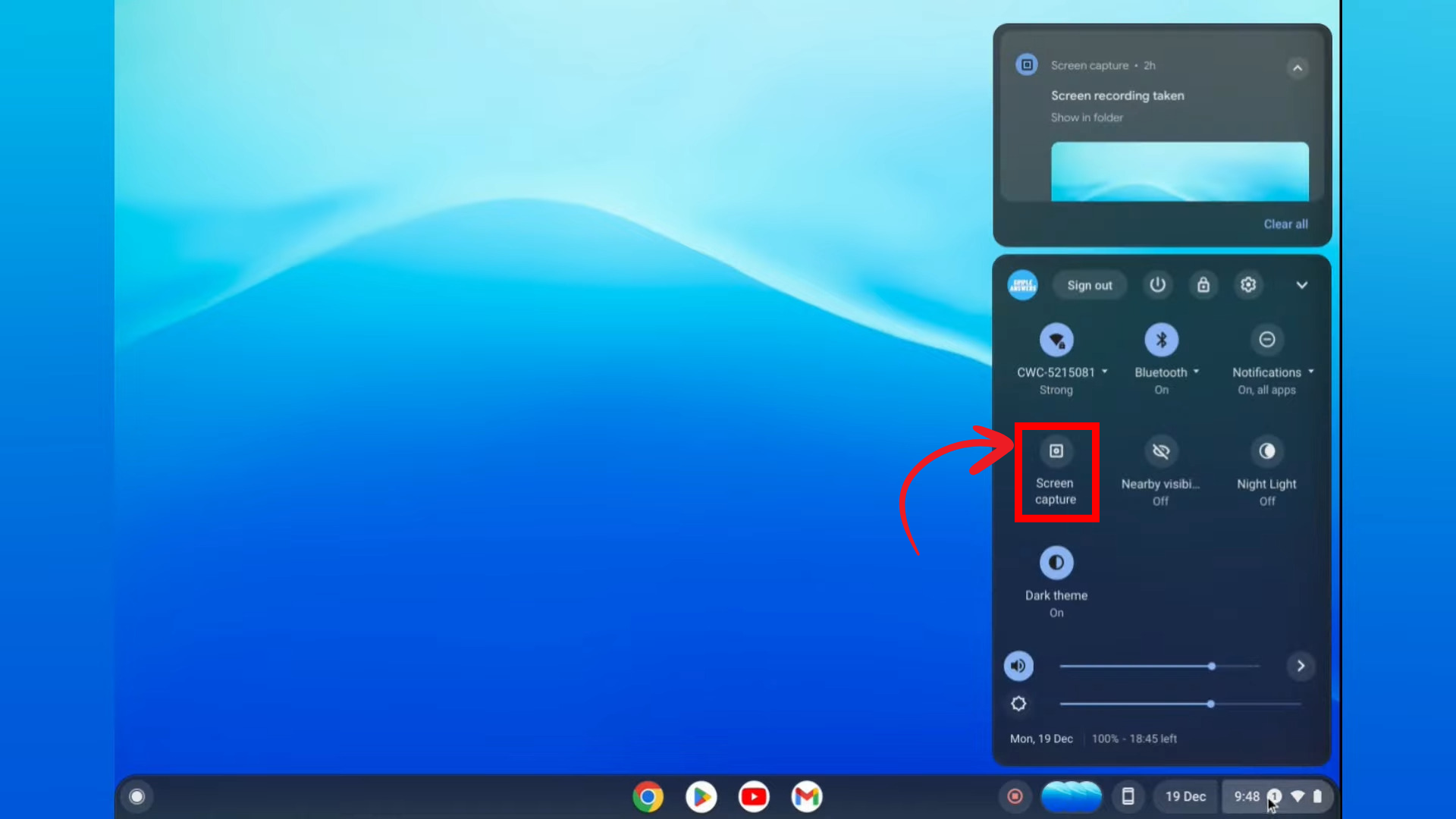
- Kliknij na zegar w Półka na Chromebooka W prawym dolnym rogu, aby otworzyć panel Szybkie ustawienia.
![]()
- Znajdź Strzałka W prawym górnym rogu listy, jeśli nie jest ona całkowicie rozwinięta.
- Kliknij przyciskZrzut ekranu".
![]()
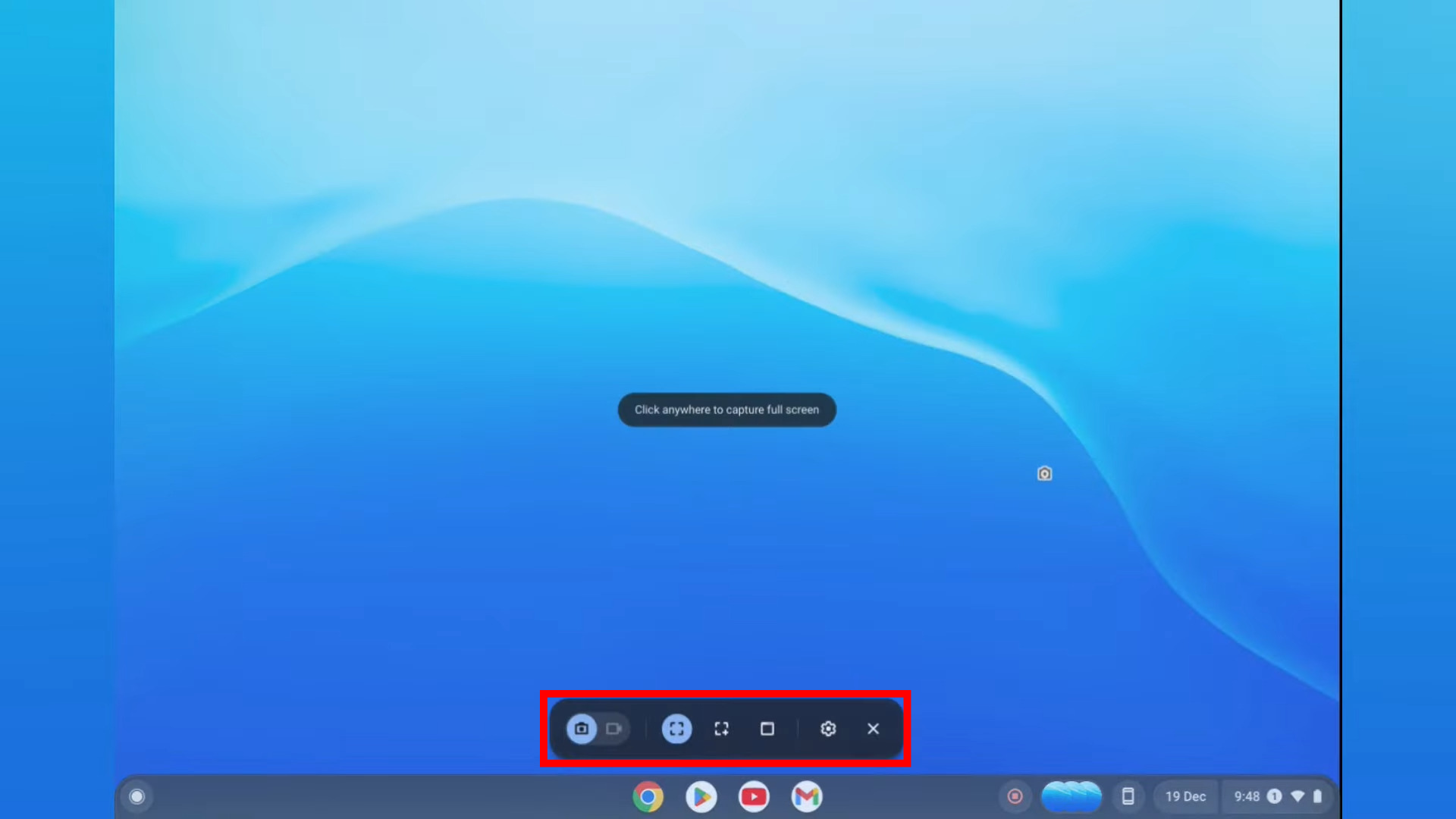
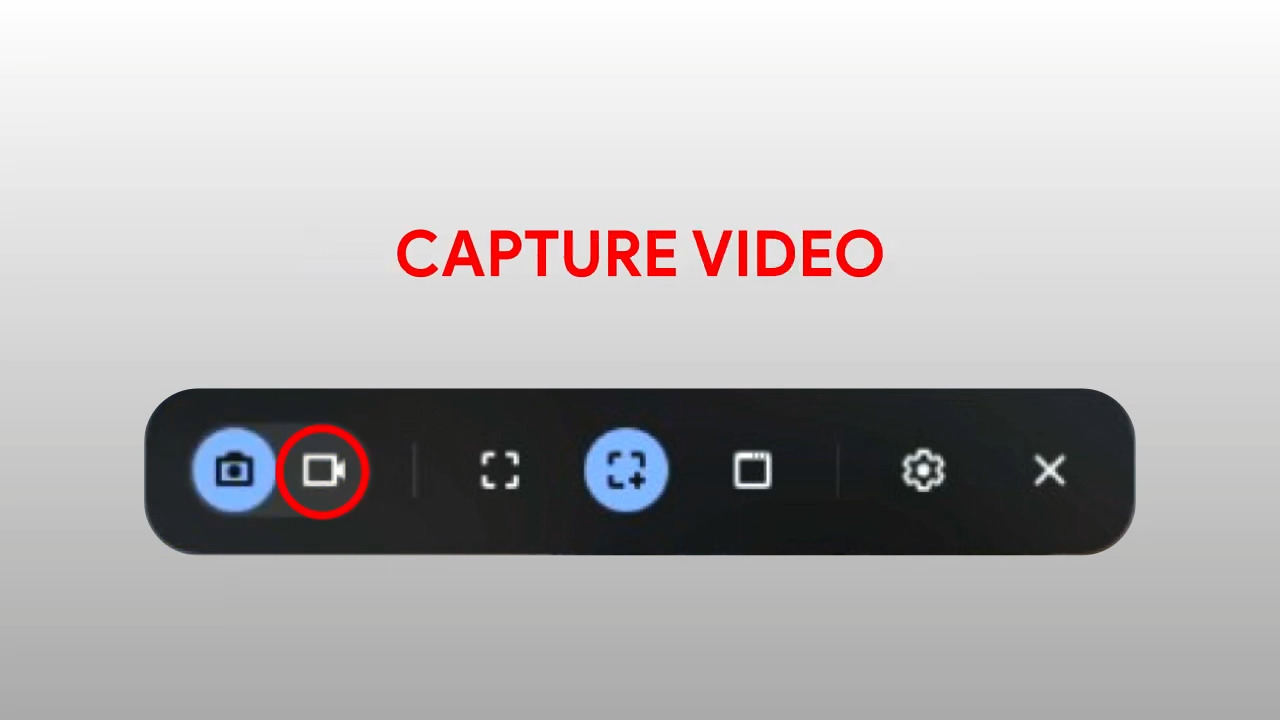
- Pasek narzędzi do przechwytywania ekranu pojawi się u dołu ekranu. Upewnij się, że ikona wideo jest zaznaczona, aby nagrać ekran.
![]()
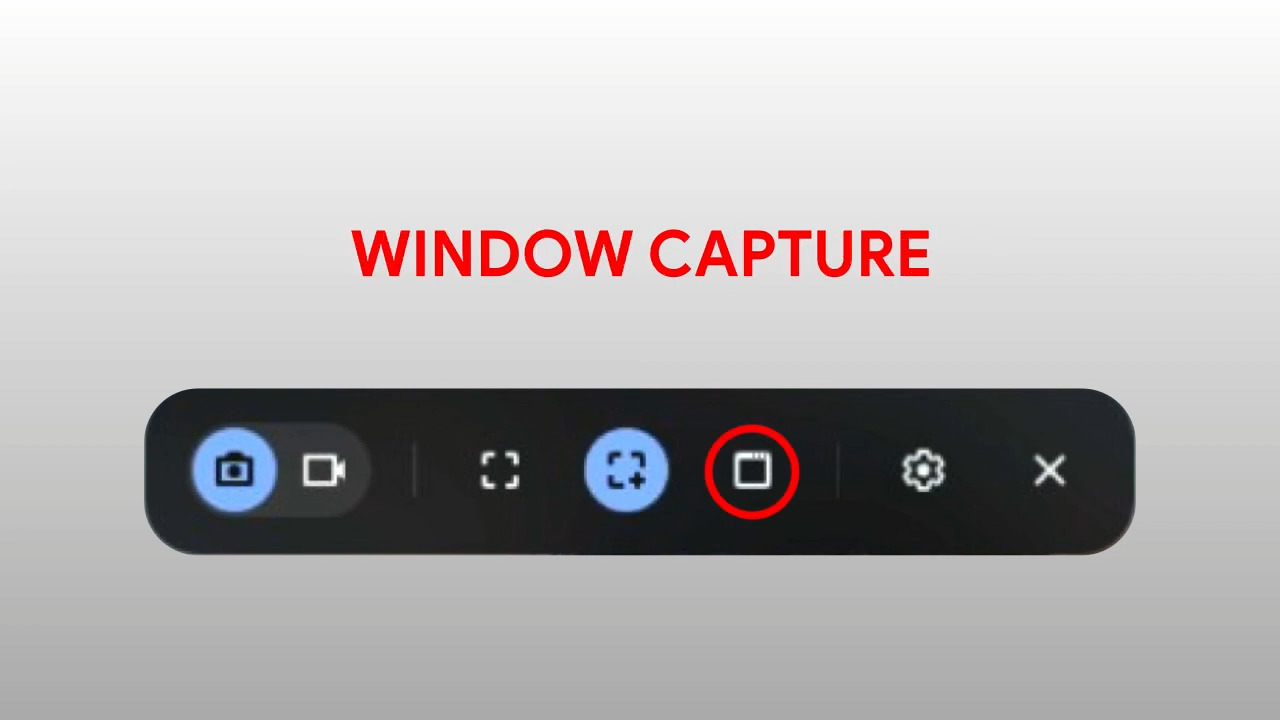
- Istnieje kilka sposobów nagrywania ekranu. Możesz wybrać nagrywanie całego ekranu, jego fragmentu lub konkretnego okna. Wybierz opcję, aby kontynuować.
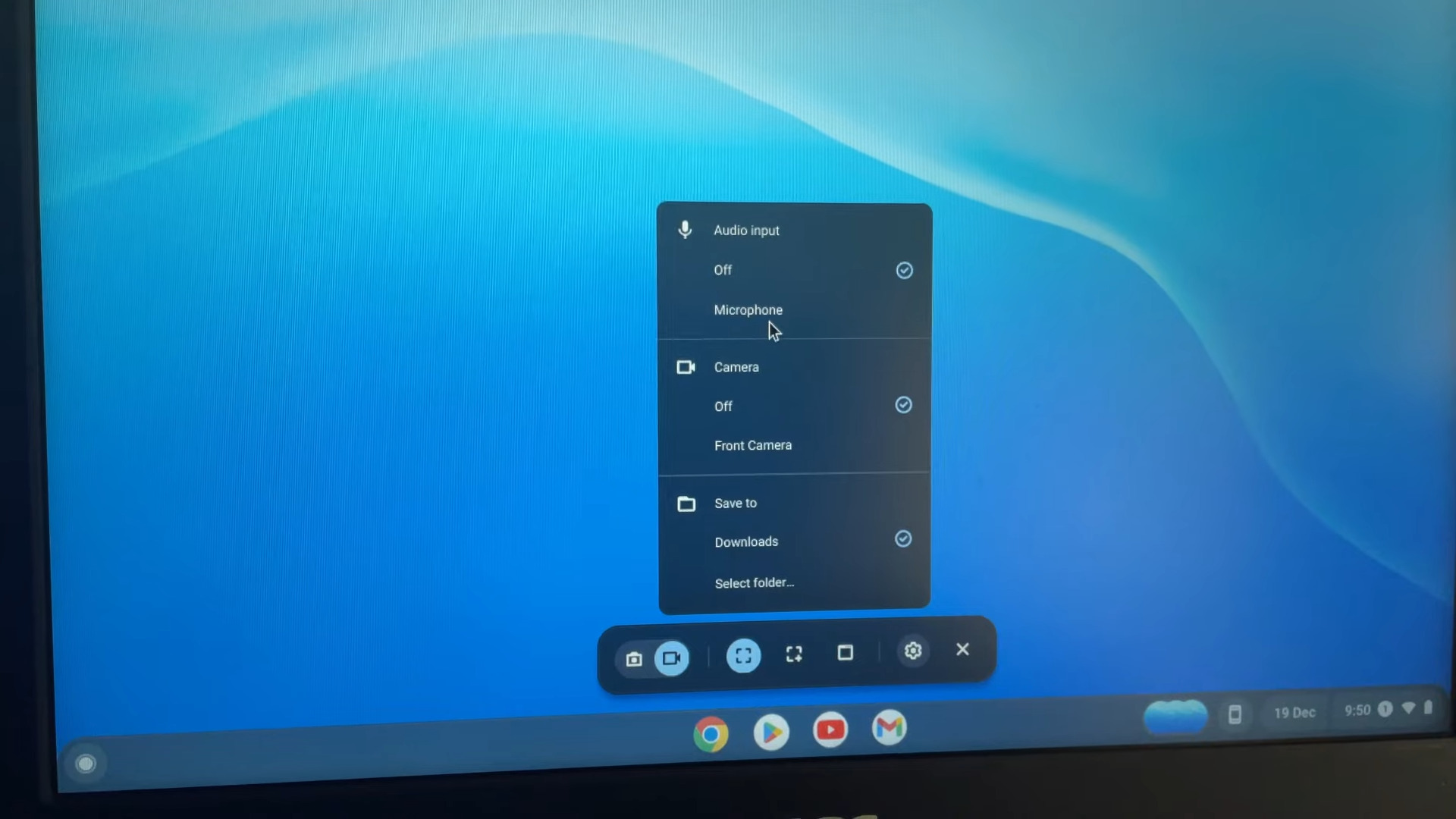
- Przed rozpoczęciem rejestracji kliknij Ikona zębatkiTutaj masz kilka opcji, m.in. nagrywanie dźwięku z mikrofonu, obrazu z kamery internetowej, a także wybór miejsca zapisu nagrania.
![]()
- Data rozpoczęcia rejestracji może się nieznacznie różnić w zależności od wybranego typu.
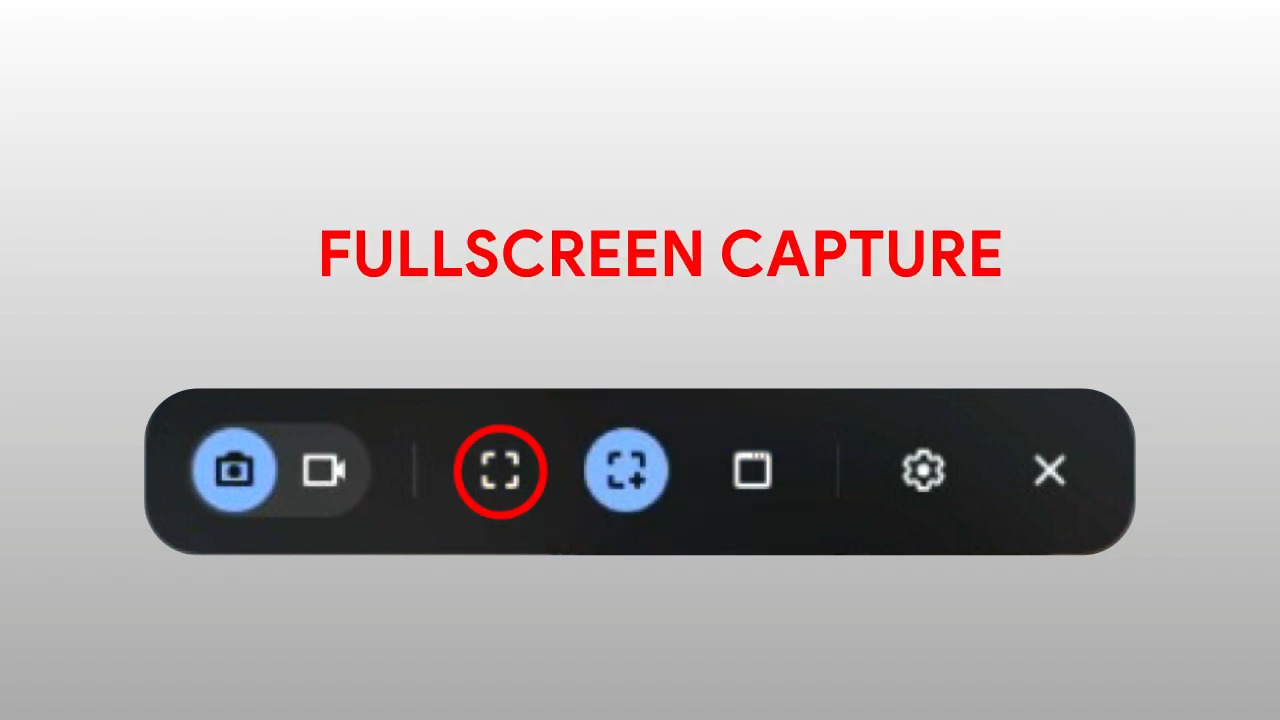
Pełny ekran: Kliknij dowolne miejsce na ekranie, aby rozpocząć nagrywanie.
częściowy: Przesuń palcem, aby wybrać obszar, który chcesz nagrać, a następnie kliknij przycisk. "rejestracja".
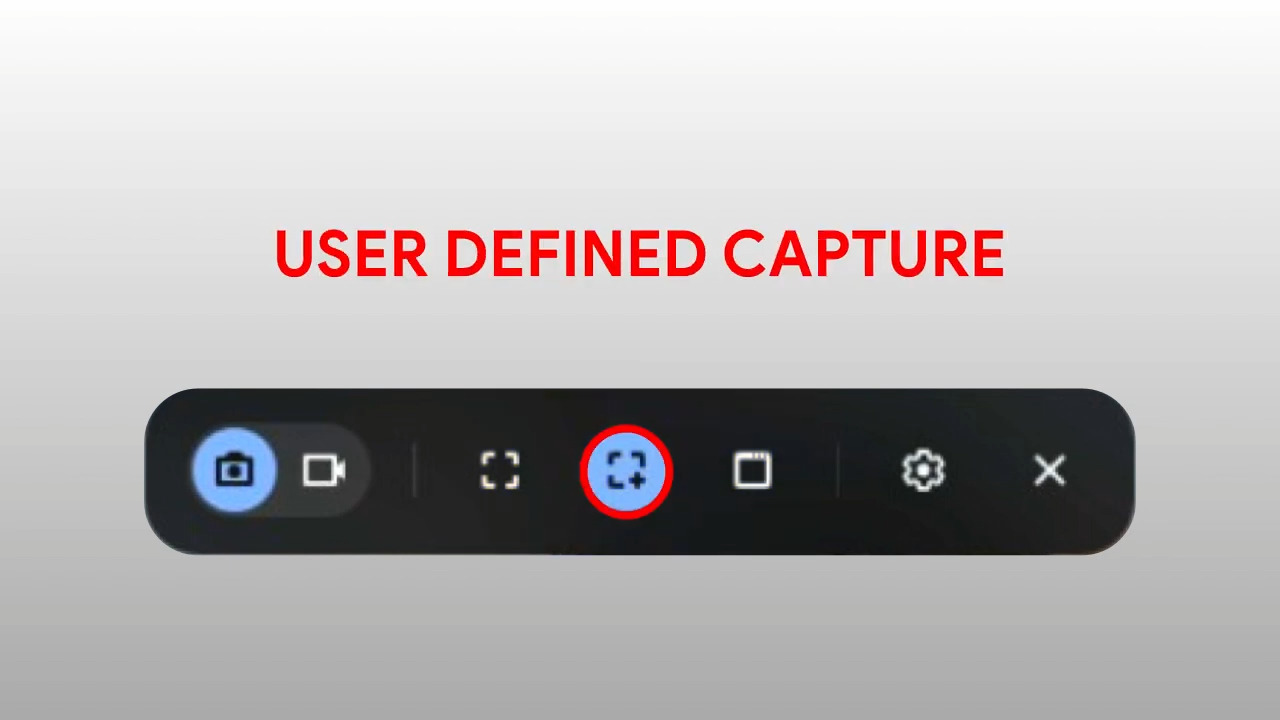
Odmiana: Aby rozpocząć nagrywanie, kliknij okno lub obszar ekranu, który chcesz nagrać.
- Na ekranie pojawi się trzysekundowe odliczanie, po czym rozpocznie się nagrywanie.
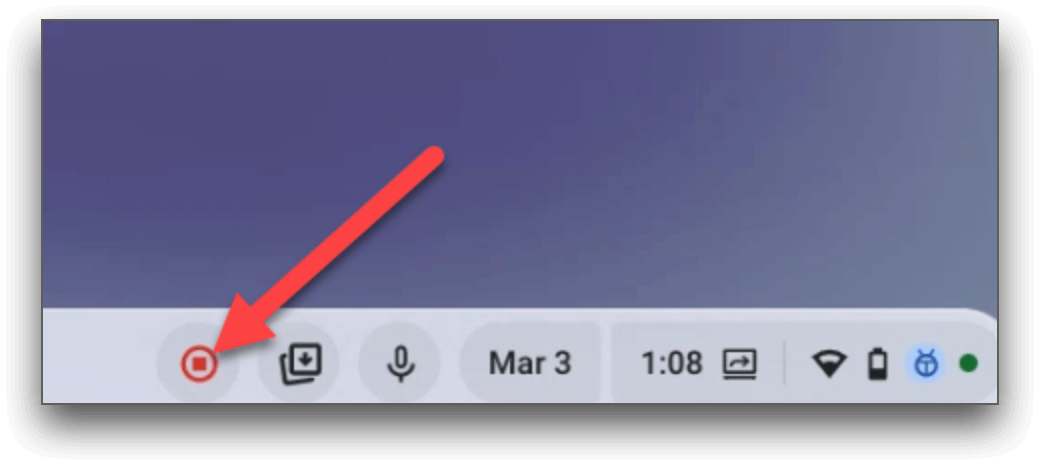
- Po zakończeniu nagrywania kliknij czerwony przycisk „Zatrzymaj” znajdujący się na Półka.
![]()
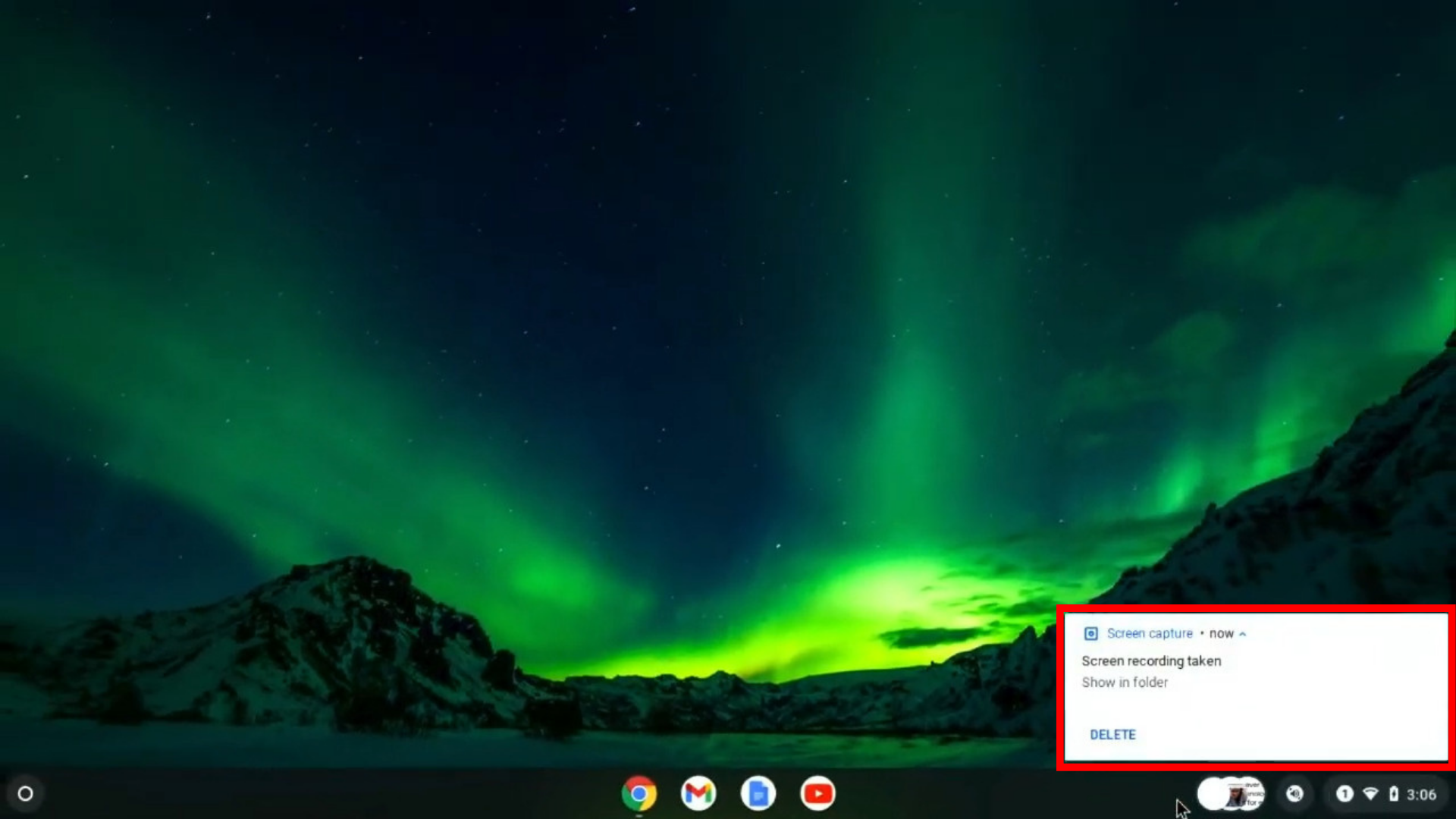
- Pojawi się powiadomienie z informacją „Nagranie ekranu zostało wykonane.” Kliknij, aby przejść do pliku wideo w menedżerze plików.
![]()
Metoda 2: Screencast
- Kliknij Shift + Ctrl + Pokaż okna Aby uruchomić aplikację Screencast, jeśli Twój Chromebook jest w trybie tabletu, otwórz obszar stanu i wybierz Zrzut ekranu.
![]()
- Pasek narzędzi Screencast pojawi się u góry ekranu. Upewnij się, że ikona wideo jest zaznaczona, aby nagrać ekran.
![]()
- Możesz nagrywać ekran na różne sposoby. Możesz wybrać nagrywanie całego ekranu, jego fragmentu lub konkretnego okna. Wybierz opcję, aby kontynuować.
- Zanim zaczniesz nagrywać, kliknij ikonę koła zębatego. Tutaj możesz zmienić niektóre ustawienia, takie jak nagrywanie dźwięku z mikrofonu, obrazu z kamery internetowej oraz miejsce zapisu nagrania.
- Metoda rozpoczęcia rejestracji zależy od wybranego typu.Pełny ekran: Kliknij dowolne miejsce na ekranie, aby rozpocząć nagrywanie.
częściowy: Przeciągnij, aby wybrać obszar, który chcesz nagrać, a następnie kliknij przycisk „Zarejestruj”.
Okno: Aby rozpocząć nagrywanie, kliknij okno lub obszar ekranu, który chcesz nagrać. - Na ekranie pojawi się trzysekundowe odliczanie, po czym rozpocznie się nagrywanie.
- Po zakończeniu nagrywania kliknij czerwony przycisk „Zatrzymaj” na półce.
- Pojawi się powiadomienie z informacją „Nagranie ekranu zostało wykonane.” Kliknij, aby przejść do pliku wideo w menedżerze plików.
- Możesz także rysować na ekranie, a Twój głos po nagraniu zostanie zamieniony na tekst.
Porady i wskazówki dotyczące nagrywania ekranu na Chromebooku
Nagrywanie ekranu na Chromebooku może być przydatnym sposobem na tworzenie samouczków, demonstracji, prezentacji i innych materiałów. Aby jednak nagrania ekranu były skuteczniejsze i lepsze, należy wziąć pod uwagę takie czynniki, jak jakość, dźwięk, edycja i udostępnianie. Oto kilka wskazówek i trików, które Ci w tym pomogą.
Jakość
Aby zapewnić wyraźne i ostre nagrania ekranu, należy dostosować rozdzielczość i liczbę klatek na sekundę Chromebooka. Możesz to zrobić, przechodząc do Ustawienia > Urządzenie > Wyświetlacze i wybierając optymalne ustawienia dla urządzenia i jego przeznaczenia.
Generalnie wyższa rozdzielczość i liczba klatek na sekundę przekładają się na lepszą jakość, ale zużywają też więcej miejsca na dysku i baterii. Możesz również użyć zewnętrznego monitora lub projektora, aby poprawić jakość wyświetlania nagrań ekranowych.
dźwięk
Aby przechwycić swój głos i dźwięk systemowy, musisz włączyć opcje mikrofonu i dźwięku systemowego w narzędziu do nagrywania ekranu.
Możesz to zrobić, klikając ikonę koła zębatego na pasku narzędzi Screen Capture lub w aplikacji Screencast. Upewnij się również, że mikrofon działa prawidłowo i nie ma żadnych szumów tła ani zakłóceń. Możesz użyć słuchawek lub zestawu słuchawkowego, aby poprawić jakość dźwięku i zredukować pogłos.
Podczas nagrywania możesz także regulować poziom głośności oraz wyciszać/włączać mikrofon i dźwięk systemowy, korzystając ze skrótów klawiaturowych.
Redagowanie
Aby nagrania ekranu były bardziej angażujące i pouczające, warto je edytować po zakończeniu nagrywania. Możesz skorzystać z wbudowanego edytora wideo w aplikacji Pliki Chromebooka , aby przycinać, kadrować, obracać i dodawać filtry do nagrań ekranu.
Możesz również skorzystać z innych narzędzi do edycji wideo online lub offline , aby dodać przejścia, efekty, napisy, adnotacje i wiele innych. Możesz również scalić wiele nagrań ekranu w jeden film lub podzielić długie nagranie ekranu na krótsze klipy.
Dzielić
Aby udostępnić nagrania ekranu innym osobom, musisz je zapisać w kompatybilnym formacie i przesłać na wybraną platformę. Możesz zapisać nagrania ekranu w formacie WEBM lub MP4 , w zależności od preferencji i platformy, z której chcesz korzystać.
Możesz również kompresować nagrania ekranu, aby zmniejszyć rozmiar plików i ułatwić ich przesyłanie i pobieranie. Nagrania ekranu możesz udostępniać za pośrednictwem poczty e-mail, mediów społecznościowych, chmury obliczeniowej lub serwisów hostingowych wideo. Możesz również osadzać nagrania ekranu na swojej stronie internetowej, blogu lub prezentacji.
Oto kilka wskazówek i trików, które pomogą Ci zwiększyć efektywność i poprawić jakość nagrywania ekranu na Chromebooku .
Wniosek
Nagrywanie ekranu na Chromebooku to przydatna umiejętność, która pomoże Ci tworzyć różnorodne treści do różnych celów. Niezależnie od tego, czy chcesz uczyć, demonstrować, prezentować, czy bawić, możesz użyć rejestratora ekranu lub aplikacji Screencast, aby łatwo nagrać zawartość ekranu i dźwięk.
Aby jednak nagrania ekranu były bardziej efektywne i ogólnie lepsze, należy przestrzegać kilku wskazówek i trików, takich jak dostosowanie jakości, włączenie dźwięku, edycja wideo i udostępnienie pliku. Dzięki temu można zwiększyć przejrzystość, łatwość udostępniania i siłę przekazu nagrań ekranu.
Mamy nadzieję, że ten artykuł pomógł Ci dowiedzieć się, jak nagrywać ekran na Chromebooku i jak ulepszyć nagrywanie ekranu. Jeśli masz jakieś pytania lub uwagi, daj nam znać w komentarzach poniżej. Dziękujemy za lekturę!
FAQs
Jak mogę edytować nagrania ekranu na Chromebooku?
Nagrania ekranu możesz edytować za pomocą wbudowanego edytora wideo lub aplikacji innej firmy. Aby skorzystać z wbudowanego edytora wideo, otwórz menedżera plików i kliknij dwukrotnie nagranie, które chcesz edytować. Możesz przycinać, kadrować, obracać, dostosowywać prędkość, dodawać filtry i eksportować edytowany film. Aby skorzystać z aplikacji innej firmy, możesz pobrać ją ze sklepu Google Play lub Chrome Web Store, na przykład WeVideo, Screencastify lub Loom.
Jak mogę udostępniać nagrania ekranu na Chromebooku?
Nagrania ekranu możesz udostępniać na różne sposoby, np. przez e-mail, Dysk Google, YouTube lub media społecznościowe. Aby udostępnić nagranie, otwórz menedżera plików i kliknij prawym przyciskiem myszy nagranie, które chcesz udostępnić. Możesz wybrać opcję udostępnienia za pośrednictwem Gmaila, Dysku Google lub YouTube. Możesz również skopiować plik na dysk USB, kartę SD lub konto Google Photos. Możesz również przesłać nagranie do wybranej usługi w chmurze lub platformy mediów społecznościowych.
Jak mogę zmienić jakość i format nagrań ekranu na moim Chromebooku?
Możesz zmienić jakość i format nagrań ekranu za pomocą aplikacji Screencast lub aplikacji innej firmy. Aby użyć aplikacji Screencast, otwórz ją i przejdź do menu ustawień. Możesz wybrać rozdzielczość nagrania, liczbę klatek na sekundę i przepływność. Możesz również wybrać format wyjściowy, taki jak MP4, WebM lub GIF. Aby skorzystać z aplikacji innej firmy, możesz pobrać ją ze sklepu Google Play lub Chrome Web Store, na przykład Video Converter, Video Compressor lub CloudConvert.
Jak mogę jednocześnie nagrywać ekran i kamerę internetową na moim Chromebooku?
Możesz jednocześnie nagrywać ekran i kamerę internetową za pomocą narzędzia do przechwytywania ekranu lub aplikacji Screencast. Aby skorzystać z narzędzia do przechwytywania ekranu, otwórz je z panelu Szybkie ustawienia i włącz opcję kamery internetowej w menu ustawień. Możesz wybrać nagrywanie całego ekranu, jego fragmentu lub okna. Obraz z kamery internetowej pojawi się na ekranie jako mała nakładka. Aby skorzystać z aplikacji Screencast, otwórz ją i włącz opcję kamery internetowej w menu ustawień. Możesz również wybrać położenie i rozmiar nakładki kamery internetowej.
Jak mogę nagrać ekran z dźwiękiem systemowym na moim Chromebooku?
Możesz nagrywać ekran wraz z dźwiękiem systemowym za pomocą aplikacji innej firmy, takiej jak Screencastif, Loom lub Nimbus. Aplikacje te mogą przechwytywać dźwięk z głośników Chromebooka, na przykład muzykę, filmy lub powiadomienia. Aby z nich korzystać, musisz pobrać je ze sklepu Chrome Web Store i przyznać im uprawnienia dostępu do ekranu i dźwięku. Możesz wybrać nagrywanie całego ekranu, karty lub okna. Dźwięk systemowy będzie nagrywany wraz z nagrywaniem ekranu.
Jak mogę nagrać ekran z adnotacjami na moim Chromebooku?
Możesz nagrywać ekran z adnotacjami za pomocą aplikacji Screencast lub aplikacji innej firmy, takiej jak Screencastify, Loom lub Nimbus. Aplikacje te umożliwiają rysowanie na ekranie, dodawanie kształtów, tekstu, strzałek lub emotikonów oraz zaznaczanie ważnych obszarów. Aby z nich korzystać, musisz pobrać je ze sklepu Chrome Web Store i przyznać im uprawnienia dostępu do ekranu i dźwięku. Możesz wybrać nagrywanie całego ekranu, karty lub okna. Twoje adnotacje zostaną nagrane wraz z ekranem.
Możliwość dodawania komentarzy nie jest dostępna.