

Aplikacje innych firm są świetne, ponieważ usprawniają przepływ pracy i zwiększają produktywność. Niektóre aplikacje są jednak bardziej wyjątkowe niż inne, ponieważ są tak przydatne w naszej codziennej pracy, że trudno wyobrazić sobie pracę bez nich. Rzeczywiście, te darmowe aplikacje znacznie ułatwiają codzienne zadania w systemie Windows.

9. monitorowany
Jeśli pracujesz na konfiguracji z wieloma monitorami, wiesz, że system Windows 11 i starsze wersje nie mają wbudowanej opcji regulacji jasności wyświetlaczy zewnętrznych. Niestety, w przypadku Microsoftu, muszę regulować jasność ekranu w ciągu dnia i wolę nie polegać na irytujących fizycznych przyciskach na monitorze. Zarządzanie jasnością ekranu jest kluczowe dla lepszego doświadczenia użytkownika i komfortu oczu, szczególnie w przypadku wielu monitorów. Dzięki Monitorian możesz dostosować oświetlenie do swoich potrzeb.
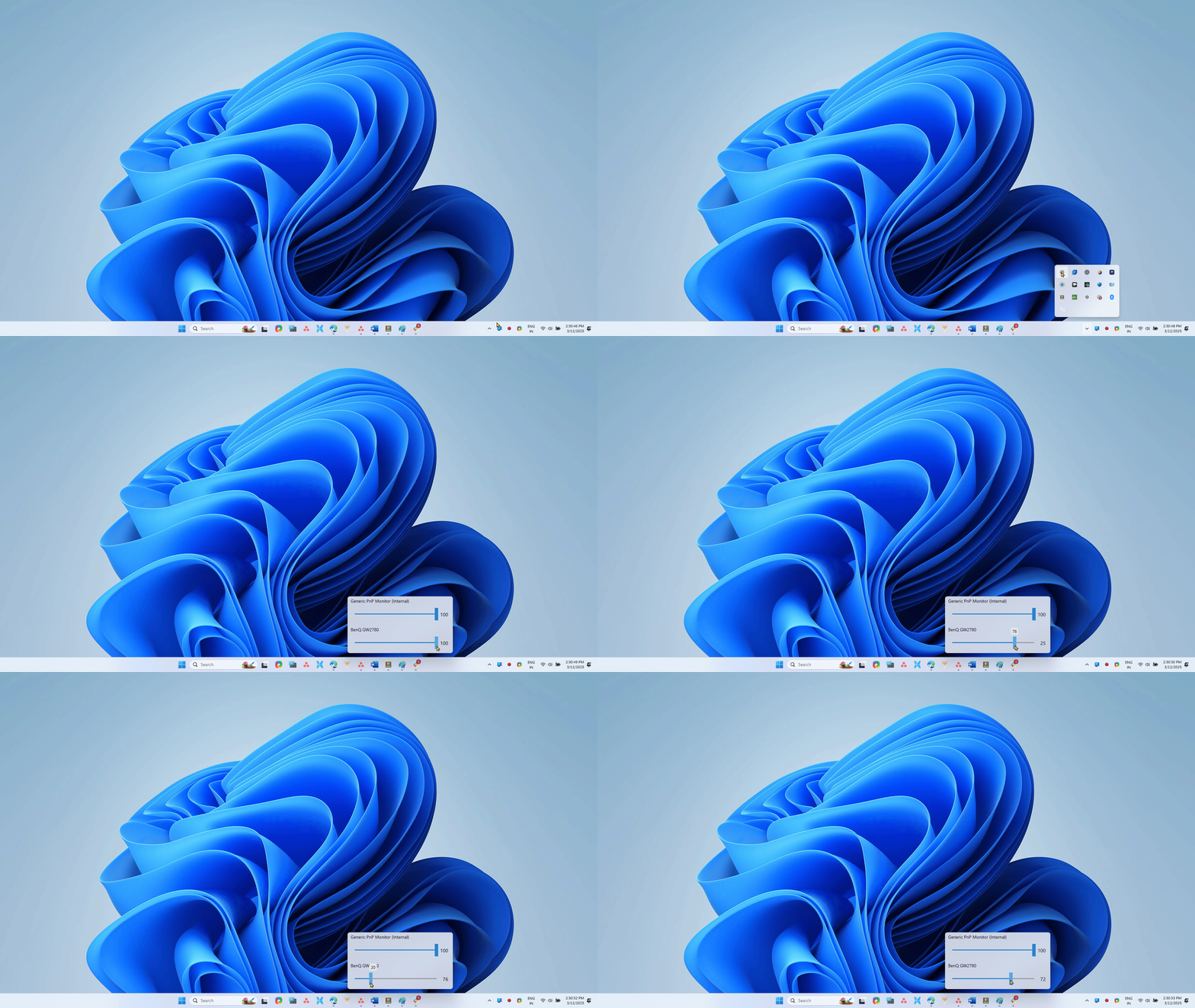
Monitorian to proste, darmowe narzędzie desktopowe do indywidualnej lub jednoczesnej regulacji jasności monitora. Można również zmieniać zakres regulacji jasności i kontrastu dla maksymalnie czterech monitorów jednocześnie. To narzędzie jest idealne dla projektantów, programistów i graczy, którzy potrzebują precyzyjnej regulacji jasności ekranu.
Błyszcząca taca To kolejna popularna aplikacja do regulacji jasności, ale ja wolę Monitorian ze względu na łatwość obsługi.
8. Wyślij lokalnie
Istnieje wiele sposobów udostępniania plików między komputerem z systemem Windows a telefonem, ale żaden nie dorównuje LocalSend. To darmowa, open source'owa aplikacja do udostępniania plików, która wykorzystuje sieć lokalną do przesyłania plików między pobliskimi urządzeniami. LocalSend to wydajne rozwiązanie do bezprzewodowego przesyłania plików, co czyni je idealnym wyborem do szybkiego i łatwego udostępniania.
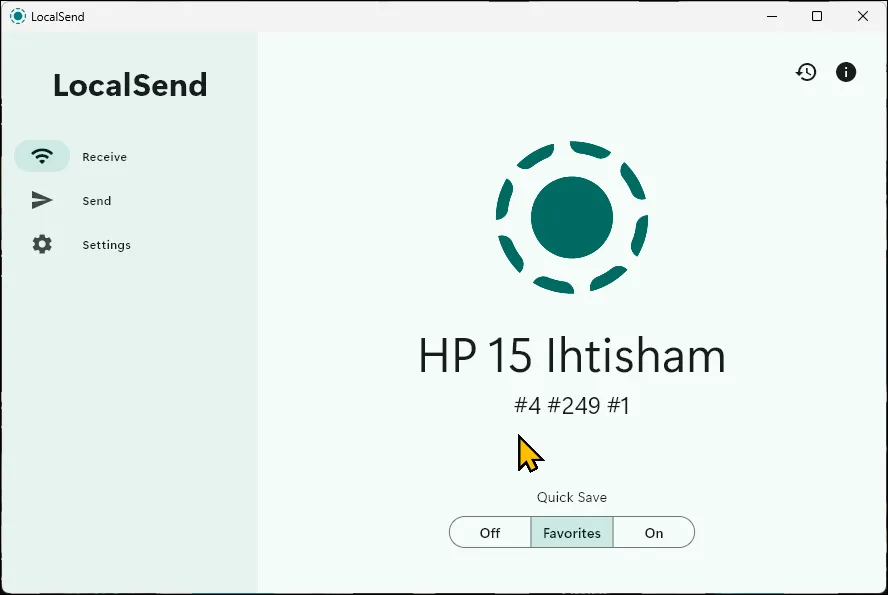
Możesz wysyłać pliki bezpośrednio, utworzyć link do udostępniania lub użyć adresu IP do ich przesłania. Aplikacja umożliwia nawet udostępnianie plików APK z telefonu z Androidem na inne urządzenia, co jest przydatną dodatkową funkcją. Co ważniejsze, obsługa wielu platform oznacza, że możesz bezproblemowo udostępniać pliki między urządzeniami z systemem Android, Windows i iOS. Korzystanie z sieci lokalnej zwiększa prędkość transferu, dzięki czemu jest ona szybsza niż w przypadku wielu usług przechowywania danych w chmurze.
7. Power Toys + Plugins
Microsoft PowerToys rozwiązało niektóre problemy, z którymi spotkałem się w systemie Windows 11. Zawiera kilka przydatnych narzędzi, takich jak szybsze i lepsze narzędzie Szybkie uruchamianie, łatwą w użyciu funkcję zarządzania trybem uśpienia oraz opcję Szybkiego podglądu. Niektóre z narzędzi PowerToys, z których korzystam i które są niezbędne w moim procesie pracy, to:
- Przebudzony—Umożliwia działanie komputera bez konieczności wyłączania go.
- Uruchom—Proste rozwiązanie mojego problemu z wyszukiwaniem w systemie Windows. Ten szybki program uruchamiający pozwala błyskawicznie wyszukiwać pliki, uruchamiać aplikacje, wykonywać podstawowe obliczenia i wiele więcej bezpośrednio z klawiatury.
- Zerkać—Pozwala mi natychmiast przeglądać pliki w Eksploratorze plików. Wystarczy wybrać plik i stuknąć Ctrl + spacja Aby obejrzeć podgląd bez otwierania.
- Menedżer klawiatury—Pozwala mi na ponowne przypisywanie lub wyłączanie skrótów w celu dostosowania przepływu pracy do moich potrzeb.
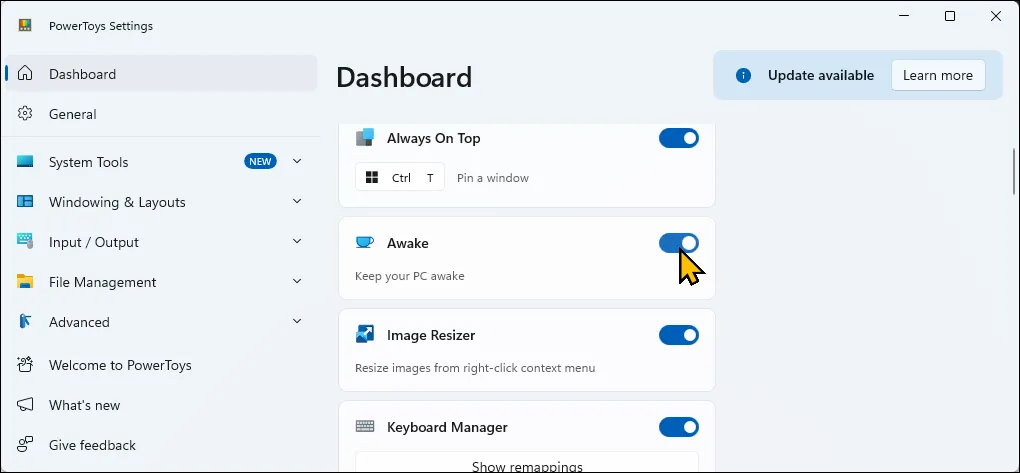
Funkcjonalność PowerToys Run możesz rozszerzyć za pomocą dodatków, takich jak: EverythingPowerToys, która umożliwia przeszukiwanie komputera w poszukiwaniu plików i folderów za pomocą aplikacji Everything oraz WygrajGet Aby wyszukać i zainstalować pakiety przy użyciu menedżera pakietów Winget.
6. Wiatrowiec
WindHawk oferuje unikalny zestaw dodatków, które rozszerzają funkcjonalność systemu Windows 11. W przeciwieństwie do innych narzędzi do personalizacji, WindHawk umożliwia łatwą instalację i usuwanie dodatków jednym kliknięciem, dzięki czemu jest łatwy w użyciu nawet dla przeciętnych użytkowników. WindHawk to potężne rozszerzenie możliwości systemu Windows 11, pozwalające na łatwą personalizację systemu.
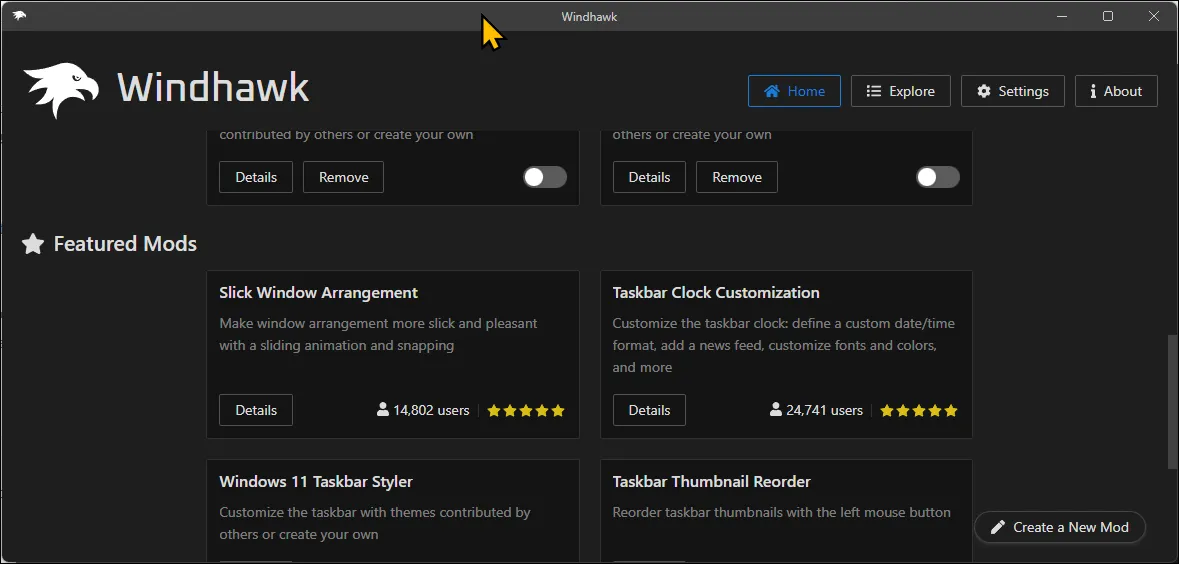
Jednym z moich ulubionych rozszerzeń WindHawk jest Vertical Taskbar, które dodaje pionowy pasek zadań do systemu Windows 11, szczególnie przydatny na ekranach panoramicznych. WindHawk oferuje również inne przydatne funkcje, takie jak przewijanie kart przeglądarki za pomocą kółka myszy, regulacja głośności z poziomu paska zadań za pomocą kółka myszy oraz dodawanie etykiet dla pogrupowanych i niepogrupowanych aplikacji. Dzięki tym rozszerzeniom możesz w znacznym stopniu dostosować działanie systemu Windows 11.
5. ShareX
ShareX to idealne oprogramowanie do przechwytywania ekranu. Jest darmowe, ma otwarty kod źródłowy i, co najważniejsze, oferuje szeroki wachlarz niezbędnych funkcji. Możesz skonfigurować skróty klawiszowe do przechwytywania nieruchomych zrzutów ekranu, nagrań ekranu i animowanych plików GIF, skonfigurować zautomatyzowane przepływy pracy i z łatwością zastosować ulepszenia po przechwyceniu. To również jedno z najlepszych darmowych programów do przechwytywania ekranu.
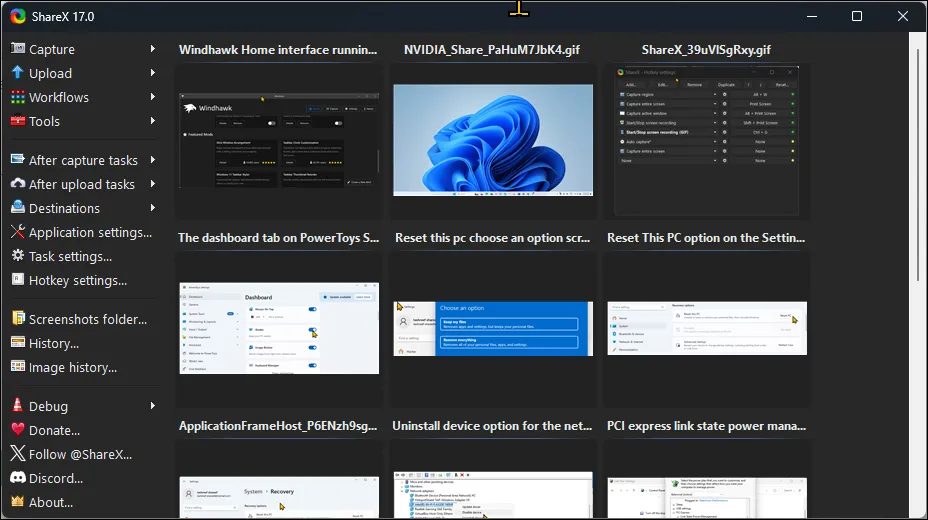
W ShareX najbardziej podoba mi się wbudowany edytor obrazów, dzięki któremu nie trzeba korzystać z dwóch różnych aplikacji do robienia i edycji zrzutów ekranu. Zawiera on wszystkie podstawowe narzędzia do adnotacji, a także opcje dodawania tekstu, zmiany rozmiaru, przycinania oraz rozmywania lub łączenia fragmentów obrazu. Funkcja „Inteligentnej gumki” pozwala również ukryć poufne informacje na zrzutach ekranu poprzez dopasowanie koloru tła.
4. Łącze telefoniczne
Aplikacja Phone Link umożliwia synchronizację urządzenia z systemem Android lub iOS z komputerem z systemem Windows, ułatwiając pozostawanie w kontakcie bez konieczności ciągłego noszenia telefonu przy sobie. Możesz wykonywać i odbierać połączenia, zarządzać powiadomieniami, odpowiadać na wiadomości tekstowe, przeglądać zdjęcia, a nawet wyświetlać ekran swojego urządzenia z systemem Android na komputerze. Phone Link to potężne narzędzie do łączenia telefonu z komputerem, zapewniające płynne i zintegrowane środowisko użytkownika.
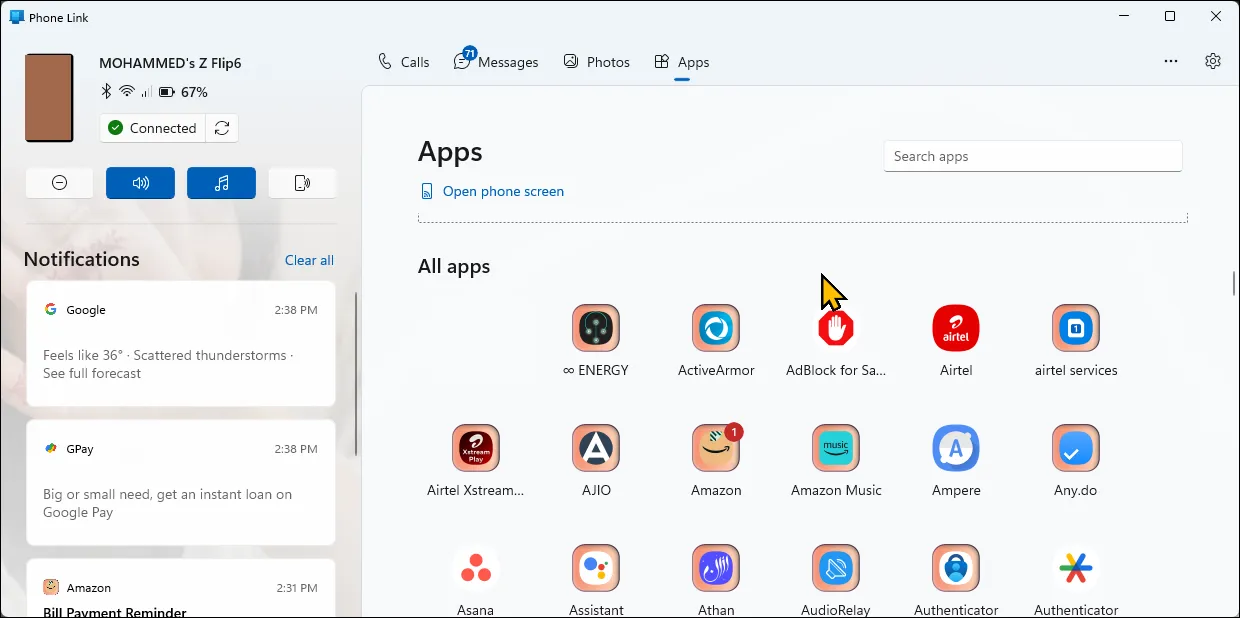
Chociaż niektóre funkcje Phone Link są dostępne wyłącznie w urządzeniach Samsung Galaxy, nadal można ich używać do sterowania wieloma innymi ustawieniami na dowolnym telefonie. Możesz aktywować tryb nie przeszkadzaćOdtwórz dźwięk, aby zlokalizować swój telefon, skopiuj tekst z obrazów, uruchom osobisty hotspot, a nawet włącz kopiowanie i wklejanie między urządzeniami, aby udostępnić schowek. Ta integracja zwiększa produktywność i upraszcza przepływ pracy.

Dzięki telefonowi z systemem Android możesz w pełni wykorzystać potencjał aplikacji Phone Link firmy Microsoft w systemie Windows.
3. Plik Pilot
Od jakiegoś czasu nie korzystałem z Eksploratora plików systemu Windows, a to za sprawą File Pilota. Ta lekka i niezwykle szybka alternatywa dla Eksploratora plików oferuje elegancki interfejs użytkownika i wiele przydatnych funkcji, których od dawna oczekujemy od Eksploratora plików, co czyni go doskonałym wyborem do zarządzania plikami.
Podobnie jak wbudowany menedżer plików systemu Windows, File Pilot obsługuje wiele kart i widok wielopanelowy. Możesz otworzyć wiele kart na podzielonym ekranie, a liczba otwartych kart jest nieograniczona, o ile dysponujesz ekranem wystarczająco dużym, aby wygodnie je przeglądać.
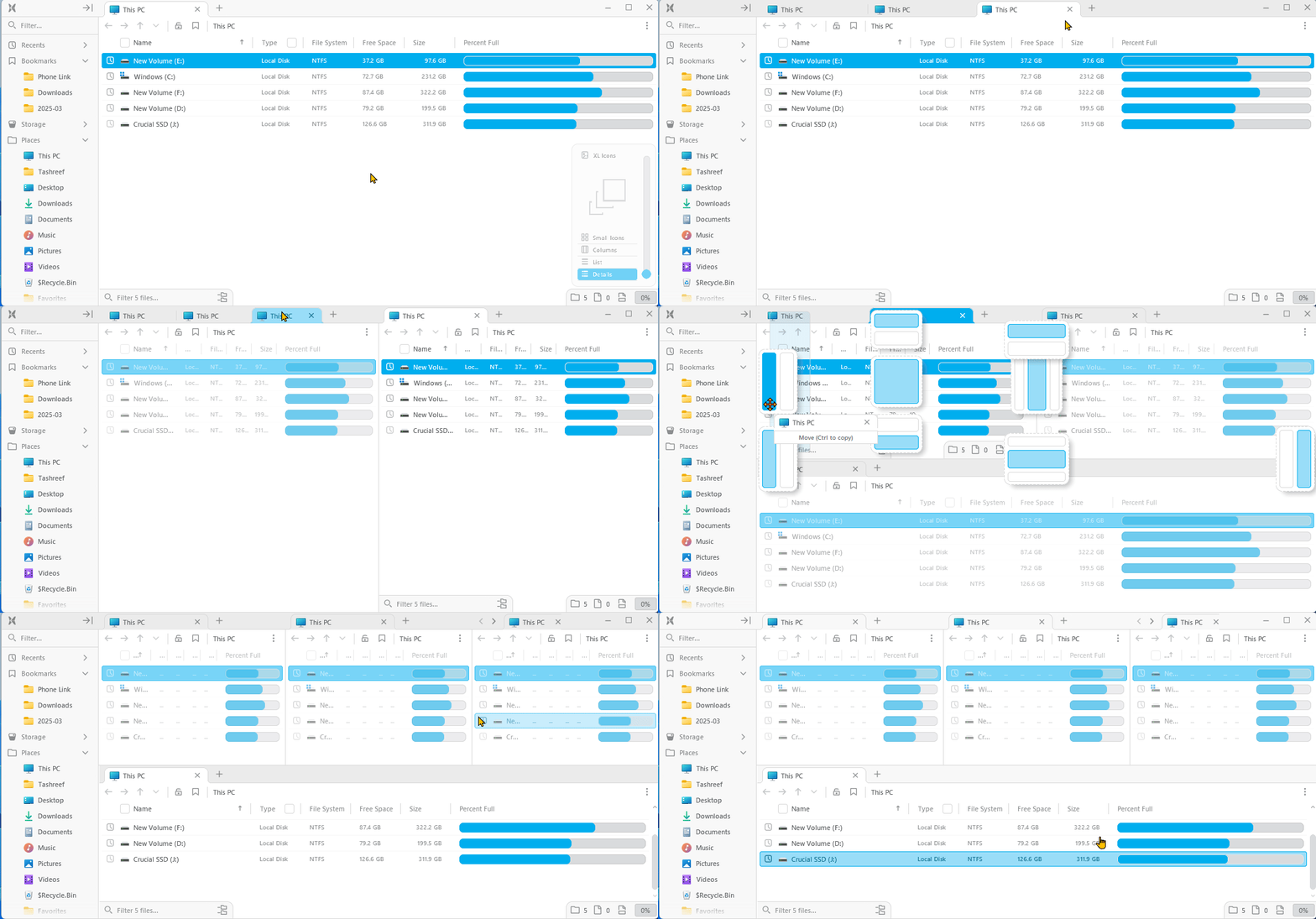
Kolejną świetną funkcją jest klasyczne menu kontekstowe, które zastępuje nadmiernie uproszczoną wersję systemu Windows 11 dopracowanym menu w stylu systemu Windows 10. Znajdowanie plików i folderów jest teraz szybkie i łatwe, a elegancki tryb skanowania pozwala szybko wyświetlić podgląd wybranych plików bez konieczności ich otwierania. File Pilot jest darmowy w fazie beta, ale po premierze pełnej wersji najtańsza licencja będzie kosztować 50 dolarów.
2. tekst
Niezależnie od tego, jakie powtarzalne zadania związane z pisaniem wykonuję, aText poradzi sobie z większością z nich. To narzędzie do rozszerzania tekstu, które pozwala tworzyć skróty dla często używanych fraz. Skonfigurowałem je tak, aby automatycznie uzupełniało szablony firmowe, adresy domowe i służbowe, adresy e-mail, adresy URL stron internetowych, a nawet niestandardowe szablony e-maili z dynamicznymi polami. Ułatwia zarządzanie tekstami i oszczędza czas i wysiłek, szczególnie użytkownikom, którzy dużo piszą.
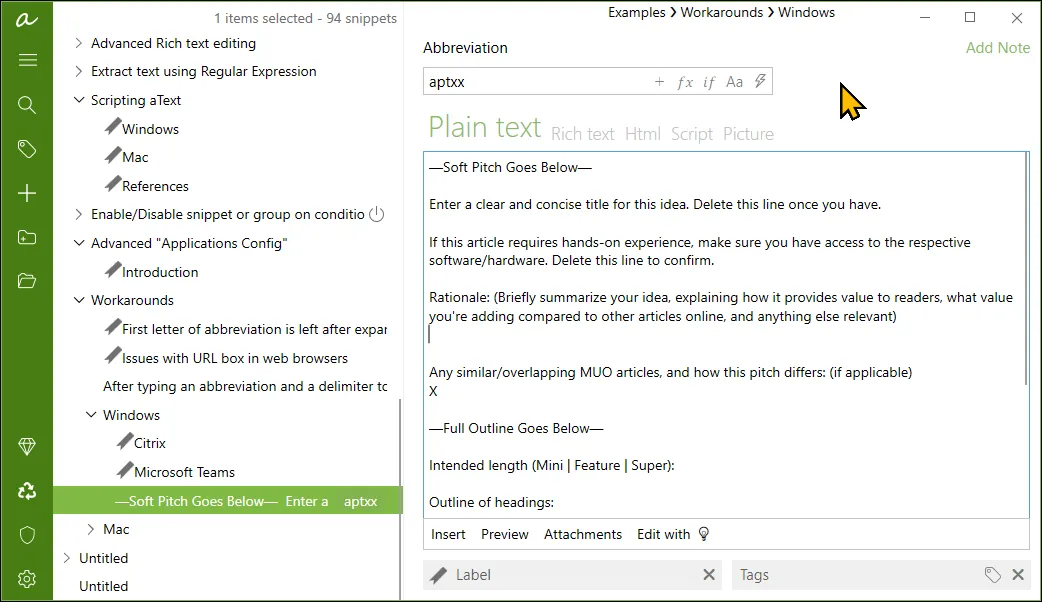
aText obsługuje zwykły tekst, tekst sformatowany, HTML, skrypty i obrazy, co czyni go wszechstronnym w różnych środowiskach pracy. W przeciwieństwie do narzędzi do rozszerzania tekstu wbudowanych w programy Word i OneNote, które są ograniczone do odpowiednich aplikacji, aText działa niezależnie od aplikacji, umożliwiając korzystanie z niego w całym systemie. Daje to aText znaczną przewagę konkurencyjną.
1. AutoHotkey (AHK)
AutoHotkey to język skryptowy, który umożliwia automatyzację powtarzalnych zadań na komputerze z systemem Windows za pomocą skryptów powiązanych ze skrótami klawiszowymi. To potężne narzędzie, które pozwala dostosować środowisko pracy i zwiększyć produktywność.
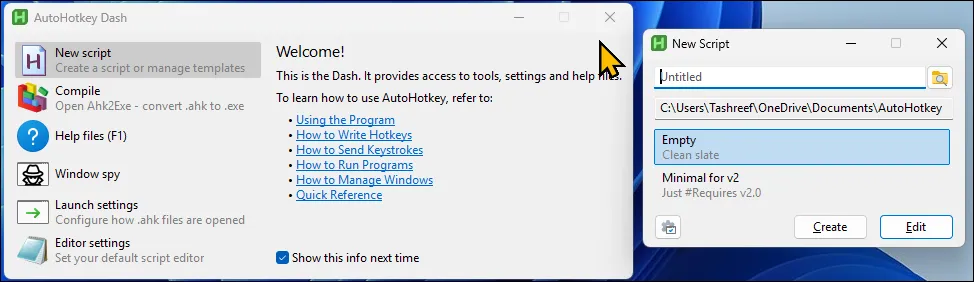
Chociaż można go używać jako narzędzia do rozszerzania tekstu, ma on znacznie więcej możliwości. Może automatyzować spotkania Google za pomocą linku do udostępniania, poprawiać typowe błędy ortograficzne, współpracować z aplikacjami i wykonywać określone czynności. To świetny program, który można dostosować do własnych potrzeb, niezależnie od tego, jakie one są.
Te darmowe aplikacje Windows są niezbędne w moim procesie pracy. Każda z nich wypełnia lukę w systemie Windows, sprawiając, że codzienne zadania stają się płynniejsze, wydajniejsze i mniej frustrujące. Pomagają mi zachować produktywność, jednocześnie w pełni wykorzystując możliwości i tak już wszechstronnego systemu operacyjnego.
Możliwość dodawania komentarzy nie jest dostępna.