

Nawet po dekadzie korzystania z Androida wciąż odkrywam ukryte funkcje, które sprawiają, że zastanawiam się: „Dlaczego nie wiedziałem o tym wcześniej?”. Od opcji programistycznych po pomijane ustawienia – te drobne, ale przydatne triki ułatwiły mi życie. Na przykład opcje programistyczne pozwalają dostosować wydajność systemu, a pomijane ustawienia mogą wydłużyć czas pracy na baterii lub ułatwić dostęp do aplikacji.

8. Wyświetl usunięte powiadomienia
Łatwo jest przypadkowo usunąć ważne powiadomienie podczas czyszczenia listy powiadomień, a zdarza się to każdemu. Na szczęście Android oferuje przydatną funkcję Historii powiadomień, która pozwala wyświetlić wszystkie ostatnio usunięte powiadomienia, ale trzeba ją najpierw włączyć. Zarządzanie powiadomieniami to nieodłączny element korzystania ze smartfona.
W telefonach Samsung Galaxy (One UI 6) przejdź do Ustawienia > Powiadomienia > Ustawienia zaawansowane > Historia powiadomień i włącz ją. Niestety Samsung nie oferuje szybkiego skrótu, więc musisz otworzyć Ustawienia Za każdym razem, gdy chcesz uzyskać dostęp do historii powiadomień.
Jeśli chcesz skorzystać ze skrótu, zainstaluj moduł NotiStar w aplikacji Good Lock. Następnie w Ustawieniach NotiStar, Kliknij Aktywuj NotiStar Aby dodać przycisk dziennika powiadomień do ekranu blokady.
Niektóre inne marki Androida ułatwiają ten proces. Na przykład w telefonach Google Pixel wystarczy pociągnąć w dół panel powiadomień i dotknąć Brak powiadomień Aby otworzyć dziennik powiadomień.

Mamy nadzieję, że te moduły okażą się przydatne.
7. Utrzymaj odblokowanie telefonu dzięki funkcji rozszerzonego odblokowania
Wolę trzymać telefon odblokowany, gdy jestem w domu, aby mój partner i ja mogli z niego korzystać bez konieczności wielokrotnego odblokowywania. Chcę jednak robić to tylko w domu, a nie gdziekolwiek indziej. Funkcja Extended Unlock pozwala na pozostawienie odblokowanego urządzenia, gdy telefon wykryje, że znajduje się w zaufanej lokalizacji, przy Tobie (na przykład w kieszeni) lub jest połączony z zaufanym urządzeniem, takim jak smartwatch. Tę funkcję można łatwo włączyć, aby poprawić komfort użytkowania.
Aby aktywować tę funkcję na urządzeniu Samsung Galaxy:
- otwarty Ustawienia > Ekran blokady i wyświetlacz Always-on > Rozszerzone odblokowanie i wejdź Kod PIN Twój.
- Wybierz rodzaj odblokowania, którego chcesz użyć. Wybierz Zaufane miejsca Następnie aktywuj przełącznik dla tej opcji Korzystaj z zaufanych miejsc, aby uzyskać dłuższe odblokowanie.
- Następnie kliknij Zaufane miejscai sprawdź Kod PIN Twój, kliknij na Dodaj zaufane miejsce.
- Wpisz adres lub wybierz istniejący adres zapisany na Twoim koncie Google. Na koniec dotknij Dodać.
Po skonfigurowaniu telefon pozostanie odblokowany do 4 godzin lub do momentu opuszczenia lokalizacji. Ta funkcja jest niezwykle przydatna, oszczędzając czas i wysiłek.
Chociaż ta metoda działa dobrze, wolę używać domowej sieci Wi-Fi jako zaufanego urządzenia, co zapewnia dodatkowe bezpieczeństwo.
Ponieważ Android nie oferuje tej funkcji, skonfigurowałem podstawową procedurę Bixby, aby włączyć rozszerzone odblokowanie tylko po połączeniu z domową siecią Wi-Fi. Aby to zrobić, użyj Tryby i procedury > Jeśli > Sieć Wi-Fi jest połączona > Następnie > Rozszerzone odblokowanie.
6. Utwórz skróty tekstowe
Często piszę te same frazy i polegam na tekst Aby rozszerzyć tekst na moim komputerze, nie potrzebuję aplikacji innej firmy na Androidzie — klawiatury Google i Samsung pozwalają mi tworzyć skróty tekstowe dla często używanych fraz, co oszczędza mi czas i wysiłek.
Na telefonie Samsung:
- otwarty Ustawienia > Zarządzanie ogólne > Klawiatura Samsung.
- dotknij Skrót tekstu, a następnie dotknij + .symbol.
- Wprowadź skrót i rozwinięcie frazy, a następnie dotknij dodanie Aby to zapisać.
Utworzyłem skróty do adresów domowych i służbowych, danych bankowych, szablonów faktur i często używanych odpowiedzi e-mail. Dzięki temu mogę szybciej załatwić sprawy w Plusie.
5. Przesuń kursor przesuwając spację
Jedną z najstarszych funkcji Androida, o której wiele osób nie wie, jest możliwość przesuwania kursora podczas pisania poprzez przesuwanie palcem po spacji.
Oczywiście, możesz przeciągać kursor, przytrzymując go długo na ekranie, ale często powoduje to zasłanianie widoku, a przesuwanie go w ten sposób do precyzyjnej pozycji nie jest optymalnym rozwiązaniem.
Można również nacisnąć i przytrzymać klawisz. dystans Przesuń palcem w kierunku, w którym chcesz przesunąć kursor. To precyzyjne i skuteczne rozwiązanie za każdym razem, poprawiając komfort pisania na Androidzie.
4. Udostępnij sieć Wi-Fi za pomocą kodu QR
Używaj kodów QR do płacenia, przeglądania menu restauracji lub wysyłania recenzji. To również świetny sposób na udostępnianie sieci Wi-Fi bez ujawniania hasła. Jest to szczególnie przydatne, jeśli router nie obsługuje sieci dla gości.
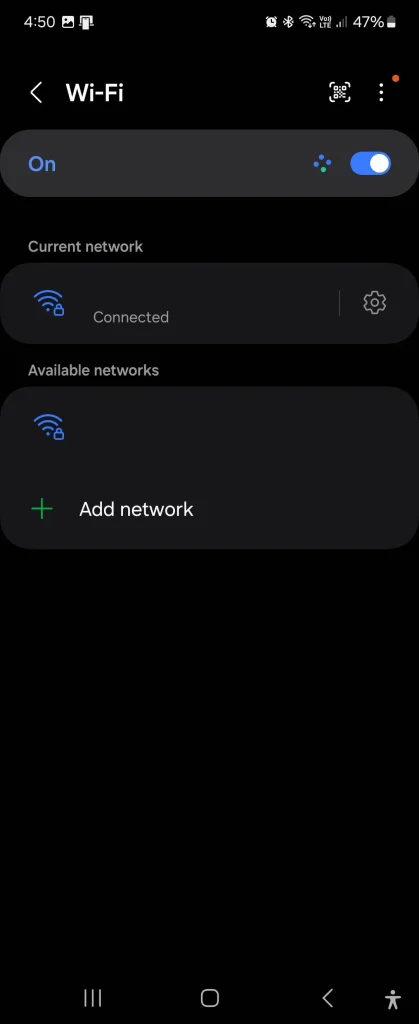
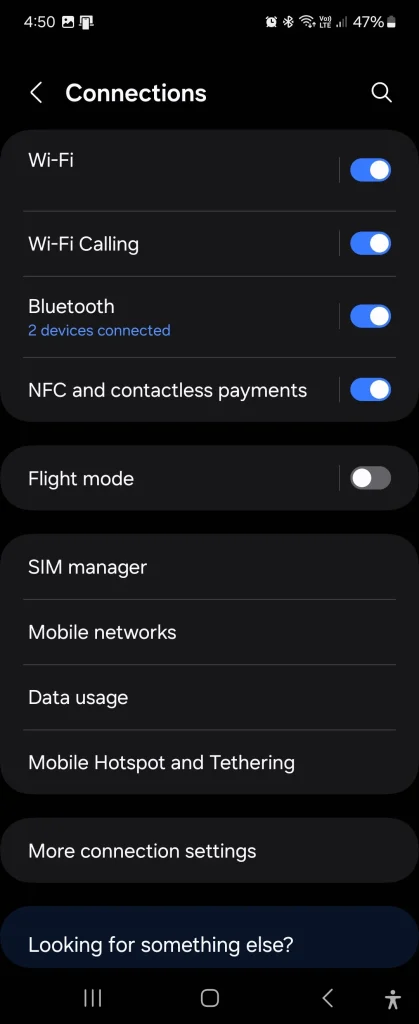
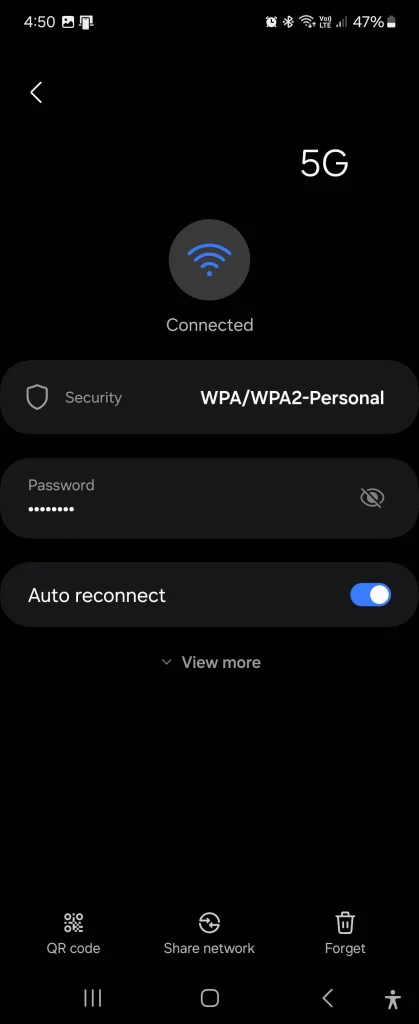
Aby udostępnić sieć Wi-Fi za pomocą kodu QR:
- Otwórz Ustawienia > Połączenia > Wi-Fi.
- Kliknij ikonę Ustawienia znajduje się obok Twojej sieci Wi-Fi.
- Wybierz opcję Kod QR W lewym dolnym rogu i wejdź Numer identyfikacyjny osoby (PIN) Do uwierzytelnienia.
Teraz Twoi goście mogą zeskanować kod QR i dotknąć Kontakt Aby dołączyć do sieci Wi-Fi.

3. Odblokuj dodatkowe funkcje dzięki opcjom programistycznym
Eksperymentowałem z opcjami programistycznymi, aby włączyć zaawansowane funkcje, takie jak debugowanie USB, ale znalazłem też kilka zaskakująco przydatnych usprawnień do codziennego użytku. Opcje te pozwalają na precyzyjne dostrojenie telefonu, zapewniając większą kontrolę nad jego funkcjonalnością.
Na przykład, po włączeniu Opcji programistycznych, możesz dostosować efekty animacji interfejsu użytkownika telefonu. Możesz również utrzymywać telefon w trybie czuwania podczas ładowania, skonfigurować maksymalną liczbę urządzeń Bluetooth podłączonych do telefonu jednocześnie lub wyświetlić szczegółowe informacje o wykorzystaniu pamięci. Inne opcje pozwalają zmienić ustawienia automatycznego odświeżania i częstotliwość odświeżania ekranu w trybie Always On Display.
Aby włączyć opcje programistyczne:
- Otwórz Ustawienia > Informacje o telefonie > Informacje o oprogramowaniu.
- dotknij numer wydania siedem razy, a następnie wejdź Kod PIN Możesz odblokować.
- Zapoznaj się z Ustawieniai znajdziesz Opcje programistyczne Na dnie.
2. Przyspiesz przejścia między aplikacjami, dostosowując ustawienia animacji
Mój Galaxy Z Flip 6 jest szybki, ale dostosowanie ustawień animacji jeszcze go przyspiesza. Android 14 i nowsze wersje oferują opcję redukcji animacji (Ustawienia > Ułatwienia dostępu > Ulepszenia widoczności > Zmniejsz animacje), ale ma to wpływ na płynność wyświetlania obrazu.
Alternatywnie, możesz zmienić prędkość animacji w opcjach programistycznych, aby uzyskać odpowiednią równowagę między animacją a responsywnością. Aby to zrobić:
- Otwórz Ustawienia > Opcje programistyczne.
- Przejdź do sekcji Remis.
- Ustaw opcje Skala animacji okna، ĆSkala animacji przejścia، ĆSkala czasu trwania animacjiUstawiłem to. 0.5x Aby jednak uzyskać szybszą wydajność, możesz wypróbować inne ustawienia.
Możesz również całkowicie wyłączyć animacje, ale może to sprawić, że interfejs użytkownika będzie mniej płynny. Wypróbuj różne ustawienia, aby znaleźć to, które najlepiej Ci odpowiada!
1. Odwrotne dzielenie się energią
Nie wszystkie smartfony obsługują ładowanie zwrotne, ale dla tych, które je obsługują, jest to zbawienne. Funkcja ta umożliwia bezprzewodowe ładowanie innego urządzenia poprzez umieszczenie go bezpośrednio na telefonie. Funkcja ta współpracuje z technologią ładowania bezprzewodowego Qi.
Możesz ładować telefon z Androidem, iPhone'a lub bezprzewodowe słuchawki douszne. Przydają się również do smartwatchy, pozwalając zostawić ładowarkę w domu i polegać na telefonie.
Funkcja ładowania zwrotnego jest dostępna w flagowych modelach Samsung Galaxy, Google Pixel i Xiaomi, a także wybranych urządzeniach, takich jak OnePlus 13, Nothing Phone 2 i Sony Xperia 1 VI.
Aby skorzystać z funkcji Wireless PowerShare na telefonie Samsung, przesuń dwoma palcami w dół, aby otworzyć Szybkie ustawienia, a następnie przesuń palcem w lewo, aby w opcjach znaleźć opcję Plus.
Na koniec kliknij Bezprzewodowe udostępnianie energii Aby włączyć tę funkcję, bateria telefonu musi być naładowana w co najmniej 30% i nie może być podłączona do ładowarki. Upewnij się, że NFC jest włączone na niektórych urządzeniach.
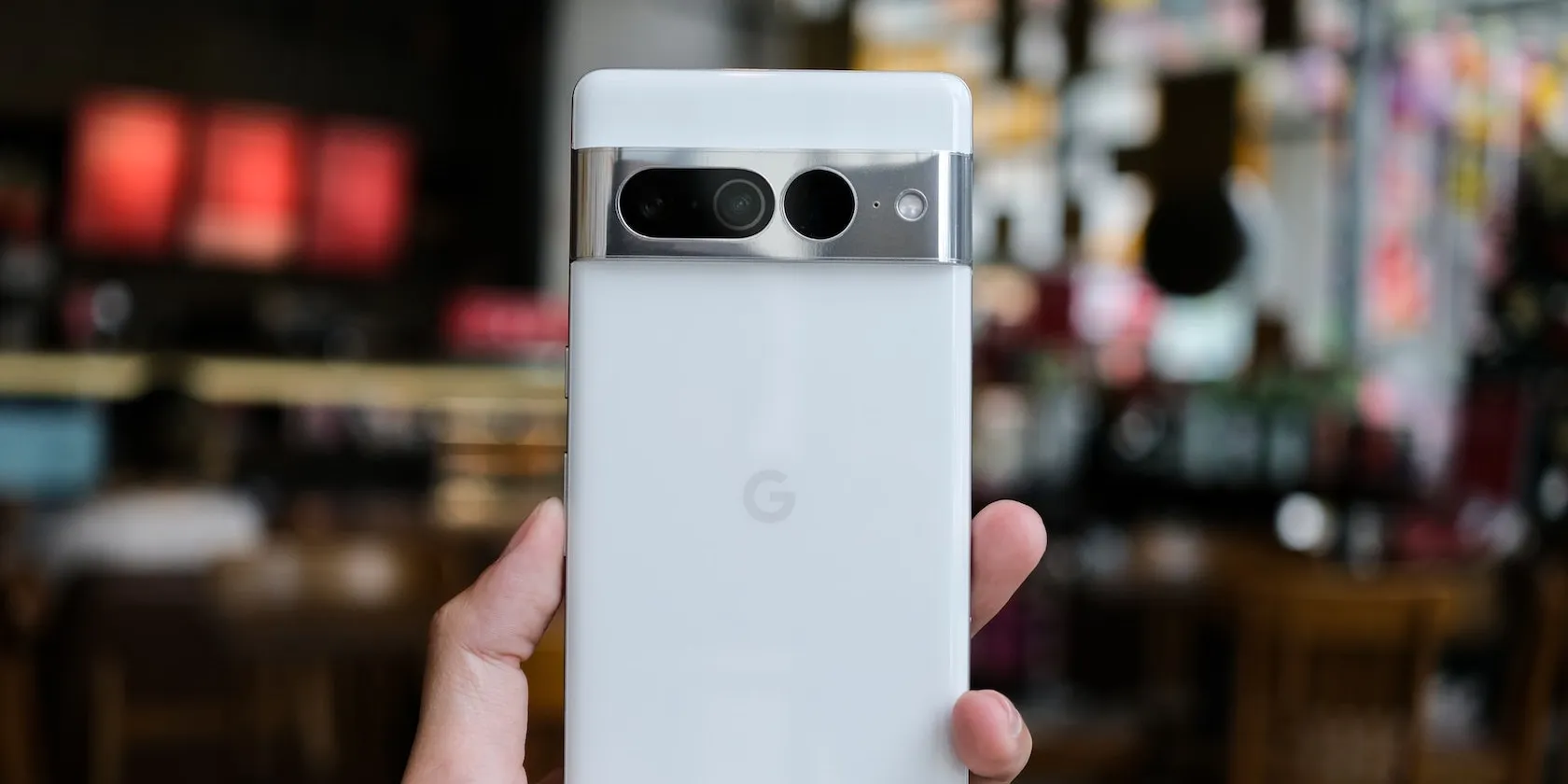
Dzięki funkcji Battery Share w smartfonie Pixel możesz bezprzewodowo ładować inne urządzenia, korzystając z baterii telefonu.
Dostępnych jest też wiele przydatnych funkcji Plus, takich jak ustawienie prywatnego DNS do blokowania reklam w całym systemie, korzystanie z trybu wielozadaniowości na podzielonym ekranie oraz dwukrotne kliknięcie przycisku ostatnio używanych aplikacji w celu przełączania się między nimi. Android oferuje mnóstwo przydatnych trików i wiem, że Plus będzie mnie nadal zaskakiwał i odkrywał!
Możliwość dodawania komentarzy nie jest dostępna.