

Raspberry Pi 4 jest wyposażony w czterordzeniowy procesor Broadcom BCM2711 Cortex-A72 (ten sam, który zastosowano w Raspberry Pi 400). Raspberry Pi 4 pracuje z częstotliwością fabryczną 1.5 GHz, podczas gdy Pi 400 z 1.8 GHz, co oznacza, że procesor Raspberry Pi 4 można podkręcać.
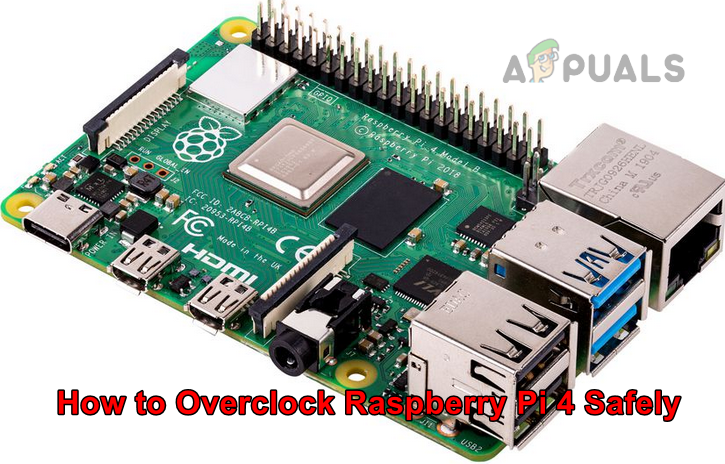
Czytelnik może się zastanawiać: dlaczego Fundacja Pi nie uwzględniła tego domyślnie? Dzieje się tak, ponieważ ciepło generowane przez podkręcony procesor przekracza możliwości płyty głównej Raspberry Pi (chyba że zostaną zastosowane dodatkowe rozwiązania chłodzące, co zwiększyłoby koszt Raspberry Pi). Dlatego jeśli posiadasz lub możesz nabyć radiator lub chłodnicę, możesz łatwo podkręcić Raspberry Pi 4 (bezpiecznie do 2.147 GHz lub do podanego, ale nieużytecznego maksimum 3 GHz), co znacznie zwiększy wydajność Raspberry Pi. Zanim przejdziemy do procesu podkręcania Raspberry Pi 4, omówmy kilka podstaw.
Znaczenie prędkości procesora (prędkości zegara) w informatyce
W informatyce zegar jest impulsem elektronicznym używanym do synchronizacji wszystkich pozostałych podzespołów procesora. Prędkość procesora wynosząca 1.5 GHz oznacza po prostu, że proces jest wykonywany 1.5 miliarda razy na sekundę.
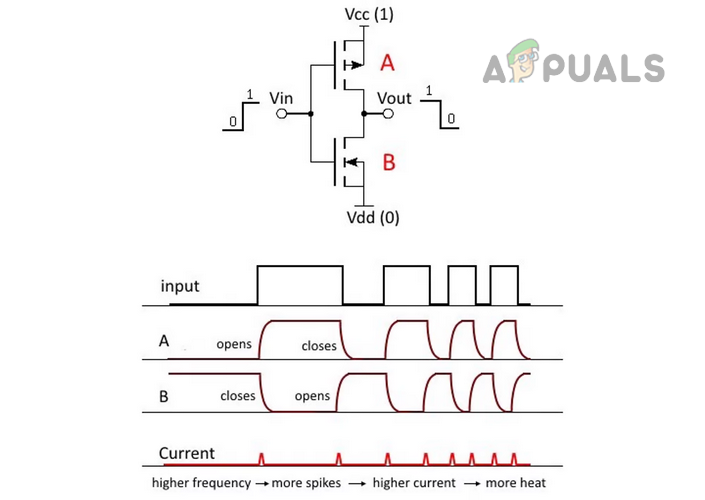
Wyjaśnienie podkręcania
Podkręcanie procesora (CPU lub GPU) oznacza dostosowanie jego maksymalnej częstotliwości taktowania do poziomu wyższego niż domyślne lub fabryczne. Na przykład, domyślna częstotliwość taktowania Raspberry Pi 4 wynosi 1.5 GHz, a zwiększenie tej częstotliwości powyżej 1.5 GHz (np. 2.3 GHz) nazywa się podkręcaniem (wzrost o około 35 procent w stosunku do wartości początkowej). Jednak, aby podkręcić dowolny procesor CPU lub GPU (jednostkę przetwarzania grafiki w Raspberry Pi 4 można bezpiecznie podkręcić z 500 MHz do 750 MHz), a nie tylko Raspberry Pi 4, konieczne może być monitorowanie temperatury, napięcia lub natężenia prądu.
Korzyści z podkręcania Raspberry Pi 4
Oto niektóre korzyści, które możesz zyskać dzięki podkręceniu Raspberry Pi 4:
Gry retro : Jeśli używasz Raspberry Pi 4 do grania w gry retro, podkręcanie może znacznie poprawić wrażenia. Jest to szczególnie ważne, jeśli grasz w gry na Nintendo N64, Sony PlayStation 1 lub Sega Dreamcast na RecalBox, RetroPie lub podobnym urządzeniu do gier retro.
Streaming wideo : Jeśli używasz Raspberry Pi 4 do strumieniowego przesyłania wideo, takiego jak Kodi, możesz wyeliminować problemy z wydajnością, uruchamiając Kodi na podkręconym Raspberry Pi. Co więcej, podkręcony Raspberry Pi umożliwi Ci korzystanie z VPN (co jest niezbędne do uruchomienia Kodi).
Komputer stacjonarny : Dodatkowa wydajność podkręconego Raspberry Pi może okazać się niezwykle przydatna, jeśli urządzenie będzie wykorzystywane jako komputer stacjonarny.
Emulator ExaGear : Jeśli używasz systemu Windows na Raspberry Pi za pośrednictwem emulatora ExaGear, podkręcenie Raspberry Pi może zwiększyć wydajność systemu Windows na Raspberry Pi.
Ostrzeżenia przed podkręcaniem Raspberry Pi 4
Podkręcanie Raspberry Pi 4 jest generalnie bezpieczne, ale może być ryzykowne. Podkręcanie może unieważnić gwarancję , a nawet spowodować trwałe uszkodzenie sprzętu . Dlatego też należy podejmować te kroki na własne ryzyko , ponieważ nie ponosimy odpowiedzialności za jakiekolwiek uszkodzenia Raspberry Pi 4 wynikające z podkręcania. Ponadto istnieje ryzyko uszkodzenia lub otwarcia karty SD (upewnij się, że nie zawiera ona ważnych danych lub wykonaj kopię zapasową danych za pomocą aplikacji takiej jak Win32 Disk Imager). Wreszcie, nawet jeśli wszystko pójdzie gładko, podkręcanie Raspberry Pi 4 może znacznie skrócić jego żywotność.
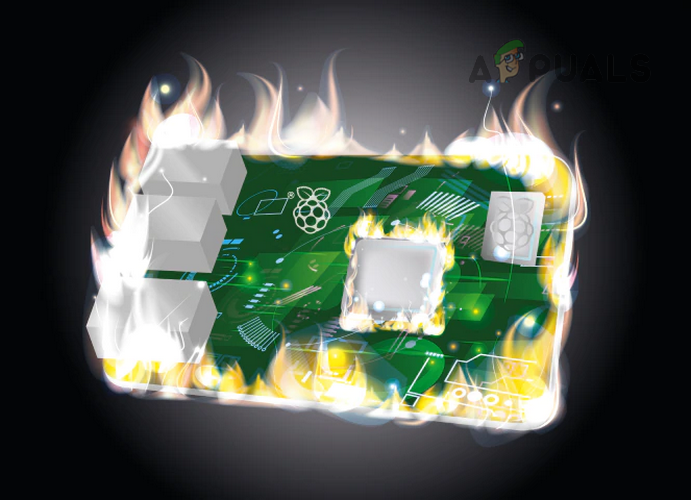
Kwestie do rozważenia przed podkręceniem Raspberry Pi 4
Istnieją powody, dla których Raspberry Pi 4 nie ma wyższych częstotliwości taktowania, i powinieneś wziąć je pod uwagę przed podkręceniem Raspberry Pi 4.
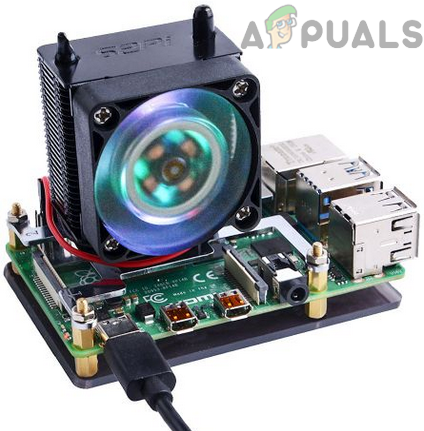
- Upewnij się, że jest zainstalowany radiator (Do chłodzenia pasywnego) iwentylator chłodzący (Do aktywnego chłodzenia) na płycie. Należy pamiętać, że bez tej technologii chłodzenia podkręcanie nie będzie możliwe. Bezużyteczny Ponieważ procesor zacznie zmniejszać wydajność (aby chronić się przed przegrzaniem), co może powodować zawieszanie się procesora (niską wydajność w porównaniu z oryginalną częstotliwością taktowania 1.5 GHz) wraz z nagrzewaniem się Raspberry Pi 4.
![]()
- Zawsze istnieje możliwość (nawet przy zastosowaniu wspomnianej wyżej technologii chłodzenia), że Pi 4 się przegrzeje i ulegnie uszkodzeniu.
- może Anuluje gwarancję Pi 4, jeśli wartość over_voltage jest większa niż 6, force_turbo=1, temp_limit jest większa niż 85 lub jakiekolwiek ustawienia przekraczają te wartości.
Wymagania dotyczące podkręcania Raspberry Pi 4
- Po pierwsze urządzenie Raspberry Pi 4 (Pojedynczy tablet).
- karta SD (32 GB lub więcej) z zainstalowanym systemem operacyjnym Raspberry Pi.
- Rozwiązać Zapamiętaj Do Raspberry Pi 4 (radiator i wentylator chłodzący).
- Źródło Dobra energia (Zaleca się korzystanie z oficjalnego zasilacza), aby Pi 4 nie cierpiało na brak mocy.
- Klawiatura USB (opcjonalnie).
- Mysz USB (opcjonalnie).
- Ekran wyświetlający Albo ekran.
- Kontakt Internet Dostępne dla Raspberry Pi 4.
- Urządzenie laptop أو moje biuro
Przyspieszenie odzyskiwania po awarii uszkodzonego Raspberry Pi
Zanim przejdziemy dalej, najważniejsze jest to, jak odzyskać system po awarii lub nieudanym rozruchu. Jeśli Raspbian został zainstalowany z użyciem oprogramowania „New Out of Box Software ” (NOOBS), możesz przytrzymać klawisz Shift podczas rozruchu Raspberry Pi 4, co spowoduje wyświetlenie ekranu instalacji oryginalnego systemu operacyjnego. Następnie możesz edytować plik config.txt (który zmodyfikujemy, aby podkręcić Raspberry Pi 4, jak omówiono później).
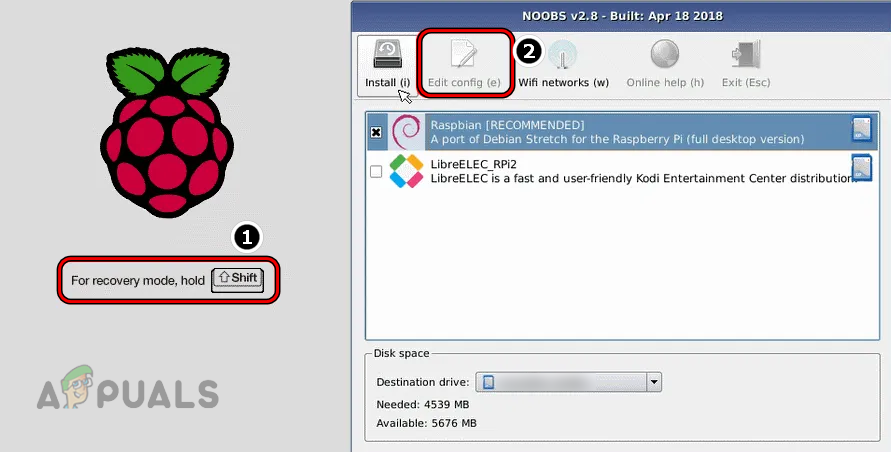
Jeśli używasz komputera PC lub systemu operacyjnego Pi do podkręcania Pi 4, możesz zmodyfikować jego plik ustawień (omówiony później), aby przywrócić domyślne ustawienia Pi 4.
Metody podkręcania Raspberry Pi 4
Istnieją dwa sposoby podkręcania Raspberry Pi 4: jeden za pośrednictwem systemu operacyjnego Raspberry Pi , a drugi za pośrednictwem komputera lub telefonu (który może uzyskać dostęp do karty SD Raspberry Pi 4 i zmodyfikować jej plik konfiguracyjny). Należy pamiętać, że starsze modele Raspberry Pi można podkręcać za pomocą ich własnego menu (oprócz dwóch metod wymienionych powyżej).
Podkręcanie Raspberry Pi 4 przy użyciu systemu operacyjnego Raspberry Pi
Jeśli zainstalujesz system operacyjny Raspberry Pi OS na swoim Pi 4, możesz go użyć do podkręcenia Pi 4. Proces ten można podzielić na następujące kroki:
Zaktualizuj pakiety Pi 4 i ich zależności do najnowszej wersji
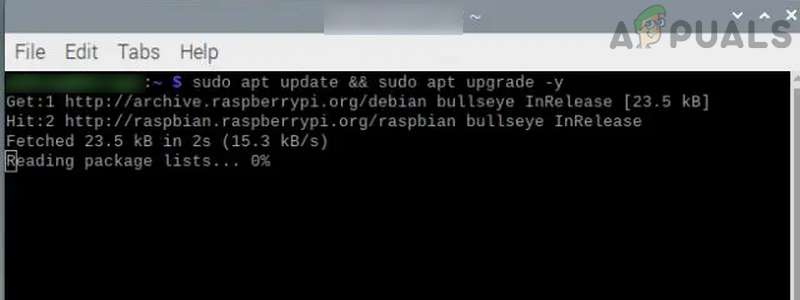
- włączyć coś Terminal Na Pi 4 iDo następujące:
sudo apt update && sudo apt upgrade -y
![]()
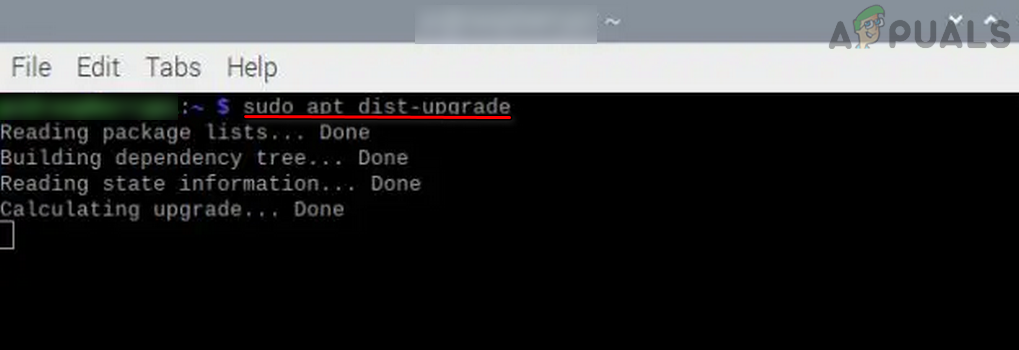
- teraz Do Poniższe znajduje się w terminaluawans dystrybucja Pi 4:
sudo apt dist-upgrade
![]()
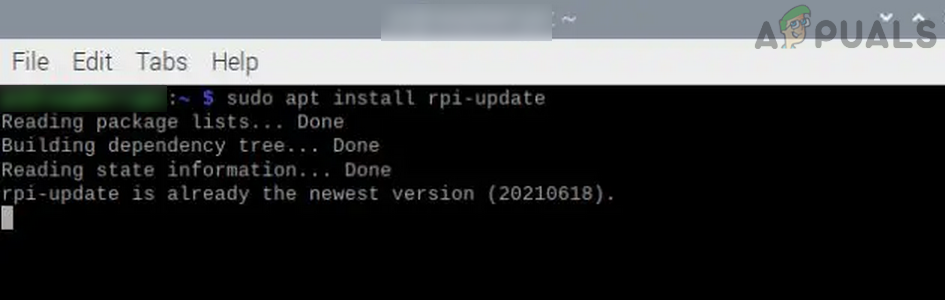
- Następnie Do Następujące dlaAktualizacja Oprogramowanie układowe Specjalnie dla Pi 4:
sudo apt install rpi-update
![]()
- Jeżeli oprogramowanie układowe jest już aktualne, wykonaj następujące kroki; w przeciwnym razie Do następujące:
sudo reboot
Sprawdzanie bieżących ustawień Raspberry Pi 4
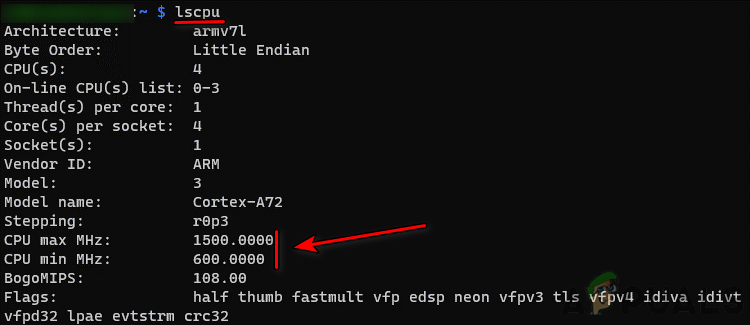
Przed podkręceniem Raspberry Pi 4 najlepiej sprawdzić aktualne ustawienia urządzenia . Aby to zrobić, otwórz terminal Raspberry Pi 4 i wykonaj jedną z poniższych czynności:
Lscpu
أو
kot /sys/devices/system/cpu/cpu0/cpufreq/scaling_cur_freq
Zaczynamy podkręcać Raspberry Pi 4
Teraz nadchodzi najważniejsza część: podkręcanie Raspberry Pi 4. Aby to zrobić:
- włączyć coś Terminal وDo Następujące polecenie otwierania Plik ustawień Dla Raspberry Pi 4 w Edytor Geany:
sudo geany /boot/config.txt
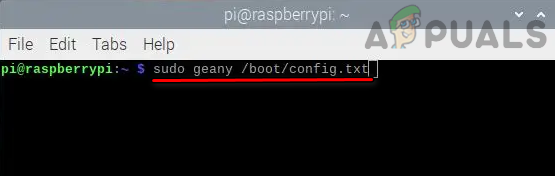
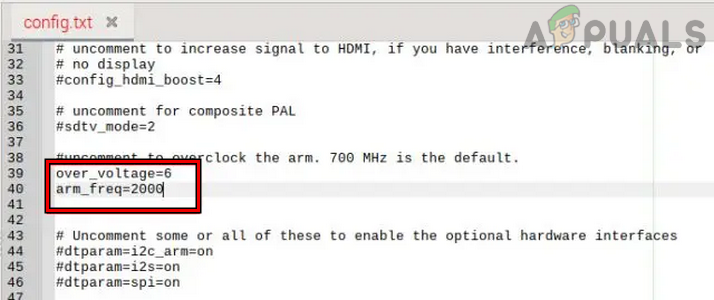
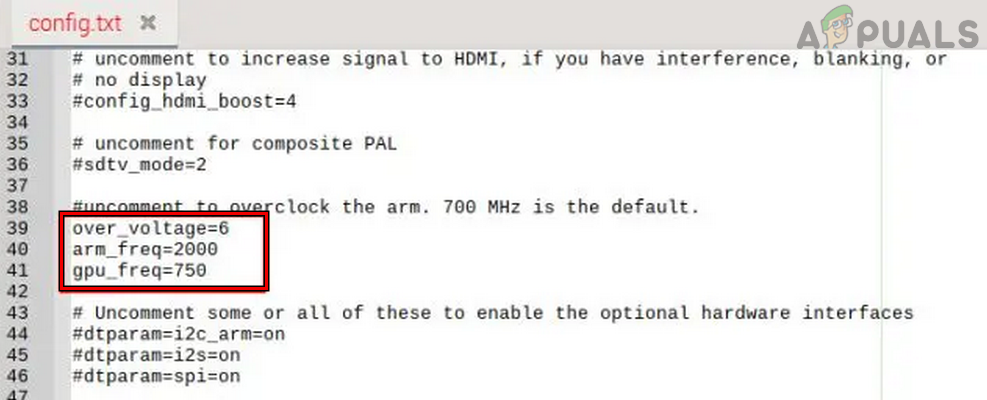
- ال czekać Dopóki okno edytora Geany nie zostanie uruchomione z otwartym plikiem ustawień, Wyszukaj #arm_freq=800 (Może być konieczne przewinięcie strony.)
- Następnie, usunąć kod # Od początku wiersza włącz polecenie (ponieważ spowoduje to odkomentowanie) i zmień Jego wartość من 800 Dla mnie 2000.
- Teraz wyszukaj przepięcie I ustaw jego wartość na 6.
![]()
- Następnie, jeśli chcesz zwiększyć częstotliwość pracy Jednostka przetwarzania grafiki (GPU) W przypadku Pi 4 wyszukaj częstotliwość_gpu Ustaw jego wartość na 750.
![]()
- teraz Zapisać Zmiany, które wprowadziłem w pliku ustawień iblisko Edytor Geany.
- Następnie, Uruchom ponownie Urządzenie Pi 4 i sam Pi 4 będą teraz działać z podkręconymi wartościami.
Jeśli uruchomienie się nie powiedzie, naciśnij klawisz Shift na klawiaturze i uruchom ponownie Raspberry Pi 4 z ustawieniami domyślnymi. Jeśli to nie pomoże, możesz edytować plik konfiguracyjny Raspberry Pi 4 na komputerze, aby przywrócić ustawienia domyślne (omówimy to później).
Konfigurowanie monitorowania temperatury i szybkości procesora dla Pi 4
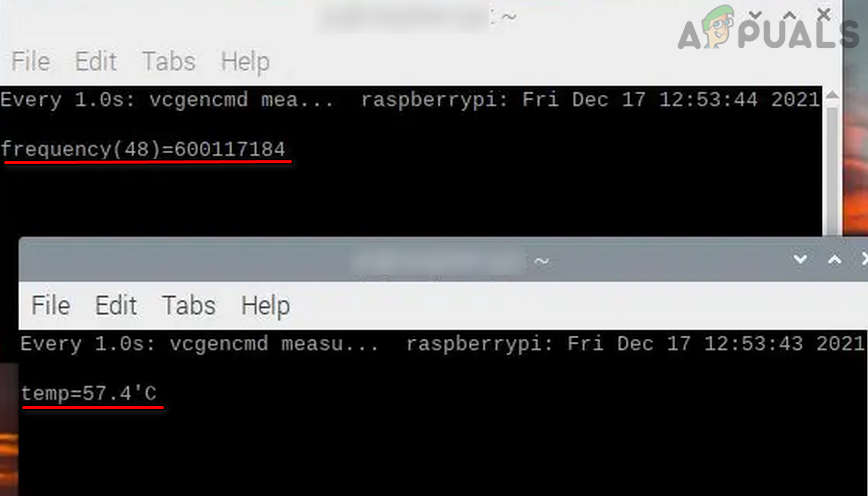
- Po uruchomieniu Raspberry Pi 4 z ustawieniami podkręcania otwórz Dwa podobne من terminal Na Twoim Raspberry Pi 4 iDo Następna rzecz W jeden Moje okno terminal Monitorować Szybkość procesora .'s CPU:
watch -n1 vcgencmd measure_clock arm
- Teraz w Inne okno terminala، Do Następna rzecz do zmierzenia Temperatura RaspberryPi 4:
watch -n1 vcgencmd measure_temp
![]()
Uruchamianie SysBench w celu przetestowania podkręcania Raspberry Pi 4
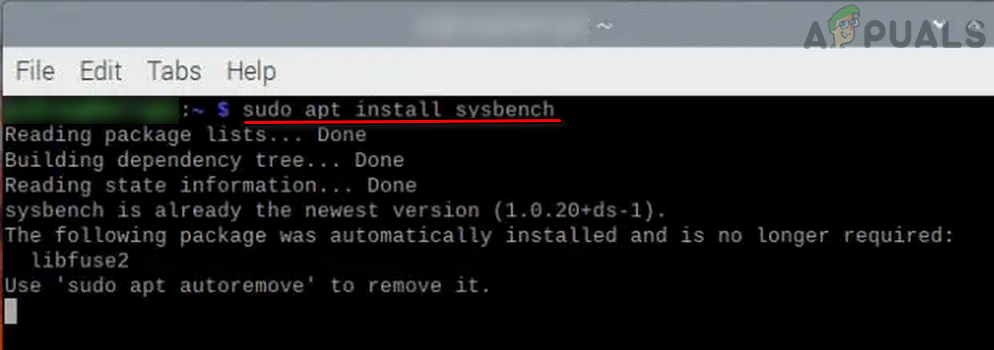
- Po włączeniu monitorowania prędkości i temperatury procesora w terminalu, Do Następujące polecenie w terminalu dla Instalowanie SysBench:
sudo apt install sysbench
![]()
- Po instalacji, Do Następujące polecenie w oknie terminala iKontynuuj sprawdzanie Z mojego okna temperatura وSzybkość procesora W terminalu, aby zapisać wartości:
sysbench --num-threads=8 --test=cpu --cpu-max-prime=20000 uruchom
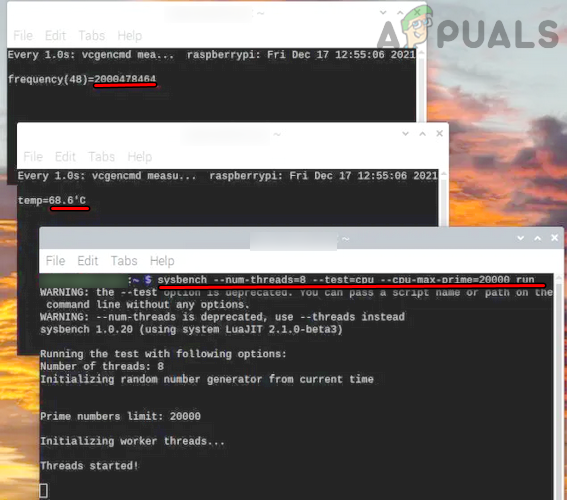
- Po zakończeniu testu możesz Sprawdzanie liczbPonieważ Twoje wyniki mogą się różnić w zależności od kilku czynników, możemy przedstawić Ci kilka danych do porównania. Raspberry Pi, który był Zwiększ częstotliwość do 2GHz 10 sekund Aby ukończyć Test SysBench, podczas którego Raspberry Pi 4 działał przy swojej oryginalnej częstotliwości lub podstawowa (1.5 GHz) około 15 sekundy Aby ukończyć ten sam test. To znaczący wzrost wydajności dla Pi 4, który można zauważyć w praktyce.
![]()
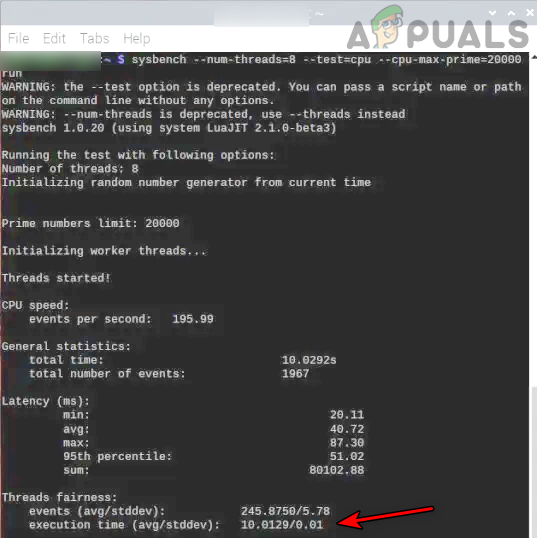
Eksperymentuj z wyższymi lub niższymi prędkościami częstotliwości na Pi 4
Nie każdy układ scalony jest taki sam i nie każdy Raspberry Pi 4 będzie odpowiedni dla wymienionych powyżej wartości. W takim przypadku można eksperymentować z wyższymi lub niższymi częstotliwościami taktowania Raspberry Pi 4.
- لObniżanie wartości częstotliwościDodać następujące Do pliku ustawień Pi 4 (jak omówiono powyżej), a następnie Uruchom ponownie Pi 4:
przepięcie=2 arm_freq=1750
- لZwiększanie wartości częstotliwości W przypadku Pi 4 dodaj następujące Do pliku ustawień Pi 4, następnie Uruchom ponownie Pi 4:
przepięcie=6 częstotliwość_arm=2147 częstotliwość_gpu=750
Wyłączanie podkręcania Pi 4
Może nadejść moment, w którym zechcesz uruchomić Raspberry Pi 4 z oryginalną prędkością taktowania. Aby to zrobić:
- Napełnić Terminal Specjalnie dla Pi 4 iDo Poniższe polecenie otwiera plik ustawień w Edytor Geany:
sudo geany /boot/config.txt
![]()
- Teraz przejdź do sekcji, w której to zrobiono Dodaj/modyfikuj wartości wcześniej Po prostu Dodaj symbol # (Spowoduje to wyłączenie wykonywania tych poleceń poprzez umieszczenie ich jako komentarzy) przed każdym wejściem, tj. Dodać # Przed przepięcie و częstotliwość_uzbrojenia و częstotliwość_gpu.
![]()
- Następnie Zapisać Zmiany, które wprowadziłem w pliku konfiguracyjnym iblisko Edytor Geany.
- ال Uruchom ponownie Twój Raspberry Pi 4 zostanie włączony i będzie działał z domyślną prędkością taktowania.
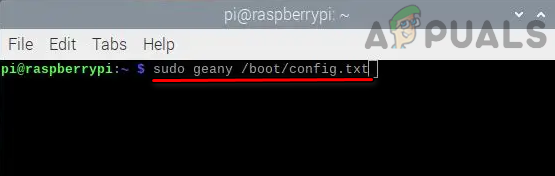
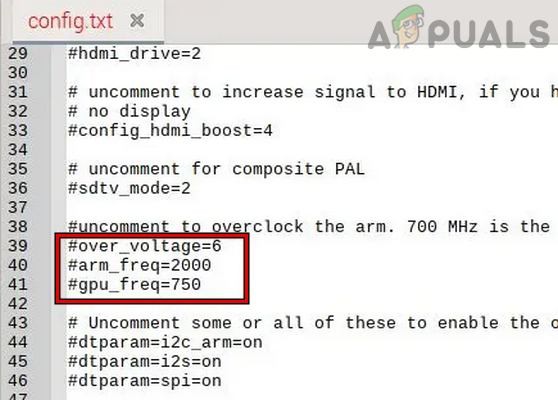
Jeśli chcesz włączyć podkręcanie , powtórz powyższe kroki i po prostu usuń znak # z over_voltage, arm_freq i gpu_freq w pliku konfiguracyjnym Raspberry Pi 4, aby odkomentować te wartości, a następnie uruchom ponownie Raspberry Pi 4.
Podkręcanie Raspberry Pi 4 za pomocą komputera
Jeśli na Raspberry Pi 4 lub innym komputerze masz zainstalowany system Windows, możesz podkręcić Raspberry Pi 4, używając systemu Windows na Raspberry Pi lub innym komputerze. W przypadku systemu Windows na Raspberry Pi 4 możesz użyć narzędzia Boot Partition Mount Utility. W przypadku innego komputera proces jest taki sam dla systemów Windows, Mac i Linux (nawet urządzenia z systemem Android i iPhone mogą uzyskać dostęp do karty SD i zmodyfikować plik konfiguracyjny Raspberry Pi 4), ale omówimy ten proces dla komputera z systemem Windows:
- wyłączyć Raspberry Pi 4 iAleż karta SD jego własny.
- teraz Wejść karta SD Na komputerze, na którym działa system Windows وotwarty karta SD Za pomocą eksploratora plików.
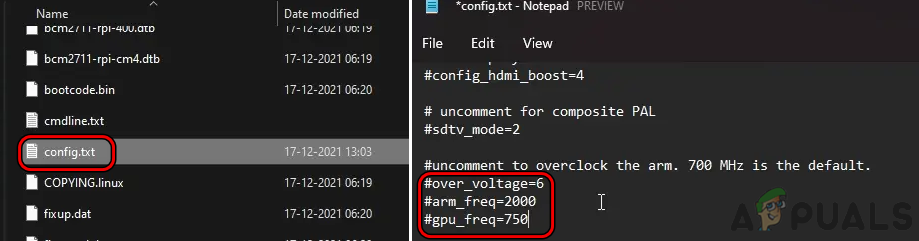
- Następnie w sekcji rozruchu karty SD poszukaj Plik konfiguracyjny وOtwórz to za pomocą Notepad Lub Notepad++ (lepiej użyć Notepad++, ponieważ Notatnik może uszkodzić pliki dystrybucji Linuksa i zmienione konfiguracje mogą nie zostać zastosowane).
![]()
- teraz Dodaj linie Poniżej, jeśli chcesz użyć stabilna przerwa w prędkości (Dla urządzenia Pi 4 wyposażonego w Przyzwoity układ chłodzenia):
przepięcie=6 częstotliwość_arm=2147 częstotliwość_gpu=700
![]()
- Jeśli chcesz użyć Przekroczenie średniej prędkości (Dla urządzenia Pi 4 wyposażonego w łagodny układ chłodzeniaDodaj następujące wiersze do pliku konfiguracyjnego:
arm_freq=2300

gpu_freq=750

gpu_mem=32

over_voltage=14

force_turbo=1
- Jeśli chcesz użyć Przekroczenie maksymalnej prędkości (Dla urządzenia Pi 4 wyposażonego w Wysokowydajny układ chłodzeniaNa Raspberry Pi 4 dodaj poniższe wiersze do pliku konfiguracyjnego, ale zachowaj ostrożność, ponieważ może to spowodować zawieszenie się systemu i być niebezpieczne:
initial_turbo=60

over_voltage=15

arm_freq_min=100

arm_freq=2350

gpu_freq=800

gpu_mem=512
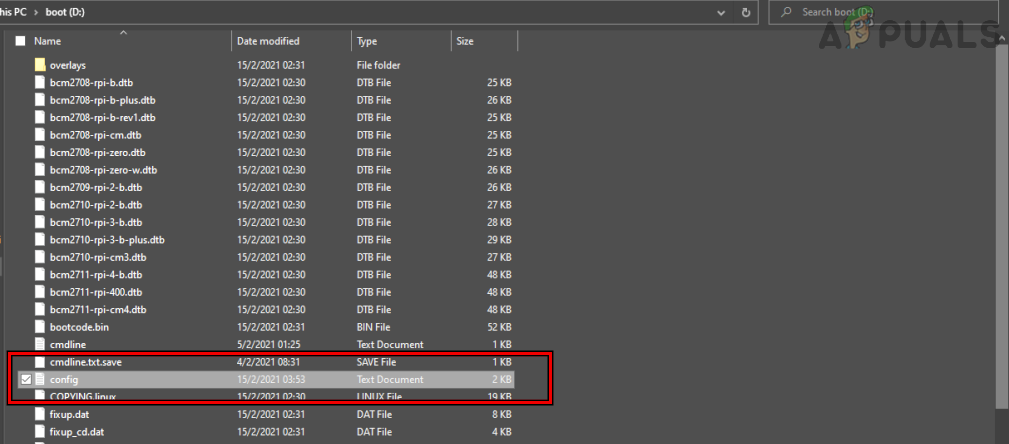
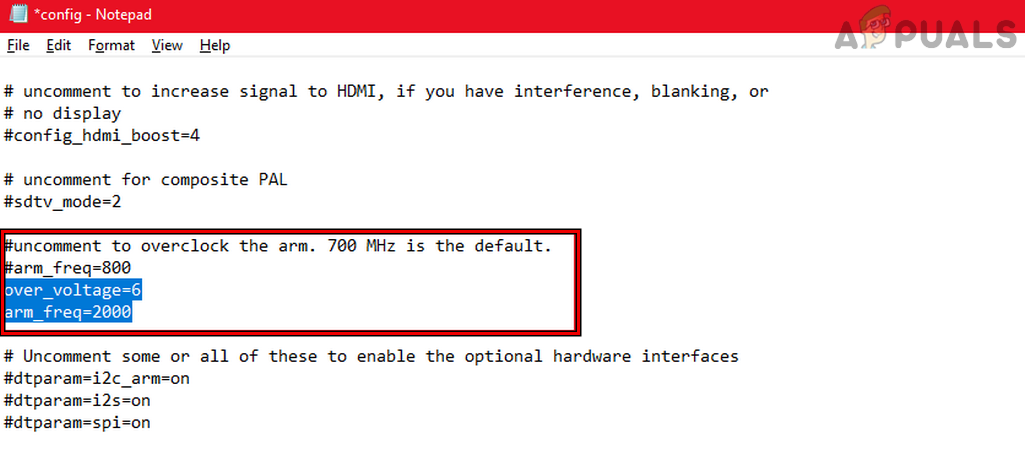
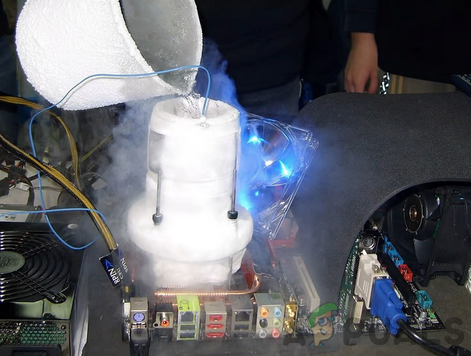
- Po dodaniu wymaganych linii (stabilna, średnia lub superszybka przerwa), Zapisać Zmiany, które wprowadziłem iblisko Edytor tekstu. Najlepiej zacząć od stabilnego podkręcania, a następnie przejść do superszybkich prędkości po przetestowaniu działania Pi 4.
- ال Ależ بطاقة karta SD Z urządzenia Windows PC وWpisz to W Pi 4.
- Następnie, Napełnić Pi 4 Z ustawieniami podkręcania.
- następnie otwórz Task Manager Przejdź do zakładki Wydajność Jego własny (jeśli Pi 4 korzysta z systemu Windows).
![]()
- Teraz możesz to zobaczyć Częstotliwość procesora Pi 4 Wynosi ona 2.1 GHz (przy zastosowaniu stabilnego podkręcania).
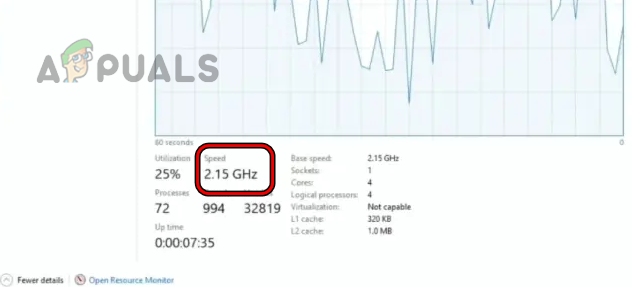
Należy pamiętać, że jeśli Raspberry Pi 4 nie uruchomi się, można wykonać czynności opisane powyżej, aby przywrócić częstotliwość do ustawień domyślnych.
Zrozumienie różnych znaków ostrzegawczych
Podczas procesu podkręcania możesz zauważyć następujące ikony ostrzegawcze . Możesz wówczas zmodyfikować funkcję powodującą problem, aby go rozwiązać.
Ostrzeżenie o niskim napięciu
Jeśli widzisz ostrzeżenie o niskim napięciu , dostosuj napięcie dla Pi 4 (możesz potrzebować innego, stabilnego źródła zasilania).
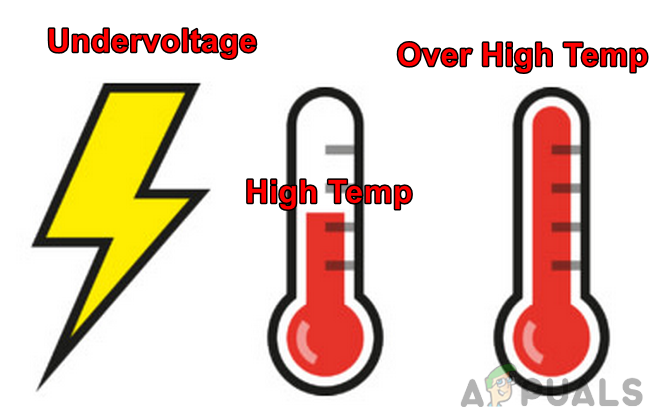
Ostrzeżenie o wysokiej temperaturze (80-85 stopni Celsjusza)
Jeśli widzisz ostrzeżenie o wysokiej temperaturze , zwiększ chłodzenie Raspberry Pi 4 lub zatrzymaj jego działanie i zmniejsz prędkość podkręcania po jego ostygnięciu.
Ostrzeżenie: Zbyt wysoka temperatura (powyżej 85 stopni Celsjusza)
Jeśli zobaczysz tę ikonę, natychmiast wyłącz Raspberry Pi 4 i poczekaj, aż ostygnie . Teraz zmniejsz prędkość podkręcania i spróbuj ponownie.
Wniosek
Mamy nadzieję, że wszystko poszło dobrze i udało Ci się podkręcić Raspberry Pi 4. Jeśli masz jakieś pytania lub sugestie, możesz je zadać w sekcji komentarzy.
Możliwość dodawania komentarzy nie jest dostępna.