

Problem z niewykrywaniem myszy przez port USB najczęściej występuje na komputerach z systemem Windows 10 i Windows 11. Problem ten często pojawia się po aktualizacji systemu Windows, gdy port USB nagle przestaje być wykrywany przez system Windows. Jest to rzeczywiście frustrujące, ponieważ wymaga naprawy, gdy urządzenie nie jest rozpoznawane przez system Windows.
Według użytkowników, nawet po podłączeniu USB do innego portu, komputer nadal nie wykrywa myszy. Dlatego po przeprowadzeniu badań i przeanalizowaniu różnych raportów, znaleźliśmy kilka różnych przyczyn, które ostatecznie prowadzą do tego problemu. Przyjrzyjmy się więc najpierw najczęstszym przyczynom tego problemu.
Co jest przyczyną problemu „Port USB nie wykrywa myszy”?
- Brudny port USB: Jeśli port USB komputera jest zabrudzony lub zablokowany, mogą wystąpić problemy z podłączeniem myszy. Dlatego przed podłączeniem myszy należy wyczyścić port USB miękką, wilgotną ściereczką.
- Definicja myszy jest uszkodzona: Inną możliwą przyczyną problemu jest nieaktualny lub uszkodzony sterownik myszy. Czasami nieaktualny sterownik może również powodować, że mysz USB nie zostanie wykryta.
- Definicja starszego kontrolera magistrali USBPodobnie jak w przypadku sterowników myszy, jeśli używany sterownik kontrolera magistrali USB jest nieaktualny lub uszkodzony, może to również powodować problem. Spróbuj go zaktualizować. Definicja kontrolera magistrali USB W systemie, aby rozwiązać problem.
- Ustawienia zarządzania energią: Jeśli ustawienia zarządzania energią w komputerze nie są zoptymalizowane, może to być przyczyną problemu. Sprawdź i dostosuj ustawienia zarządzania energią, aby sprawdzić, czy port USB zacznie wykrywać mysz, co rozwiąże problem.
- Błąd kontrolera USB: Czasami wewnętrzne błędy lub awarie kontrolera USB powodują konflikty i w rezultacie zaczynają pojawiać się problemy. Dlatego włącz i wyłącz kontroler USB, aby rozwiązać drobne usterki.
- Problemy z BIOS-em: Jest to rzadka przyczyna problemu, ale w niektórych przypadkach, z powodu uszkodzenia BIOS-u, możesz zacząć napotykać tego typu problemy. Dlatego warto sprawdzić BIOS systemu.
Teraz, gdy znasz już najczęstsze przyczyny problemu z wykrywaniem myszy przez port USB, musisz zastosować się do podanych poniżej możliwych rozwiązań, które pomogły wielu użytkownikom w rozwiązaniu ich problemu.
1. Uruchom ponownie urządzenie
Przed wypróbowaniem poniższych rozwiązań zaleca się ponowne uruchomienie urządzenia. Często występują różne problemy systemowe z powodu błędów lub problemów wewnętrznych, a prosty restart może rozwiązać te problemy, umożliwiając systemowi rozpoczęcie od nowa.
Warto więc spróbować; najpierw uruchom ponownie system, a następnie podłącz mysz USB, aby sprawdzić, czy działa. Jeśli problem będzie się powtarzał, przejdź do następnego rozwiązania.
2. Wyczyść port USB
Jeśli ponowne uruchomienie systemu nie pomoże, zaleca się wyczyszczenie portu USB za pomocą szczoteczki lub miękkiej, wilgotnej ściereczki. Wyczyszczenie portu pomoże usunąć wszelkie cząsteczki kurzu i inne zanieczyszczenia, które mogą blokować połączenie myszy. Dlatego natychmiast wyczyść port USB i sprawdź, czy to rozwiąże problem.
3. Sprawdź zmiany w sprzęcie
Funkcja kontroli zmian sprzętu w systemie Windows pomaga rozwiązywać problemy i przywracać funkcjonalność niedziałających urządzeń zewnętrznych. Ta wbudowana funkcja systemu Windows pomaga użytkownikom zidentyfikować brakujące, uszkodzone lub przestarzałe komponenty. Uruchomienie funkcji kontroli zmian sprzętu pomoże rozwiązać problemy ze sprzętem i umożliwi komunikację z oprogramowaniem w celu przywrócenia działania urządzenia.
Aby skorzystać z funkcji wykrywania zmian w urządzeniu, wykonaj następujące czynności:
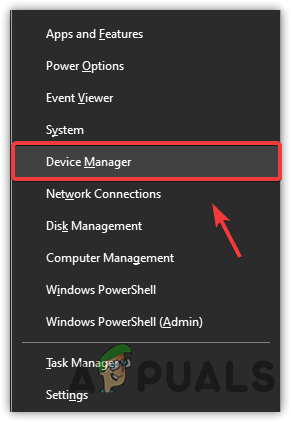
- Kliknij ikonę startową i wyszukaj Menadżer urządzeń w pasku wyszukiwania.
![]()
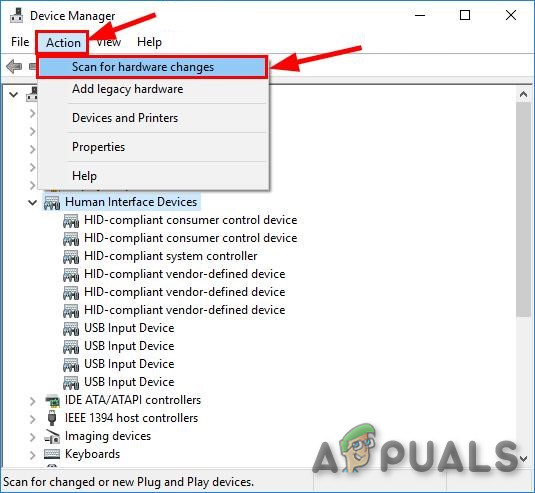
- W Menedżerze urządzeń wybierz Myszy i inne urządzenia wskazujące, a następnie kliknij opcję Akcja w lewym górnym rogu.
- Teraz kliknij opcję Sprawdź zmiany w sprzęcie.
![]()
- Następnie sprawdź czy występuje jakiś problem. Mysz USB nie działa Czy problem został już rozwiązany czy nie.
4. Wyłączanie i włączanie kontrolerów USB
Wielu użytkowników zgłosiło, że wyłączenie i ponowne włączenie kontrolerów USB może rozwiązać problem. Ta prosta sztuczka pomaga użytkownikom naprawić wewnętrzne błędy i problemy, które uniemożliwiają systemowi wykrycie myszy USB lub innych problemów z myszą lub klawiaturą USB.
Możesz więc wypróbować tę funkcję i sprawdzić, czy pomoże Ci rozwiązać problem. Aby wyłączyć i włączyć kontrolery USB, wykonaj następujące kroki :
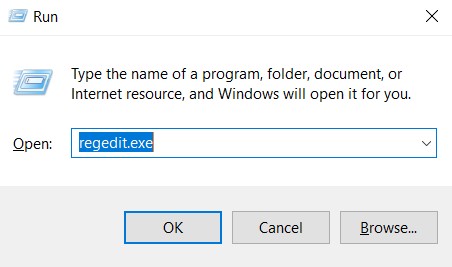
- Kliknij przycisk Start i wyszukaj „Uruchom” w pasku wyszukiwania.
- Teraz wpisz regedit.exe W oknie dialogowym.
![]()
- W edytorze rejestru postępuj zgodnie z poniższą ścieżką:
- HKEY_LOCAL_MACHINE > SYSTEM > CurrentControlSet > Usługi > USBSTOR
- Teraz kliknij na plik startowy, aby otworzyć okno. Edytuj wartość DWORD (32-bitową).
![]()
- Następnie, aby wyłączyć port USB, Zmień wartość na 4 Kliknij OK.
- Następnie, aby włączyć ją ponownie, zmień wartość na 3 i naciśnij przycisk OK.
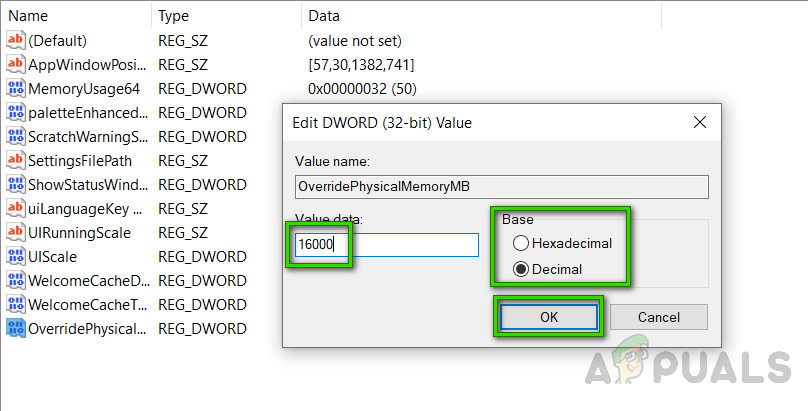
Teraz uruchom ponownie komputer stacjonarny lub laptop, aby wprowadzić zmiany i rozwiązać problem.
5. Korzystanie z narzędzia do rozwiązywania problemów i naprawy sprzętu i urządzeń
W systemie Windows znajduje się wbudowane narzędzie do rozwiązywania problemów ze sprzętem , które automatycznie wykrywa i naprawia problemy natychmiast po skanowaniu. To wbudowane narzędzie może sprawdzić typowe problemy i upewnić się, że najnowszy sprzęt podłączony do systemu jest poprawnie zainstalowany.
Dlatego warto wypróbować to narzędzie, aby rozwiązać problem. Aby to zrobić, wykonaj następujące kroki:
- Naciśnij klawisz Windows i wybierz opcję wyszukiwania.
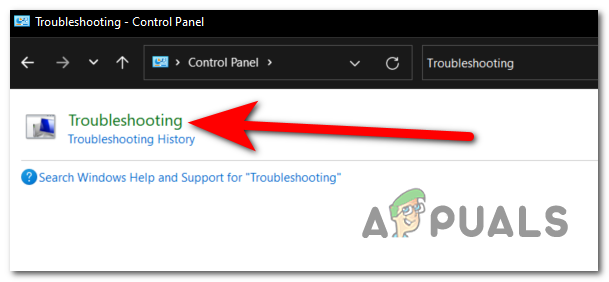
- Rodzaj znajdź błędy i rozwiąż je Następnie kliknij Rozwiązywanie problemów.
![]()
- Następnie kliknij opcję „Wyświetl wszystko”.
- i kliknij Urządzenia i wyposażenie Postępuj zgodnie z instrukcjami, aby uruchomić narzędzie do rozwiązywania problemów.
![]()
- Poczekaj, aż skanowanie się zakończy, a następnie uruchom ponownie system.
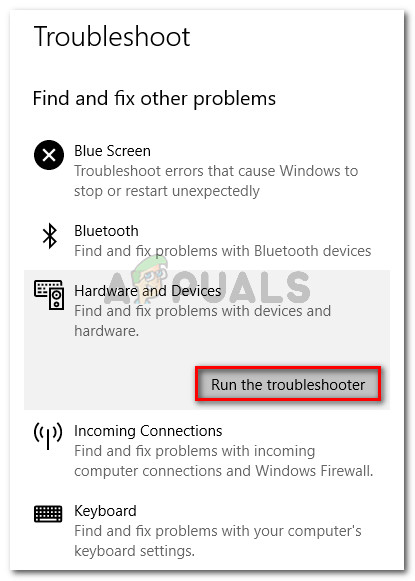
Teraz sprawdź, czy problem z wykryciem portu USB myszy został rozwiązany, lub przejdź do następnego możliwego rozwiązania.
6. Dostosuj ustawienia zarządzania energią
Jeśli Twoje urządzenie działa w trybie niskiego poboru mocy lub podobnym, może to ograniczyć możliwości komputera w zakresie zasilania urządzeń zewnętrznych, co może prowadzić do problemów podobnych do tych opisanych w pytaniu. Dlatego zaleca się sprawdzenie ustawień zarządzania energią i zmianę ich na „Wysoka wydajność” lub „Domyślne” na komputerze stacjonarnym lub laptopie.
w tym celu. Wykonaj kolejne kroki:
- Uruchom ponownie system i otwórz panel sterowania.
- Następnie z listy wybierz opcja zasilania I przeniesie się do Strona wyboru planu energetycznego
![]()
- Tutaj wybierz Opcja o wysokiej wydajnościJeśli nie widzisz opcji wysokiej wydajności, kliknij strzałkę w dół obok opcji „Pokaż dodatkowe plany”, a następnie zmień plan zasilania.
![]()
- Kliknij opcję Zapisz zmiany, a następnie kliknij OK.
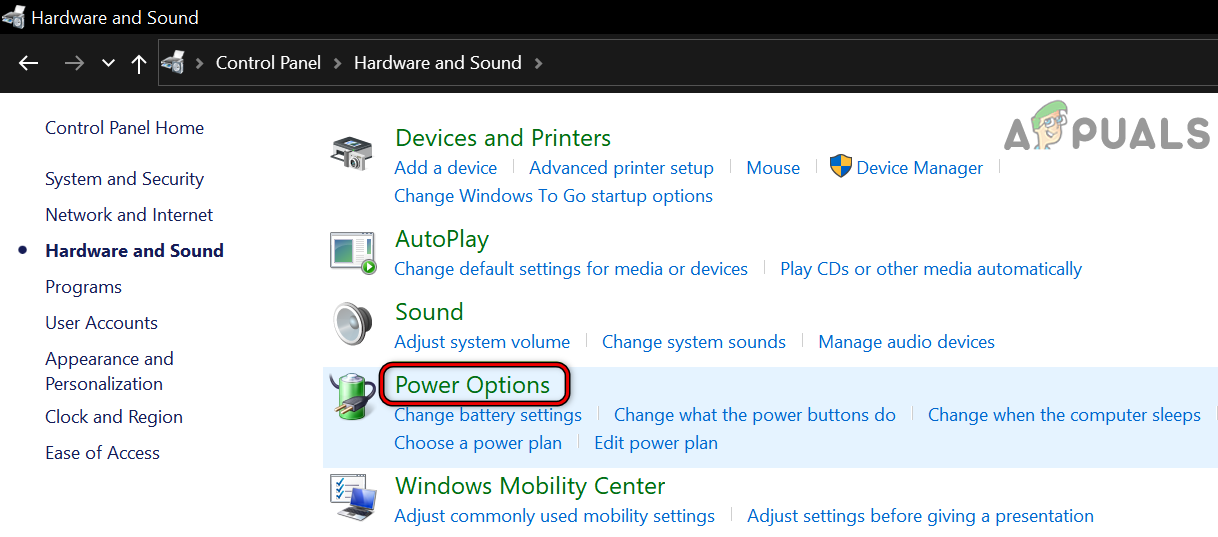
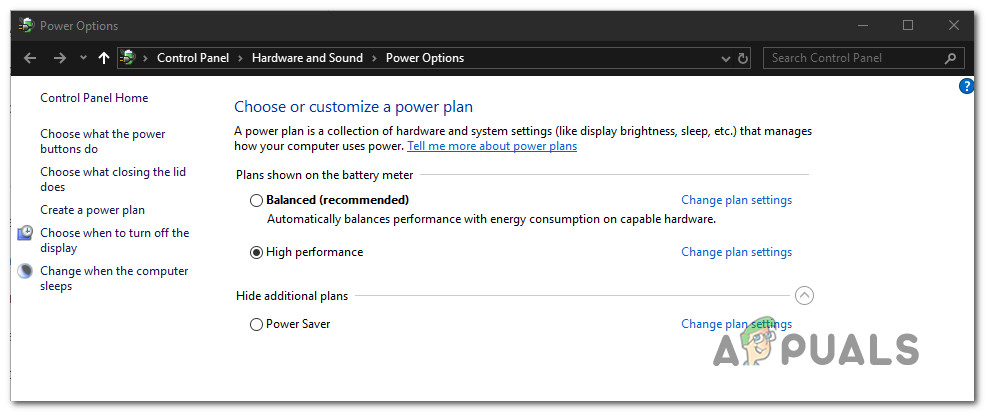
Poczekaj, aż zmiany zostaną wprowadzone i sprawdź, czy problem został rozwiązany.
7. Zaktualizuj sterownik kontrolera magistrali USB
W wielu przypadkach przyczyną jest nieaktualny lub uszkodzony sterownik kontrolera magistrali USB. Dlatego możesz również spróbować zaktualizować sterownik kontrolera magistrali USB, ponieważ wielu użytkowników zgłosiło, że pomogło to rozwiązać problem z rozpoznawaniem urządzeń USB . Aby zaktualizować sterownik kontrolera magistrali USB, wykonaj poniższe kroki:
- Kliknij ikonę Start i wyszukaj „Menedżer urządzeń” na pasku wyszukiwania.
- Teraz kliknij opcję Kontrolery uniwersalnej magistrali szeregowej by go rozwinąć.
![]()
- Następnie kliknij prawym przyciskiem myszy opcję ogólnego koncentratora USB i kliknij opcję Aktualizacja sterownika
![]()
- Pozwól systemowi Windows zaktualizować sterownik. Po zakończeniu procesu aktualizacji uruchom ponownie urządzenie i sprawdź, czy to pomoże rozwiązać problem.
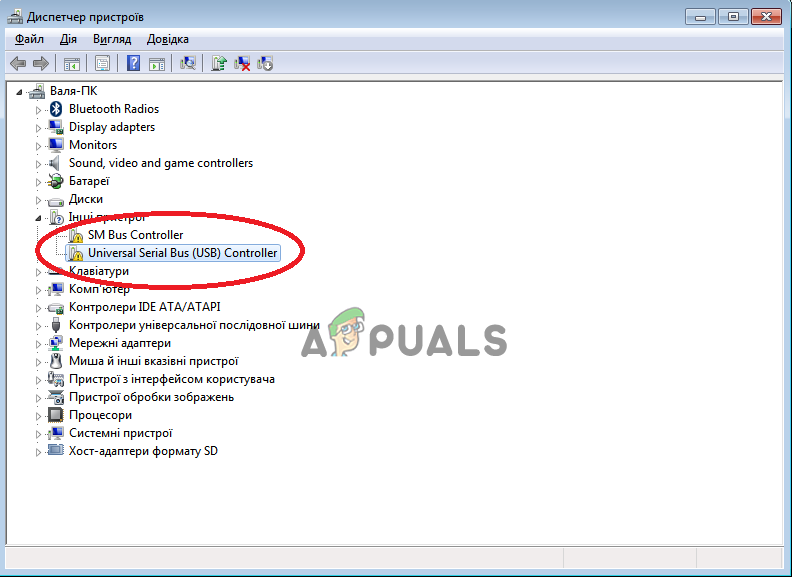
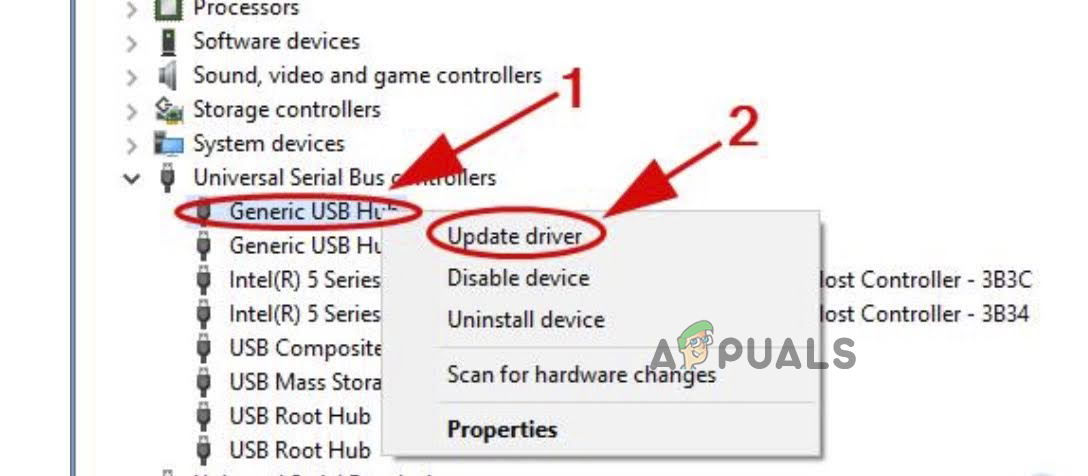
8. Odinstaluj i ponownie zainstaluj sterownik myszy.
Jeśli okaże się, że sterownik kontrolera magistrali USB jest aktualny, ale problem z wykrywaniem myszy przez port USB nadal występuje, problem może być związany ze sterownikiem myszy. Uszkodzone sterowniki myszy w komputerze mogą powodować tego typu problemy, dlatego zaleca się ponowną instalację sterowników myszy i sprawdzenie, czy to rozwiąże problem.
Aby odinstalować, a następnie ponownie zainstalować sterowniki myszy, wykonaj następujące czynności:
- Kliknij przycisk Start i wyszukaj „Menedżer urządzeń” na pasku wyszukiwania.
- Teraz kliknij opcję Myszki i inne urządzenia wskazujące by go rozwinąć.
- Następnie kliknij prawym przyciskiem myszy nazwę swojego urządzenia zewnętrznego i kliknij Odinstaluj sterownik
![]()
- Teraz postępuj zgodnie z instrukcjami, aby całkowicie odinstalować sterownik.
- Następnie kliknij opcję „Akcje” dostępną w lewym górnym rogu, a następnie kliknij opcję Skanuj w poszukiwaniu zmian sprzętu Sterowniki zostaną automatycznie zainstalowane ponownie.
![]()
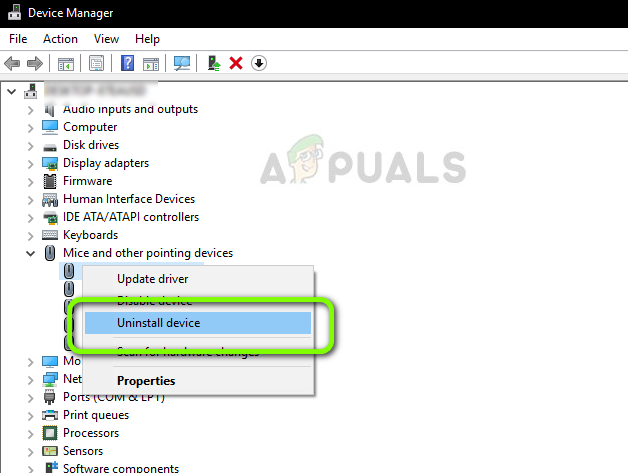
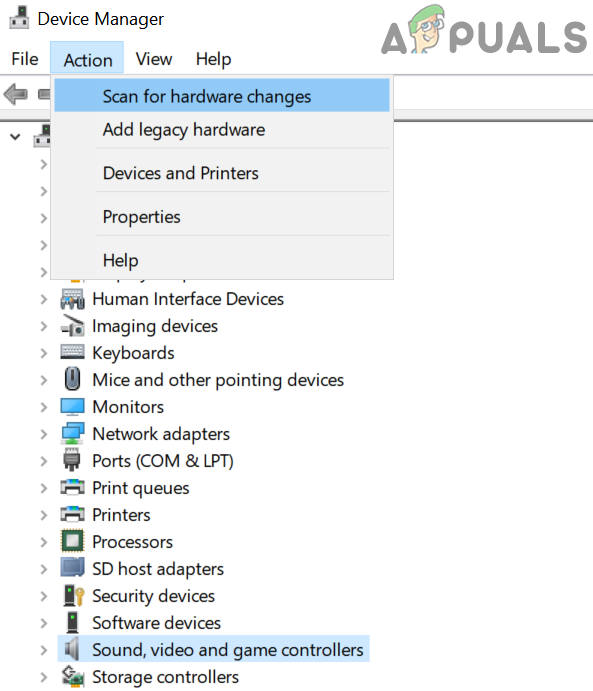
Możesz też odwiedzić stronę producenta i spróbować zainstalować sterowniki myszy, a następnie sprawdzić, czy problem został rozwiązany, zanim przejdziesz do następnego rozwiązania.
9. Zmień BIOS
W Twoim przypadku problem powinien być już rozwiązany, ale jeśli nadal występuje, ostatnim rozwiązaniem na naszej liście jest zmiana ustawień BIOS-u. To dość skomplikowane rozwiązanie, dlatego należy dokładnie wykonać poniższe kroki i zapoznać się z dokumentacją techniczną płyty głównej. Aby zmienić ustawienia BIOS-u, wykonaj następujące kroki:
- Uruchom ponownie system
- naciśnij klawisz . F12 Aby uzyskać dostęp do ustawień BIOS-u.
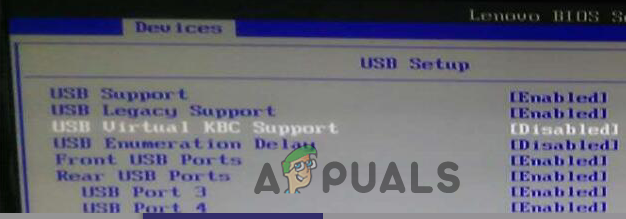
- Teraz kliknij „Urządzenia”, a następnie kliknij „Konfiguracja USB”.
- Następnie przejdź do Obsługa wirtualnego KBC USB (Domyślna obsługa KBC dla USB) Następnie kliknij Użytkownicy aplikacji Smart Spaces z Google Wallet mogą korzystać z bezdotykowego dostępu mobilnego z każdym czytnikiem HID® Signo™ z NFC. (Może).
![]()
- Zapisz ustawienia BIOS-u.
- Po zapisaniu ustawień uruchom ponownie system i sprawdź. Mysz powinna zacząć działać.
Oto rozwiązania, które mogą pomóc w rozwiązaniu problemu braku wykrywania myszy przez port USB. Wymienione rozwiązania powinny całkowicie rozwiązać problem i umożliwić korzystanie z myszy. Jeśli jednak nadal nie możesz jej używać, spróbuj użyć myszy na innym urządzeniu, aby sprawdzić, czy problem leży w samej myszy, czy w kablu. Ewentualnie rozważ wymianę myszy na nową.
Możliwość dodawania komentarzy nie jest dostępna.