

Gracze są brani pod uwagę Szyjka Najważniejszym czynnikiem przy określaniu specyfikacji nowego komputera jest wybór kompatybilnego procesora (CPU) i karty graficznej (GPU) w celu zminimalizowania wąskich gardeł, ponieważ mogą one negatywnie wpływać na wydajność.

Wąskie gardło występuje, gdy jeden z podzespołów komputera jest znacznie słabszy od drugiego, najczęściej procesora (CPU) lub karty graficznej (GPU). Ta dysproporcja powoduje, że słabszy podzespoł jest w pełni wykorzystywany, podczas gdy mocniejszy pozostaje niewykorzystany, ograniczając ogólny potencjał komputera.
Aby uniknąć wąskich gardeł w komputerze, kalkulator wąskich gardeł pomoże Ci zidentyfikować słabe punkty. Oblicza on procent wąskich gardeł, pomagając Ci podejmować świadome decyzje dotyczące modernizacji.
Oto cztery najlepsze kalkulatory dławików i jak z nich korzystać.
1. Menedżer zadań systemu Windows
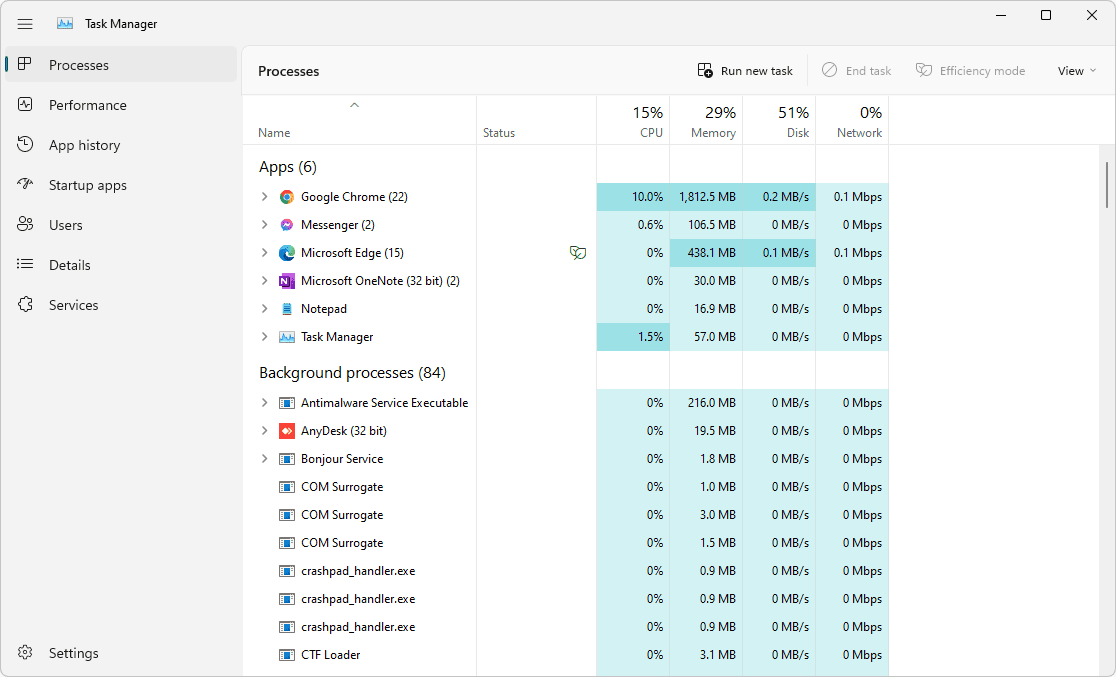
Aby zidentyfikować wąskie gardła w obecnych podzespołach komputera, użyj Menedżer zadań systemu Windows Zintegrowane. Oto jak:
- Kliknij CTRL+SHIFT+ESC Otworzyć Menadżer zadań Szybko.
- W Menedżerze zadań kliknij kartę Procesy Aby wyświetlić ilość wykorzystanego procesora, pamięci, dysku i sieci przez różne aplikacje i procesy.
- Teraz uruchom grę i pozwól jej działać.
- Podczas gry naciśnij ALT+TAB Aby powrócić do menedżera zadań.
- Sprawdź na karcie wykorzystanie procesora, pamięci, dysku i sieci. Procesy Aby określić, jak bardzo poszczególne zasoby są wykorzystywane w trakcie gry.
Wąskie gardło powstaje, gdy procesor (CPU), pamięć lub dysk są wykorzystywane w 100%, co oznacza, że w pełni wykorzystywany komponent utrudnia działanie innych komponentów.
2 MSI Afterburner
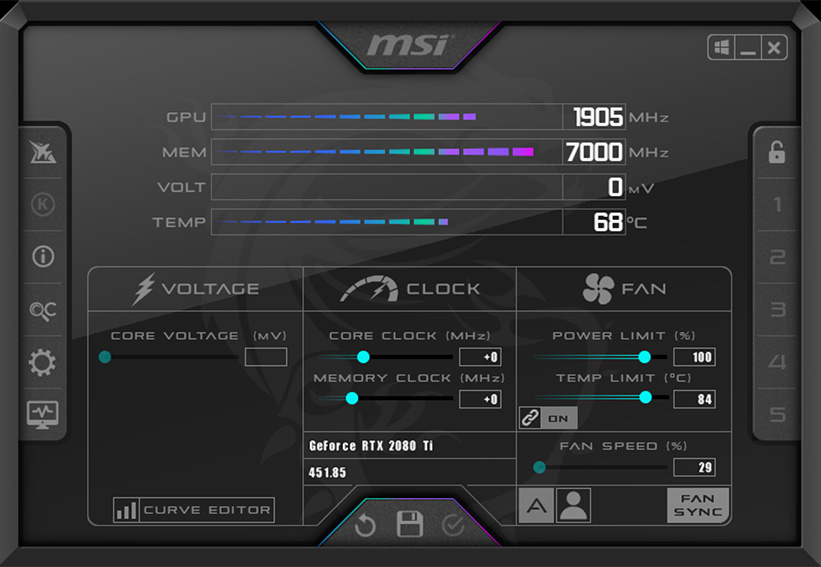
MSI Afterburner to narzędzie do monitorowania na żywo, służące do wyświetlania statystyk dotyczących procesora (CPU), karty graficznej (GPU), pamięci RAM i innych komponentów. Jest znane ze swojego wkładu w proces podkręcania.
Aby znaleźć potencjalne wąskie gardła przy użyciu programu MSI Afterburner:
- Najpierw pobierz i zainstaluj MSI Afterburner Klikając na link i postępując zgodnie z instrukcją instalacji.
- Otwórz MSI Afterburner, a następnie przejdź do Ustawień (ikona koła zębatego). Upewnij się, że statystyki wyświetlania na ekranie (OSD) są włączone. W szczególności włącz Procenty użycia dla CPU و GPU و RAM.
- Uruchom swoją ulubioną grę i graj jak zwykle.
- Podczas gry obserwuj wyświetlacz ekranu, aby zobaczyć procentowe wykorzystanie procesora, procesora graficznego i pamięci RAM.
- Szukaj składnika, którego użycie jest konsekwentnie 100%Jeśli na przykład procesor graficzny wykorzystuje 100%, a procesor CPU tylko 20–25%, oznacza to, że występuje wąskie gardło, w którym procesor graficzny ogranicza wydajność procesora.
3. Kalkulator wąskiego gardła kompilacji PC
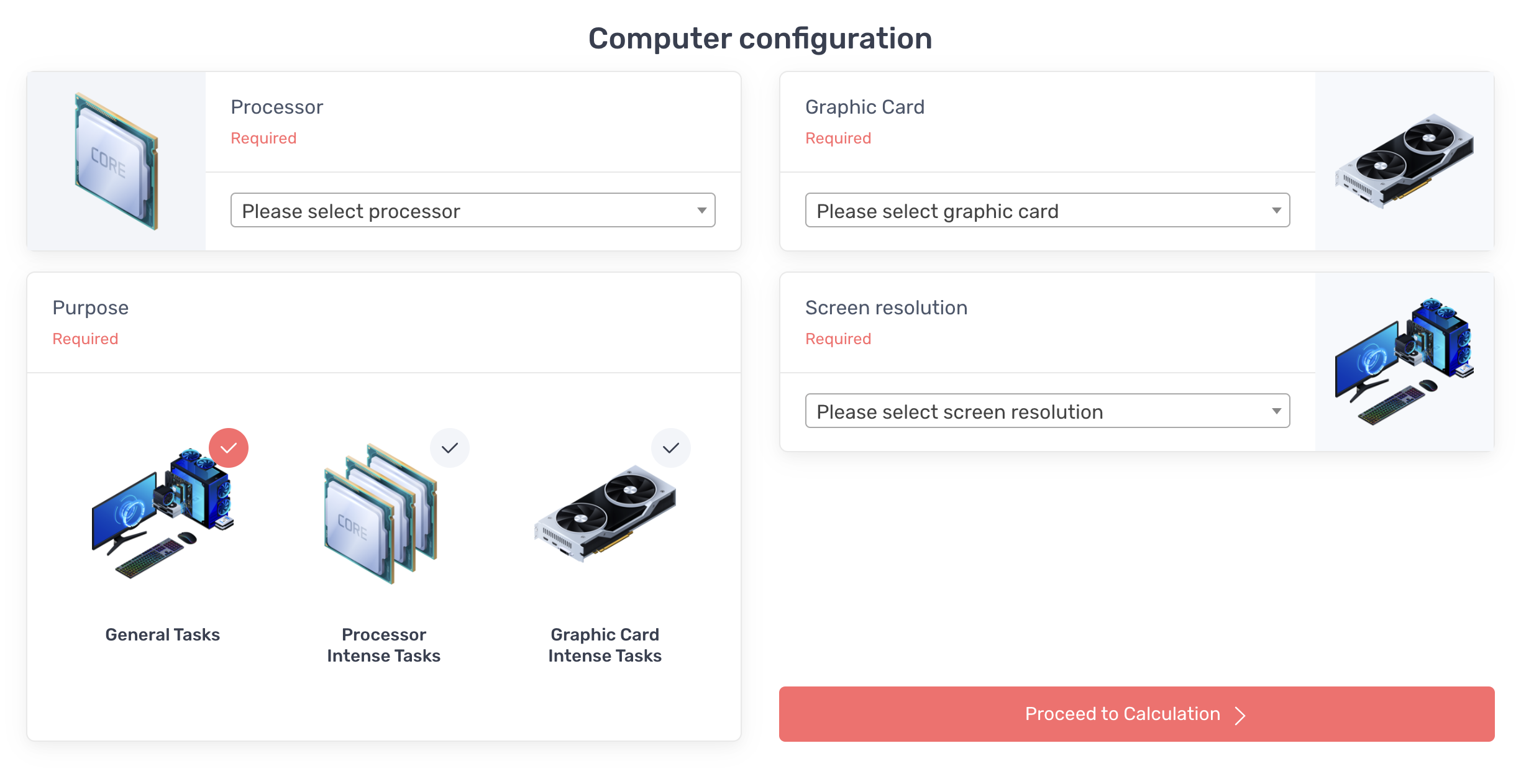
Przygotować Kalkulator wąskiego gardła w komputerach PC Proste i przejrzyste narzędzie online. Gracze mogą obliczyć dławienie między dowolnym procesorem i kartą graficzną, określając żądane modele.
Aby obliczyć dławik za pomocą tego narzędzia:
- Zacznij od wyboru modeli CPU و GPU Wybierz własną z dostępnych list rozwijanych.
- Następnie wybierz rozdzielczość ekranu Wymagana opcja jest dostępna.
- Określ typ zadania wybierając z następujących kategorii:
- Zadania ogólne (takie jak przeglądanie stron, praca biurowa)
- Zadania wymagające intensywnej mocy przetwarzania (takie jak analiza danych, rozwój oprogramowania)
- Zadania wymagające intensywnej grafiki (takie jak gry, edycja wideo)
- Po dokonaniu wszystkich wyborów kliknij przycisk. Obserwuj konto Aby zobaczyć swoje wyniki.
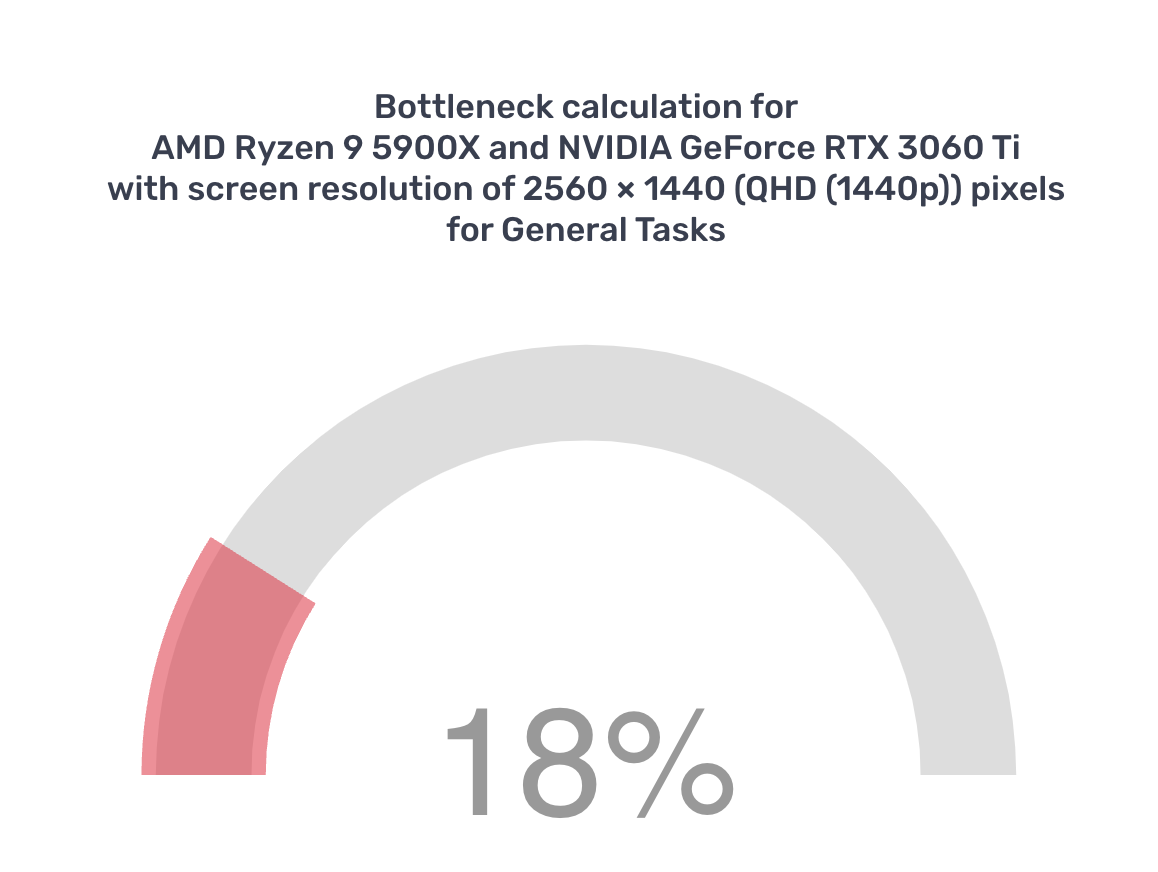
Na przykład to narzędzie obliczyło dławik dla Ryzen 9 5900X و RTX 3060 Ti Być 18% Dokładnie w tym momencie 1440p Do użytku ogólnego. Dokładność jest ważna. 1080p Używając tego samego sprzętu, dławik zmniejszono do 7%.
4. Kalkulator przepustowości agenta procesora
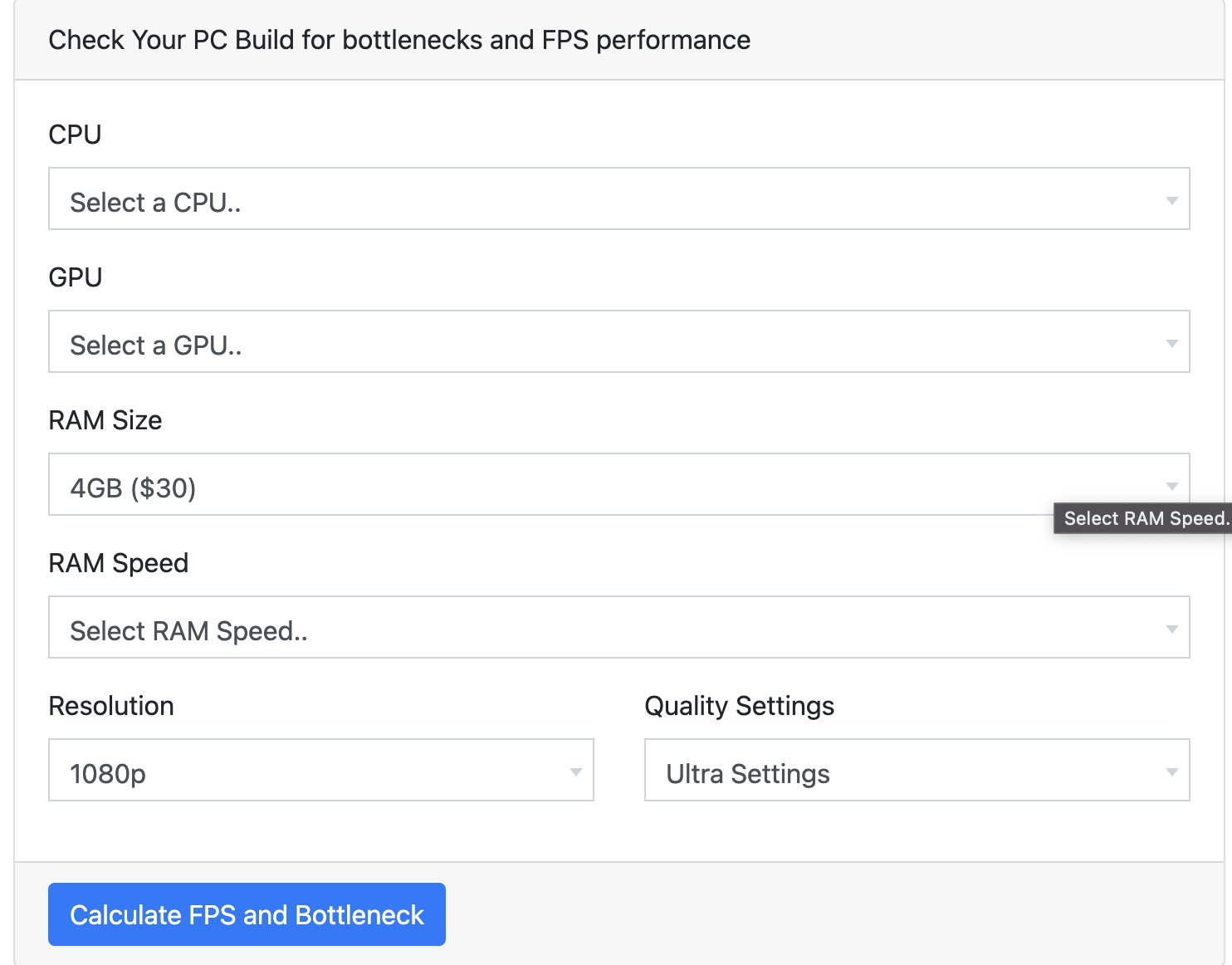
Postęp Kalkulator przepustowości agenta procesora Bardziej szczegółowe raporty w porównaniu z kalkulatorem ograniczania obciążenia w komputerach PC. Zawierają one opcje dotyczące procesora, karty graficznej, rozmiaru pamięci RAM, szybkości pamięci RAM, rozdzielczości i jakości.
Aby obliczyć dławik za pomocą tego narzędzia:
- Wybierz komponenty swojego systemu:
- Centralna jednostka przetwarzania (CPU) (Terapeuta)
- Jednostka przetwarzania grafiki (GPU) (Karta graficzna)
- Rozmiar i prędkość pamięć o dostępie swobodnym (RAM) (Pamięć)
- rozdzielczość ekranu Ulubiony
- Ustawienia jakości Wymagane (np. niskie, średnie, wysokie)
- Po wybraniu wszystkich opcji kliknij przycisk. Obliczanie i ograniczanie liczby klatek na sekundę (FPS) Aby zobaczyć swoje wyniki.
Korzystając z naszych poprzednich ustawień, kalkulator ograniczania przepustowości agenta procesora zasugerował wąskie gardło o określonym procencie. 1.9-3.8% pomiędzy Ryzen 9 5900X و RTX 3060 Ti Dokładnie w tym momencie 1440pRozmiar i szybkość pamięci RAM również stanowiły mniejsze wąskie gardło niż 5%.
Dlaczego istnieje rozbieżność pomiędzy wynikami kalkulatorów wąskiego gardła?
Narzędzia oparte na dławikach wykorzystują algorytmy do szacowania wyników, co powoduje, że końcowe rezultaty różnią się nieznacznie w każdym scenariuszu. Symulują one rzeczywistą wydajność komputera, aby ekstrapolować i oceniać wyniki w oparciu o sztuczne scenariusze. Narzędzia te nie odzwierciedlają rzeczywistej wydajności.
Dlatego wyniki kalkulatorów ograniczających przepustowość należy traktować z ostrożnością. Należy je traktować jako wskazówki do podejmowania świadomych decyzji, a nie jako jedyne źródło informacji przy wyborze podzespołów komputera lub sprawdzaniu ustawień.
Czy kalkulatory ograniczania przepustowości są niezawodne?
Kalkulatory dławiące są przydatne do pomiaru wąskich gardeł w komputerze. Gracze nie powinni jednak polegać wyłącznie na tych narzędziach, ponieważ wykonują one symulowane testy, a nie zadania w warunkach rzeczywistych.
Najbardziej praktycznym sposobem pomiaru wąskich gardeł jest ręczne monitorowanie wykorzystania procesora, karty graficznej i pamięci RAM za pomocą oprogramowania MSI Afterburner lub podobnego. Jeśli jeden komponent jest wykorzystywany w 100%, a pozostałe nie, zidentyfikowałeś wąskie gardło i rozważasz kolejną potencjalną modernizację.
Możliwość dodawania komentarzy nie jest dostępna.