

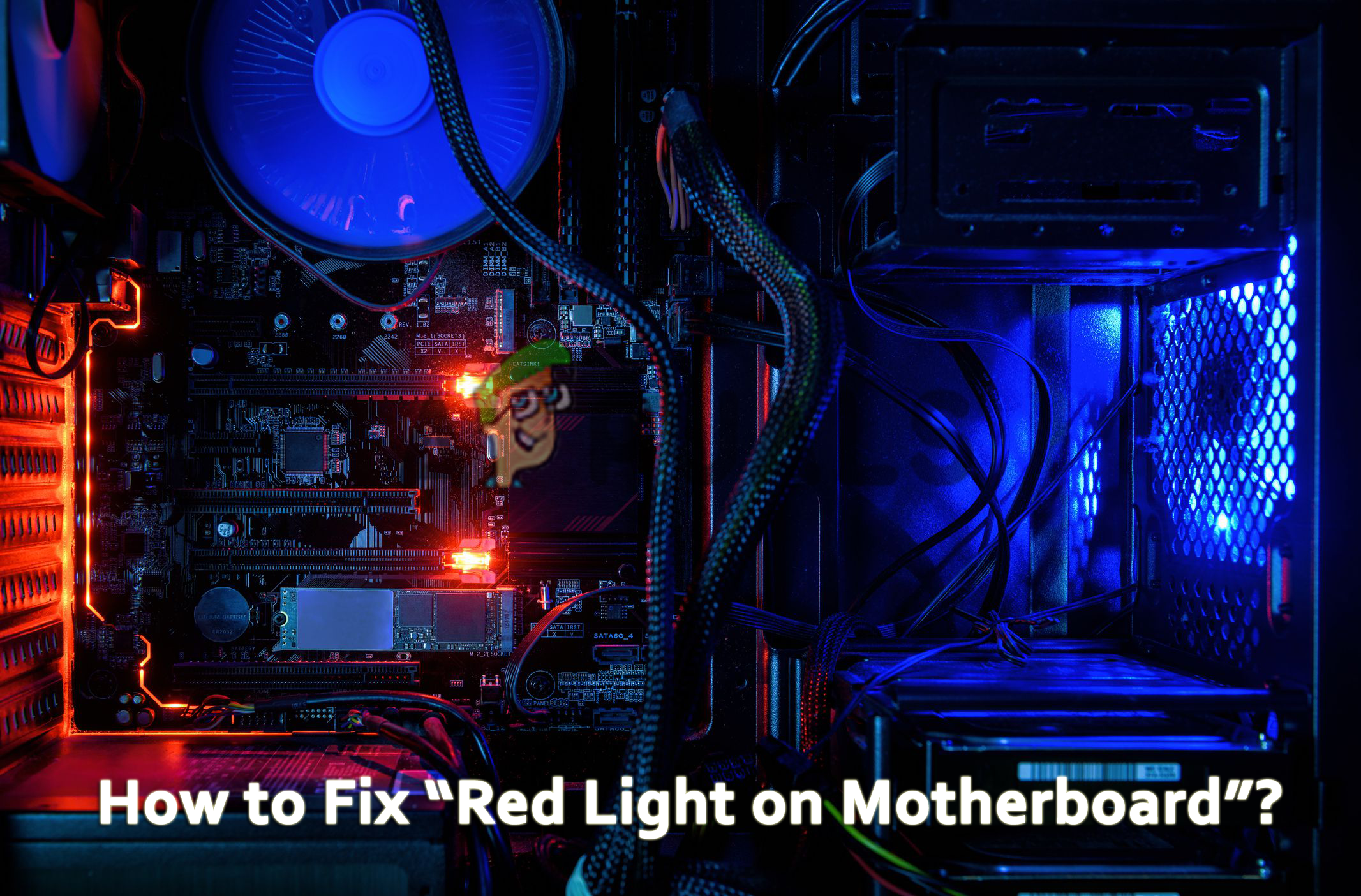
Czerwona kontrolka na płycie głównej zazwyczaj pojawia się , gdy występuje problem z systemem. Płyta główna miga czerwoną kontrolką, gdy dowolny element sprzętowy jest nieprawidłowo umieszczony lub działa nieprawidłowo. Jednak u różnych użytkowników czerwona kontrolka na płycie głównej pojawia się w różnych sytuacjach. U niektórych może to oznaczać problem z pamięcią RAM, podczas gdy u innych może to wskazywać na ogólny problem sprzętowy.
Co oznacza czerwona dioda na płycie głównej?
Czerwona dioda LED na płycie głównej może sygnalizować różne problemy, takie jak luźne połączenia lub nieprawidłowa instalacja, a także poważne uszkodzenie sprzętu. W niektórych przypadkach czerwona dioda będzie migać i będzie emitowany sygnał dźwiękowy, a w innych wyświetlacz może w ogóle nie działać. Wszystkie te problemy wskazują na poważne usterki systemu, które wymagają naprawy.
Cóż, sytuacja jest dość poważna i wymaga natychmiastowej interwencji. Dlatego prezentujemy ten artykuł, który rzuci światło na ten scenariusz i zaproponuje najlepsze rozwiązania.
Zanim jednak przejdziemy do rozwiązań, przyjrzyjmy się pokrótce powodom, które powodują miganie czerwonej diody na płycie głównej.
Jakie są przyczyny problemu z czerwonym światłem na płycie głównej?
- Uszkodzone elementy fizyczne Jeśli którykolwiek z podzespołów sprzętowych Twojego urządzenia jest uszkodzony lub wadliwy, możesz doświadczyć problemu z czerwoną kontrolką. Dlatego sprawdź, czy podzespoły sprzętowe nie są uszkodzone i spróbuj rozwiązać problem, naprawiając lub wymieniając uszkodzone części.
- Kabel zasilający jest luźny lub uszkodzony. Inną przyczyną tego problemu na płycie głównej może być luźny lub uszkodzony kabel zasilający. Dlatego jeśli przyczyną jest kabel zasilający, spróbuj wymienić uszkodzony kabel lub, jeśli połączenie jest luźne, poprawnie go podłączyć.
- Niewłaściwe umiejscowienie jednostki przetwarzania grafiki (GPU) lub jednostki centralnej (CPU) Czasami nieprawidłowo zainstalowana jednostka przetwarzania grafiki (GPU) lub jednostka centralna (CPU) może powodować problem z czerwoną diodą na płycie głównej. Dlatego w takim przypadku należy sprawdzić, czy procesor/GPU jest prawidłowo zainstalowany na płycie głównej. Jeśli tak, spróbuj zmienić jego położenie.
- Wysoka temperatura procesora W większości przypadków długotrwałe korzystanie z systemu może spowodować przegrzanie procesora, co z kolei może prowadzić do zapalenia się czerwonej kontrolki na płycie głównej. Dlatego można temu zaradzić, chłodząc procesor lub sam system poprzez zastąpienie gorącego powietrza chłodnym.
- bateria CMOS Pusty- Jeśli bateria CMOS jest całkowicie rozładowana lub uszkodzona, możesz napotkać ten problem. Jeśli to jest przyczyną problemu, spróbuj go rozwiązać, wymieniając baterię CMOS na nową.
- Uszkodzona lub nieprawidłowo umieszczona pamięć RAM Inną możliwą przyczyną tego problemu jest wadliwa lub nieprawidłowo zainstalowana pamięć RAM. Jeśli pamięć RAM nie jest poprawnie zainstalowana lub jest uszkodzona, może wystąpić problem z czerwoną kontrolką. Dlatego sprawdź pamięć RAM. Jeśli jest źle umieszczona, zainstaluj ją poprawnie, aby rozwiązać problem. Jeśli jest uszkodzona, spróbuj wymienić pamięć RAM na nową.
- Problem z dyskiem twardym W większości przypadków przyczyną takich problemów jest awaria dysku twardego. Dlatego jeśli to jest przyczyną problemu, spróbuj go rozwiązać, wymieniając dysk twardy.
- Problem z BIOS-em Problem z BIOS-em może również powodować zapalenie się czerwonej diody na płycie głównej. Nieprawidłowa konfiguracja BIOS-u może być przyczyną tego problemu. Dlatego jeśli wykryjesz usterkę BIOS-u, spróbuj go poprawnie zresetować, aby rozwiązać problem.
- Wadliwa płyta główna Jeśli sama płyta główna jest uszkodzona, mogą wystąpić również problemy z nią. W takim przypadku konieczna będzie wymiana uszkodzonej płyty głównej na nową, aby rozwiązać problem.
Oto niektóre z przyczyn zapalenia się czerwonej diody na płycie głównej. Teraz, gdy znasz już przyczyny, będziesz w stanie skutecznie rozwiązać problem, korzystając z różnych opisanych rozwiązań, w krótkim czasie.
1. Wymiana lub naprawa uszkodzonych lub wadliwych podzespołów sprzętowych
Główną przyczyną tego problemu są problemy sprzętowe. Dlatego pierwszą rzeczą, którą należy zrobić, jest sprawdzenie, czy nie występują problemy sprzętowe. Najpierw należy oczyścić płytę główną z nagromadzonego kurzu. Następnie dokładnie sprawdzić wszystkie podzespoły. Sprawdź również wszystkie złącza i gniazda, aby upewnić się, że nie ma luźnych połączeń ani uszkodzonych wtyczek.
Aby potwierdzić, że problem dotyczy urządzeń, należy odłączyć wszystkie podłączone urządzenia i rozłączyć każde połączenie osobno, a następnie zainstalować je ponownie w pierwotnych lokalizacjach, aby sprawdzić, które urządzenie powoduje problem.
Jeśli w urządzeniu, połączeniu lub gnieździe zostanie wykryta jakakolwiek usterka, spróbuj je naprawić lub wymienić na nowe, aby rozwiązać bieżący problem.
2. Wymień lub ponownie podłącz kabel zasilający
Inną możliwą przyczyną tego problemu jest uszkodzony lub luźno podłączony kabel zasilający. Jeśli kabel zasilający jest zerwany lub uszkodzony, może wystąpić ten problem. Uszkodzony kabel zasilający nie dostarcza wystarczającej ilości energii do płyty głównej, co ostatecznie skutkuje zapaleniem się czerwonej kontrolki na płycie głównej. Użycie taniego lub standardowego kabla również może prowadzić do tego scenariusza.
Jeśli więc przyczyną okaże się kabel zasilający, należy spróbować wymienić go na nowy lub oryginalny kabel, aby rozwiązać problem.
3. Sprawdź zasilacz (PSU)
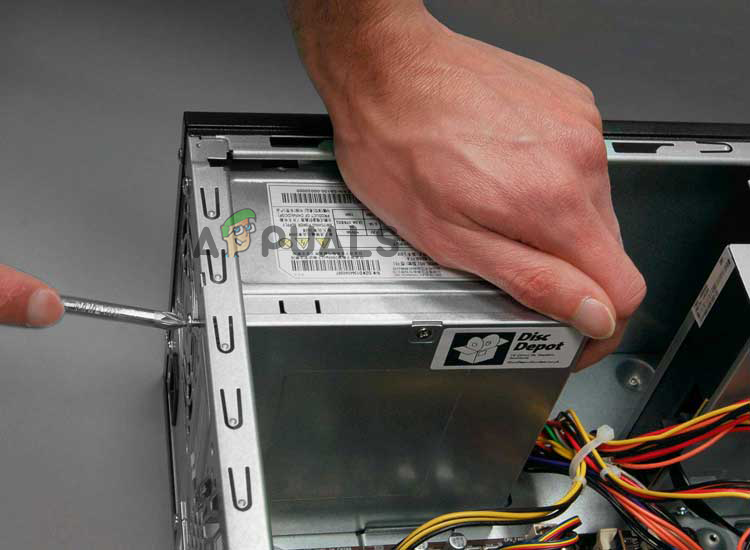
Zasilacz (PSU) to obudowa, do której podłączone są wszystkie złącza. Zawiera on również specjalny kabel zasilający płytę główną. Ponieważ zasilacz odpowiada za zasilanie płyty głównej, jego uszkodzenie może spowodować miganie czerwonej diody na płycie głównej. Dlatego najpierw spróbuj ponownie podłączyć wszystkie kable zasilające. Jeśli to nie rozwiąże problemu, spróbuj sprawdzić zasilacz. Postępuj zgodnie z poniższymi instrukcjami:
- Rozłącz wszystkie połączenia i otwórz pokrywę urządzenia.
- Następnie odłącz wszystkie kable podłączone do płyty głównej i innych urządzeń od zasilacza (PSU).
- ال Odkręć śruby zasilacza (PSU). Wyjmij go z urządzenia i umieść na działającym komputerze, aby sprawdzić, czy działa prawidłowo.
![]()
- Jeśli tak nie jest, należy wymienić zasilacz na nowy i prawidłowo zainstalować go w urządzeniu.
4. Ponowna instalacja jednostki przetwarzania grafiki (GPU) i pamięci RAM
Wspomnieliśmy wcześniej, że przyczyną tego problemu może być nieprawidłowe umiejscowienie jednostki przetwarzania grafiki (GPU) i pamięci RAM. System może nie wykryć karty graficznej lub pamięci RAM, jeśli nie są one poprawnie zainstalowane. Dlatego sprawdź, czy karta graficzna lub pamięć RAM są prawidłowo zainstalowane. Jeśli nie, spróbuj zainstalować je poprawnie, aby rozwiązać problem. Jeśli masz więcej niż jeden moduł pamięci RAM, sprawdź, czy oba działają.
Aby sprawdzić, czy Twoje moduły pamięci RAM działają prawidłowo, postępuj zgodnie z poniższym krótkim przewodnikiem:
- Po odłączeniu połączeń zasilania otwórz pokrywę systemu.
- Sprawdź płytę główną pod kątem gniazd pamięci RAM.
- Następnie, Wyjmij moduły RAM z gniazd..
![]()
- Następnie wyczyść gniazda i pamięć RAM miękką bawełnianą ściereczką lub szczotką.
- Po dokładnym wyczyszczeniu należy je ponownie prawidłowo zamontować w gniazdach, jeden po drugim.
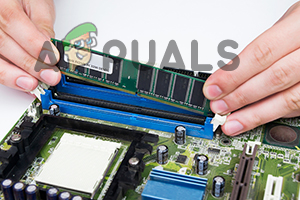
Po zainstalowaniu każdego modułu RAM sprawdź, czy problem z czerwoną kontrolką został rozwiązany, aby znaleźć przyczynę.
5. Podłącz ponownie dyski pamięci masowej
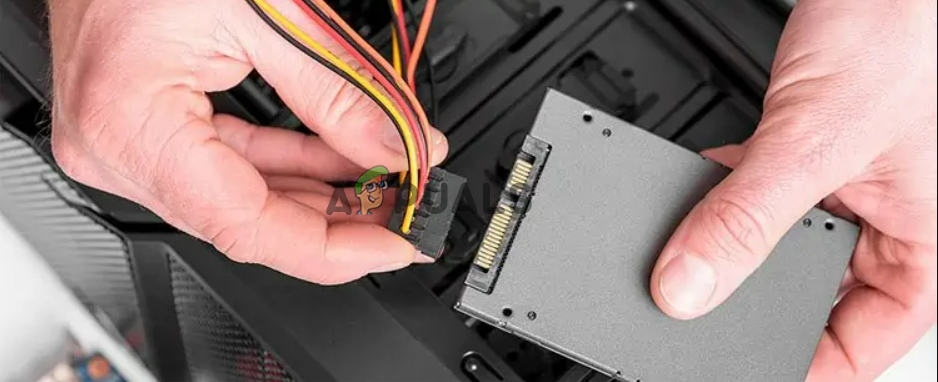
Czasami problemy z urządzeniami pamięci masowej mogą powodować miganie czerwonej diody na płycie głównej. Jeśli więc płyta główna nie wykrywa dysku SSD lub dysku twardego (HDD), może to prowadzić do problemu z czerwoną diodą. Aby to naprawić, należy upewnić się, że połączenie między płytą główną a dyskiem HDD lub SSD jest stabilne . Aby to zrobić, wykonaj poniższe kroki:
- Odłącz wszystkie kable zasilające i otwórz pokrywę.
- Następnie odłącz Kable SATA Z dysku pamięci masowej.
- Teraz wytrzyj kurz z dysku miękką bawełnianą ściereczką lub szczotką, a następnie podłącz kable ponownie i pewnie do portu SATA.
![]()
- Na koniec sprawdź, czy problem z płytą główną został rozwiązany.
6. Chłodzenie procesora
Długotrwałe działanie systemu może powodować jego losowe wyłączanie się, czego efektem jest miganie czerwonej diody na płycie głównej. Może to być spowodowane przegrzewaniem się systemu podczas ciągłej pracy. Dlatego należy zmniejszyć obciążenie procesora przez programy , aby go schłodzić i rozwiązać problem z czerwoną diodą. Aby to zrobić, postępuj zgodnie z poniższymi instrukcjami:
- Umieść system na stabilnej powierzchni.
- Wytrzyj kurz z wentylatora procesora miękką ściereczką lub szczotką.
- Sprawdź, czy kabel wentylatora jest prawidłowo podłączony do płyty głównej.
- Sprawdź, czy wentylatory działają prawidłowo.
7. Zresetuj lub zaktualizuj system BIOS (Basic Input/Output System)
Nieprawidłowe lub błędne ustawienia BIOS-u mogą powodować problemy, takie jak migająca czerwona dioda na płycie głównej. Ponieważ BIOS to oprogramowanie układowe, które koordynuje płytę główną ze sprzętem i systemem operacyjnym (OS), nieprawidłowe ustawienia mogą zakłócać pełną funkcjonalność systemu, sygnalizując problem migającą czerwoną diodą na płycie głównej.
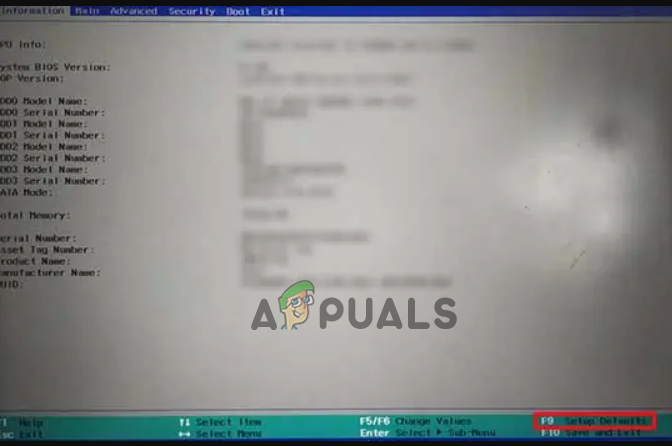
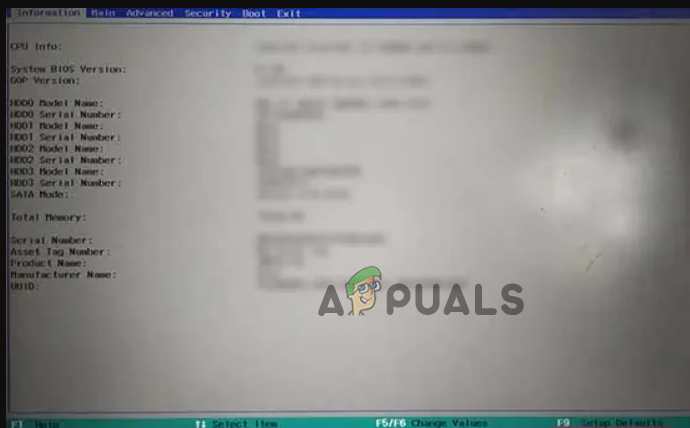
Jeśli to rzeczywiście jest przyczyną problemu, spróbuj rozwiązać go, resetując lub aktualizując BIOS. Aby zresetować BIOS, postępuj zgodnie z poniższymi instrukcjami:
- Najpierw uruchom ponownie komputer.
- Naciśnij klawisz F12/F2/Del/Esc Natychmiast po uruchomieniu systemu BIOS.
- Naciśnij klawisz powiązany z opcją Załaduj ustawienia domyślne.
![]()
- Następnie naciśnij klawisz, aby wybrać opcję Zapisz i wyjdź.
![]()
- Teraz kliknij OK i poczekaj na ponowne uruchomienie systemu. Spowoduje to zresetowanie BIOS-u.
8. Wymiana i resetowanie baterii CMOS
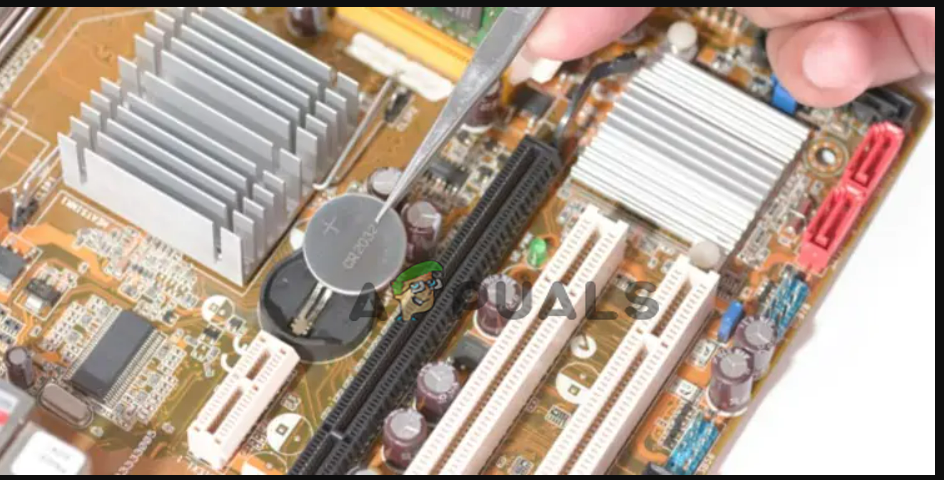
Jeśli bateria CMOS na płycie głównej jest całkowicie rozładowana lub uszkodzona, możesz napotkać ten problem. Jeśli bateria CMOS jest rozładowana lub uszkodzona, oprogramowanie układowe BIOS-u nie zostanie załadowane. Ten scenariusz zazwyczaj można rozwiązać, resetując lub wymieniając baterię CMOS. Aby zresetować baterię CMOS, wykonaj następujące kroki:
- Wyjmij baterię CMOS i pozostaw system bezczynny przez 10–15 minut.
- Następnie włóż baterię z powrotem na miejsce.
- Alternatywnie, możesz użyć zworki CMOS, aby zresetować BIOS. Znajduje się ona na płycie głównej, tuż obok baterii CMOS.
- Znajdź go i wyjmij zworkę z jej miejsca na kilka sekund, a następnie załóż ją z powrotem.
Jeśli zresetowanie baterii CMOS nie rozwiąże problemu, przyczyną może być rozładowana lub uszkodzona bateria i konieczność jej wymiany.
Aby wymienić baterię CMOS, wykonaj poniższe czynności:
- Odłącz wszystkie kable zasilające i otwórz pokrywę urządzenia.
- Znajdź baterię CMOS na płycie głównej.
- Po ustaleniu lokalizacji, Otwórz zawias Wyjmij baterię.
![]()
- Włóż nową baterię i zamknij zawias.
- Podłącz kable ponownie i włącz system, aby sprawdzić, czy wystąpił problem z czerwoną kontrolką.
9. Wymiana płyty głównej
Wreszcie, jeśli żadna z powyższych napraw nie pomoże, problem może leżeć w samej płycie głównej. W takim przypadku jedynym rozwiązaniem jest wymiana płyty głównej na nową, lepszą.
Oto kilka skutecznych rozwiązań, które rozwiążą problem z czerwoną diodą na płycie głównej . Mam nadzieję, że ten artykuł okazał się pomocny i że szybko rozwiążesz problem, korzystając z tych skutecznych rozwiązań.
Możliwość dodawania komentarzy nie jest dostępna.