

Jeżeli napotkasz problem polegający na tym, że folder DXCache pozostaje pusty, oznacza to, że sterownik graficzny nie może utworzyć plików pamięci podręcznej shaderów po pierwszym uruchomieniu gry.
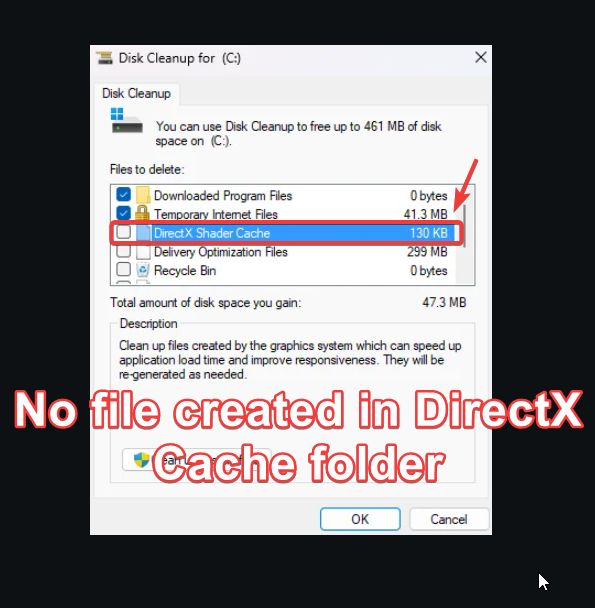
Ten problem może mieć różne przyczyny, ale głównie wynika z problemów ze sterownikiem karty graficznej. Dodatkowo, niedawna zmiana lokalizacji folderu pamięci podręcznej DX może być przyczyną braku plików lub folderów pamięci podręcznej DX w ich zwykłej lokalizacji.
1. Sprawdź ustawienia pamięci podręcznej shaderów w panelu sterowania Nvidia.
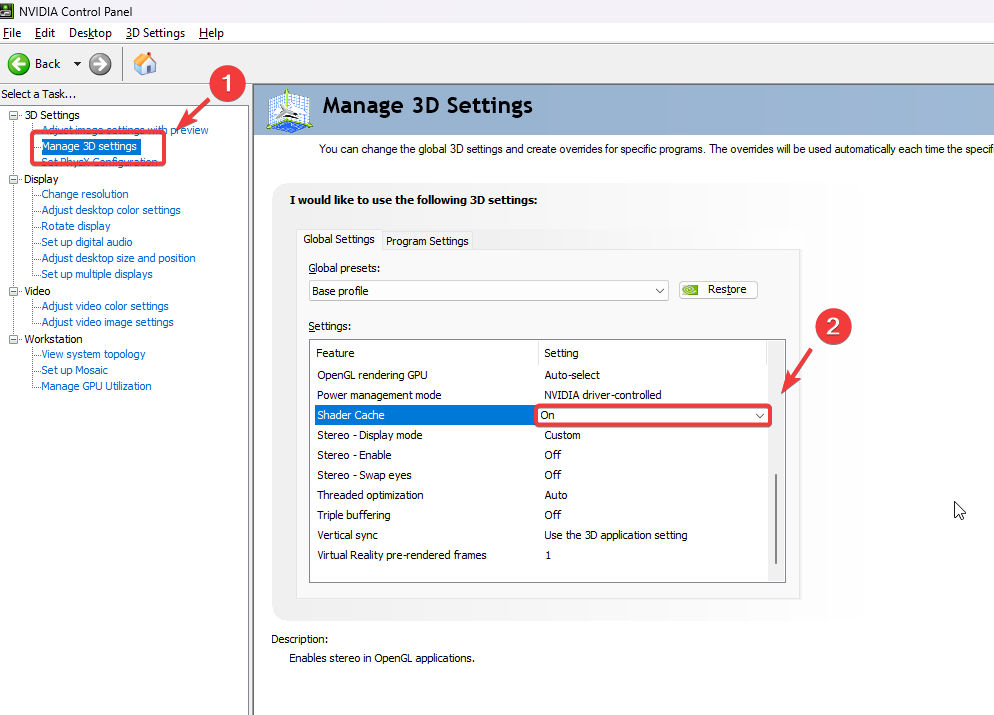
Jeśli opcja pamięci podręcznej shaderów nie jest włączona, sterownik GPU nie utworzy plików pamięci podręcznej shaderów, nawet jeśli grasz przez kilka godzin; folder pamięci podręcznej DX będzie pusty. Dlatego upewnij się, że opcja pamięci podręcznej shaderów jest włączona w Panelu sterowania Nvidia.
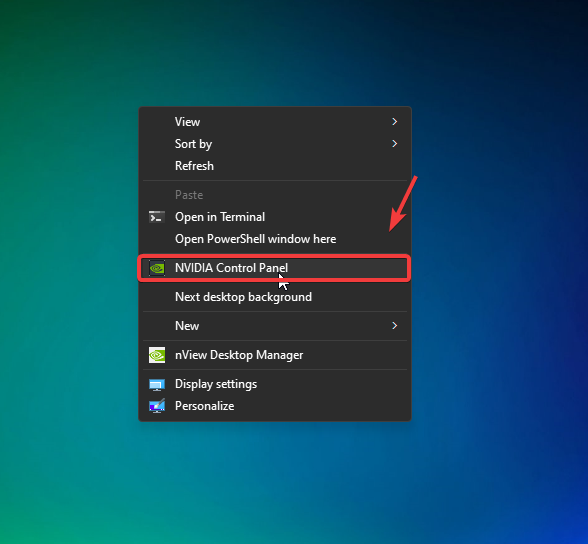
- Przytrzymaj klawisz ShiftKliknij prawym przyciskiem myszy na pulpicie i wybierz Panel sterowania Nvidia.

- Iść do Zarządzanie ustawieniami 3D z lewej strony.
- Po prawej stronie poszukaj opcji pamięć podręczna shaderów Wymienione w Ustawienia Sprawdź czy jest włączony.

- Po zakończeniu kliknij تطبيق Sprawdź, czy pliki są tworzone w folderze pamięci podręcznej.
2. Sprawdź lokalizację skrytki DX
Ostatnio folder pamięci podręcznej DirectX został przeniesiony z folderu Lokalnego do LocalLow i to może być przyczyną, dla której nie widzisz go w zwykłej lokalizacji.
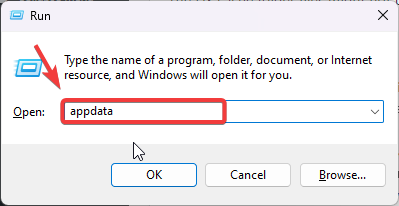
- Naciśnij dwa klawisze Win + R W tym samym czasie pisz Dane aplikacji W polu wprowadzania.
- Kliknij OK Aby przejść do folderu.

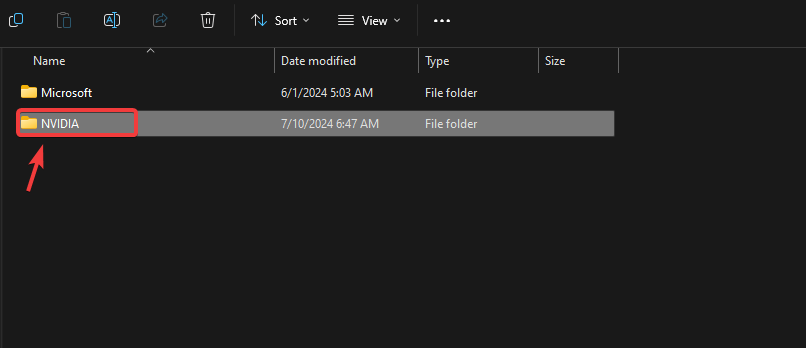
- Iść do LokalnyNiskiNVIDIATutaj powinieneś zobaczyć folder pamięci podręcznej DX. Jeśli go nie widzisz, możesz również sprawdzić folder lokalny. Jeśli nadal go nie znajdziesz, skorzystaj z poniższych metod, aby rozwiązać problem.

3. Użyj DDU, aby ponownie zainstalować sterownik
Pliki folderu pamięci podręcznej DX mogą nie zostać utworzone z powodu problemu ze sterownikiem karty graficznej. Ponowna instalacja sterownika karty graficznej za pomocą narzędzia DDU (Display Driver Uninstaller) usunie wszystkie ślady poprzedniego sterownika, który mógł być uszkodzony i powodować ten problem.
- Pobierz Display Driver Uninstaller za pomocą linku.

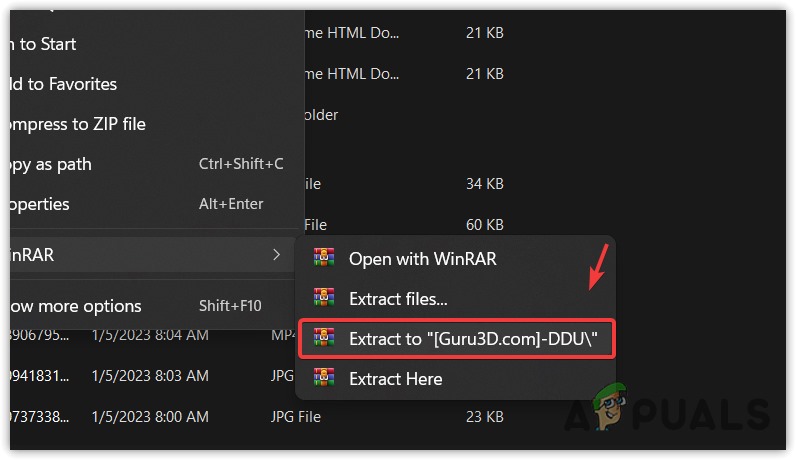
- Po pobraniu wypakuj folder za pomocą WinRar lub 7zip.

- Teraz przejdź do wyodrębnionego folderu i uruchom plik DDU 7zip.
- Kliknij Wyciąg Po zakończeniu przenieś do wyodrębnionego folderu.
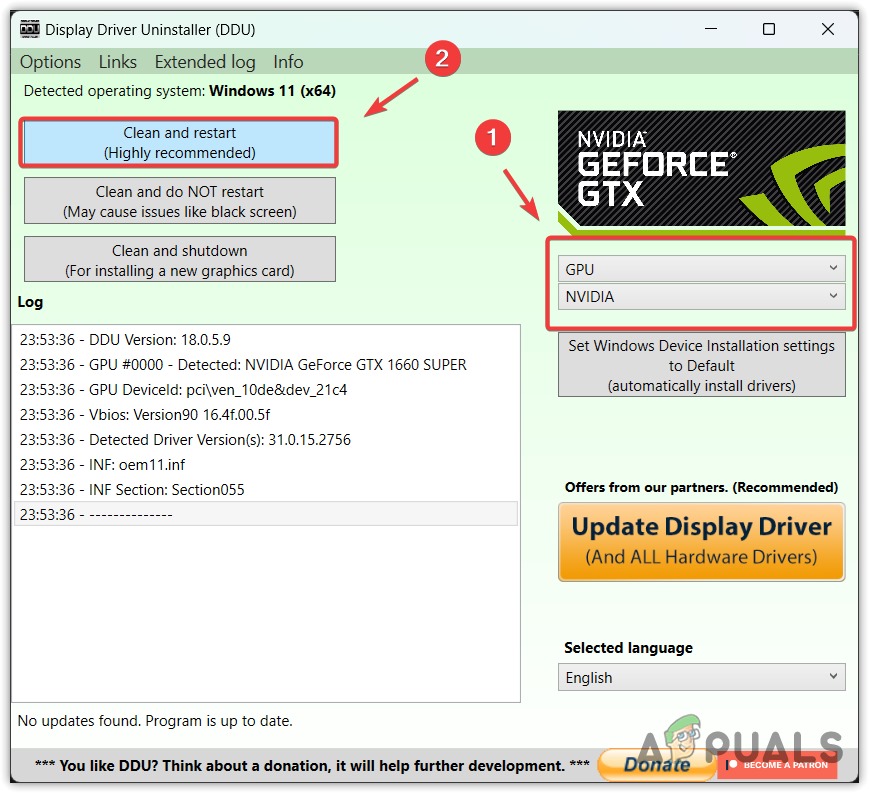
- Następnie uruchom aplikację Display Driver Uninstaller.
- Zidentyfikuj procesor graficzny według typu urządzenia i dostawcy procesora graficznego.
- Następnie kliknij Wyczyść i uruchom ponownie.
- Po zakończeniu zainstaluj Sterownik GPU Ze strony oficjalnej producenta.
- Po zakończeniu uruchom ponownie komputer.
- Następnie uruchom grę i sprawdź, czy problem został rozwiązany.
4. Ręcznie utwórz folder DXCache
Ręczne utworzenie folderu DXCache w odpowiedniej lokalizacji ułatwi grom dostęp do niezbędnych plików pamięci podręcznej i ich tworzenie. Czasami problemy związane z nazwami użytkowników, profilami i nieprawidłową instalacją sterowników uniemożliwiają aplikacjom zapisywanie plików pamięci podręcznej. Dlatego ręczne utworzenie folderu może rozwiązać problem.
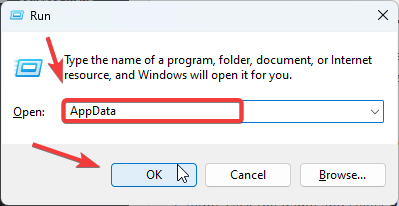
- naciśnij mój klawisz Win + R Jednocześnie, aby otworzyć okno Uruchom.
- Rodzaj AppData W polu wprowadzania danych kliknij OK.
- Teraz przejdź do następującego katalogu i utwórz folder o nazwie DXCache.
AppDataLocalLowNVIDIAPerDriverVersion
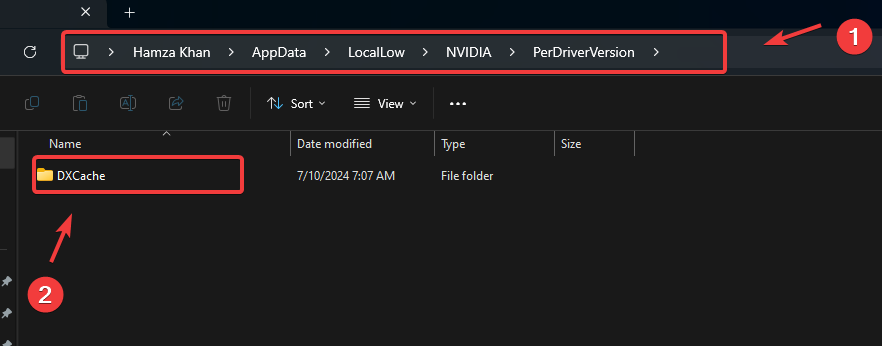
- Po zakończeniu sprawdź, czy problem został rozwiązany.
5. Sprawdź uprawnienia gry
Inną możliwą przyczyną są niewystarczające uprawnienia, które mogą uniemożliwić grze zapisanie pamięci podręcznej shaderów. Aby rozwiązać ten problem, spróbuj uruchomić grę jako administrator i upewnij się, że masz pełną kontrolę nad folderem DXCache, aby utworzyć niezbędne pliki.
Uruchomienie gry jako administrator zagwarantuje, że aplikacja będzie miała wszystkie niezbędne uprawnienia do wykonywania wymaganych czynności.
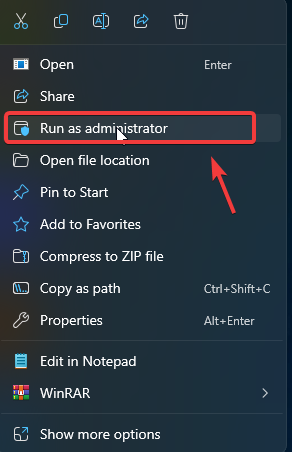
- Kliknij prawym przyciskiem myszy na grę i wybierz Uruchom jako administrator.
- Jeśli problem został rozwiązany, skonfiguruj grę lub aplikację tak, aby zawsze uruchamiała się z uprawnieniami administratora.

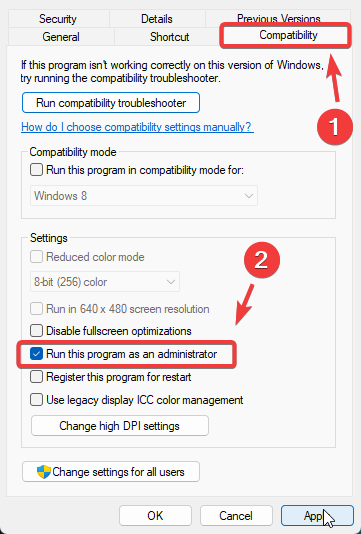
- Ponownie kliknij prawym przyciskiem myszy na grę i przejdź do ا Od góry, następnie przejdź do Zgodność I wybierz Uruchom ten program jako administrator.

- Po zakończeniu kliknij تطبيق Następnie kliknij dobrze.
- Następnie sprawdź, czy problem został rozwiązany.
Jeśli żadne z rozwiązań nie zadziała, możesz spróbować użyć narzędzia Przywracanie systemu, aby przywrócić system Windows do poprzedniego stanu. Wymaga to utworzenia punktu przywracania sprzed wystąpienia problemu. Jeśli nie masz żadnych punktów przywracania, konieczne może być zresetowanie systemu. PC Najlepszym rozwiązaniem jest brak utraty danych.
Możliwość dodawania komentarzy nie jest dostępna.