
Rozwiązanie: błąd CRC podczas instalacji sterowników NVIDIA (nie udało się rozpakować pliku 7-Zip)

Podczas instalowania lub wyodrębniania sterowników monitora NVIDIA w 7-Zip może wystąpić błąd CRC (Cyclic Redundancy Check). Błąd ten występuje, gdy sprawdzanie integralności wyodrębnionego pliku kończy się niepowodzeniem, zazwyczaj z powodu niekompletności lub uszkodzenia pobranego archiwum. W takim przypadku proces wyodrębniania zostaje zatrzymany, a instalator kończy się niepowodzeniem . W rezultacie nie można kontynuować instalacji sterownika, co powoduje, że karta graficzna (GPU) jest przestarzała i potencjalnie bezużyteczna.
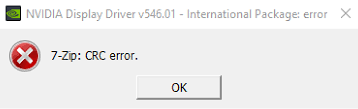
Błędy CRC i problemy z rozpakowywaniem mogą być spowodowane przez kilka czynników , w tym niekompletne lub uszkodzone pliki do pobrania (czasami zgłaszane w przeglądarkach takich jak Edge ), problemy sprzętowe, takie jak niestabilne rdzenie procesorów w nowszych procesorach Intel, błędy odczytu/zapisu na dysku lub niewystarczająca ilość miejsca na dysku, nieprawidłowe ścieżki do folderów tymczasowych oraz wirusy lub złośliwe oprogramowanie , które mogą modyfikować pobrane pliki, zwłaszcza te pochodzące z nieoficjalnych źródeł . Problemy te ostatecznie uszkadzają archiwum, uniemożliwiając prawidłową rozpakowanie i instalację.
Poniżej przedstawiamy rozwiązania tego problemu.
1. Zainstaluj sterownik za pomocą aplikacji NVIDIA (GeForce Experience).
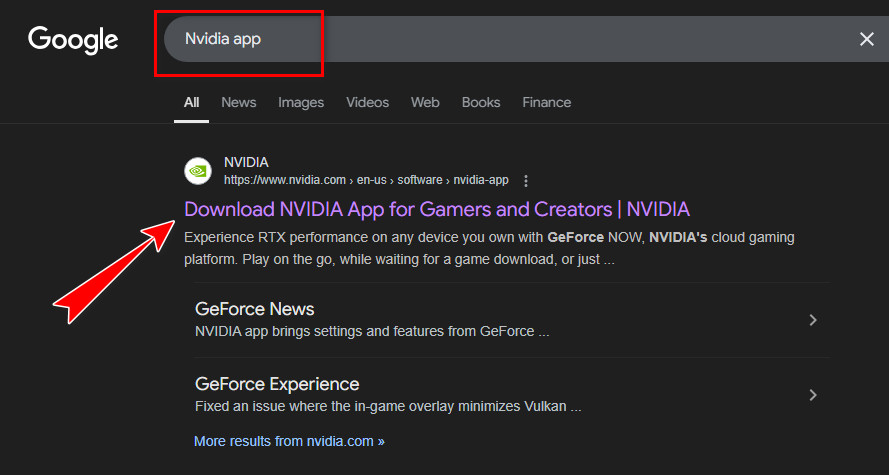
Jeśli ręczne rozpakowanie archiwum ze sterownikami nadal nie przynosi rezultatu, spróbuj zainstalować sterowniki za pomocą aplikacji NVIDIA GeForce Experience . To narzędzie pobiera i instaluje sterowniki bezpośrednio, bez konieczności ręcznego rozpakowywania, pomagając uniknąć błędów CRC spowodowanych uszkodzonymi archiwami lub błędami rozpakowywania 7-Zip.
- Otwórz przeglądarkę i przejdź do Oficjalna strona pobierania oprogramowania NVIDIA GeForce Experience.
![]()
- Pobierz i zainstaluj aplikację NVIDIA, wykonując następujące kroki Instrukcje na ekranie.
![]()
- Uruchom GeForce Experience i zaloguj się (lub utwórz konto, jeśli to konieczne).
- Przejdź do zakładki Kierowcy i kliknij Sprawdź aktualizacje.
- Po znalezieniu nowego sterownika kliknij Ściągnij Następnie Szybka instalacja.

Ta metoda wykorzystuje system instalacyjny firmy NVIDIA, który zmniejsza ryzyko wyodrębnienia uszkodzonych plików i zapewnia płynniejszy i czystszy proces instalacji.
2. Korzystanie z przeglądarki Chrome i ręczna instalacja sterownika
Niekompletne lub uszkodzone pliki do pobrania to jedna z najczęstszych przyczyn błędów CRC. Przejście na Google Chrome w celu pobrania sterownika może pomóc, ponieważ menedżer pobierania Chrome obsługuje duże pliki bardziej niezawodnie niż niektóre przeglądarki Microsoft. Zmniejsza to ryzyko uszkodzenia lub częściowego pobrania archiwów, zapewniając, że plik pozostanie nienaruszony do momentu wyodrębnienia i instalacji.
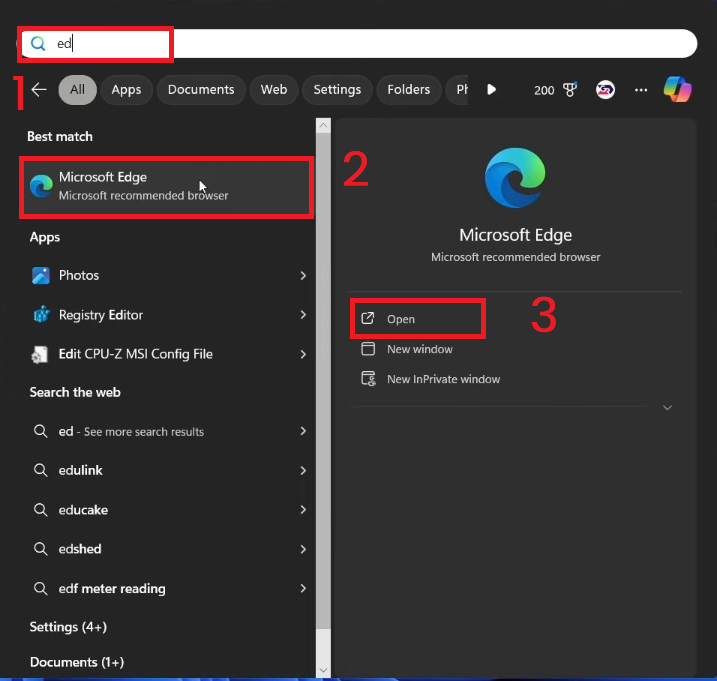
- Otwórz przeglądarkę.
![]()
- przycisk Oficjalna strona internetowa Google Chrome.
![]()
- Wybierz swój system operacyjny i kliknij przycisk Ściągnij.
![]()
- Zainstaluj Google Chrome, wykonując następujące kroki Instrukcje na ekranie.
- Po zainstalowaniu uruchom przeglądarkę Google Chrome.
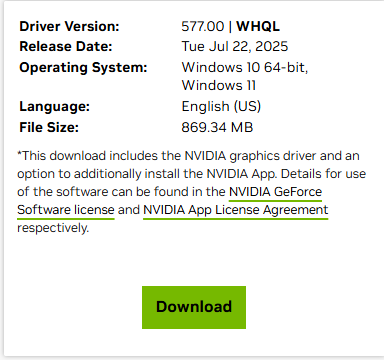
- Wejdź na oficjalną stronę pobierania sterowników NVIDIA i pobierz sterowniki.
![]()
- Utwórz nowy folder na swoim komputerze.
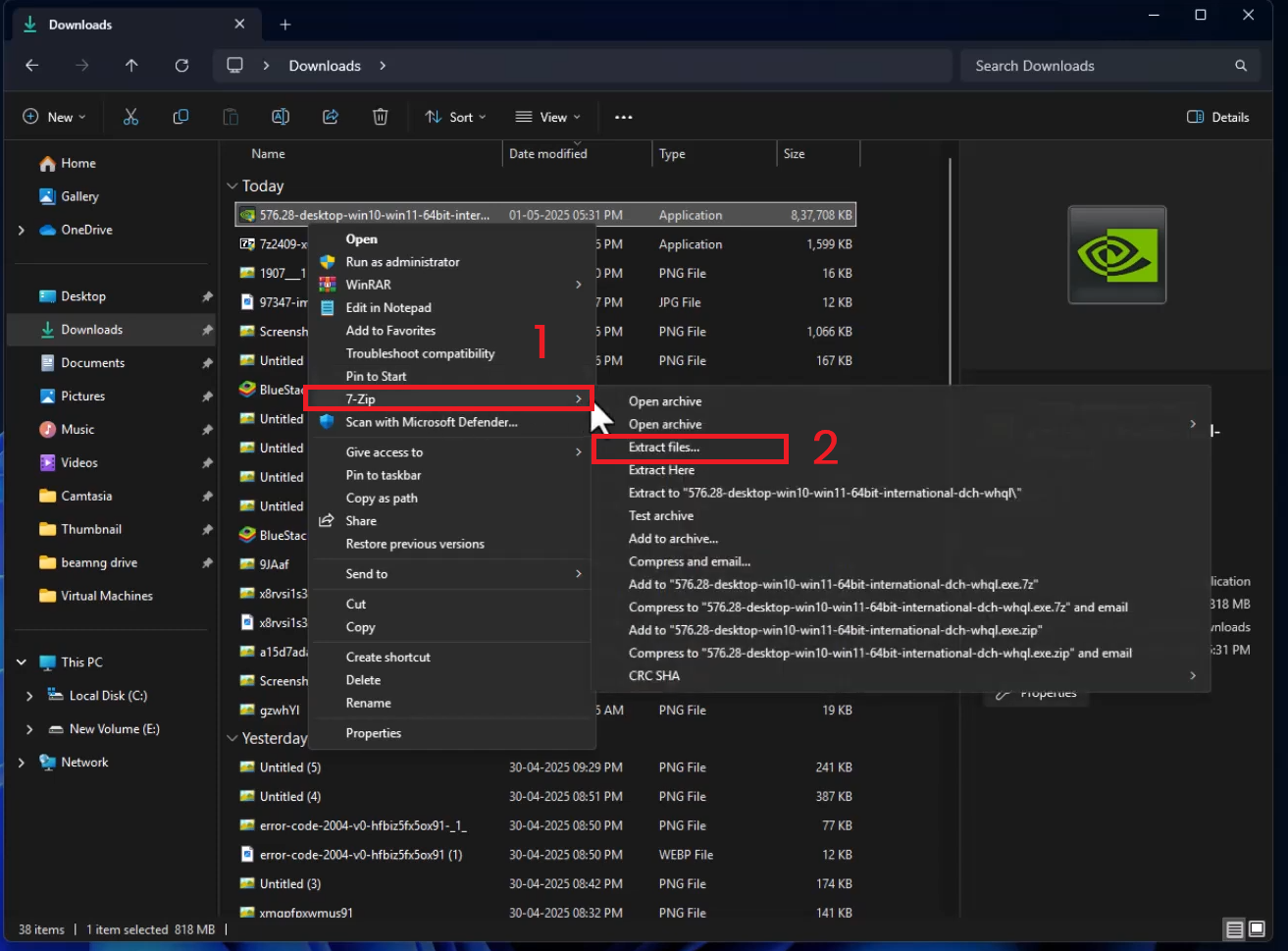
- Kliknij prawym przyciskiem myszy pobrany plik .exe i wybierz 7-Zip.
![]()
- Wypakuj plik do nowo utworzonego folderu.
- włączyć coś „setup.exe” Znaleziono w tym tomie.


3. Zmniejszenie liczby rdzeni procesora (CPU Cores)
W niektórych wielordzeniowych procesorach Intel niestabilne lub nieprawidłowo działające rdzenie mogą powodować błędy podczas wykonywania zadań intensywnie obciążających procesor, takich jak rozpakowywanie plików. Tymczasowe ograniczenie liczby aktywnych rdzeni procesora zmusza system do korzystania z mniejszej liczby bardziej stabilnych rdzeni, co może zapobiec błędom CRC podczas rozpakowywania i instalacji.
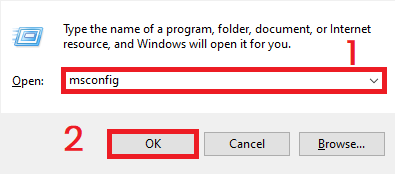
- Naciśnij klawisze Windows + R na klawiaturze, aby otworzyć okno dialogowe Uruchom.
- Rodzaj „Msconfig” Następnie naciśnij Enter.
![]()
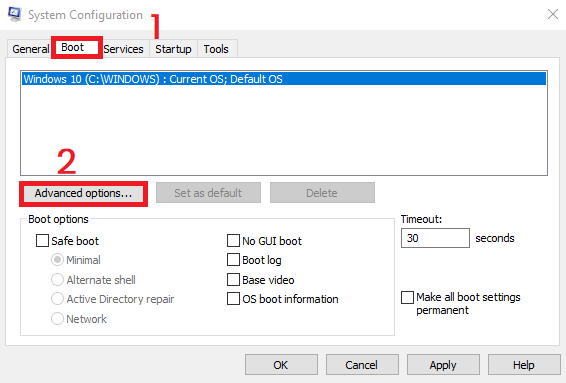
- Kliknij kartę „Wprowadzenie” (Boot) > "Zaawansowane opcje" (Opcje zaawansowane).
![]()
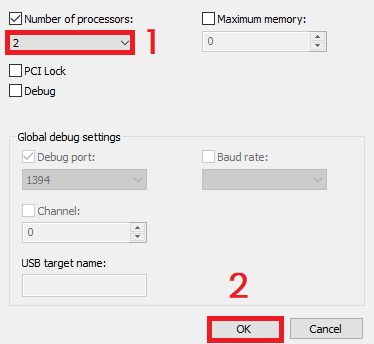
- Znajdź Pole obok „Liczby procesorów”.
- Wybierać 1 أو 2 z menu rozwijanego.
![]()
- Uruchom ponownie Twój komputer (system Windows będzie teraz używał mniejszej liczby rdzeni).
- Uruchom ponownie plik instalacyjny NVIDIA.
- Po zakończeniu instalacji zresetuj te ustawienia, aby przywrócić normalne wykorzystanie procesora.
4. Zmień ścieżkę plików tymczasowych
Domyślny katalog plików tymczasowych w systemie Windows często korzysta z długich ścieżek i może mieć ograniczenia uprawnień , które mogą zakłócać instalację. Ograniczenia te czasami powodują błędy CRC podczas pracy z dużymi archiwami. Zmiana katalogu tymczasowego na krótką, prostą ścieżkę (np. C:\Temp ) tworzy bardziej przejrzyste, dostępne i wygodne miejsce instalacji dla 7-Zip i podobnych programów.
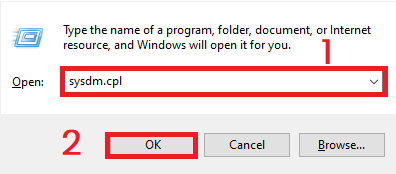
- Naciśnij klawisz Windows + R, aby otworzyć okno dialogowe Uruchom.
- Rodzaj „sysdm.cpl” Następnie naciśnij Enter.
![]()
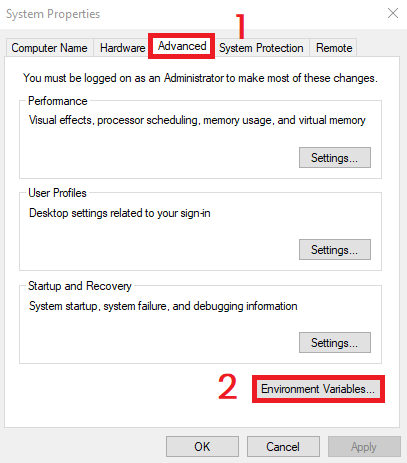
- Przejdź do zakładki Zaawansowany Następnie kliknij Zmienne środowiskowe.
![]()
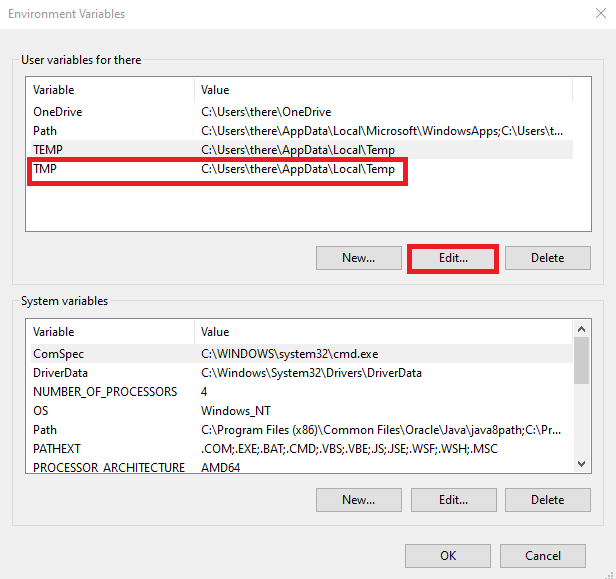
- W zmiennych użytkownika określ TEMP Następnie kliknij Edytuj.
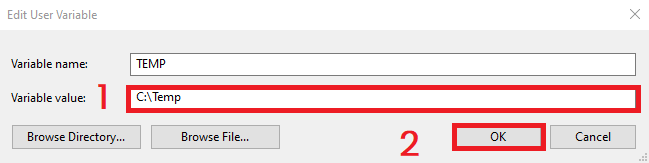
- nie zmienna wartość Dla mnie:
C: Temp
![]()
- Powtórz ten sam proces dla TMP Ustaw na tę samą ścieżkę.
![]()
- Utwórz folder C:Temp Jeśli nie jest obecny.
- dotknij OK aby zapisać zmiany.
- Zrestartuj swój komputer.
- Spróbuj ponownie wyodrębnić sterowniki NVIDIA za pomocą 7-Zip i uruchom program instalacyjny.
Możliwość dodawania komentarzy nie jest dostępna.