

Komunikat „Instalator nie może kontynuować. Kod błędu 0xE6000000” pojawia się , gdy instalator aplikacji NVIDIA stwierdzi , że w systemie brakuje obsługiwanego sprzętu NVIDIA , zgodnego systemu operacyjnego lub prawidłowej wersji pakietu . Nawet jeśli układ GPU i system operacyjny wydają się zgodne, konflikty z resztkami sterowników, nieprawidłowymi wersjami instalatora lub resztkami oprogramowania mogą uniemożliwić instalację.
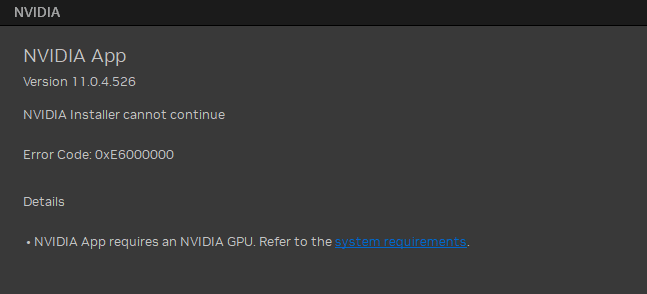
Poniżej omówimy każdy scenariusz i wskażemy działania naprawcze mające na celu przywrócenie zgodności i pomyślne ukończenie instalacji.
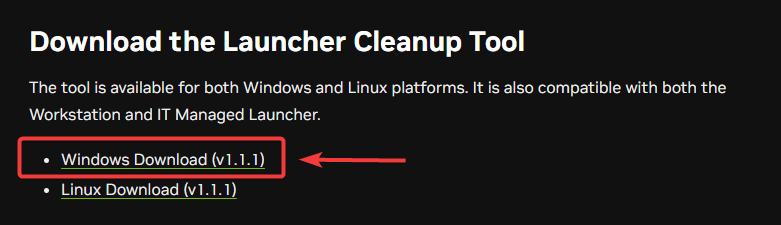
1. Użyj narzędzia NVIDIA Cleanup Tool → Uruchom ponownie → Zainstaluj ponownie aplikację NVIDIA
Czysta instalacja usuwa wszystkie poprzednie pliki instalacyjne i pozostałości sterowników, które mogłyby kolidować z nową aktualizacją. Narzędzie czyszczące usuwa wszelkie ślady starego oprogramowania NVIDIA , zapewniając, że nie pozostaną żadne uszkodzone ani nieaktualne komponenty. Po ponownym uruchomieniu aplikacja instaluje się poprawnie.
- Iść do Oficjalna strona internetowa firmy NVIDIA.
- Pobierz Narzędzie do czyszczenia NVIDIA Aby całkowicie usunąć wszystkie pozostałości plików sterowników i aplikacji.
![]()
- Podwójne kliknięcie Pobrany plikNarzędzie automatycznie wykryje i usunie wszystkie pliki związane z technologią NVIDIA, łącznie z uszkodzonymi sterownikami i komponentami aplikacji.
- Po zakończeniu procesu czyszczenia Uruchom ponownie Komputer przeskanuje pliki tymczasowe i zastosuje zmiany.
- Wizyta Oficjalna strona pobierania firmy NVIDIA.
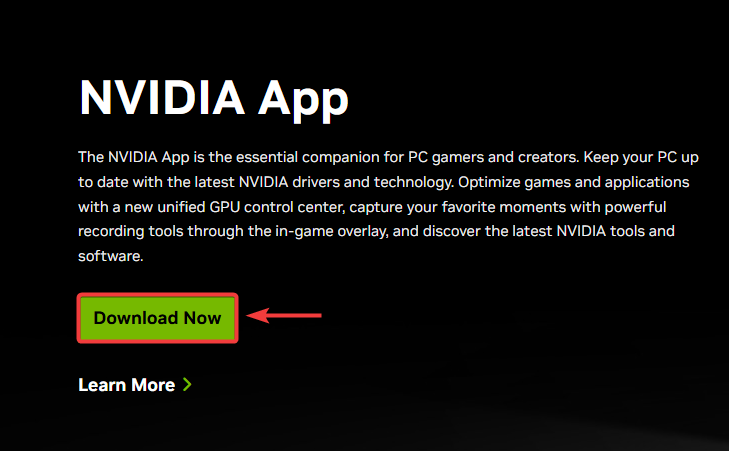
- Pobierz Najnowsza wersja aplikacji NVIDIA.
![]()
- włączyć coś Zainstaluj instalator i postępuj zgodnie z instrukcjami wyświetlanymi na ekranie, aby dokończyć instalację.
- Pokój Użyj aplikacji NVIDIA i sprawdź, czy kod błędu 0xE6000000 został rozwiązany.
2. Usuń (lub zmień nazwę) pliku NvMessageBusBroadcast.dll z folderów NVIDIA
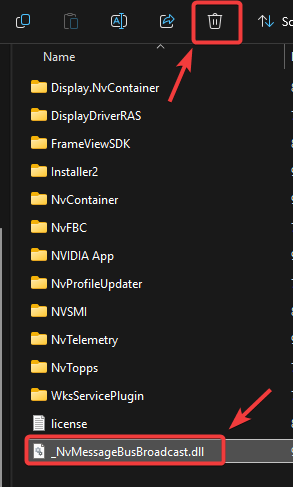
Plik _NvMessageBusBroadcast.dll odpowiada za komunikację między usługami zaplecza firmy NVIDIA . Jeśli ulegnie uszkodzeniu lub zostanie zduplikowany, aplikacja nie będzie działać poprawnie, co spowoduje błąd. Zmiana nazwy lub usunięcie tego pliku zmusza system Windows do utworzenia czystej kopii, nadpisując wadliwą.
- Upewnij się, że jest zamknięte Aplikacja NVIDIA Całkowicie.
- otwarty مستكشف الملفات A potem przeszedł do:
C:Pliki programówNVIDIA Corporation
- Zlokalizuj plik:
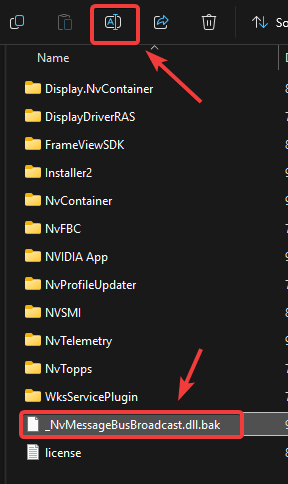
_NvMessageBusBroadcast.dll
- Kliknij prawym przyciskiem myszy i wybierz Przemianować.
- Dodaj coś takiego .bak Na koniec (na przykład: _NvMessageBusBroadcast.dll.bak).
![]()
- Jeżeli zmiana nazwy się nie powiedzie, kliknij prawym przyciskiem myszy na pliku i wybierz kasować.
![]()
- Przygotowany zatrudnienie Na Twoim komputerze zostaną zastosowane zmiany.
- otwarty Aplikacja NVIDIA Wróć i sprawdź, czy problem został rozwiązany.
3. Upewnij się, że nie instalujesz aplikacji NVIDIA i GeForce Experience jednocześnie.
Instalacja zarówno aplikacji NVIDIA , jak i GeForce Experience może powodować konflikty zasobów, ponieważ oba korzystają z nakładających się funkcji. Odinstalowanie jednego z nich pomaga wyeliminować duplikację i zapewnia poprawną instalację aplikacji.
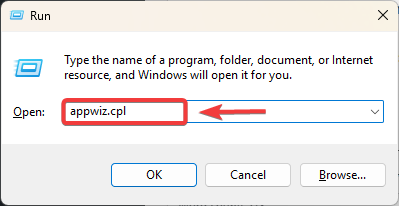
- Kliknij Win + R, I wpisz appwiz.cpl, następnie wciśnij Wchodzę.
![]()
- Szukać Aplikacja NVIDIA na liście.
- Sprawdź czy GeForce Experience To również zostało udowodnione.
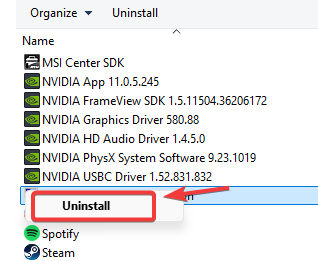
- Kliknij prawym przyciskiem myszy GeForce Experience (Jeśli oba są obecne).
- Wybierać odinstaluj I postępuj zgodnie z instrukcjami wyświetlanymi na ekranie.
![]()
- Po odinstalowaniu zainstaluj ponownie zatrudnienie Twój komputer.
Możliwość dodawania komentarzy nie jest dostępna.