

Podczas instalacji oprogramowania AMD pojawia się kod błędu „207” , ale system Windows wykrywa problem ze sterownikiem GPU. Zazwyczaj występuje to po zainstalowaniu lub aktualizacji sterowników AMD, ponownym uruchomieniu systemu lub po sformatowaniu stosu sterowników graficznych przez system Windows. Wyświetlany jest komunikat:
Błąd 207 – Oprogramowanie AMD zostało pomyślnie zainstalowane, ale system Windows wykrył możliwy problem z urządzeniem graficznym.
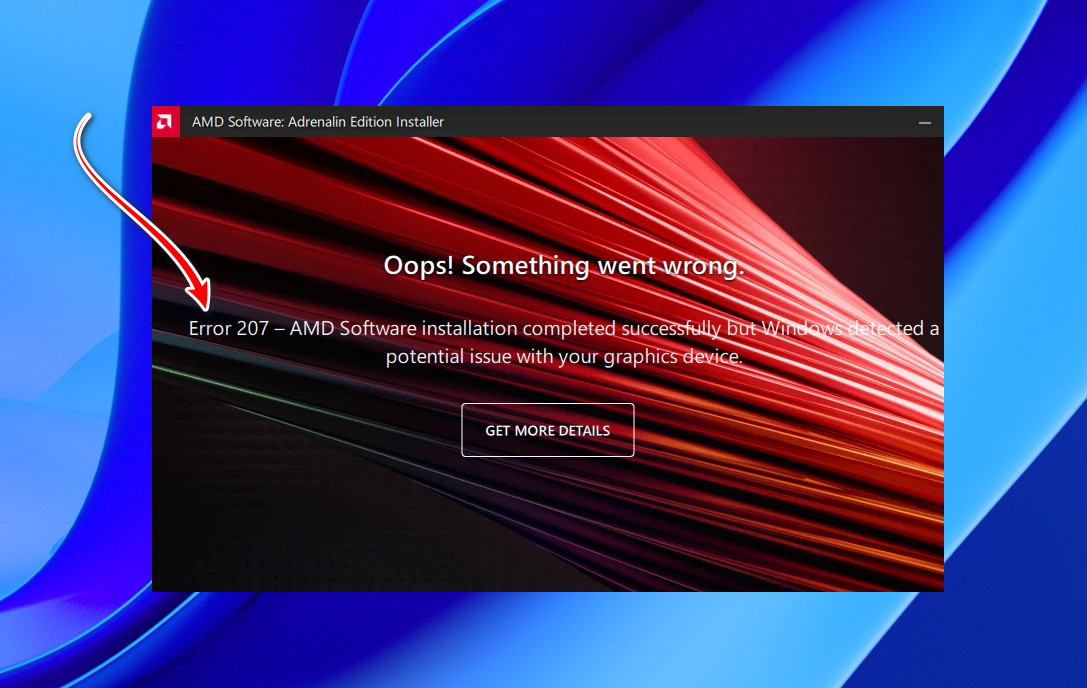
Mówiąc prościej, oznacza to, że Menedżer urządzeń systemu Windows wykrył problem z kartą graficzną po zainstalowaniu nowego sterownika, uniemożliwiając prawidłowe załadowanie sterownika.
Najczęstszym powodem jest wyłączenie karty graficznej w Menedżerze urządzeń. W takim przypadku system Windows traktuje jednostkę przetwarzania grafiki (GPU) jako niedostępną. Wyłączona karta graficzna będzie wyświetlana jako mała ikona strzałki skierowanej w dół, a stan urządzenia będzie potwierdzał jej wyłączenie.
Inne częste przyczyny to:
- Niepełne usunięcie poprzednich definicji (Pozostałe pliki lub wpisy dziennika systemowego)
- Uszkodzone lub nieważne podpisy identyfikacyjne W wyniku nieudanych lub częściowych instalacji
- Niezgodność sterownika z systemem Windows Z powodu niekompatybilnych wersji
- Na stojąco Windows Update Ponowna instalacja lub wymiana sterownika GPU na starszą wersję
1. Odinstaluj sterownik i zainstaluj go ponownie, korzystając z narzędzia do sprawdzania zgodności.
Jeśli sterowniki AMD są nieaktualne, nieprawidłowe lub zainstalowane częściowo, system Windows może nadal wykrywać konflikty nawet po czystej instalacji. Narzędzie AMD Software Compatibility Tool sprawdza model karty graficznej i wersję systemu Windows na liście obsługiwanych sterowników AMD i zaleca odpowiedni sterownik.
Ta metoda usuwa aktualny sterownik, skanuje system i instaluje zalecany sterownik AMD lub OEM. Jeśli standardowa deinstalacja nie rozwiąże problemu, pomocne może okazać się głębsze czyszczenie za pomocą narzędzia Display Driver Uninstaller (DDU) w trybie awaryjnym.
Odinstaluj aktualny sterownik AMD
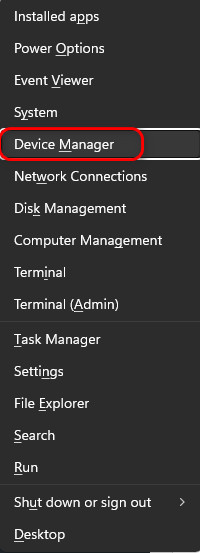
- Kliknij Win + X następnie wybierz Device Manager.
![]()
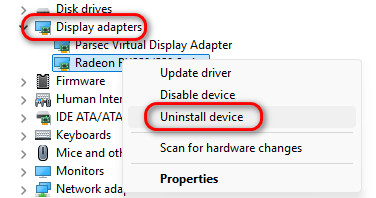
- Zwiększać Karty graficzne Kliknij prawym przyciskiem myszy GPU AMD Twój.
- Wybierać Odinstaluj urządzenieJeśli to możliwe, włącz tę opcję. „Spróbuj usunąć sterownik tego urządzenia”.
![]()
- Zrestartuj swój komputer.
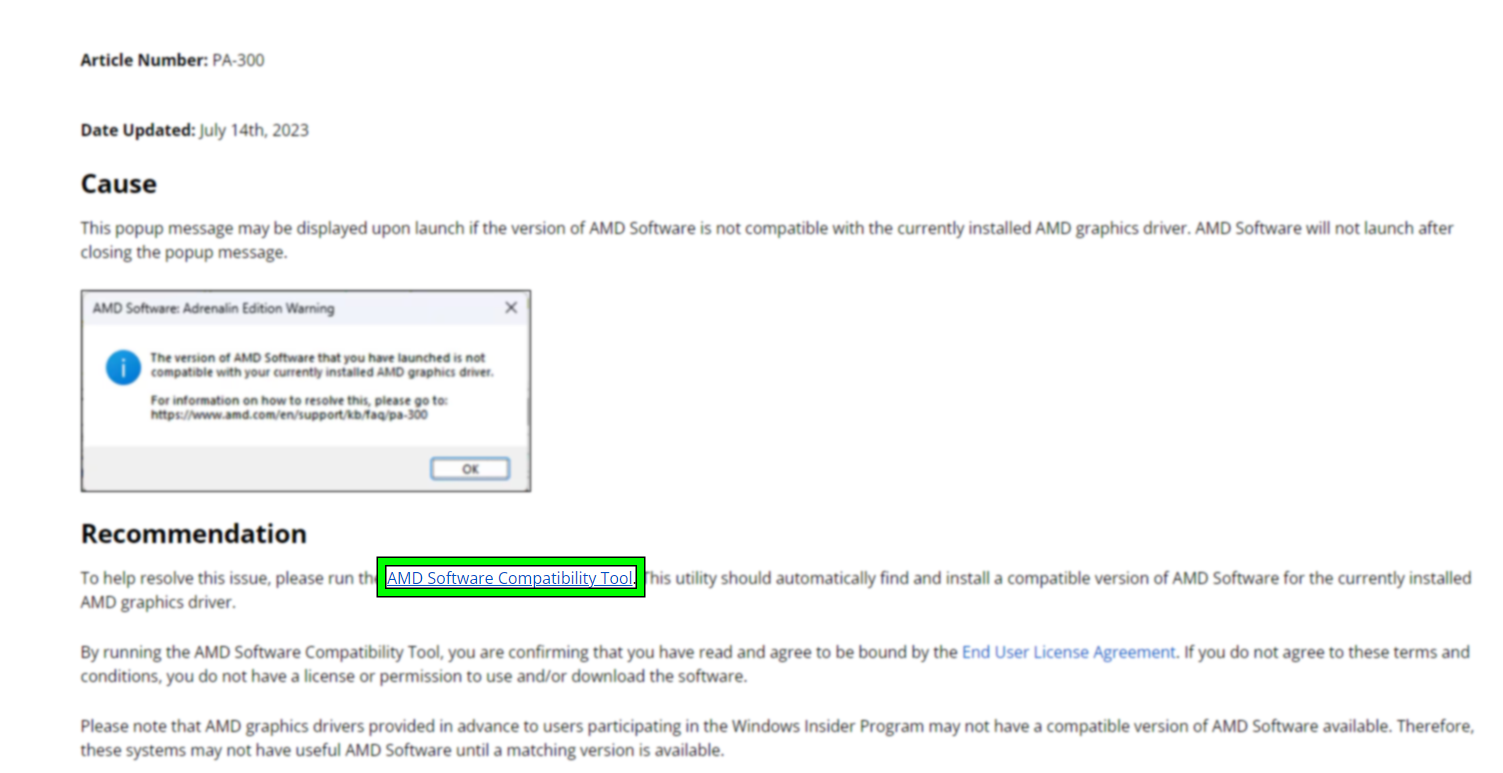
Uruchom narzędzie AMD Software Compatibility Tool
- Pobierz Narzędzie do sprawdzania zgodności oprogramowania AMD.
![]()
- Otwórz narzędzie i pozwól mu skanować GPU I problem Windows Twój.
- Zapoznaj się z zalecanym sterownikiem lub konfiguracją.
Zalecana instalacja oprogramowania AMD
- Pobierz i zainstaluj pakiet Oprogramowanie AMD Zalecane przez narzędzie.
- Po zakończeniu instalacji uruchom ponownie komputer.
- Upewniać się Device Manager Z tego GPU Na Twoim urządzeniu nie wyświetla się żadna ikona ostrzegawcza, otwórz Oprogramowanie AMD Aby sprawdzić czy błąd 207 zniknął.
Pobierz i zainstaluj sterownik OEM (jeśli dotyczy).
Jeśli narzędzie informuje o ograniczonym wsparciu lub korzystasz z systemu wstępnie zmontowanego, sterownik OEM może okazać się bardziej stabilny.
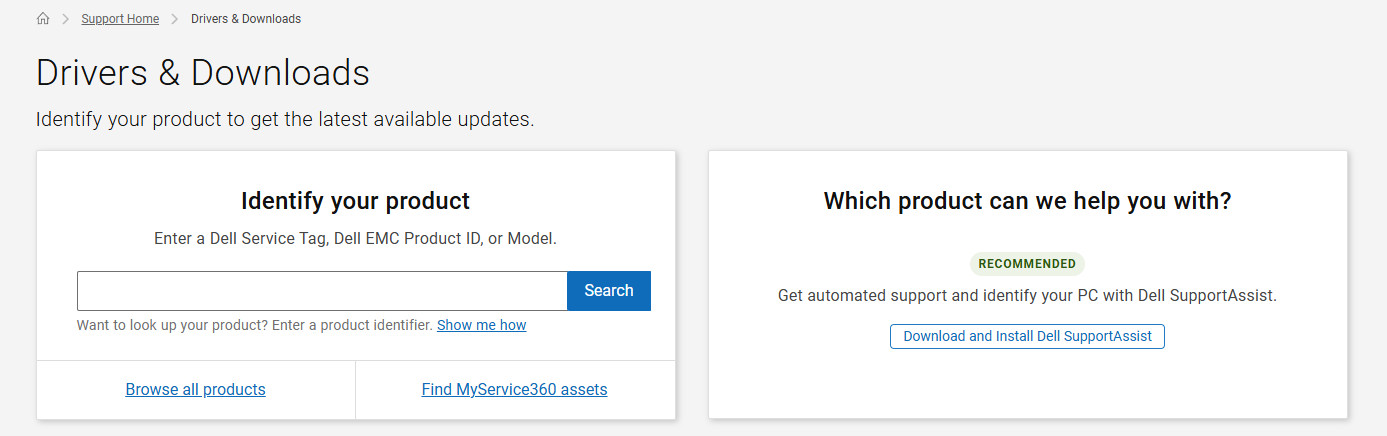
- Odwiedź stronę pomocy technicznej producenta komputera lub płyty głównej (na przykład: kotlina(HP, Lenovo, ASUS).
- Znajdź swój dokładny model i otwórz sekcję Sterowniki i pliki do pobrania.
- Pobierz Sterownik GPU AMD المعتمد.
![]()
- Zainstaluj sterownik i uruchom ponownie komputer.
2. Włączanie GPU Twój od Device Manager Następnie zainstaluj ponownie sterownik
System Windows może wyłączyć kartę graficzną po wykryciu niestabilności lub konfliktów sterownika. Po wyłączeniu oprogramowanie AMD jest pomyślnie instalowane, ale nie może połączyć się z nieaktywnym urządzeniem, co powoduje błąd 207.
Ponowne włączenie procesora graficznego i ponowna instalacja sterownika przywracają normalną funkcjonalność.
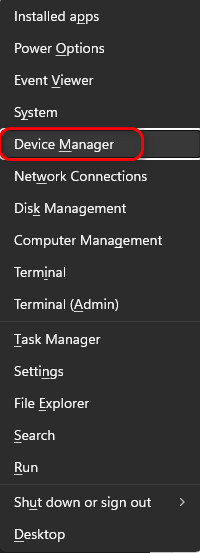
- Kliknij Win + X I wybierz Device Manager.
![]()
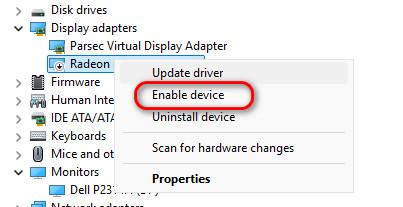
- Zwiększać Karty graficzne Znajdź swój procesor graficzny AMD.
- Jeżeli jest wyłączona, kliknij prawym przyciskiem myszy i wybierz Włącz urządzenie.
![]()
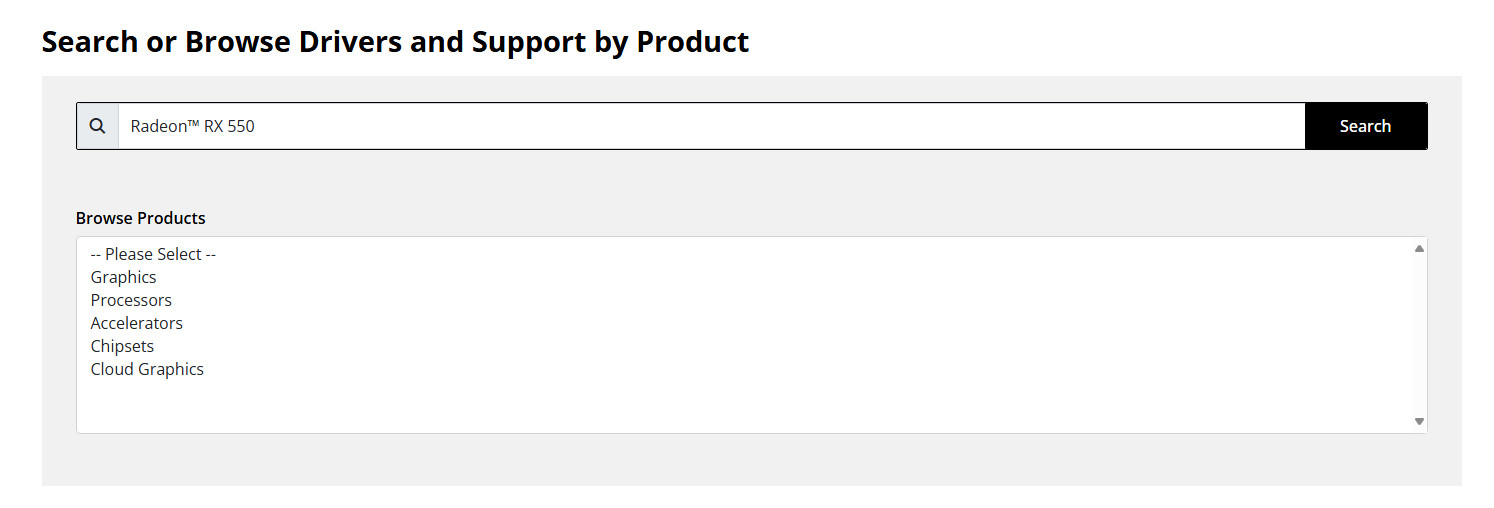
- Przejdź na oficjalną stronę sterowników AMD i pobierz najnowszy sterownik.
![]()
- Uruchom ponownie komputer i sprawdź następujące kwestie:
- Na GPU nie pojawia się ikona ostrzeżenia ani strzałki w dół.
- Oprogramowanie AMD działa bez błędu 207.
3. Wyłącz wymuszanie podpisu sterownika i ponownie zainstaluj sterownik.
System Windows używa mechanizmu Driver Signature Enforcement (DSE) do blokowania sterowników z brakującymi lub nieprawidłowymi podpisami. Jeśli sterownik AMD nie przejdzie tego sprawdzenia, może zostać zainstalowany, ale nie zostanie załadowany, co spowoduje błąd 207.
Wyłączaj DSE tymczasowo tylko wtedy, gdy ufasz źródłu sterownika.
- Odinstaluj aktualny sterownik karty graficznej AMD (zgodnie z opisem w Reforma 1).
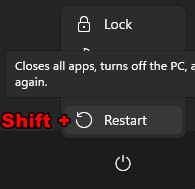
- Naciśnij i przytrzymaj Shift i kliknij restart Aby otworzyć menu Zaawansowany rozruch.
![]()
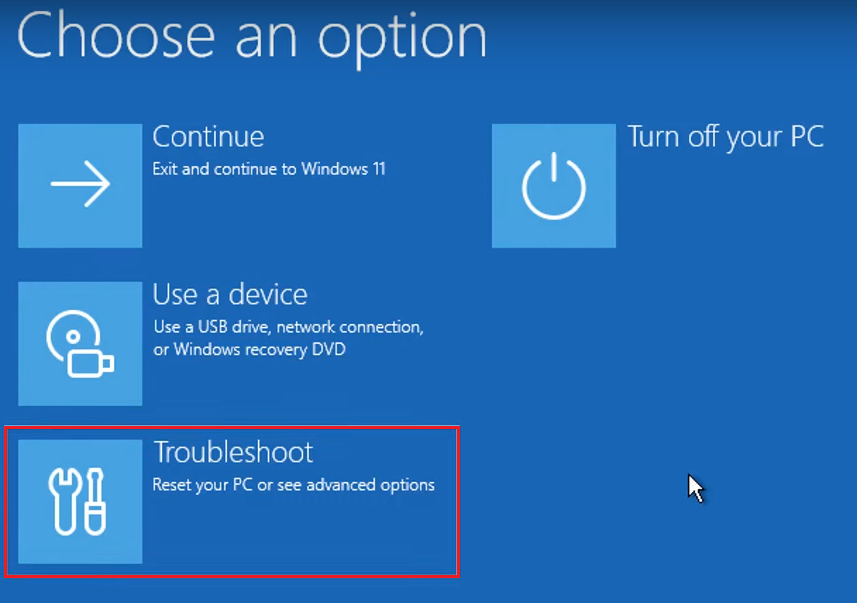
- Znajdź Rozwiązywanie.
![]()
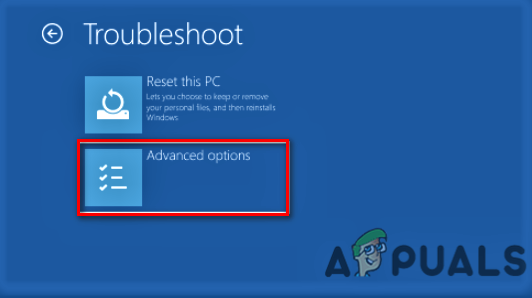
- Iść do Opcje zaawansowane.
![]()
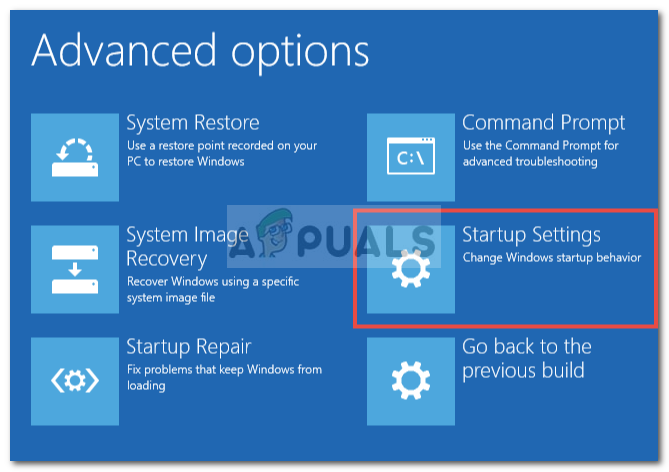
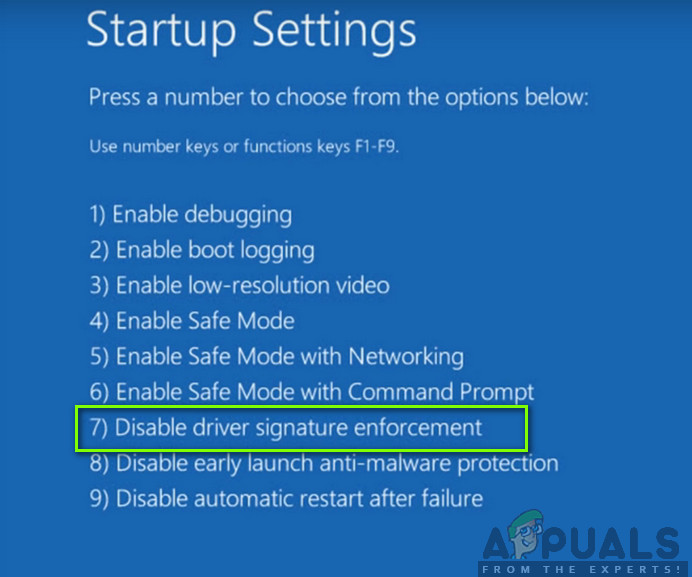
- Znajdź Ustawienia uruchamiania.
![]()
- dotknij restart, następnie wciśnij F7 ل egzekwowania podpis Wyłącz sterownik.
![]()
- Pobierz i zainstaluj najnowszy sterownik AMD ze strony Oficjalna strona internetowa AMD Albo strona OEM.
- Aby ponownie włączyć DSE, uruchom komputer normalnie.
- Sprawdź Menedżera urządzeń i oprogramowanie AMD, aby upewnić się, że błąd został rozwiązany.
Jeśli żadna z powyższych metod nie zadziała, sprawdź, czy są dostępne aktualizacje systemu Windows , przetestuj kartę graficzną na innym komputerze (jeśli to możliwe) lub skontaktuj się z pomocą techniczną AMD/OEM, aby wykluczyć poważniejszy problem ze zgodnością lub sprzętem. Ustawienia BIOS-u/UEFI, takie jak CSM, Secure Boot lub priorytet iGPU, również mogą mieć wpływ na konfigurację sterowników.
Możliwość dodawania komentarzy nie jest dostępna.