

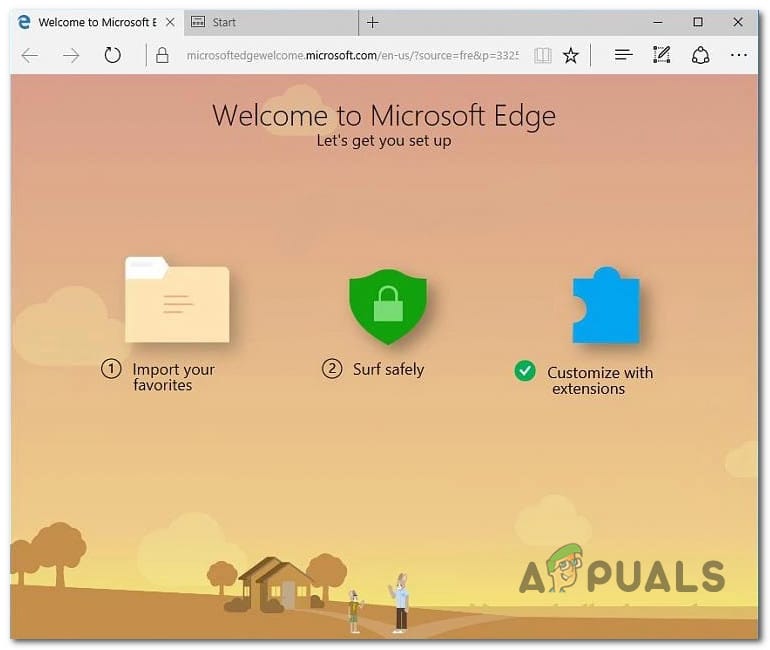
لفترة طويلة، عانى مستخدمو Microsoft Edge من مشكلة غريبة تسببت في وميض جميع علامات التبويب المفتوحة لديهم لأقل من ثانية قبل استئناف سلوكها الطبيعي. في معظم الحالات الموثقة، تومض شاشة علامة تبويب Microsoft Edge مرة واحدة فقط فور فتح المتصفح. تأكد حدوث هذه المشكلة في كل من Windows 10 و Windows 11.
بعد التحقيق الشامل في هذه المشكلة والاطلاع على تقارير المستخدمين المتنوعة، أدركنا أن هناك عدة أسباب كامنة مختلفة قد تكون وراء هذه المشكلة. فيما يلي قائمة مختصرة بالسيناريوهات المحتملة التي قد تكون مسؤولة عن هذا السلوك الغريب في Microsoft Edge:
- إصلاح عاجل معلق – نشرت Microsoft بالفعل إصلاحًا عاجلاً يستهدف على وجه التحديد حل مشكلة وميض الشاشة هذه إذا بدأت للتو في مواجهة هذه المشكلة بعد تثبيت التحديث الاختياري KB5012643. قم بتثبيت كل تحديث Windows معلق متاح على جهاز الكمبيوتر الخاص بك قبل تطبيق الإصلاح العاجل.
- تثبيت Microsoft Edge تالف – يمكن أن تتسبب مشكلة تلف معينة أيضًا في هذا النوع من وميض الشاشة إذا حدثت المشكلة فور فتح المتصفح. لتصحيح هذا السلوك، استخدم موجه Powershell بصلاحيات إدارية لإعادة تعيين وإعادة تثبيت Microsoft Edge.
- برامج تشغيل Intel مفقودة – أصدرت Intel مؤخرًا تحديثًا ضخمًا للبنية التحتية عبر مجموعة برامج التشغيل الخاصة بها لمعالجة مشكلات وميض الشاشة هذه على Windows 10 و 11. إذا كنت تواجه هذه المشكلة مع كل متصفح، وليس فقط Microsoft Edge، فاستخدم Intel System Support Utility للتأكد من أن برامج تشغيل Intel الخاصة بك محدثة بالكامل.
- بيانات مخبأة تالفة – يمكن أن تحدث هذه المشكلة أيضًا عندما تتسبب بعض أنواع البيانات المخبأة الخاصة بـ Edge في هذا النوع من وميض الشاشة. لإصلاح هذه المشكلة، انتقل إلى قائمة الإعدادات في متصفح Edge الخاص بك وامسح البيانات المؤقتة.
- حساب Windows تالف – ليس من غير المألوف مواجهة هذه المشكلة بسبب بعض التلف الجذري داخل حساب Windows الخاص بك. لإصلاح هذه المشكلة، ستحتاج إلى إنشاء حساب جديد ومعرفة ما إذا كانت المشكلة تتوقف عن الحدوث.
- برنامج تشغيل GPU قديم – أحد الأسباب التي غالبًا ما يتم تجاهلها هو برنامج تشغيل GPU قديم يسهل مشكلات وميض الشاشة هذه في كل برنامج (وليس Edge فقط). خصص وقتًا لإلغاء تثبيت مجموعة برامج تشغيل GPU الحالية لديك وقم بتثبيت الإصدار الأحدث بشكل نظيف لمعرفة ما إذا تم إصلاح المشكلة الآن.
- تسريع الأجهزة ممكّن – سيعمل تسريع الأجهزة على تسريع العرض في معظم الحالات ويجعل جهاز الكمبيوتر الخاص بك يبدو أكثر استجابة، ولكن النتيجة غير المقصودة هي أنك قد تواجه تمزقًا في الشاشة ووميضًا في الشاشة مع تطبيقات معينة (خاصة تطبيقات UWP). إذا كانت هذه هي الحالة، فانتقل إلى تطبيق Windows Settings الخاص بك وقم بتعطيل هذه الميزة لمنع وميض الشاشة.
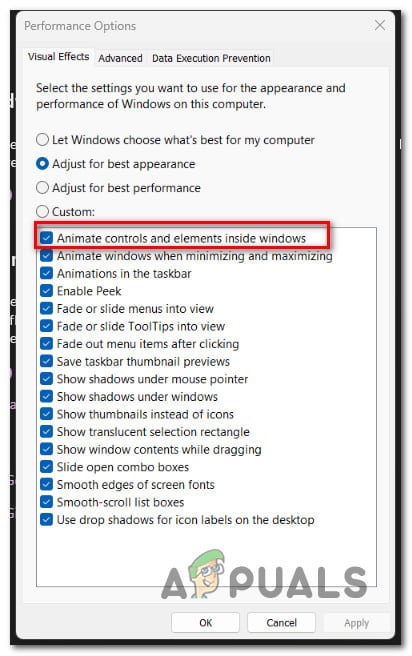
- التمرير السلس ممكّن على مستوى النظام – التمرير السلس هو ميزة يمكن أن تكون مسؤولة جدًا عن هذه المشكلة، خاصة إذا كنت قد قمت بتمكينها على مستوى النظام. في هذه الحالة، يمكنك إصلاح المشكلة عن طريق تعطيل هذه الميزة من قائمة Performance Options.
الآن بعد أن استعرضنا كل سبب محتمل قد يجعلك تواجه هذا النوع من المشكلات، دعنا ننتقل إلى سلسلة من الإصلاحات التي تم التحقق منها والتي استخدمها مستخدمو Windows 10 و Windows 11 الآخرون الذين يجدون أنفسهم في نفس الموقف للتخلص من مشكلة وميض الشاشة داخل Microsoft Edge.
1. تثبيت الإصلاحات العاجلة المعلقة
إذا بدأت في مواجهة هذه المشكلة فقط بعد تثبيت التحديث الاختياري KB5012643، فسيسعدك أن تعلم أن Microsoft قد أصدرت بالفعل إصلاحًا عاجلاً يهدف صراحةً إلى إيقاف مشكلة وميض الشاشة هذه.
كما اتضح، تم نشر هذا الإصلاح العاجل باستخدام طريقة KIR (Known Issue Rollback) الأحدث، ولكن قد لا يزال يتعين عليك تثبيت كل تحديث Windows معلق لضمان التخلص من المشكلة تمامًا.
أكد معظم المستخدمين المتأثرين الذين يواجهون باستمرار وميض شاشة قصير عند فتح Microsoft Edge، أن المشكلة اختفت تمامًا بعد تثبيت جميع تحديثات Windows المعلقة عبر Windows Update.
ملاحظة: تم تأكيد فعالية هذا الإصلاح على كل من Windows 10 و Windows 11.
إليك ما عليك فعله:
- سيظهر مربع الحوار تشغيل عند الضغط على مفتاحي Windows + R.
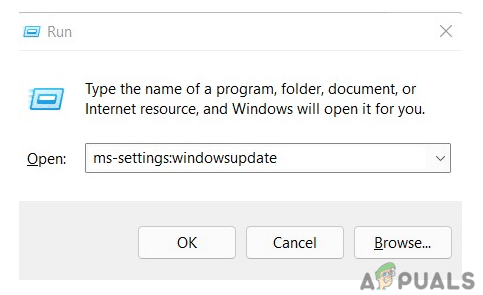
- في مربع النص، أدخل “ms-settings:windowsupdate” لفتح علامة التبويب Windows Update في تطبيق الإعدادات.
![]()
- قد تظهر لك الآن نافذة التحكم في حساب المستخدم تطلب منك منح صلاحيات إضافية، ما لم تكن قد غيرت إعدادات UAC الافتراضية. لتوفير وصول المسؤول في هذه الحالة، حدد نعم.
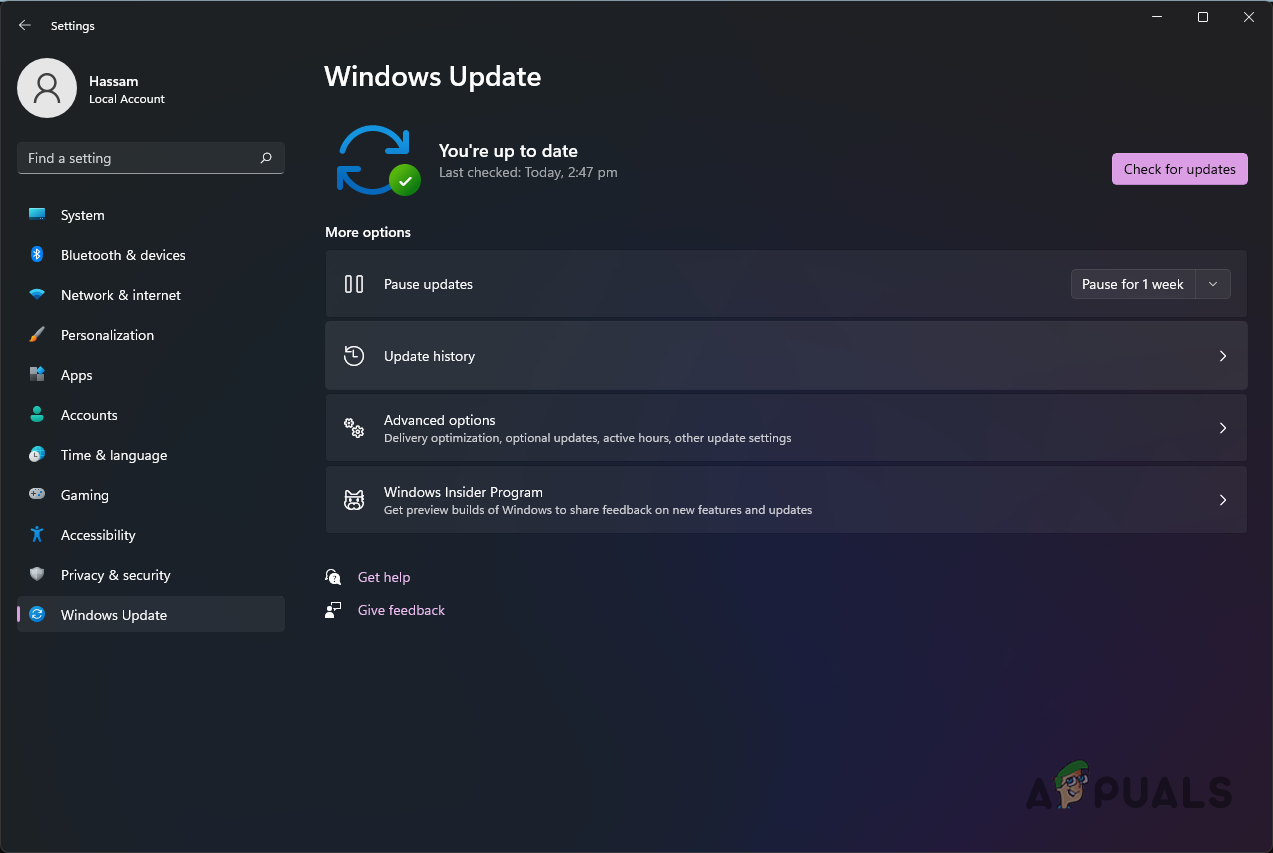
- بعد ذلك، اختر التحقق من وجود تحديثات من الجزء الأيمن.
![]()
- بعد تنزيل التحديث محليًا، انقر فوق تثبيت الآن لبدء عملية التثبيت.
ملاحظة: إذا كان لديك العديد من التحديثات المعلقة، فقد يُطلب منك إعادة التشغيل قبل أن تتاح لك الفرصة لتثبيت كل تحديث معلق. إذا حدث ذلك، أعد التشغيل مبكرًا حسب التعليمات، ولكن عد إلى هذه الطريقة عند بدء التشغيل التالي لإكمال العملية. - أعد تشغيل جهاز الكمبيوتر الخاص بك لمعرفة ما إذا تم حل المشكلة.
إذا كانت مشكلة وميض الشاشة لا تزال تحدث باستمرار عند فتح Microsoft Edge، فانتقل إلى الطريقة التالية أدناه.
2. إعادة تعيين Microsoft Edge
إذا كانت هذه المشكلة لا تزال تحدث على الرغم من تأكدك من تثبيت الإصلاح العاجل، فيجب عليك أيضًا استكشاف مشكلة تلف معينة يمكن أن تسبب هذا النوع من وميض الشاشة فور فتح المتصفح.
حالَفَ الحظ بعض المستخدمين مع هذه المشكلة وتمكنوا من إصلاحها عن طريق فتح نافذة Powershell بصلاحيات إدارية واستخدام بعض الأوامر لإعادة تعيين وإعادة تثبيت مكون المتصفح الأصلي بالكامل بفعالية.
ملاحظة: ستعمل التعليمات أدناه على كل من Windows 10 و Windows 11.
اتبع الخطوات أدناه لإعادة تعيين وتثبيت Microsoft Edge بفعالية للقضاء على جميع حالات التلف المحتملة.
إليك ما عليك فعله:
- ابدأ بالتأكد من إغلاق Microsoft Edge وعدم تشغيله في الخلفية.
- اضغط على مفتاحي Windows + R لفتح مربع حوار تشغيل.
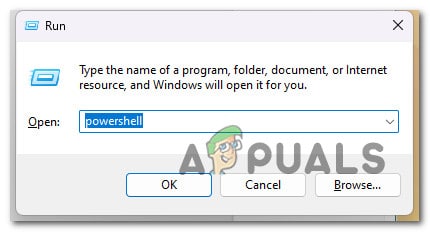
- بعد ذلك، اكتب ‘powershell’ داخل مربع النص، ثم اضغط على Ctrl + Shift + Enter لفتح نافذة Powershell بصلاحيات المسؤول.
![]()
- انقر على نعم لمنح صلاحيات المسؤول عندما يُطلب منك ذلك من قبل User Account Control (UAC).
- بمجرد دخولك أخيرًا إلى نافذة Powershell بصلاحيات المسؤول، قم بتشغيل الأمر التالي عن طريق لصقه أو كتابته داخل الموجه والضغط على Enter:
remove-item $env:localappdataPackagesMicrosoft.MicrosoftEdge_8wekyb3d8bbwe* -recurse -Force
ملاحظة: سيؤدي هذا الأمر إلى إعادة تعيين Microsoft Edge وإزالته قسرًا بشكل فعال، بالإضافة إلى جميع التبعيات المرتبطة به.
- بمجرد معالجة الأمر الأول بنجاح، اكتب أو الصق الأمر التالي واضغط على Enter لإعادة تثبيت Microsoft Edge بشكل فعال:
Get-AppXPackage -Name Microsoft.MicrosoftEdge | Foreach {Add-AppxPackage -DisableDevelopmentMode -Register "$($_.InstallLocation)AppXManifest.xml" -Verbose} - بعد معالجة الأمر الثاني بنجاح، أعد تشغيل جهاز الكمبيوتر الخاص بك وتحقق مما إذا كانت مشكلة وميض الشاشة قد تم حلها الآن عن طريق فتح المتصفح الأصلي مرة أخرى بمجرد اكتمال التشغيل التالي.
إذا كانت المشكلة نفسها لا تزال تحدث، فجرب الطريقة التالية أدناه.
3. تثبيت برامج تشغيل Intel المفقودة عبر SSU (إن أمكن)
إذا كنت تواجه هذه المشكلة أثناء التشغيل على أجهزة Intel، فيجب عليك أولاً التأكد من أنك تستخدم أحدث برامج التشغيل المتاحة. فقد تبين أن Intel أصدرت مؤخرًا تحديثًا ضخمًا للبنية التحتية عبر مجموعة برامج التشغيل الخاصة بها لمعالجة مشكلات وميض الشاشة هذه على Windows 10 و Windows 11.
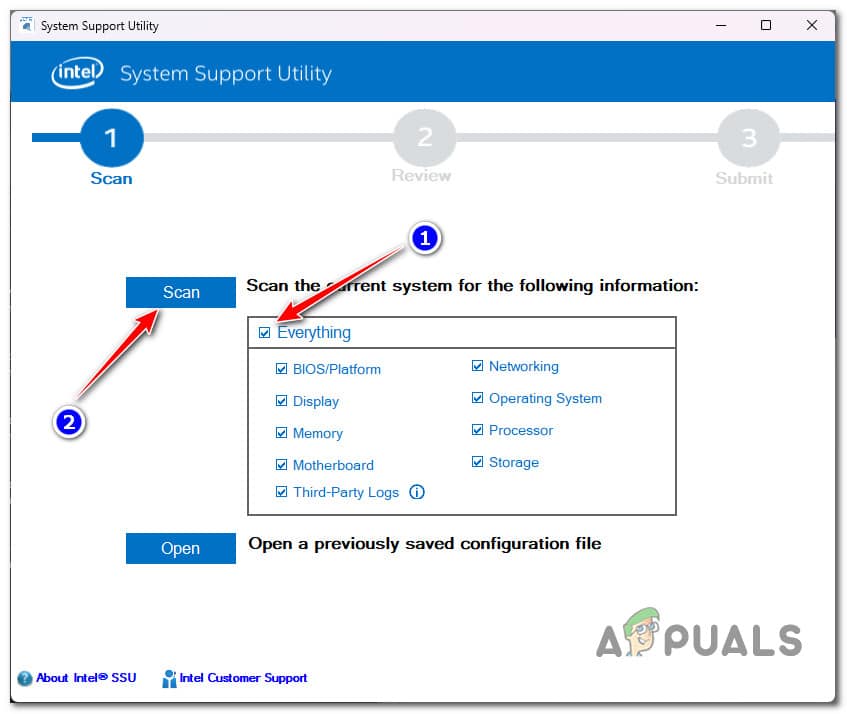
إذا كنت تواجه هذه المشكلة مع كل متصفح (وليس Microsoft Edge فقط) وتعمل على أجهزة Intel، فإن أفضل فرصة لك لإصلاح هذه المشكلة هي تنزيل واستخدام Intel SSU (System Support Utility) لتحديث جميع برامج تشغيل Intel الخاصة بك إلى أحدث إصدار متاح.
للحصول على تعليمات محددة حول كيفية القيام بذلك، اتبع الخطوات التالية:
- افتح متصفحك الافتراضي وانتقل إلى صفحة تنزيل أداة دعم النظام من Intel.
- بمجرد دخولك صفحة التنزيل، انقر على زر تنزيل وانتظر حتى تكتمل العملية.
تنزيل أداة SSU - اقبل اتفاقية الترخيص بالنقر على أوافق على الشروط الواردة في اتفاقية الترخيص، ثم انتظر حتى يكتمل التنزيل.
- بعد اكتمال التنزيل، انقر نقرًا مزدوجًا على الملف التنفيذي ssu.exe وانقر على نعم لمنح صلاحيات المسؤول.
- عند المطالبة الأولى لأداة دعم النظام، حدد كل شيء، ثم انقر على زر فحص.
![]()
- انتظر حتى يكتمل الفحص. قد يستغرق الأمر عدة دقائق سواء كنت تستخدم SSD أو HDD تقليديًا.
- راجع النتائج بمجرد انتهاء الفحص الأولي، ثم انقر على التالي.
- اطلع على النتائج لتحديد برامج التشغيل القديمة، ثم تابع وقم بتثبيت كل تحديث موصى به لبرامج التشغيل.
- أعد تشغيل جهاز PC الخاص بك وتحقق مما إذا تم حل المشكلة الآن.
إذا استمرت مشكلة وميض الشاشة داخل Microsoft Edge حتى بعد تحديث برامج تشغيل Intel الخاصة بك، فانتقل إلى الطريقة التالية أدناه.
4. مسح البيانات المؤقتة لـ Microsoft Edge
وفقًا لمستخدمين آخرين متأثرين، يمكن أن تحدث هذه المشكلة أيضًا عندما تتسبب بعض أنواع البيانات المخزنة مؤقتًا الخاصة بـ Edge في هذا النوع من وميض الشاشة.
أفاد العديد من المستخدمين الذين يواجهون هذه المشكلة أيضًا أن وميض الشاشة قد تم القضاء عليه تمامًا بعد إزالة جميع البيانات المؤقتة المخزنة حاليًا والمرتبطة بـ Edge.
ملاحظة: يُذكر عادةً أن هذه الطريقة فعالة عندما تواجه هذه المشكلة فقط مع صفحات ويب معينة.
إليك كيفية مسح البيانات المؤقتة لـ Microsoft Edge لمنع وميض الشاشة:
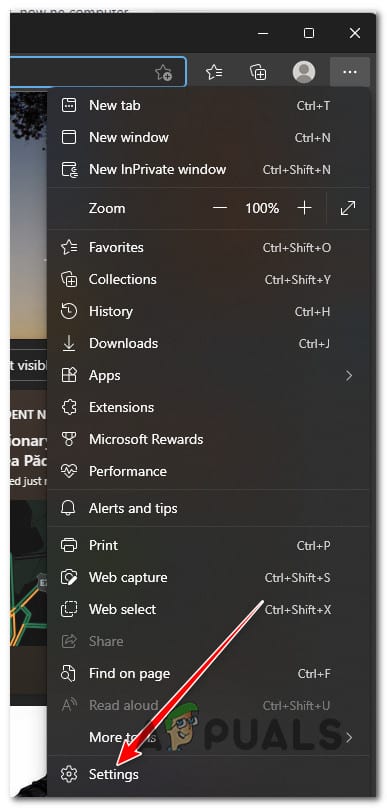
- افتح Microsoft Edge وانقر على المزيد من الإجراءات (أيقونة النقاط الثلاث) في الجزء العلوي الأيسر من الشاشة.
- بعد ذلك، من قائمة السياق التي ظهرت للتو، انقر على الإعدادات.
![]()
- بعد ذلك، انقر على الخصوصية والبحث والخدمات من القائمة الجانبية اليسرى.
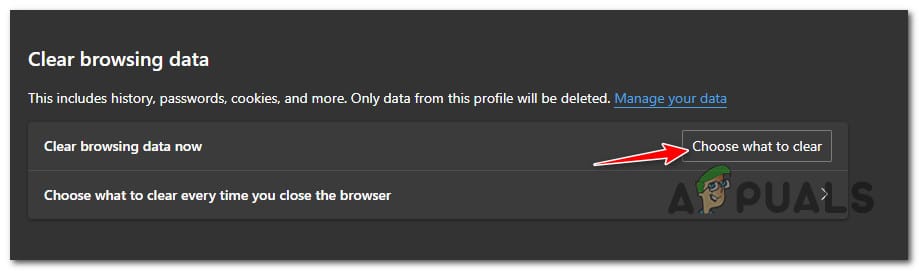
- انتقل إلى الجزء الأيمن وانقر على اختيار ما تريد مسحه (ضمن مسح بيانات التصفح).
![]()
- بعد ذلك، حدد المربعات المرتبطة بـ سجل التصفح، ملفات تعريف الارتباط (Cookies) وبيانات مواقع الويب المحفوظة والبيانات والملفات المخزنة مؤقتًا وانقر على مسح لبدء العملية.
- انتظر حتى تكتمل العملية، أعد تشغيل جهاز الكمبيوتر الخاص بك وتحقق مما إذا كانت المشكلة قد حُلت الآن.
إذا استمرت مشكلة وميض الشاشة نفسها، فانتقل إلى الطريقة التالية أدناه.
5. استخدام حساب Windows تم إنشاؤه حديثًا
قد يكون ملف تعريف Windows الخاص بك تالفًا، مما يفسر هذه المشكلة. بعد التبديل إلى حساب Microsoft محلي، أفاد المستخدمون الذين لاحظوا وميض الشاشة فقط عند استخدام Microsoft Edge على Windows 11 أن المشكلة قد تم إصلاحها.
يجب التحذير من أن هذه الطريقة ستحذف في النهاية أي تبعيات مصابة مرتبطة بملف تعريف المستخدم النشط الخاص بك.
بعد إنشاء حساب مستخدم محلي لتثبيت Windows الخاص بك، سجل الدخول بمجرد تشغيل تطبيق Windows أصلي عن طريق القيام بالإجراءات المذكورة أدناه:
- لتشغيل مربع حوار التشغيل، استخدم Windows key + R.
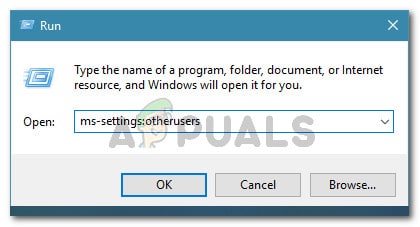
- للوصول إلى صفحة العائلة والمستخدمون الآخرون من تطبيق الإعدادات، اكتب “ms-settings:otherusers” في مربع النص الذي ظهر للتو واضغط على Enter.
![]()
- في علامة تبويب العائلة والمستخدمون الآخرون، مرر لأسفل وحدد إضافة شخص آخر إلى هذا الكمبيوتر الشخصي ضمن خيار المستخدمون الآخرون.
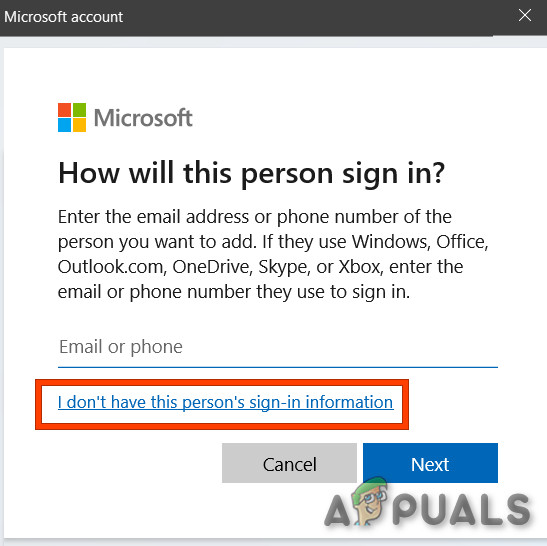
- لإنشاء حساب محلي، اختر “لا أعرف معلومات تسجيل الدخول لهذا الشخص” من الخيارات التي تظهر.
![]()
- بعد تسجيل الدخول باستخدام Microsoft account، اختر إضافة مستخدم بدون حساب Microsoft في الصفحة التالية.
- قم بتكوين اسم المستخدم وكلمة المرور وسلسلة أسئلة الأمان للحساب الجديد.
- بعد ذلك، أعد تشغيل جهاز الكمبيوتر الخاص بك وسجل الدخول في المرة التالية؛ يجب أن يبدأ باستخدام الحساب الذي تم إنشاؤه حديثًا.
- افتح Microsoft Edge وتحقق مما إذا تم حل المشكلة الآن.
انتقل إلى الأسلوب المذكور أدناه إذا استمرت نفس المشكلة.
6. تحديث برامج تشغيل GPU
بالإضافة إلى ذلك، قد تواجه هذه المشكلة إذا كنت تستخدم برنامج تشغيل GPU قديمًا أو منتهي الصلاحية. عندما قام المستخدمون بترقية برامج تشغيل GPU الخاصة بهم إلى أحدث إصدار، أفاد العديد من المستخدمين الذين عانوا من وميض الشاشة الخاص بـ Edge أن المشكلة قد تم حلها.
أبسط طريقة لتحقيق ذلك هي أولاً إلغاء تثبيت كل مكون من مكونات Nvidia، ثم استخدام Display Driver Uninstaller + CCleaner (أو تطبيق مشابه) لإزالة أي تبعيات، متبوعًا بتثبيت نظيف لأحدث إصدار مناسب من برنامج تشغيل GPU.
فيما يلي الخطوات التي يجب اتخاذها إذا كنت بحاجة إلى إرشادات خطوة بخطوة حول كيفية تحقيق ذلك:
- للبدء، افتح مربع حوار التشغيل بالضغط على مفتاحي Windows + R.
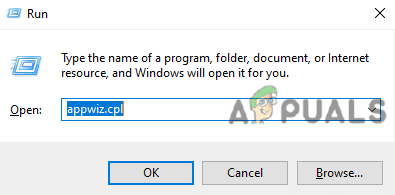
- لفتح قائمة البرامج والميزات بصلاحيات المسؤول، أدخل “appwiz.cpl” في حقل النص بمربع الحوار واضغط على مفاتيح Ctrl + Shift + Enter.
![]()
- بعد أن يطالبك خيار التحكم في حساب المستخدم (UAC) بتوفير صلاحيات المسؤول، انقر فوق نعم.
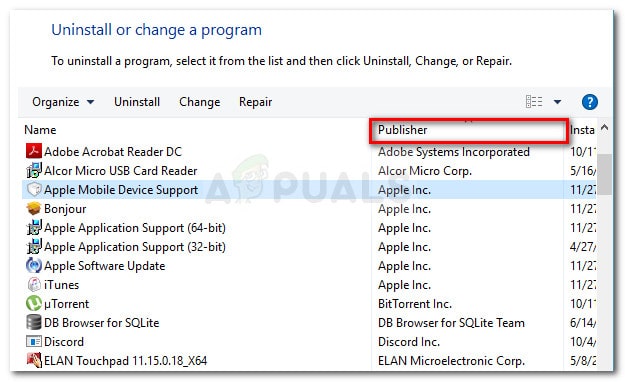
- بمجرد وصولك إلى قائمة البرامج والميزات، انقر على عمود الناشر لترتيب جميع البرامج المثبتة بشكل مناسب.
![]()
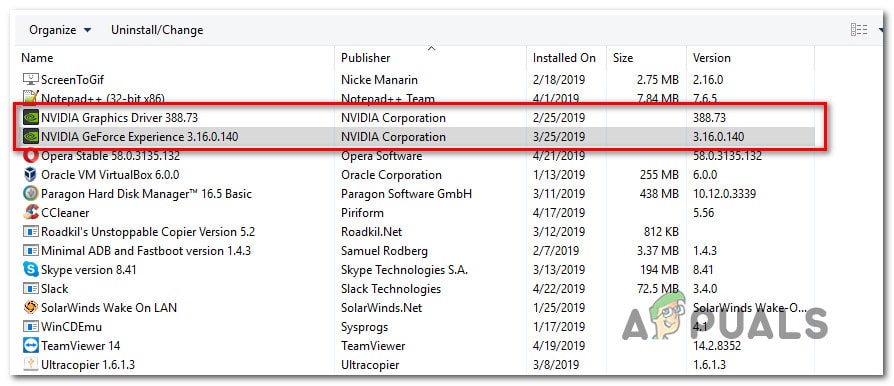
- بعد ذلك، قم بإلغاء تثبيت جميع مكونات Nvidia، بما في ذلك GeForce Experience PhysX System والبرامج الأخرى المنشورة بواسطة NVIDIA. يمكنك فرض إلغاء التثبيت عن طريق تحديد إلغاء التثبيت من قائمة السياق عند النقر بزر الماوس الأيمن على أي عنصر من عناصر NVIDIA.
![]() ملاحظة: سترى شاشتك تومض عدة مرات عند حذف جميع تبعيات NVIDIA المتصلة. لا تقلق؛ هذه العملية طبيعية تمامًا.
ملاحظة: سترى شاشتك تومض عدة مرات عند حذف جميع تبعيات NVIDIA المتصلة. لا تقلق؛ هذه العملية طبيعية تمامًا.
 ملاحظة: سترى شاشتك تومض عدة مرات عند حذف جميع تبعيات NVIDIA المتصلة. لا تقلق؛ هذه العملية طبيعية تمامًا.
- بعد إزالة جميع برامج NVIDIA وتبعياتها بنجاح، أعد تشغيل جهاز الكمبيوتر الخاص بك للسماح لتعريفات وحدة معالجة الرسومات (GPU) العامة بالعمل.
- بمجرد إعادة تشغيل جهاز الكمبيوتر الخاص بك، استخدم CCleaner أو BleachBit للتأكد من عدم وجود أي تبعيات لتطبيقات NVIDIA قد تمنع تثبيت التعريف الجديد.
![]()
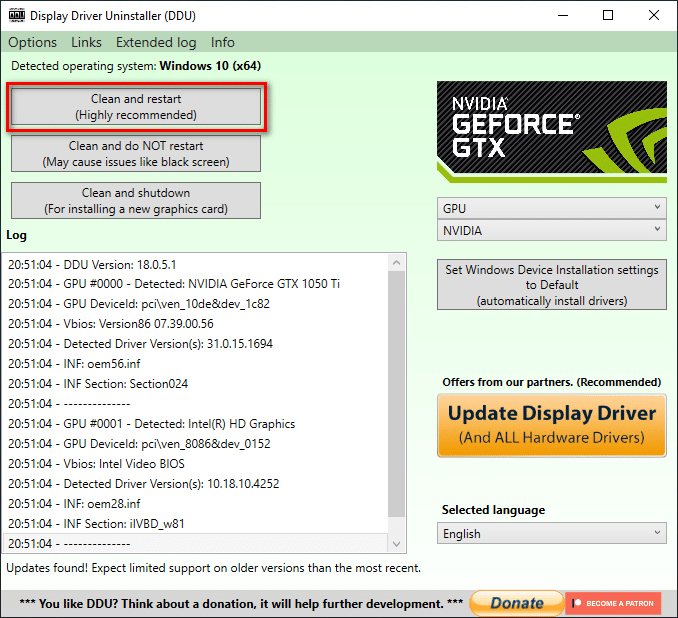
- الخطوة التالية هي التحقق من التبعيات الخاصة بالتعريفات التي قد تكون تعريفات NVIDIA السابقة قد تركتها. قم بتنزيل وتثبيت أحدث إصدار من Display Driver Uninstaller للتأكد من عدم وجود ذلك.
![]() ملاحظة: باستخدام هذه الأداة، يمكنك إزالة أي آثار وتبعات متبقية من عمليات تثبيت تعريفات وحدة معالجة الرسومات (GPU) السابقة.
ملاحظة: باستخدام هذه الأداة، يمكنك إزالة أي آثار وتبعات متبقية من عمليات تثبيت تعريفات وحدة معالجة الرسومات (GPU) السابقة. - لتثبيته على جهاز الكمبيوتر الخاص بك، اتبع التعليمات التي تظهر على الشاشة. تذكر أنه سيُطلب منك أحيانًا إعادة التشغيل في Safe Mode لتحسين فرص نجاح العملية. اتبع الإرشادات عن طريق تشغيل قائمة Start، وتحديد زر Power، والضغط باستمرار على مفتاح Shift، ثم تحديد زر Restart.
![]()
- بمجرد تمكين Safe Mode بنجاح على جهاز الكمبيوتر الخاص بك، قم بتشغيل Display Driver Uninstaller وحدد Clean and Restart. سيعاد تشغيل جهاز الكمبيوتر الخاص بك مرة أخرى ويبدأ في تنظيف الملفات الأساسية في وقت قصير.
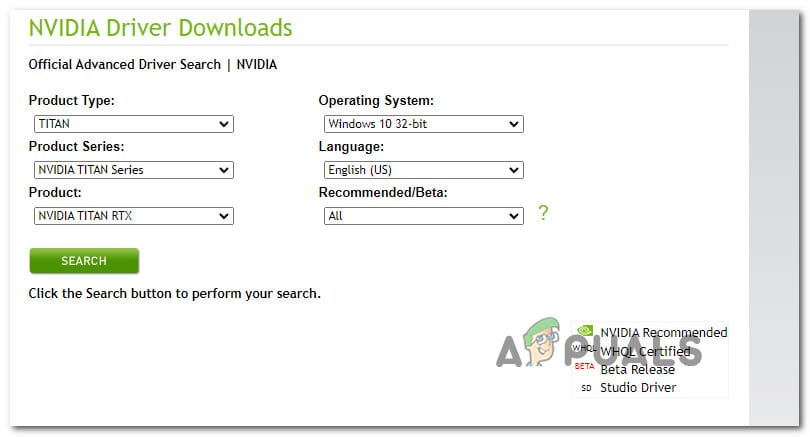
- قم بزيارة صفحة تنزيل برامج تشغيل Nvidia الرسمية وقم بتنزيل أحدث برنامج تشغيل متوافق مع GPU الخاص بك بعد أن تقوم أداة DDU بإزالة جميع ملفات GPU القديمة.
![]()
- تأكد جيدًا من اختيار نظام التشغيل والسلسلة ونوع المنتج الصحيح. استخدم برامج التشغيل الموصى بها أو التجريبية (beta) فقط إذا كنت تلعب ألعابًا قديمة.
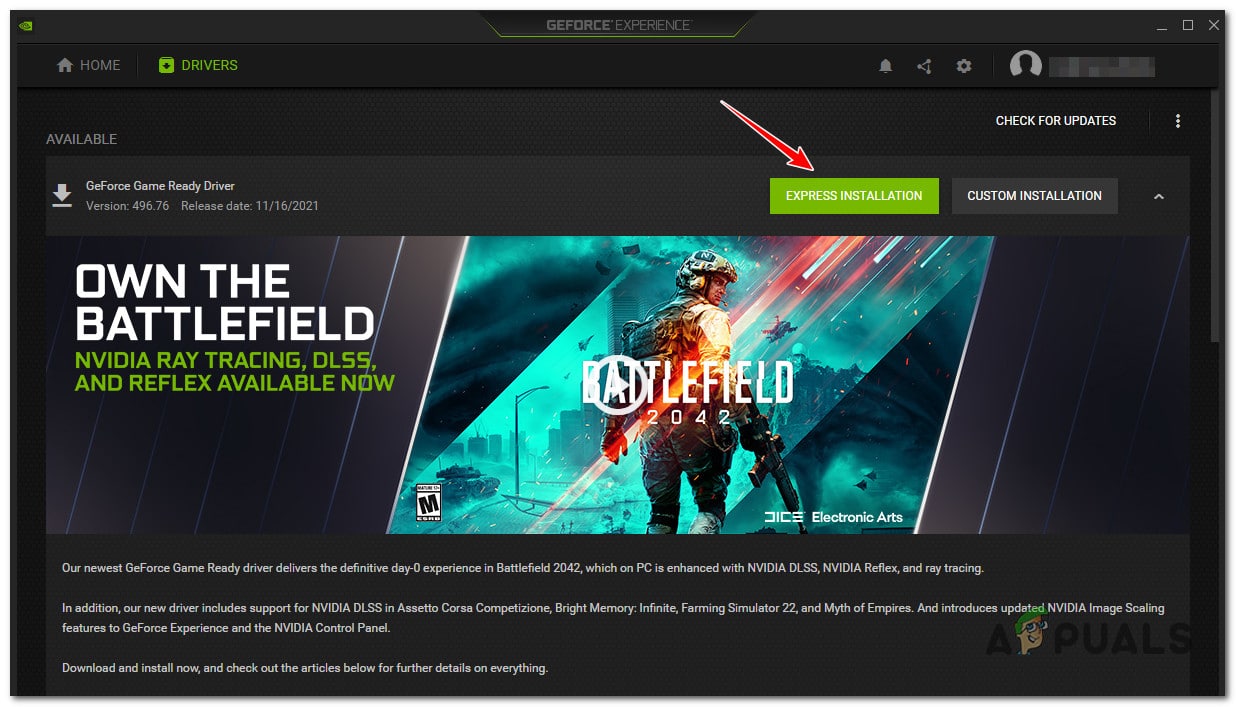
ملاحظة: يمكنك أتمتة هذه العملية باستخدام Nvidia Experience والسماح للبرنامج باختيار برنامج التشغيل المناسب لطراز GPU الخاص بك. - بمجرد تنزيل ملف برنامج التشغيل التنفيذي المطلوب محليًا، قم بتشغيله كمسؤول واتبع التعليمات التي تظهر على الشاشة لإنهاء تثبيت برنامج التشغيل.
![]()
- بعد تثبيت برنامج التشغيل المحدث، أعد تشغيل جهاز الكمبيوتر الخاص بك، وافتح Microsoft Edge وتحقق مما إذا كانت مشكلة وميض الشاشة قد تم حلها الآن.

 ملاحظة: باستخدام هذه الأداة، يمكنك إزالة أي آثار وتبعات متبقية من عمليات تثبيت تعريفات وحدة معالجة الرسومات (GPU) السابقة.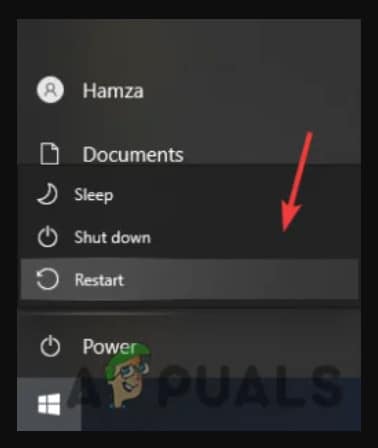
إذا كانت المشكلة نفسها لا تزال قائمة، فانتقل إلى الطريقة التالية أدناه.
7. تعطيل تسريع الأجهزة
كما اتضح، يمكن أن يكون وميض الشاشة الخاص بالتطبيقات ناتجًا أيضًا عن إجبار وحدة معالجة الرسوميات (GPU) على القيام بجدولة GPU المعجلة بالأجهزة (Hardware-accelerated GPU scheduling).
سيؤدي هذا إلى تسريع عملية العرض في معظم الحالات ويجعل جهاز الكمبيوتر الخاص بك يبدو أكثر استجابة، ولكن النتيجة غير المقصودة هي أنك قد تواجه تمزقًا في الشاشة ووميضًا في الشاشة مع تطبيقات معينة (خاصة تطبيقات UWP).
إذا كنت تواجه وميض الشاشة فقط مع تطبيقات Universal Windows Platforms وتم تمكين Hardware-accelerated GPU scheduling، فاتبع التعليمات أدناه لتعطيل Hardware-accelerated GPU scheduling مؤقتًا من تطبيق Settings ومعرفة ما إذا تم حل المشكلة.
اتبع التعليمات أدناه للحصول على إرشادات محددة حول كيفية القيام بذلك:
ملاحظة: ستعمل هذه الخطوات على Windows 10 و Windows 11 مع اختلافات طفيفة في واجهة المستخدم الرسومية.
- اضغط على مفتاح Windows + I لفتح قائمة Settings.
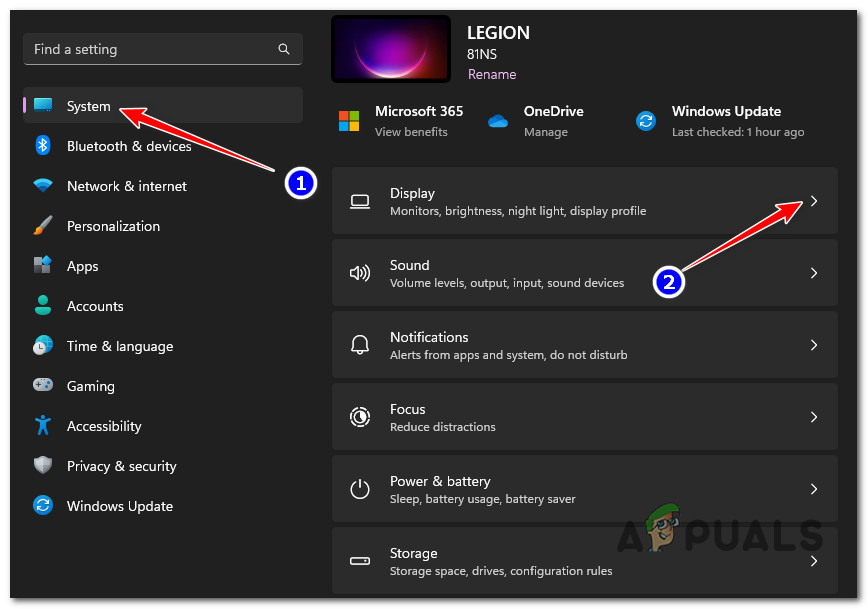
- داخل قائمة Settings، انقر على System من القائمة العمودية على اليسار.
- بعد ذلك، انتقل إلى القائمة اليمنى وانقر على Display.
![]()
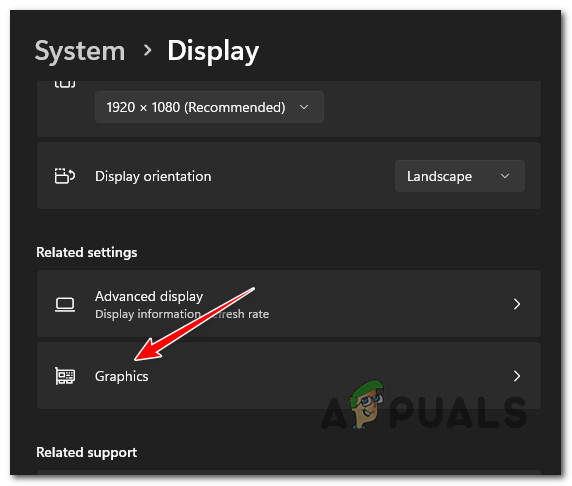
- داخل إعدادات Display، مرر لأسفل في قائمة الإعدادات وانقر على Graphics (ضمن Related settings).
![]()
- من الشاشة التالية، انقر على Change default graphics settings (ضمن Default Settings).
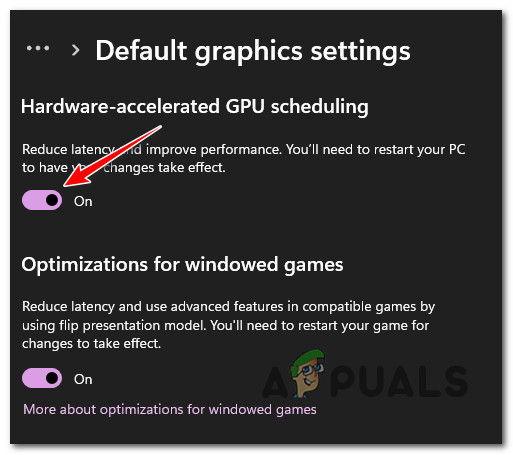
- أخيرًا، بمجرد دخولك إلى Default graphics settings، عطّل المفتاح المرتبط بـ Hardware-accelerated GPU scheduling.
![]()
- بمجرد تعطيل تسريع الأجهزة، أعد تشغيل جهاز الكمبيوتر الخاص بك وافتح Microsoft Edge بمجرد اكتمال التشغيل التالي لمعرفة ما إذا كانت مشكلة وميض الشاشة قد تم حلها الآن.
إذا لم يتم حل المشكلة بعد، انتقل إلى الطريقة التالية أدناه.
8. تعطيل التمرير السلس في Edge
كما يتضح، فإن التمرير السلس هو ميزة يمكن أن تكون مسؤولة بشكل كبير عن هذا النوع من المشكلات، خاصة إذا كانت ممكّنة على مستوى النظام.
في Windows 10 و Windows 11، ستجد هذه الميزة متخفية تحت اسم ‘Animate controls and element inside windows‘ داخل قائمة Performance Options.
إذا كانت هذه الميزة ممكّنة لديك وتواجه وميضًا للشاشة على مستوى النظام، فاتبع التعليمات أدناه للحصول على إرشادات محددة حول تعطيل عناصر التحكم المتحركة (المعروفة أيضًا باسم التمرير السلس) لجميع التطبيقات المدعومة:
- اضغط على مفتاح Windows + R لفتح مربع حوار Run.
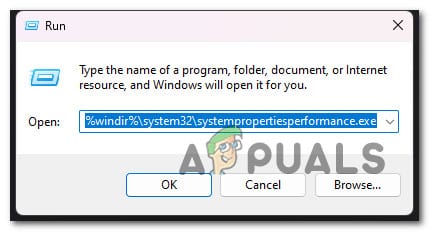
- بعد ذلك، اكتب ‘%windir%system32systempropertiesperformance.exe‘ واضغط على Ctrl + Shift + Enter لفتح قائمة Performance Options بصلاحيات المسؤول.
![]()
- انقر على Yes لمنح صلاحيات المسؤول عند المطالبة بذلك من قبل User Account Control (UAC).
- بمجرد دخولك أخيرًا إلى قائمة Performance Options، استخدم شريط الشريط العلوي لتحديد Visual Effects.
- بعد ذلك، حدد Custom، ثم انتقل للأسفل وألغِ تحديد المربع المرتبط بـ ‘Animate controls and elements inside windows‘.
![]()
- انقر على Apply لحفظ التغييرات، ثم أعد تشغيل جهاز الكمبيوتر الخاص بك وتحقق مما إذا كانت مشكلة وميض الشاشة قد تم حلها.
Comments are closed.