

إذا كنت تعتبر نفسك مستخدمًا متقدمًا لـ Chrome، فيجب أن تعلم أن Google تتيح لك تمكين سلسلة من الميزات التجريبية (المشار إليها باسم flags). هذه ميزات تجريبية ‘مخفية’ ستسمح لك بتخصيص وتعديل تجربة التصفح الخاصة بك.
ستوضح لك هذه المقالة كيفية تمكين Chrome Flags، وكيفية استخدامها، وما هي أفضل الـ flags التي يمكن نشرها لتحسين متصفح Chrome الخاص بك دون جعله غير مستقر.
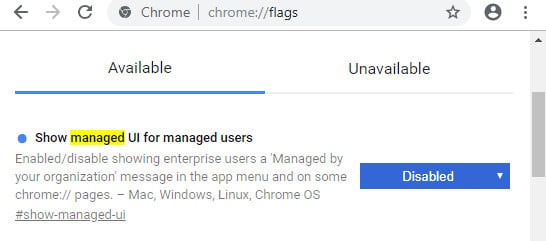
ما هي استخدامات Chrome Flags؟
إذا كنت تحب تجربة الميزات التي لم تُطرح بعد لعامة المستخدمين، فإن تمكين Chrome Flags هو طريقة رائعة للوصول إلى ميزات جديدة لم تصل بعد إلى الإصدار القياسي من Google Chrome.
قبل أن يقوم مطورو Chrome بتطبيق ميزة جديدة فعليًا في متصفحاتهم، سيطلقونها كـ ‘flag’ – لا يمكن تمكين هذه الـ flags إلا بواسطة المستخدمين المطلعين على التكنولوجيا الذين يعرفون طريقهم في ‘القوائم المخفية’ لـ Google Chrome.
إذا وجدت الإصدار المستقر من Google Chrome مملًا للغاية، فيجب عليك تمكين Chrome Flags وتجربة بعض الميزات المخفية لإضفاء الإثارة على تجربة التصفح الخاصة بك.
كما سترى أدناه، تتمتع بعض هذه الميزات التجريبية بالقدرة على زيادة سرعة متصفحك أو حتى توفير طبقة إضافية من إمكانية الوصول.
ملاحظة: من المحتمل أن تصبح بعض الـ flags التي ستراها في هذه المقالة ميزات أصلية جزءًا من تجربة Chrome القياسية في مرحلة ما، بينما قد تتم إزالة flags أخرى بواسطة مطوري Google دون أي إشعار آخر.
ليست كل الـ Flags جيدة
في وقت كتابة هذه المقالة، هناك المئات من الـ flags التي يمكنك تشغيلها أو إيقاف تشغيلها في واجهة Google Chrome الخاصة بك.
ولكن هناك مشكلة – ليست كل الـ flags مصممة لتعزيز تجربة Chrome وليست كل الـ flags مخصصة للاستخدام من قبل المستخدمين العاديين.
بعض الـ flags خاصة بالمطورين بينما البعض الآخر لم يتم اختباره بشكل كافٍ وقد يتعارض مع مكونات أخرى في نظام التشغيل الخاص بك.
هام: اعتمادًا على الـ flags التي ستجربها، قد تجد أن بعضها قد يؤدي إلى أخطاء أو تعارض مع مكونات أخرى ويؤثر سلبًا على أداء جهاز الكمبيوتر الخاص بك. قد تتراوح التأثيرات من انخفاض طفيف في الأداء إلى حالات قصوى حيث تخاطر بفقدان بياناتك المتعلقة بـ Chrome – على الرغم من أن هذه الحالات نادرة جدًا، إلا أنه لا يزال من المهم فهم المخاطر المحتملة.
كيف أقوم بتشغيل Google flags؟
للوصول إلى الـ flags التجريبية في Google Chrome، كل ما عليك فعله هو كتابة ‘chrome://flags‘ داخل شريط التنقل في الجزء العلوي من متصفحك.
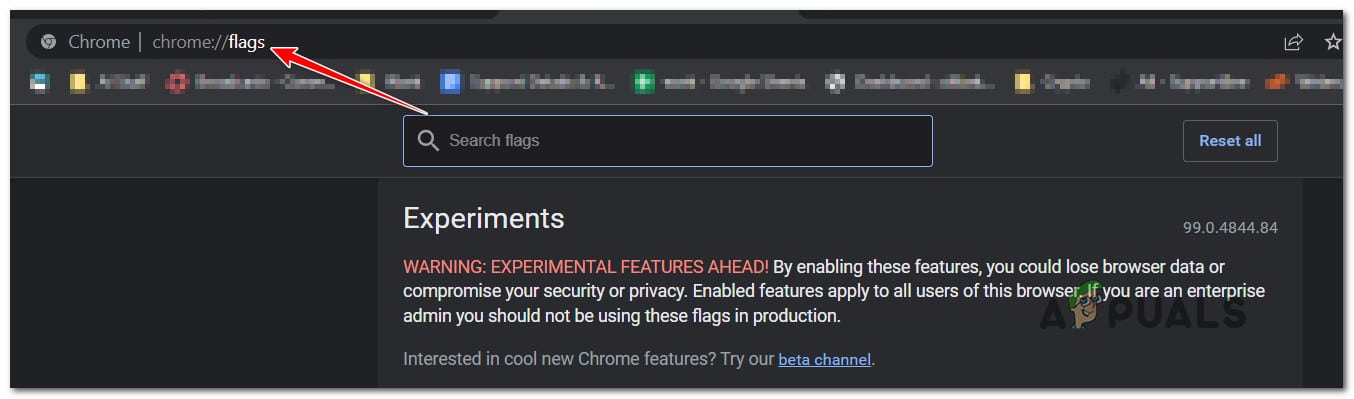
من المهم أن تفهم أن Google ستعرض دائمًا تحذيرًا في أعلى القائمة يفيد بأن هذه الصفحة تحتوي على ميزات تجريبية.
أثناء التمرير لأسفل، ستبدأ أولاً في رؤية العلامات التي تم تمكينها بالفعل من قبل المستخدم، ثم العلامات المتبقية التي لم يتم تمكينها بعد. إذا كانت هذه هي المرة الأولى التي تزور فيها هذه الصفحة، فسترى القائمة المنسقة من العلامات مرتبة حسب تاريخ إصدارها.
ملاحظة: لكل علامة اسمها الخاص ووصفها المختصر ومنصتها وحالتها. علاوة على ذلك، تحتوي كل علامة على رابط تشعبي يسمح لك بالانتقال إليها مباشرةً.
على الرغم من أن لكل علامة وصفًا واسمًا مختصرًا خاصًا بها، إلا أنه في تجربتنا من الصعب جدًا معرفة ما تفعله بعض هذه العلامات بالفعل. لهذا السبب، ننصح بعدم تمكين العلامات التي ليس لديك فكرة واضحة عما تفعله.
إذا كنت تبحث عن تمكين علامة Chrome معينة، فإن الطريقة المثلى للقيام بذلك هي البحث عنها باستخدام شريط البحث عن العلامات في أعلى الشاشة.
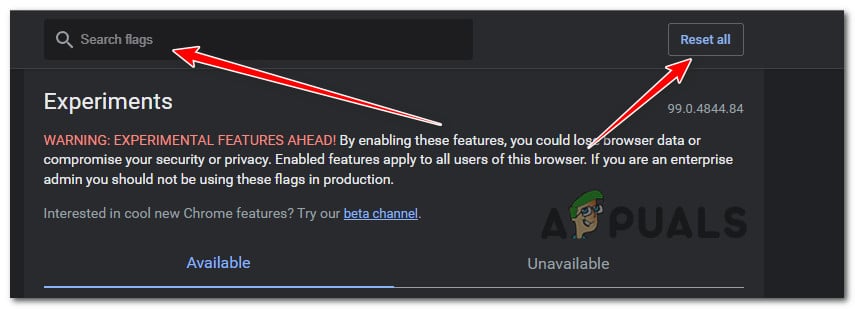
ملاحظة: بالإضافة إلى ذلك، إذا كنت قد قمت بتمكين علامات مسبقًا وتريد إزالتها كلها مرة واحدة، يمكنك النقر فوق زر إعادة تعيين الكل، وتأكيد اختيارك والانتظار حتى تتم إزالتها.
الآن بعد أن عرفت كيفية تمكين علامات Google Chrome، لا تبالغ في تمكين كل شيء دفعة واحدة دون معرفة ما تفعله، حيث ستواجه مشاكل.
بدلاً من ذلك، استخدم قائمتنا المنسقة من العلامات أدناه – هذه العلامات مختارة بعناية ومضمونة لتحسين تجربتك الحالية مع Google Chrome.
أفضل 11 علامة من علامات Google Chrome يجب عليك تمكينها
لتجنيبك عناء التجربة والخطأ بنفسك، قمنا بإعداد قائمة بأفضل علامات Google Chrome التي تضيف وظائف إضافية إلى متصفحك حقًا.
هام: ضع في اعتبارك أن قائمة علامات Google Chrome المتاحة تتغير يوميًا، لذا فمن المحتمل أن بعض العلامات التي ستراها أدناه قد وصلت بالفعل إلى الإصدار المستقر من Chrome بينما قد تكون علامات أخرى قد تمت إزالتها بشكل دائم.
تمكين مقاطع الفيديو الخفيفة
هذه علامة رائعة لتمكينها إذا كنت مضطرًا لاستخدام شبكة ذات نطاق ترددي محدود.
ما تفعله هذه العلامة بشكل أساسي هو أنها ستجبر جميع مقاطع الفيديو على التشغيل بجودة قياسية. في الخلفية، ستجبر العلامة كل طلب وسائط على العرض بجودة SD. بتمكينها، ستفقد بعض الدقة البصرية، لكنك ستوفر نطاقًا تردديًا ثمينًا.
يمكنك تمكين هذه العلامة بالبحث عن litevideos داخل مربع البحث في الأعلى أو بزيارة الرابط التالي: chrome://flags/#enable-lite-video
زر سرعة التشغيل
إذا كنت تقوم ببث الكثير من محتوى الوسائط عبر متصفح Chrome الخاص بك، فإن تمكين علامة زر سرعة التشغيل هو طريقة رائعة لإضافة طبقة تحكم إضافية إلى تجربة مشاهدة الوسائط الخاصة بك.
ستضيف هذه العلامة زر سرعة تشغيل على جميع عناصر التحكم في الوسائط. وهي تعمل على Mac و Windows و Linux و Chrome OS و Android و Fuchsia.
يمكنك العثور على هذه العلامة بالبحث عن ‘Playback Speed Button‘ باستخدام مربع البحث في الأعلى أو بزيارة الرابط التالي: chrome://flags/#playback-speed-button
Chrome Labs
إذا كنت تتطلع إلى إضافة طبقة تجريبية إضافية من الميزات فوق الوظائف الإضافية التي توفرها العلامات الفردية، فيجب أن يكون Chrome Labs على رأس قائمتك.
تتيح لك هذه العلامة الوصول إلى واجهة Chrome Labs مباشرةً عبر قائمة شريط الأدوات. هناك، سترى قائمة بالميزات التجريبية الموجهة للمستخدم. ستعمل هذه العلامة على Mac و Windows و Linux و Chrome OS و Fuchsia.
يمكنك العثور على هذه العلامة بالبحث عن ‘Chrome Labs‘ باستخدام مربع البحث في الأعلى أو بزيارة الرابط التالي: chrome://flags/#chrome-labs
إظهار مقاييس الأداء في HUD
إذا كنت تحب رؤية مقاييس الأداء عند استخدام جهاز الكمبيوتر الخاص بك، فستوفر لك هذه العلامة طبقة إضافية من المقاييس التي يمكنك استخدامها لمراقبة أدائك.
ما تفعله هذه العلامة بشكل أساسي هو أنها ستعرض سلسلة من مقاييس الأداء على أي صفحة مفتوحة حاليًا. بمجرد تمكين هذه العلامة، ستبدأ في رؤية المقاييس داخل شاشة العرض الرأسية (HUD) لكل صفحة.
ستعمل هذه العلامة على Mac و Windows و Linux و Chrome OS و Android و Fuchsia.
يمكنك العثور على هذه العلامة بالبحث عن ‘Show performance metrics in HUD‘ باستخدام مربع البحث في الأعلى أو بزيارة الرابط التالي: chrome://flags/#show-performance-metrics-hud
صفحة علامة تبويب جديدة متخفية مُعاد تصميمها
إذا لم تكن تعلم، تعمل Google حاليًا على واجهة مستخدم مُعاد تصميمها لوضع التصفح المتخفي في Google Chrome. تتيح لك هذه العلامة تمكين هذه الميزة على الفور والاستمتاع بالأيقونات والميزات الجديدة التي ستأتي بمجرد وصول واجهة المستخدم المتخفية الجديدة إلى الإصدار المستقر.
ملاحظة: من المرجح أن تكون هذه العلامة متاحة مؤقتًا فقط حتى تعتبرها Google مناسبة بما يكفي لإضافتها إلى الإصدار المستقر.
حتى ذلك الحين، يمكنك تمكينه قبل الأوان بالبحث عن “صفحة علامة تبويب جديدة متصفح خفي مُعاد تصميمها” داخل شريط البحث أو بزيارة الرابط التالي: chrome://flags/#incognito-ntp-revamp
تسريع رسومات Canvas ثنائية الأبعاد
إذا كنت تستخدم عرضًا قديمًا على جهاز الكمبيوتر الخاص بك وتعمل ببطاقة رسومات (GPU) منخفضة الأداء، فمن المحتمل أن يؤدي تمكين هذا العلم إلى جعل الأمور أكثر سلاسة.
يسمح هذا العلم لجهاز الكمبيوتر الخاص بك بالاعتماد على وحدة معالجة الرسومات (GPU) عندما يحتاج إلى أداء عرض رسومات Canvas ثنائية الأبعاد – سيكون هذا هو الخيار المفضل بدلاً من استخدام العرض الافتراضي المعتمد على البرامج. يمكن تمكين هذا العلم على Mac و Windows و Linux و Chrome OS و Android و Fuchsia.
يمكنك العثور على هذا العلم بالبحث عن “تسريع رسومات Canvas ثنائية الأبعاد” باستخدام مربع البحث في الأعلى أو بزيارة الرابط التالي: chrome://flags/#disable-accelerated-2d-canvas
أحدث ميزات JavaScript المستقرة
يعد هذا العلم ضروريًا إذا كنت لا تزال تعتمد بشكل كبير على نصوص Java البرمجية وتُطلب منك العمل على العديد من امتدادات JavaScript غير القياسية.
قم بتمكين هذا العلم إذا كانت صفحات الويب التي تزورها بشكل متكرر لا تزال تستخدم امتدادات JavaScript قديمة أو غير قياسية. في أحدث الإصدارات المستقرة، قد تتعارض هذه الصفحات مع أحدث ميزات JavaScript.
سيؤدي هذا العلم إلى تعطيل دعم تلك الميزات وتعزيز التوافق مع صفحات الويب التي تزورها. يمكنك تمكين هذا العلم على Mac و Windows و Linux و Chrome OS و Android و Fuchsia.
يمكنك العثور على هذا العلم بالبحث عن “أحدث ميزات JavaScript المستقرة” باستخدام مربع البحث في الأعلى أو بزيارة الرابط التالي: chrome://flags/#disable-javascript-harmony-shipping
تحويل الرسومات إلى بكسلات بواسطة وحدة معالجة الرسومات (GPU)
إذا كنت ترغب في تخفيف العبء عن وحدة معالجة مركزية (CPU) منخفضة الأداء واستغلال وحدة معالجة الرسومات (GPU) لتحويل محتوى الويب إلى بكسلات، فيمكنك تمكين هذا العلم لرؤية زيادة طفيفة في الأداء. يُوصى بهذا العلم إذا كنت تستخدم وحدة معالجة مركزية (CPU) منخفضة الأداء وتستخدم جهاز الكمبيوتر الخاص بك لمهام متصفح الويب التي تستهلك الكثير من موارد النظام.
يمكنك تمكين هذا العلم على Mac و Windows و Linux و Chrome OS و Android و Fuchsia.
يمكنك العثور على هذا العلم بالبحث عن “تحويل الرسومات إلى بكسلات بواسطة وحدة معالجة الرسومات (GPU)” باستخدام مربع البحث في الأعلى أو بزيارة الرابط التالي: chrome://flags/#enable-gpu-rasterization
التنزيل المتوازي
يعد هذا العلم طريقة مثالية لتسريع تنزيلات ملفاتك. لا تتوقع زيادة كبيرة في سرعات التنزيل، لكنه سيقلل بضع ثوانٍ من وقت تنزيل كل ملف.
يدير هذا العلم تقليل الوقت المستغرق لتنزيل ملف عن طريق تقسيمه إلى ثلاث مهام منفصلة تعمل بالتوازي. سترى أفضل النتائج عند تنزيل الملفات الكبيرة والضخمة. يمكنك تمكين هذا العلم على Mac و Windows و Linux و Chrome OS و Android و Fuchsia.
يمكنك العثور على هذا العلم بالبحث عن “التنزيل المتوازي” باستخدام مربع البحث في الأعلى أو بزيارة الرابط التالي: chrome://flags/#enable-parallel-downloading
التمرير الزائد المرن
إذا كنت تستخدم جهازًا بشاشة لمس أو لوحة لمس دقيقة، فإن تمكين هذه العلامة سيوفر لك طبقة إضافية من التحكم في التمرير.
لا تقم بتمكين هذه العلامة إذا كنت تستخدم شاشة عرض بدون شاشة لمس أو لوحة لمس دقيقة، حيث لن يكون لها أي تأثير بالنسبة لك. يمكنك تمكين هذه العلامة فقط على Windows و Android.
يمكنك العثور على هذه العلامة بالبحث عن ‘Elastic Overscroll‘ باستخدام مربع البحث في الأعلى أو بزيارة الرابط التالي: chrome://flags/#elastic-overscroll
مشكلات التوافق عبر المتصفحات مع علامات Chrome
قبل أن تبدأ في تجربة العلامات غير المشمولة في هذه المقالة، تحتاج إلى فهم الطبيعة التجريبية لهذه العلامات.
بالإضافة إلى المخاوف الأمنية (نظرًا لأن غالبية هذه العلامات غير مختبرة وعرضة للاستغلال)، تحتاج أيضًا إلى القلق بشأن مشكلات التوافق عبر المتصفحات.
السبب الرئيسي وراء إتاحة Google لهذه العلامات هو لكي يتمكن المجتمع من اختبارها قبل إتاحتها للإصدار المستقر من Google Chrome. عادةً ما تتم التحسينات النهائية والمخاوف الأمنية في المرحلة الأخيرة (قبل أن تتحول العلامة مباشرةً إلى ميزة قياسية في Google Chrome).
هام: إذا كنت مطور مواقع ويب أو مسؤول موقع، فإننا نوصي بشدة بعدم إتاحة أي علامات تجريبية لزوارك. من المؤكد أنك ستواجه مشكلات عندما تقوم Google بتعديل العلامة أو تقرر إيقافها تمامًا.
Comments are closed.