

Podczas próby otwarcia aplikacji GeForce Experience użytkownicy napotkali kod błędu. 0x0001Komunikat o błędzie sugeruje ponowne uruchomienie komputera w celu rozwiązania problemu, ale to nic nie daje. Jak widać, kod błędu uniemożliwia pełne korzystanie z GeForce Experience, a jedyną dostępną opcją jest po prostu zamknięcie aplikacji.
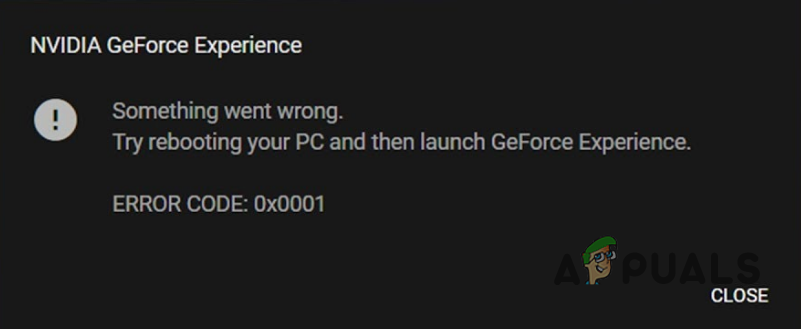
Istnieje kilka przyczyn tego problemu, które zazwyczaj obejmują usługi kontenerowe NVIDIA działające w tle lub błąd rejestru systemu Windows. W tym artykule pokażemy, jak naprawić ten błąd, więc czytaj dalej.
Jak widać, GeForce Experience to bardzo przydatna aplikacja, szczególnie dzięki funkcji nagrywania wideo. Mimo że aplikacja oferuje wiele funkcji, nie da się z nią nic zrobić, gdy ciągle wyświetla kod błędu 0x0001.
Zanim przejdziemy do omówienia różnych metod rozwiązania wyżej wymienionego problemu, przyjrzyjmy się najpierw różnym powodom, które mogą prowadzić do wystąpienia błędu.
- Stare lub uszkodzone pliki instalacyjne Jedną z możliwych przyczyn tego problemu jest nieaktualność lub uszkodzenie plików instalacyjnych GeForce Experience. W takim przypadku problem można łatwo rozwiązać, instalując najnowszą dostępną wersję.
- Usługa kontenerowa NVIDIA — Inną przyczyną wystąpienia powyższego kodu błędu jest brak uprawnień usługi NVIDIA Container na komputerze do interakcji z kontem lokalnym. W takim przypadku można zmodyfikować usługę, aby umożliwić jej interakcję z kontem lokalnym i rozwiązać problem.
Modyfikacja usługi kontenerowej NVIDIA
Pierwszą rzeczą, którą należy zrobić po napotkaniu tego kodu błędu, jest upewnienie się, że usługa NVIDIA Container na komputerze ma niezbędne uprawnienia do interakcji z kontem lokalnym. Usługa ta nazywa się NVIDIA Telemetry Container.
Jak widać, w większości przypadków przyczyną jest wspomniana usługa. Zdarzają się jednak sytuacje, w których problem mogą powodować również inne usługi. Aby zezwolić usłudze na interakcję z kontem lokalnym, postępuj zgodnie z poniższymi instrukcjami:
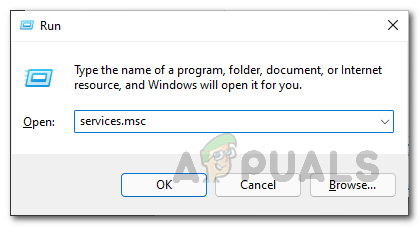
- Najpierw kliknij Klawisz Windows + R Aby otworzyć okno dialogowe Uruchom.
- W oknie dialogowym Uruchom wpisz services.msc Następnie naciśnij klawisz Wchodzę.

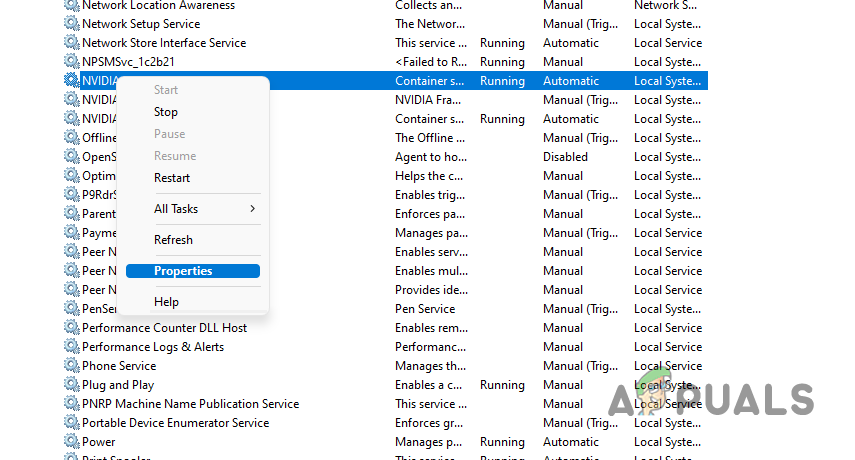
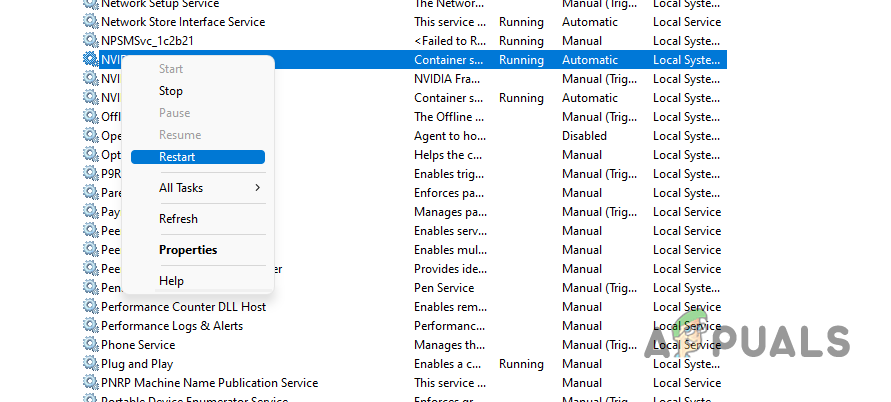
- Otworzy się okno Usługi. Znajdź usługę na liście usług. Kontener telemetryczny NVIDIA.
- Po znalezieniu pliku kliknij go dwukrotnie, aby otworzyć okno. WłaściwościAlternatywnie możesz kliknąć prawym przyciskiem myszy na usługę i wybrać Właściwości z menu rozwijanego.

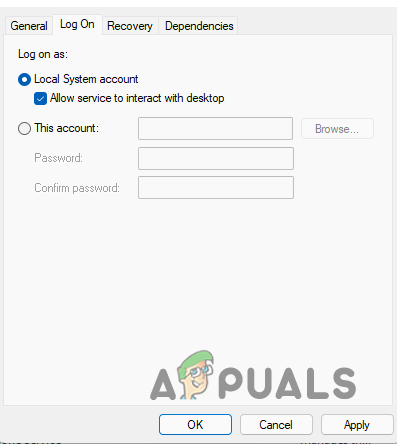
- W oknie Właściwości przejdź do zakładki Logowanie się.
- Tam upewnij się, że wybrałeś opcję Lokalne konto systemoweDodatkowo wybierz opcję Pozwól usłudze na interakcję z komputerem.

- Po wykonaniu tej czynności kliknij Aplikuj Następnie kliknij OK.
- Następnie kliknij prawym przyciskiem myszy na usługę i wybierz restart z menu rozwijanego.

- Sprawdź, czy to rozwiąże Twój problem.
- Jeśli problem nadal występuje, powtórz te same kroki dla innych usług kontenerowych NVIDIA, które możesz znaleźć.
Modyfikuj rejestr systemu Windows
W niektórych przypadkach problem może również wynikać z błędu w rejestrze systemu Windows, który jest w głównej mierze odpowiedzialny za funkcjonowanie systemu operacyjnego. Problem występuje, gdy w podanym adresie ścieżki w danym kluczu rejestru systemu Windows brakuje ukośnika odwrotnego „”.
W takim scenariuszu trzeba zmodyfikować klucz rekordu i dodać brakujący ukośnik odwrotny.
Zanim zaczniemy, zalecamy Tworzenie kopii zapasowej rejestru systemu Windows Ponieważ wszelkie niezamierzone zmiany mogą mieć poważne konsekwencje, w celu rozwiązania problemu należy postępować zgodnie z poniższymi instrukcjami:
- Aby rozpocząć, otwórz okno dialogowe Uruchom naciskając Klawisz Windows + R na klawiaturze.
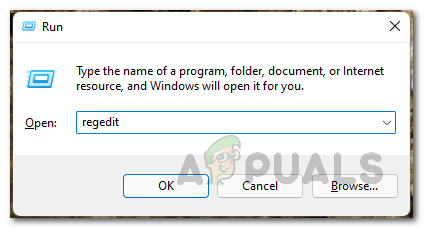
- W oknie dialogowym Uruchom wpisz regedit i naciśnij Wchodzę.

- W oknie Rejestru systemu Windows skopiuj i wklej następujący adres w pasku adresu:
KomputerHKEY_LOCAL_MACHINESOFTWAREMicrosoftWindowsCurrentVersion
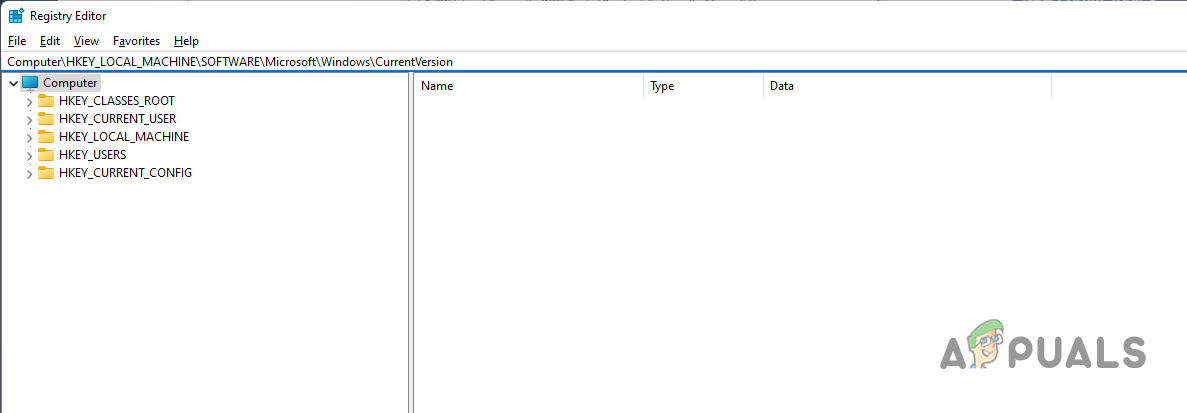
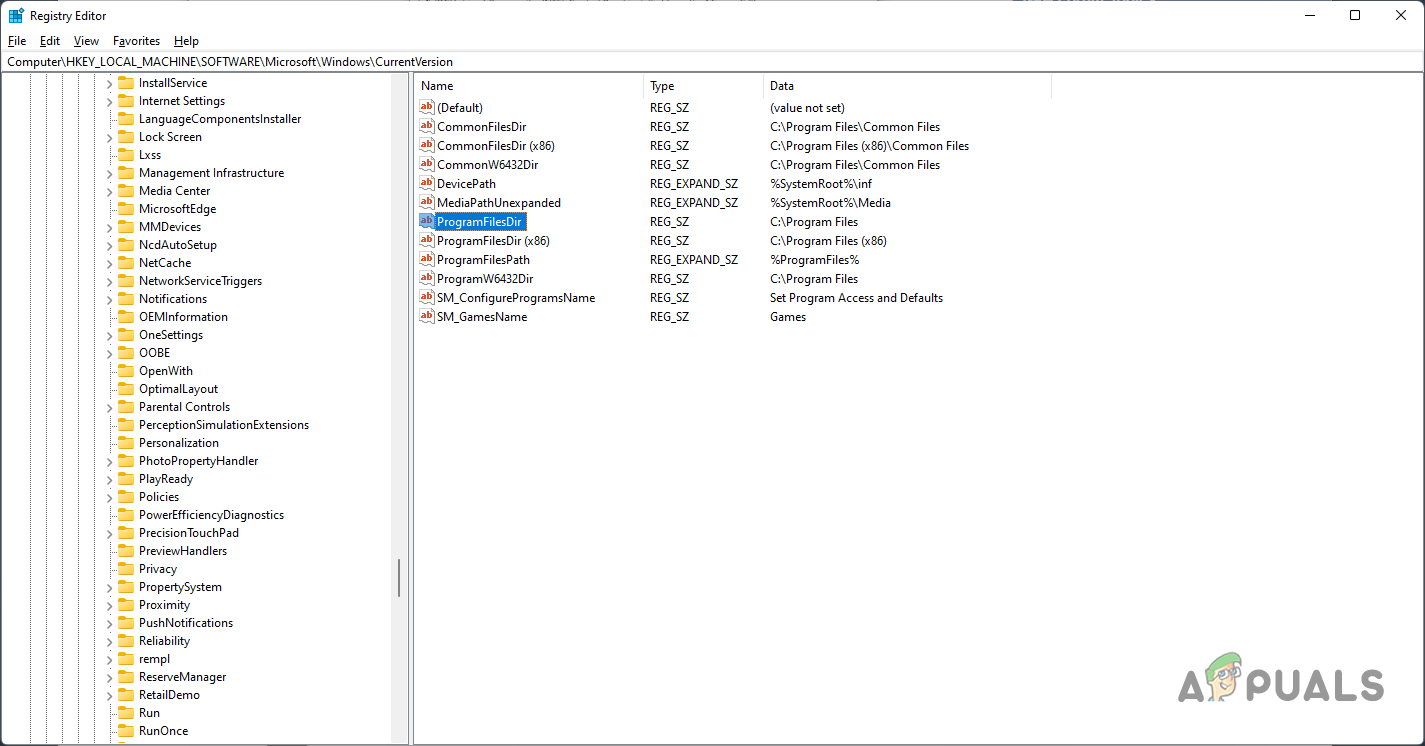
- Następnie po prawej stronie sprawdź wpisy ProgramFilesDir و ProgramFilesDir (X86).
- Musi być ustawione na „C: Program Files„A”C: Pliki programów (x86)„Bez cudzysłowów. Na wypadek gdyby brakowało ukośnika odwrotnego po literze dysku.” C:Kliknij dwukrotnie pojedynczy klucz i dodaj go.

- Po wykonaniu tej czynności kliknij OK Rejestr systemu Windows został zamknięty.
- Następnie uruchom ponownie komputer. Sprawdź, czy to rozwiąże problem.
Ponowna instalacja GeForce Experience
Jeśli powyższe metody nie rozwiązały problemu, bardzo prawdopodobne jest, że problem wynika z nieaktualnych lub uszkodzonych plików instalacyjnych. W takim przypadku możesz po prostu… Odinstaluj GeForce Experience Następnie zainstaluj najnowszą dostępną wersję aplikacji.
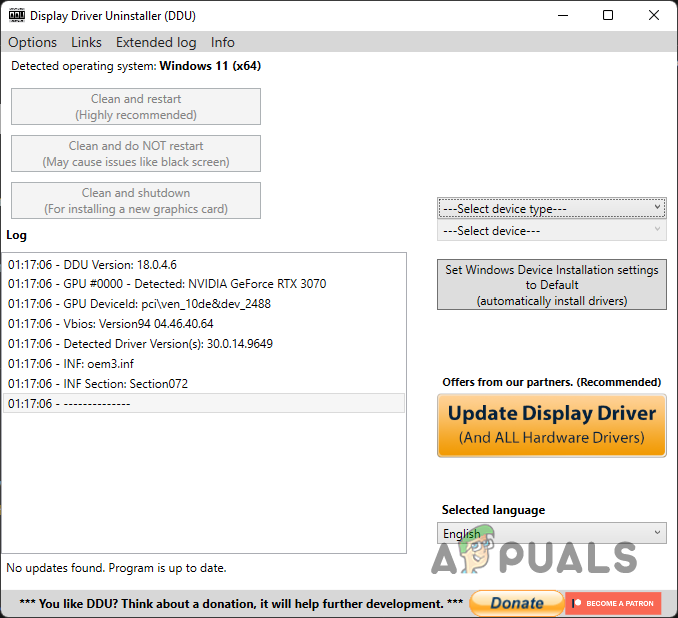
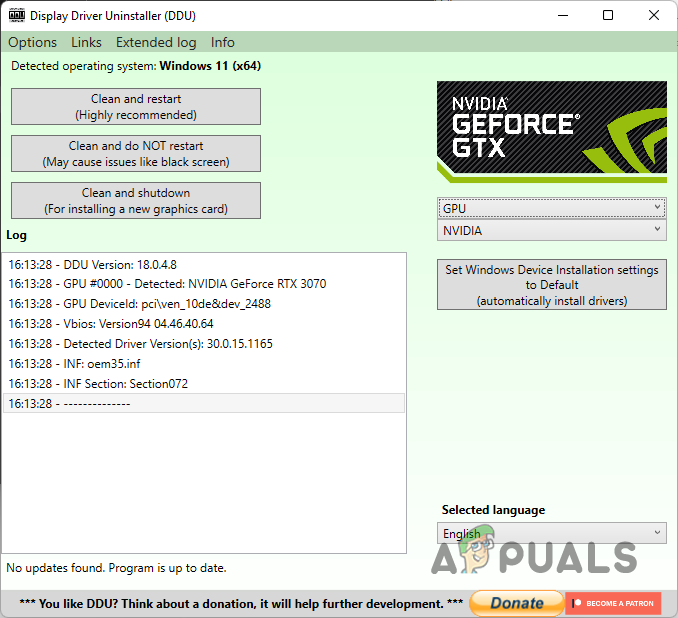
Aby to zrobić, możesz użyć Display Driver Uninstaller, aplikacji innej firmy, która umożliwia całkowite odinstalowanie sterowników ekranu. Aby to zrobić, postępuj zgodnie z poniższymi instrukcjami:
- Najpierw pobierz najnowszą wersję Display Driver Uninstaller kto to jest Link.
- Po pobraniu aplikacji wypakuj ją do wybranej lokalizacji i uruchom.
- Następnie uruchom aplikację.
- Teraz najpierw z listy rozwijanej Wybierz typ urządzenia, Wybierać GPU.

- Następnie kliknij opcję Wyczyść i uruchom ponownie Dostępny.
- Gdy już to zrobisz i uruchomisz ponownie komputer, otwórz przeglądarkę i pobierz najnowszą dostępną wersję oprogramowania GeForce Experience.
- Zainstaluj aplikację na swoim komputerze i sprawdź, czy problem nadal występuje.
Możliwość dodawania komentarzy nie jest dostępna.