

Wielu użytkowników, którzy próbują nagrywać rozgrywkę za pomocą NVIDIA Shadowplay, napotyka problem, gdy Shadowplay nie nagrał swojego ekranuOznacza to, że gdy próbują użyć opcji „Powtórka natychmiastowa” lub „Nagrywanie” w nakładce w grze, żaden plik wideo nie zostaje zapisany na ich komputerze.
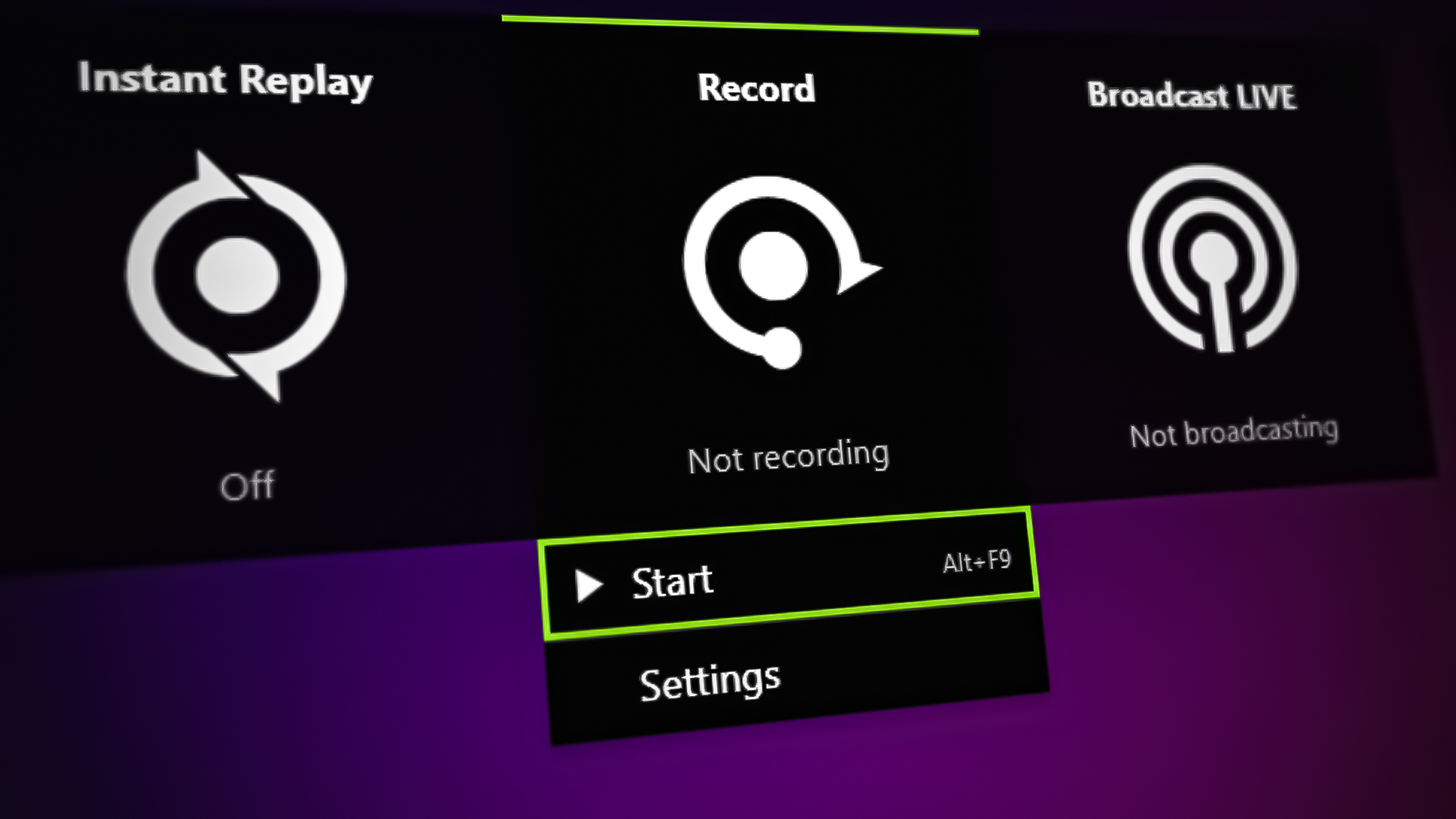
Aby umożliwić aplikacji Shadowplay nagrywanie ekranu, musisz włączyć opcję „Przechwytywanie pulpitu”, którą znajdziesz w sekcji „Kontrola prywatności” w GeForce Experience. Dodatkowo musisz używać najnowszej wersji sterowników karty graficznej, ponieważ starsze sterowniki mogą być niezgodne z aplikacją Shadowplay.
Po przeprowadzeniu dogłębnej analizy tego problemu, znaleźliśmy kilka bardzo skutecznych i łatwych do wdrożenia rozwiązań. Poniżej przedstawiamy listę 11 najlepszych rozwiązań, które pomogą Ci rozwiązać ten problem.
1. Sprawdź wymagania systemowe NVIDIA Shadowplay
Nie wszystkie procesory i karty graficzne obsługują funkcję Shadowplay w GeForce Experience. Firma NVIDIA udostępniła listę obsługiwanych urządzeń na swojej stronie internetowej. W związku z tym procesory i karty graficzne, których nie ma na tej liście, nie są kompatybilne z tą funkcją.
Jeśli chcesz korzystać z tej usługi nagrywania, Twój sprzęt musi spełniać wymagania systemowe, które przedstawiliśmy poniżej.
Jeśli Twojego sprzętu nie ma w tabeli powyżej, aby móc korzystać z funkcji Shadowplay, konieczna będzie modernizacja systemu.
2. Włącz nakładkę NVIDIA w grze i zezwól na przechwytywanie pulpitu.
Pierwszym rozwiązaniem tego problemu jest upewnienie się, że ta opcja jest włączona. Nakładka w grze GeForce Experience I pozwalając Przechwytywanie pulpitu W Twoim systemie. Jeśli te funkcje są już włączone, przejdź do następnego rozwiązania.
Nakładka w grze jest częścią programu NVIDIA GeForce Experience. Jest ona niezbędna do korzystania z funkcji Shadowplay. Jeśli jest wyłączona, nagrywanie rozgrywki nie będzie możliwe.
Po włączeniu nakładki konieczne jest również włączenie w niej opcji „Przechwytywanie pulpitu”. Jeśli ta opcja jest wyłączona, aplikacja Shadowplay nie będzie mogła nagrywać pulpitu.
Aby włączyć nakładkę GeForce Experience w grze, wykonaj poniższe kroki:
- Naciśnij klawisz Windows, wpisz GeForce Experience, Następnie naciśnij Enter.
Otwórz GeForce Experience - dotknij Ikona zębatki W lewym górnym rogu okna programu.
Otwórz ustawienia GeForce Experience - Włącz ustawienie Nakładka w grze.
Włącz nakładkę w grze - Zamknij GeForce Experience.
Po włączeniu nakładki, kolejnym krokiem jest włączenie przechwytywania pulpitu w systemie. Aby to zrobić, wykonaj poniższe kroki:
- Otwórz nakładkę, naciskając Alt+Z W tym samym czasie.
- dotknij Ikona zębatki W prawym rogu zakładki.
Otwórz ustawienia - Przewiń menu ustawień w dół i dotknij „Kontrola prywatności”.
Otwórz kontrolę prywatności - Umożliwić Zrzut pulpitu.
Włącz przechwytywanie pulpitu
Teraz, gdy włączyłeś te dwa ustawienia, spróbuj użyć opcji „Natychmiastowy restart” أو "rejestracja" W nakładce. Jeśli nagrywanie rozgrywki nadal się nie powiedzie, skorzystaj z poniższego rozwiązania.
3. Ponownie włącz nakładkę GeForce Experience w grze
Wyłączenie i ponowne włączenie funkcji nakładki w grze GeForce Experience może rozwiązać ten problem, ponieważ resetuje ona komponenty i usługi wymagane do uruchomienia Shadowplay, takie jak: Kontener NvidiaDlatego przed wypróbowaniem skomplikowanych rozwiązań spróbuj ponownie włączyć nakładkę w grze – może to być szybki i łatwy sposób rozwiązania problemu.
Aby ponownie włączyć nakładkę w grze, wykonaj poniższe czynności:
- Otwórz aplikację GeForce Experience.
- Otwórz ustawienia klikając na Ikona zębatki w lewym górnym rogu.
Otwórz ustawienia GeForce Experience - Wyłączyć Nakładka w grze.
Włącz nakładkę w grze - Włącz ponownie.
- Zamknij GeForce Experience.
Po ponownym aktywowaniu nakładki w grze spróbuj nagrać klip za pomocą Shadowplay. Jeśli funkcja nadal nie działa, nie martw się, poniżej zamieściliśmy kilka rozwiązań.
4. Wyłącz funkcję przesyłania strumieniowego
Funkcja przesyłania strumieniowego w menu nakładki w grze może czasami kolidować z funkcją powtórek/nagrywania i uniemożliwiać jej prawidłowe działanie.
Dlatego innym szybkim rozwiązaniem tego problemu jest Wyłącz funkcję przesyłania strumieniowego Z listy. Aby to zrobić, wykonaj poniższe kroki:
- Otwórz nakładkę, naciskając Alt+Z W tym samym czasie.
- dotknij Ikona zębatki W prawym rogu zakładki.
Otwórz ustawienia - Przewiń w dół menu ustawień i kliknij opcję „Transmisja NA ŻYWO”.
Otwórz ustawienia przesyłania strumieniowego - Wyłączyć Funkcja przesyłania strumieniowego.
Wyłącz funkcję przesyłania strumieniowego
5. Zaktualizuj GeForce Experience do najnowszej wersji
Jeśli nie korzystasz z najnowszej wersji GeForce Experience, może to być przyczyną problemu. Starsze wersje GeForce Experience mogą mieć problemy ze zgodnością z nowszym sprzętem, co może uniemożliwić funkcji Shadowplay nagrywanie rozgrywki na Twoim komputerze.
Oprogramowanie GeForce Experience zazwyczaj aktualizuje się automatycznie, jeśli jednak aplikacja nie była używana przez dłuższy czas, automatyczna aktualizacja może nie nastąpić.
Aby mieć pewność, że GeForce Experience jest zaktualizowany do najnowszej wersji, wystarczy wykonać następujące czynności: zatrudnienie Aplikacja وTrzymaj to otwarte Przez chwilę. W ciągu kilku minut (jeśli masz połączenie z internetem) aplikacja wykryje automatycznie Nie jest aktualizowana do najnowszej wersji.
Spowoduje to uruchomienie aktualizacji, która zostanie ukończona za 2-3 minutyJeśli wypróbowałeś tę metodę i aktualizacja nie nastąpiła, oznacza to, że aplikacja została już zaktualizowana do najnowszej wersji.
6. Zaktualizuj sterowniki GPU
Jeśli sterowniki karty graficznej NVIDIA nie są aktualne, jest to prawdopodobnie główna przyczyna występującego błędu nagrywania. Aby nagrywać rozgrywkę, należy na bieżąco aktualizować sterowniki karty graficznej do najnowszej wersji.
Aby sprawdzić, czy używasz najnowszych sterowników dla swojego procesora graficznego, otwórz aplikację GeForce Experience i przejdź do sekcji sterownikiJeśli są dostępne do pobrania nowe sterowniki, oznacza to, że używasz przestarzałych sterowników.
Jeśli nie widzisz żadnych nowych sterowników na tej liście, oznacza to, że korzystasz już z najnowszych sterowników dla swojego GPU. W takim przypadku przejdź do następnego rozwiązania.
Przed pobraniem nowych sterownikówDobrym pomysłem jest odinstalowanie (usunięcie) istniejących sterowników z systemu. Dzięki temu obecne sterowniki nie będą w żaden sposób kolidować z nowymi sterownikami, które zamierzasz zainstalować, ponieważ mogłoby to spowodować dodatkowe, niepożądane problemy.
6.1 Odinstaluj istniejące sterowniki
Aby odinstalować sterowniki GPU Aktualnie zainstalowany w systemie najlepiej jest użyć programu o nazwie Dezinstalator sterownika ekranu (DDU). przewyższać DDU Znacznie więcej niż oryginalne narzędzie do odinstalowywania sterowników Windows Ponieważ gwarantuje to, że po zakończeniu procesu odinstalowywania w systemie nie pozostanie żaden ślad definicji.
pobrać DDU W swoim systemie odwiedź Ich oficjalna strona internetowa Kliknij przycisk pobierania na dole strony. Po pobraniu DDUMusisz włączyć komputer w Tryb awaryjny Przed użyciem tego narzędzia do usuwania sterowników warto mieć pewność, że zostaną one odinstalowane w możliwie najbezpieczniejszy sposób.
Aby wykonać operację, wykonaj następujące kroki Windows W trybie awaryjnym:
- Otwórz menu Start, naciskając Klawisz Windows.
- Kliknij prawym przyciskiem myszy ikonę EnergiaI naciskaj ciągle Klawisz Shift Na klawiaturze, a następnie kliknij Uruchom ponownie.
- dotknij Opcje zaawansowane Na ekranie Rozwiązywanie problemów.
Wybór opcji zaawansowanych - dotknij Ustawienia uruchamiania Na ekranie opcji zaawansowanych.
Ustawianie ustawień startowych - kliknij przycisk Uruchom ponownie.
Zrestartuj swój komputer - Poczekaj, aż komputer uruchomi się ponownie.
- Kliknij F4 włączyć Windows w trybie awaryjnym.
Określanie trybu awaryjnego
Po ponownym uruchomieniu komputera otwórz DDU Ustaw typ urządzenia na GPU I nazwa marki na NVIDIA. Następnie kliknij przycisk. „Wyczyść i uruchom ponownie” Kliknij przycisk powyżej, aby rozpocząć odinstalowywanie sterowników. Po kilku minutach sterowniki zostaną usunięte z systemu.
6.2 Instalowanie nowych definicji
Aby zainstalować nowe sterowniki, wystarczy otworzyć aplikację. GeForce Experience Wróć do sekcji Sterowniki. Tam będziesz mógł pobrać i zainstalować najnowsze sterowniki do swojej karty graficznej. Po zaktualizowaniu sterowników powinieneś móc rozpocząć nagrywanie rozgrywki.
7. Sprawdź ilość miejsca na dysku
Jeśli miejsce na dysku, na którym Shadowplay jest skonfigurowany do zapisywania nagrań, jest małe lub całkowicie zapełnione, nie będzie można zapisać żadnych powtórek. Aby zapisywać powtórki bez problemów, musisz mieć wystarczająco dużo wolnego miejsca na wyznaczonym dysku.
Dlatego następnym rozwiązaniem tego problemu jest sprawdzenie, czy na dysku przydzielonym dla Shadowplay jest wystarczająca ilość wolnego miejsca.
Jeśli nie masz pewności, gdzie zapisywane są nagrania Shadowplay, wykonaj poniższe kroki, aby się tego dowiedzieć:
- Otwórz nakładkę GeForce Experience, naciskając jednocześnie klawisze Alt + Z.
- Otwórz ustawienia klikając na Ikona zębatki W prawym rogu zakładki.
Otwórz ustawienia - Kliknij na zakładkę „Nagrania”.
Otwórz ustawienia rejestracji - Skopiuj poniższą stronę internetową „Wideo”.
Znajdź lokalizację przechowywania - otwarty Przeglądarka plików, Wklej ten adres w pasku adresu i naciśnij Enter.
Spowoduje to otwarcie folderu, w którym zapisane są Twoje nagrania. Teraz wystarczy sprawdzić, ile wolnego miejsca jest na dysku, na którym znajduje się ten folder.
Jeśli na dysku zaczyna brakować miejsca, kliknij prawym przyciskiem myszy na dysku i wybierz „Charakterystyka”, a następnie dotknij Czyszczenie dysku. To narzędzie przeskanuje dysk w poszukiwaniu niechcianych plików i folderów i umożliwi ich łatwe usunięcie. Zanim jednak usuniesz wszystkie pliki/foldery, sprawdź listę, aby upewnić się, że wszystko jest w porządku. Nie usuwaj niczego ważnego..
Po zwolnieniu wystarczającej ilości miejsca na dysku spróbuj użyć funkcji Instant Replay i sprawdź, czy nagranie zostanie zapisane. Jeśli nagrania nadal się nie zapisują, przejdź do kolejnego rozwiązania poniżej.
8. Uruchom ponownie usługę NVIDIA Streamer
NVIDIA Streamer to kluczowy komponent GeForce Experience. Umożliwia on oprogramowaniu wykonywanie zrzutów ekranu, nagrywanie materiałów wideo i strumieniowanie na Twitchu, YouTube i innych platformach.
Jeśli więc chcesz nagrywać lub przesyłać strumieniowo swoją rozgrywkę za pomocą GeForce Experience, musisz upewnić się, że usługa NVIDIA Streamer jest włączona i działa. Jeśli usługa nie działa, Shadowplay nie będzie działać w Twoim systemie..
Aby mieć pewność, że usługa będzie zawsze działać na Twoim komputerze, musisz ją skonfigurować Typ uruchomienia ustawiony na automatyczny Na liście usług systemu Windows. Aby to zrobić, wykonaj poniższe kroki:
- otwarty Okno dialogowe operacji Naciskając jednocześnie klawisz Windows + R.
- Rodzaj services.msc Na pasku wyszukiwania naciśnij Enter.
Usługi otwarte - Szukać Usługa NVIDIA Streamer Na liście usług.
- Kliknij ponownie prawym przyciskiem myszy usługę i wybierz ا.
- Ustaw typ uruchomienia na automatyczny.
Ustaw typ uruchomienia na automatyczny - dotknij تطبيق Następnie naciśnij OK.
Jeśli usługa jest już skonfigurowana do automatycznego uruchamiania, możesz spróbować Ponowne uruchomienie usługi Ponieważ czasami może się zawieszać. Aby ponownie uruchomić usługę, wystarczy kliknąć ją prawym przyciskiem myszy na liście usług i wybrać odpowiednią opcję. "Ponowne uruchomienie".
9. Zamknij programy działające w tle i inne nakładki
Innym prostym rozwiązaniem tego problemu jest po prostu zamknięcie wszystkich niepotrzebnych programów działających w tle i innych nakładek podczas próby nagrania rozgrywki.
Być może masz otwartą przeglądarkę w tle i odtwarzasz treści chronione prawem autorskim, takie jak film z Netflixa lub Amazon Prime. W takim przypadku Shadowplay On się nie zarejestruje Twoja gra została skonfigurowana przez firmę NVIDIA tak, aby nie przechwytywać ekranu użytkownika, jeśli odtwarza on tego typu treści chronione prawem autorskim.
Zamknij zatem wszystkie niepotrzebne przeglądarki i inne programy, a następnie spróbuj skorzystać z funkcji Instant Replay lub nagrywania.
Jeśli to nie rozwiąże problemu, sprawdź, czy masz jakieś Inne nakładki Włączone w Twoim systemie. Inne nakładki oprogramowania, takie jak Discord, Steam i Xbox Game Bar, mogą kolidować z nakładką GeForce Experience w grze, powodując nieprawidłowe działanie jej funkcji.
wyłączyć Nakładka Discord, Wykonaj następujące kroki:
- Otwórz aplikację Discord i dotknij Ikona zębatki W lewym dolnym rogu okna (obok Twojej nazwy użytkownika).
Otwórz ustawienia Discorda - Przewiń w dół do sekcji Ustawienia aktywności Wyłącz funkcję nakładki w grze.
Wyłącz nakładkę Discord
wyłączyć Nakładka Steam, Wykonaj następujące kroki:
- Otwórz aplikację Steam i kliknij przycisk Steam Mały znajduje się w lewym górnym rogu okna.
Otwórz ustawienia Steam - Wybierz opcję "Ustawienia".
- Przejdź do zakładki „Wewnątrz gry”.
- Usuń zaznaczenie obok opcji „Włącz nakładkę Steam podczas gry”.
Wyłączanie nakładki Steam
wyłączyć Gra Xbox Nakładka na pasek, Wykonaj następujące kroki:
- Aby otworzyć, naciśnij jednocześnie klawisz Windows + I Ustawienia.
- Kliknij "Zawody sportowe".
- Wyłączyć Pasek gier Xbox.
Wyłączanie paska gier Xbox
10. Dodaj wyjątek dla GeForce Experience w ustawieniach oprogramowania antywirusowego.
Oprogramowanie antywirusowe zainstalowane w Twoim systemie może uznać aplikację GeForce Experience za niebezpieczną i zablokować działanie jej funkcji.
Oprogramowanie antywirusowe może oznaczyć proces rejestracji jako podejrzaną aktywność i zablokować go. Aby temu zapobiec, należy dodać wyjątek dla GeForce Experience w ustawieniach oprogramowania antywirusowego.
Aby otworzyć menu ustawień programu antywirusowego, wykonaj następujące kroki:
- Otwórz menu „Start” naciskając klawisz Windows.
- Rodzaj Zabezpieczenia systemu Windows i naciśnij Enter.
Otwórz Zabezpieczenia systemu Windows - Przejdź do sekcji „Ochrona przed wirusami” & „Ryzyka”.
- Kliknij „Otwórz aplikację”.
Otwórz menu Antywirus
Spowoduje to otwarcie menu ustawień programu antywirusowego, w którym możesz dodać wyjątek dla GeForce Experience.
Jeśli nie znajdziesz na liście opcji dodania wyjątku, alternatywnym rozwiązaniem będzie po prostu tymczasowe wyłączenie oprogramowania antywirusowego. Ograniczony czasWyłączając program antywirusowy, możesz sprawdzić, czy problem związany z funkcją Instant Replay został rozwiązany.
Jeśli nagrywanie zaczęło działać, gdy oprogramowanie antywirusowe było wyłączone, przyczyną problemu jest właśnie ten program. W takim przypadku możesz spróbować zainstalować w systemie inny program antywirusowy, który nie będzie powodował problemów z Shadowplay.
Jeśli nie masz pewności, który program antywirusowy najlepiej zainstalować, zapoznaj się z naszym przewodnikiem, w którym zamieściliśmy listę Najlepsze programy antywirusowe Dostępny online.
11. Zainstaluj ponownie GeForce Experience
Jeśli żadne z powyższych rozwiązań nie rozwiąże problemu z rejestracją, prawdopodobnie sama aplikacja GeForce Experience jest uszkodzona. Aplikacja może być nieaktualna i nie można jej zaktualizować do najnowszej wersji lub mogło dojść do uszkodzenia podczas aktualizacji aplikacji.
Dlatego ostatecznym rozwiązaniem problemu jest podjęcie działań. Czysta instalacja Dla GeForce Experience. Dzięki temu aplikacja będzie zaktualizowana do najnowszej wersji i wolna od błędów.
Aby ponownie zainstalować oprogramowanie GeForce Experience, wykonaj poniższe czynności:
- otwarty Okno dialogowe operacji Naciskając jednocześnie klawisz Windows + R.
- Rodzaj appwiz.cpl Na pasku wyszukiwania naciśnij Enter.
Otwórz menu programów i funkcji - Kliknij prawym przyciskiem myszy NVIDIA GeForce Experience na liście aplikacji i naciśnij odinstaluj.
- Wizyta Oficjalna strona internetowa firmy NVIDIA Po odinstalowaniu należy pobrać je ponownie.
Możliwość dodawania komentarzy nie jest dostępna.