
Optymalne ustawienia panelu sterowania NVIDIA: wysoka liczba klatek na sekundę i krótki czas reakcji

Jeśli w Twoim komputerze stacjonarnym lub laptopie zainstalowana jest karta graficzna NVIDIA, prawdopodobnie znasz Panel sterowania NVIDIA, ale być może nie zagłębiałeś się w jego ustawienia i nie modyfikowałeś ich zgodnie ze swoimi potrzebami.
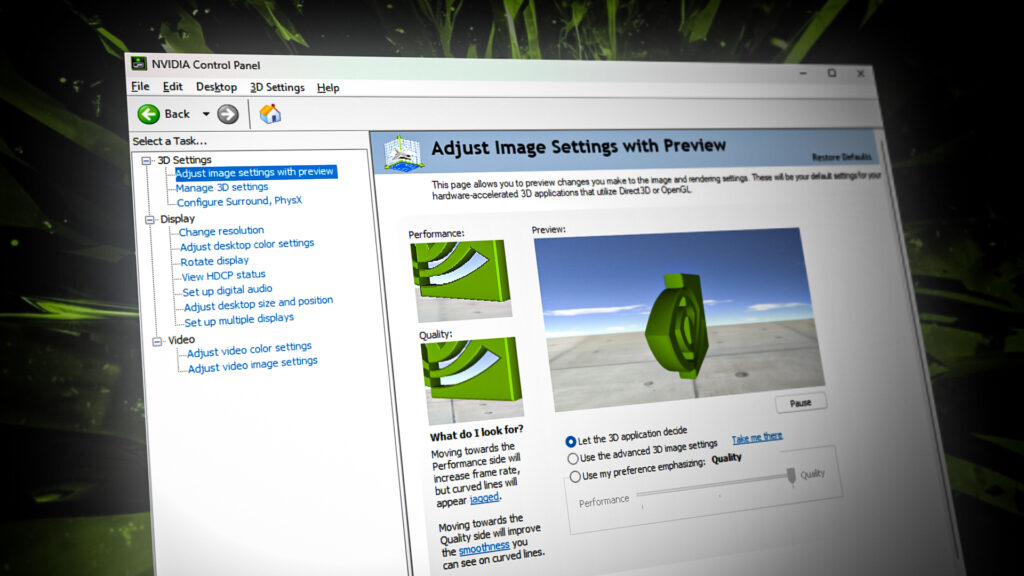
Panel sterowania NVIDIA pozwala użytkownikom dostosować ustawienia grafiki do własnych upodobań. Dzięki temu narzędziu możesz nie tylko poprawić wydajność gier, ale także jakość odtwarzania wideo i zwiększyć ogólną wydajność systemu.
Aby pomóc Ci w pełni wykorzystać możliwości Twojego procesora graficznego NVIDIA, w tym przewodniku przedstawimy najlepsze ustawienia Panelu sterowania NVIDIA, które poprawią liczbę klatek na sekundę w grach i zmniejszą opóźnienie wejściowe, przy jednoczesnym zachowaniu jakości obrazu.
Zanim zaczniesz, zaktualizuj sterowniki karty graficznej NVIDIA.
Zanim zagłębimy się w najlepsze ustawienia Panelu sterowania NVIDIA do gier, sprawdź, czy sterowniki Twojego procesora graficznego są aktualne.
Korzystanie z najnowszych sterowników GPU jest niezwykle ważne, ponieważ nowsze sterowniki zapewniają lepszą wydajność w najnowszych grach i są zazwyczaj bardziej zoptymalizowane niż starsze sterowniki.
Aby sprawdzić, czy używasz najnowszych sterowników, wykonaj poniższe czynności:
- naciśnij klawisz . Klawisz Windows Aby otworzyć menu Start.
- Rodzaj „Doświadczenie GeForce” i naciśnij Enter.
![Otwórz GeForce Experience]()
- Kliknij Kierowca w lewym górnym rogu okna.
- Kliknij "Sprawdź aktualizacje".
![Aktualizacja sterownika GPU]()
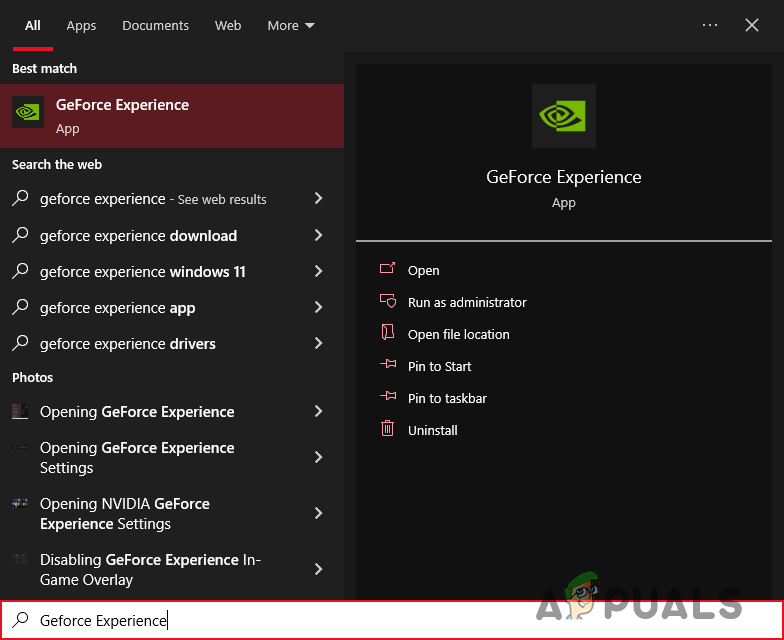
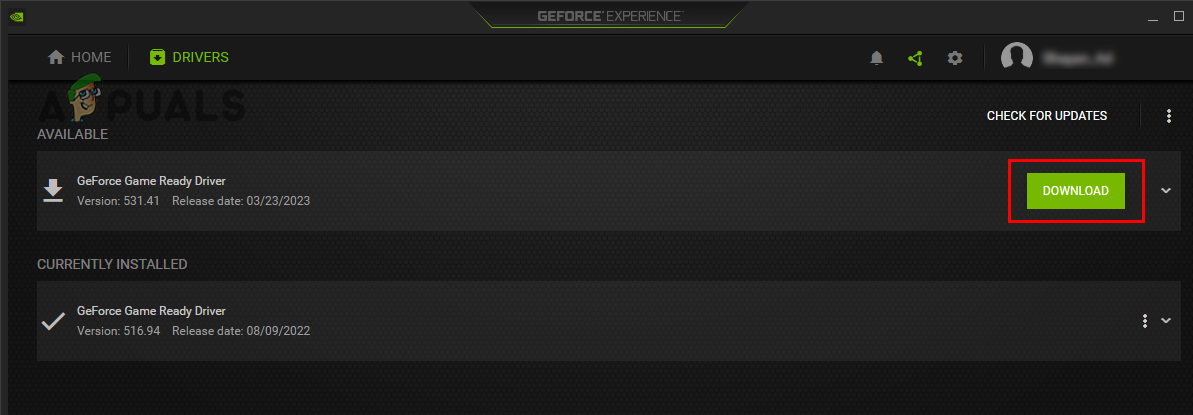
Jeśli opcja „Sprawdź aktualizacje” nie wyświetla żadnych nowych sterowników na stronie, oznacza to, że używasz już najnowszych sterowników dla swojego GPU. Jeśli jednak pojawi się nowy sterownik, powinieneś go pobrać i zainstalować w systemie przed przejściem do następnej sekcji tego przewodnika.
Najlepsze ustawienia Panelu sterowania NVIDIA zapewniające maksymalną wydajność
| przygotowanie | Najlepszy wybór |
|---|---|
| Zmiana rozmiaru obrazu | Włącz (chyba że używasz DLSS) |
| Oświetlenie otoczenia | wyłączanie |
| Filtracja anizotropowa | wyłączanie |
| Wygładzanie krawędzi – FXAA | wyłączanie |
| Wygładzanie krawędzi – korekcja gamma | zatrudnienie |
| Wygładzanie krawędzi – pozycjonowanie | Jest sterowany przez aplikację. |
| Wygładzanie krawędzi – przygotowanie | Jest sterowany przez aplikację. |
| Gładkie krawędzie – Przezroczystość | wyłączanie |
| Maksymalna liczba klatek na sekundę dla aplikacji działających w tle | 30 |
| CUDA – jednostki przetwarzania grafiki | الكل |
| DSR – czynniki i miękkość | wyłączanie |
| Niskie ustawienie kminu | zatrudnienie |
| Maksymalna liczba klatek na sekundę | Specyficzne dla użytkownika |
| Wygładzanie krawędzi wielu klatek (MFAA) | wyłączanie |
| technologia ekranu | Stała częstotliwość odświeżania dla niskich opóźnień; GSYNC dla płynniejszej pracy |
| Jednostka przetwarzania grafiki do renderowania OpenGL | Automatyczne wykrywanie |
| Pozycjonowanie zarządzania energią | Maksymalna preferencja wydajności |
| Rozmiar pamięci podręcznej shaderów | domyślny sterownik |
| Filtracja tekstylna – Ulepszanie próbki anizotropowej | zatrudnienie |
| Filtrowanie tkaninowe – ujemne odchylenie LOD | wdzięk |
| Filtracja tkaninowa – jakość | wydajność |
| Poprawa trzech linii | zatrudnienie |
| Optymalizacja wielowątkowa | zatrudnienie |
| Synchronizacja pionowa | wyłączanie |
| Potrójna pamięć podręczna | wyłączanie |
| Wyświetlane wstępnie klatki wirtualnej rzeczywistości | 1 |
Aby otworzyć Panel sterowania, wystarczy kliknąć prawym przyciskiem myszy w pustym miejscu na pulpicie i wybrać opcję „Panel sterowania NVIDIA”.
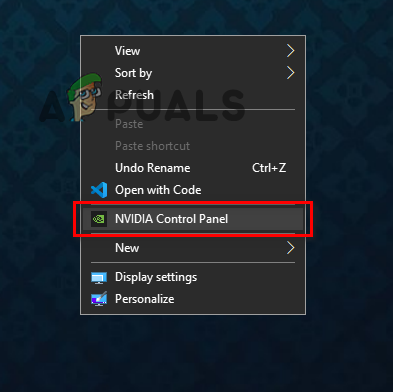
Jeśli Panel sterowania nie pojawia się w menu, usługa NVIDIA Display Container prawdopodobnie nie działa. Możesz łatwo rozwiązać ten problem, postępując zgodnie z tym przewodnikiem.
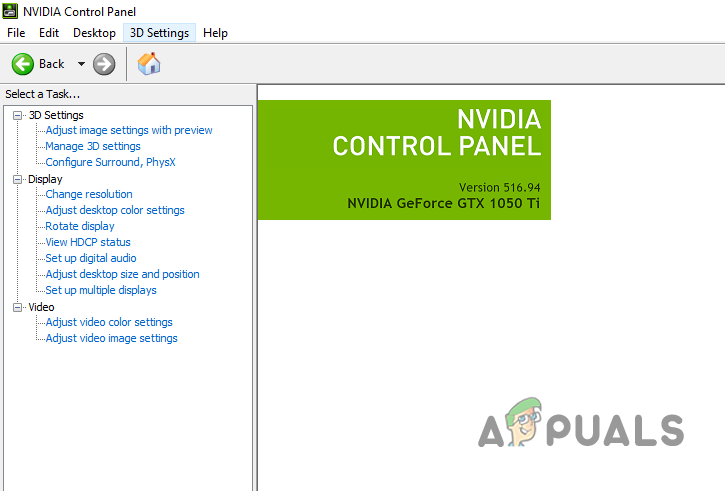
Po otwarciu panelu zobaczysz kilka różnych opcji w lewej kolumnie menu. Poniżej znajdziesz opis wszystkich ustawień w każdej z trzech kategorii: ustawienia 3D, wyświetlanie i wideo.
1. Najlepsze ustawienia 3D
Pierwszą opcją w kategorii ustawień 3D jest „Dostosuj ustawienia obrazu z podglądem”. Opcja ta umożliwia szybkie dostosowanie stosunku jakości do wydajności dla aplikacji Direct3D i OpenGL w systemie.
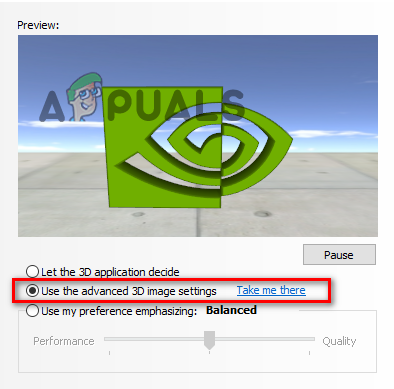
Po wybraniu opcji „Preferowane użycie” możesz przesunąć kursor w lewo, aby zwiększyć wydajność (i zmniejszyć jakość), lub w prawo, aby zwiększyć jakość (i zmniejszyć wydajność). Model 3D pokaże Ci, o ile jakość wzrasta lub spada wraz z przesuwaniem kursora.
Chociaż jest to szybki i łatwy sposób na poprawę wydajności, nie jest on zbyt efektywny, ponieważ nie pozwala na dostosowanie poszczególnych ustawień w celu uzyskania maksymalnej wydajności procesora graficznego (GPU). Dlatego zamiast używać kursora, kliknij opcję „Użyj zaawansowanych ustawień obrazu 3D” , a następnie „Przejdź do tego miejsca” , aby wyświetlić wszystkie ustawienia.
W menu zarządzania ustawieniami 3D , na karcie „Ustawienia ogólne” znajduje się pełna lista ustawień graficznych , które możesz dostosować do swoich preferencji. Ustawienia w tej karcie będą miały wpływ na wszystkie programy na Twoim komputerze. Natomiast na karcie „Ustawienia programów” możesz zmodyfikować ustawienia tylko dla konkretnego programu.
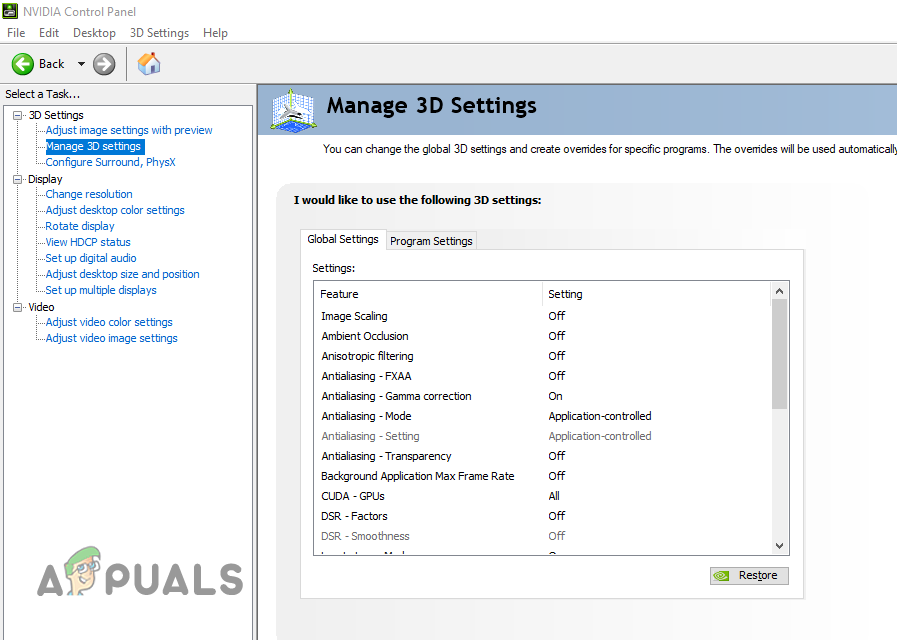
Poniżej znajduje się lista celów poszczególnych ustawień z tej listy oraz optymalna konfiguracja pozwalająca uzyskać idealną równowagę między wydajnością i efektami wizualnymi.
Uwaga: niektóre ustawienia nie są dostępne w przypadku wybranych kart graficznych, a część dotyczy wyłącznie procesorów graficznych w komputerach PC. Z tego powodu użytkownicy laptopów mogą nie widzieć niektórych ustawień w Panelu sterowania NVIDIA.
Zmiana rozmiaru obrazu
Skalowanie obrazu poprawia rozdzielczość wyświetlania gier za pomocą złożonego algorytmu. Algorytm ten analizuje obraz na ekranie i uzupełnia brakujące piksele, sprawiając, że obraz wydaje się być wyświetlany w wyższej rozdzielczości niż w rzeczywistości.
Jeśli więc uruchamiasz grę w rozdzielczości niższej niż natywna rozdzielczość monitora (na przykład 720p zamiast 1080p), skalowanie obrazu zwiększy jego rozdzielczość do 1080p bez wpływu na liczbę klatek na sekundę w grze.
Skalowanie obrazu jest podobne do technologii DLSS firmy NVIDIA , ale ma nad nią przewagę, ponieważ obsługuje ją znacznie większa liczba procesorów graficznych NVIDIA. Jednak nawet skalowanie obrazu może nie działać na wszystkich procesorach graficznych.
Jeśli grasz w gry wymagające dużej mocy graficznej i posiadasz procesor graficzny (GPU) niskiej lub średniej klasy , zalecamy włączenie skalowania obrazu. Pozwoli Ci to zwiększyć jakość obrazu w grach bez utraty wydajności.
Jeśli używasz wydajnego procesora graficznego, skalowanie obrazu prawdopodobnie będzie miało niewielki lub żaden wpływ na grafikę i wydajność gry. Co więcej, jeśli wolisz obraz o idealnej rozdzielczości, bez zniekształceń i dodatkowych efektów, najlepiej wyłączyć to ustawienie.
Kolejną kwestią wartą rozważenia jest to, że jeśli korzystasz już z DLSS w grze, nie ma sensu korzystać ze skalowania obrazu. Dzieje się tak, ponieważ DLSS już wykonuje to samo zadanie i robi to znacznie lepiej niż skalowanie obrazu.
Okluzja otoczenia
Ustawienie Ambient Occlusion odpowiada za oświetlenie obiektów w grach. Po włączeniu tego ustawienia oświetlenie i cienie w grach będą znacznie bardziej realistyczne, ale będzie to miało zauważalny wpływ na wydajność gry.
Jeśli posiadasz kartę graficzną o niskiej lub średniej wydajności , zaleca się wyłączenie tego ustawienia (OFF), ponieważ zapewni ono znaczną poprawę wydajności. Jeśli jednak chcesz poprawić grafikę w grze, ustaw je na „Wydajność” , aby poprawić oświetlenie i cienie bez drastycznego spadku liczby klatek na sekundę (FPS).
Filtrowanie anizotropowe
Filtrowanie anizotropowe poprawia przejrzystość i ostrość tekstur w grach. Podczas grania w wysokiej rozdzielczości to ustawienie pomaga wyeliminować rozmycie i zniekształcenia tekstur. Im wyższe ustawienie, tym wyraźniejsze stają się tekstury.
Zaleca się pozostawienie tego ustawienia „WYŁ.” (lub ustawienie go na bardzo niską wartość, np. 2x lub 4x) w Panelu sterowania NVIDIA, ponieważ większość gier posiada wbudowane funkcje filtrowania anizotropowego, które są znacznie bardziej wydajne. Co więcej, to ustawienie ma znaczący wpływ na liczbę klatek na sekundę w grach, więc pozostawienie go włączonego drastycznie obniży liczbę klatek na sekundę (FPS).
Antyaliasing
W panelu sterowania dostępnych jest 5 unikalnych ustawień wygładzania krawędzi:
- Wygładzanie krawędzi - FXAA.
- Wygładzanie krawędzi - Korekcja gamma.
- Wygładzanie krawędzi - Tryb.
- Wygładzanie krawędzi - Przejrzystość.
- Wygładzanie krawędzi - Oprawa.
Spośród tych pięciu ustawień należy zwrócić szczególną uwagę na: Antialiasing – FXAA i Antialiasing -Setting.
Oba ustawienia redukują poszarpane krawędzie obrazów wyświetlanych na ekranie. Działają jednak na różne sposoby.
Antyaliasing FXAA to unikalna technologia antyaliasingu, która eliminuje postrzępione krawędzie, minimalizując jednocześnie wpływ na wydajność. Jednak to ustawienie nie oferuje dużej kontroli, ponieważ można je jedynie włączyć lub wyłączyć, a nie regulować jego intensywności.
Z kolei ustawienie „Antyaliasing ” łączy różne techniki, takie jak multisampling i supersampling. Oferuje ono szeroki zakres wartości, co przekłada się na znacznie większą kontrolę nad intensywnością efektu. Zazwyczaj jednak ma ono większy wpływ na wydajność.
Zaleca się wyłączenie obu ustawień (WYŁ.) , ponieważ większość współczesnych gier ma je wbudowane. Bardziej efektywne jest korzystanie z wbudowanych ustawień wygładzania krawędzi w grach niż z tych.
Jeśli jednak masz bardzo wydajny komputer i chcesz uzyskać maksymalną jakość obrazu w grze, powinieneś włączyć funkcję wygładzania krawędzi FXAA.
Jeśli chodzi o korekcję gamma, tryb i przezroczystość, korekcja gamma powinna być włączona, ponieważ poprawia kolory obrazów 3D bez zauważalnego wpływu na wydajność. Tryb powinien być ustawiony na kontrolowany przez aplikację , a przezroczystość powinna być wyłączona lub ustawiona na multisampling (w zależności od mocy karty graficznej).
Maksymalna liczba klatek na sekundę dla aplikacji działających w tle
To bardzo ważne ustawienie, ale często pomijane w Panelu sterowania. To ustawienie pozwoli Ci ustawić liczbę klatek na sekundę w grach podczas przełączania się na inną aplikację.
Powinieneś pozostawić to ustawienie WŁĄCZONE i ustawić je na 20-30 FPS, ponieważ znacznie zmniejszy to zużycie energii i hałas wentylatora komputera. Będzie to bardzo korzystne dla Twojego komputera w dłuższej perspektywie.
CUDA – jednostki przetwarzania grafiki (GPU)
To ustawienie jest przeznaczone dla osób, które mają na komputerach zainstalowane wiele procesorów graficznych . Pozwala ono wybrać liczbę procesorów graficznych, których chcesz używać w aplikacjach CUDA, takich jak PhysX. Jeśli chcesz używać wszystkich procesorów graficznych, ustaw to ustawienie na „Wszystkie”.
Jeśli w komputerze jest zainstalowany tylko jeden procesor graficzny, należy pozostawić to ustawienie domyślne. Nie będzie miało ono wpływu na wydajność systemu.
DSR – czynniki i miękkość
High Dynamic Range (DSR) to ustawienie przeznaczone dla graczy, dla których priorytetem jest jakość obrazu. Po włączeniu, gra jest renderowana w wysokiej rozdzielczości (wybranej przez użytkownika), a następnie skalowana do natywnej rozdzielczości monitora. Efektem jest niezwykle ostry i wyraźny obraz, ale znacząco spada liczba klatek na sekundę (FPS).
Jeśli zależy Ci na wydajności, zawsze wyłączaj (OFF) funkcję DSR Factors . To ustawienie powinno być włączone tylko wtedy, gdy masz bardzo wydajny system i chcesz zmaksymalizować jakość obrazu w grze. Jeśli zdecydujesz się włączyć DSR Factors, możesz użyć ustawienia DSR Smoothness, aby dostosować płynność obrazu po kadrowaniu.
Niskie ustawienie kminu
Włączenie trybu niskiego opóźnienia ogranicza liczbę klatek, które procesor może przygotować przed przekazaniem ich do GPU w celu przetworzenia. Mówiąc prościej, zapobiega to przygotowaniu przez procesor zbyt wielu klatek z wyprzedzeniem, co przekłada się na mniejsze opóźnienie sygnału wejściowego i krótszy czas reakcji.
Tryb niskiego opóźnienia powinien być WŁĄCZONY , szczególnie jeśli grasz w gry rankingowe, takie jak CS:GO i Valorant, gdzie niskie opóźnienie jest kluczowe. Możesz nawet ustawić go na Ultra, ponieważ nie wpłynie to na liczbę klatek na sekundę.
Pamiętaj, że niektóre gry mają to ustawienie wbudowane w menu ustawień. Nazywa się ono „NVIDIA Reflex” i ma dwie wartości: WŁ. lub WŁ. + Boost.
Jeśli używasz już ustawienia NVIDIA Reflex w grze, zastąpi ono ustawienie trybu niskiego opóźnienia w Panelu sterowania. Dlatego nie musisz zmieniać tego ustawienia dla każdej gry z osobna – wystarczy, że włączysz je na karcie Ustawienia globalne.
Maksymalna ilość klatek na sekundę
Ustawienie maksymalnej liczby klatek na sekundę to złożony temat. To ustawienie pozwala określić liczbę klatek na sekundę programu w klatkach na sekundę (FPS).
Pierwszą rzeczą, na którą należy zwrócić uwagę w związku z tym ustawieniem, jest to, że nigdy nie należy go konfigurować na karcie Ustawienia globalne. Zamiast tego należy je zmieniać indywidualnie dla każdej gry.
Jeśli grasz w grę , w której minimalizowanie opóźnienia sygnału wejściowego i niskiej liczby klatek na sekundę jest kluczowe (np. CS:GO lub Warzone), Twoja gra skorzysta na nieograniczonej liczbie klatek na sekundę . Utrzymanie nieograniczonej liczby klatek na sekundę (FPS) pozwoli maksymalnie zredukować liczbę klatek na sekundę, co przełoży się na niskie opóźnienie sygnału wejściowego. Może to jednak prowadzić do rozrywania obrazu, jeśli liczba klatek na sekundę (FPS) jest wyższa niż częstotliwość odświeżania monitora.
Jeśli przeszkadza Ci rozrywanie ekranu, najlepiej ograniczyć liczbę klatek na sekundę (FPS). Jeśli doświadczasz zacięć podczas gry, w której liczba klatek na sekundę gwałtownie spada z bardzo wysokiej do bardzo niskiej, a następnie ponownie rośnie (na przykład ze 120 do 60, a następnie z powrotem do 120), ustawienie limitu liczby klatek na sekundę może rozwiązać problem.
Rozwiąże to problem, zapobiegając zbyt wysokiemu wzrostowi liczby klatek na sekundę (FPS), dzięki czemu gdy wystąpi zacinanie się obrazu, nie będzie to aż tak irytujące.
Co więcej, jeśli grasz w grę o wolnym tempie, w której opóźnienia sygnału wejściowego i wahania liczby klatek na sekundę nie stanowią problemu, warto ustawić wyższą liczbę klatek na sekundę. Zmniejszy to obciążenie procesora graficznego i zapobiegnie przegrzaniu, a także zminimalizuje rozrywanie obrazu i inne niedoskonałości wizualne występujące przy zbyt dużym obciążeniu procesora graficznego. Zwiększy to jednak liczbę klatek na sekundę, przez co rozgrywka może wydawać się nieco powolna.
Wartość, jaką należy ustawić dla maksymalnej liczby klatek na sekundę, zależy w dużej mierze od konkretnej sytuacji. Generalnie najlepiej ustawić ją na częstotliwość odświeżania monitora . Warto poeksperymentować z różnymi ustawieniami maksymalnej liczby klatek na sekundę dla każdej gry i znaleźć optymalną równowagę między wydajnością, jakością obrazu i czasem reakcji.
Wieloklatkowe próbkowanie AA (MFAA)
Ustawienie Multi-Frame Sampled AA (MFAA) to w zasadzie zaawansowana wersja ustawienia wygładzania krawędzi. Po włączeniu pobiera wiele próbek z każdego piksela obrazu, a następnie łączy je, aby znacząco zredukować poszarpane krawędzie w efekcie końcowym.
To ustawienie powinno być generalnie wyłączone , ponieważ nie jest tak zoptymalizowane, jak wbudowane ustawienie antyaliasingu w większości gier. Dlatego może znacznie zmniejszyć liczbę klatek na sekundę (FPS).
Monitoruj technologię
Ustawienie „Technologia monitora” jest widoczne tylko dla użytkowników wyświetlaczy o zmiennej częstotliwości odświeżania. Jeśli zobaczysz to ustawienie, zauważysz, że ma ono trzy opcje: G-SYNC, ULMB i stała częstotliwość odświeżania.
Jeśli grasz głównie w gry rywalizacyjne , w których czas reakcji ma kluczowe znaczenie, wybierz opcję stałej częstotliwości odświeżania. Jeśli jednak wolisz wolniejsze gry, w których czas reakcji nie ma znaczenia, wybierz G-SYNC.
Technologia G-SYNC dopasowuje częstotliwość odświeżania monitora do klatek generowanych przez procesor graficzny (GPU). To (zazwyczaj) redukuje rozrywanie i zacinanie się obrazu, ale liczba klatek na sekundę (FPS) będzie znacznie niższa.
Jednostka przetwarzania grafiki (GPU) do renderowania OpenGL
To kolejne ustawienie dla użytkowników z wieloma procesorami graficznymi (GPU) zainstalowanymi w systemie. Pozwala ono określić konkretny procesor graficzny do użytku przez aplikacje OpenGL. Jeśli masz tylko jeden procesor graficzny, pozostaw to ustawienie na wartości domyślnej.
Pozycjonowanie zarządzania energią
Jeśli chcesz uzyskać maksymalną wydajność z karty graficznej NVIDIA, wybierz opcję „Maksymalna wydajność” w tym ustawieniu. Należy jednak pamiętać, że może to w dłuższej perspektywie prowadzić do problemów z przegrzewaniem się karty graficznej, a także zwiększać zużycie energii.
Jeśli martwisz się o żywotność procesora graficznego (GPU) i zużycie energii przez system, wybierz opcję „Adaptacyjna” . Pozwoli to sterownikowi GPU zarządzać jego wykorzystaniem, co przełoży się na niższe zużycie energii i mniej problemów z przegrzewaniem.
Rozmiar pamięci podręcznej shaderów
To ustawienie pozwala kontrolować maksymalną ilość miejsca na dysku, jaką sterownik GPU wykorzystuje do zapisywania kompilacji shaderów. GPU zapisuje te kompilacje, dzięki czemu nie trzeba ponownie kompilować shaderów, gdy będą potrzebne. Efektem jest mniej zacięć i szybsze uruchamianie gier.
Opcja „Domyślny sterownik” w tym ustawieniu zazwyczaj sprawdza się najlepiej dla większości użytkowników. Jeśli jednak chcesz mieć pewność, że przydzielasz wystarczająco dużo miejsca dla wszystkich shaderów w grze, możesz ustawić wartość niestandardową. Upewnij się, że przydzielasz co najmniej 10 GB na rozmiar pamięci podręcznej shaderów.
Filtrowanie tekstur
Na panelu sterowania znajdują się 4 unikalne ustawienia filtrowania tkanek:
- Filtracja tkankowa – anizotropowa optymalizacja próbek.
- Oczyszczenie tkanek – ujemne odchylenie LOD.
- Filtracja tkankowa – Jakość.
- Filtracja tkanek – optymalizacja trójliniowa.
Po włączeniu, ustawienie optymalizacji próbki anizotropowej poprawia wydajność, ale skutkuje nieco mniej ostrym obrazem. Po wyłączeniu, jakość obrazu ulega poprawie kosztem nieznacznego spadku wydajności. To ustawienie powinno być włączone, ponieważ zapewnia zauważalną poprawę wydajności bez znaczącego wpływu na jakość obrazu.
Ustawienie ujemnego poziomu szczegółowości (LOD) poprawia jakość nieruchomych obrazów na ekranie. To ustawienie powinno być zawsze ustawione na „Zezwól”, ponieważ zapewnia lepszą wydajność.
Ustawienie jakości pozwala dostosować filtrowanie tekstur w grach, aby poprawić wydajność, grafikę lub znaleźć równowagę między nimi. To ustawienie zależy od wydajności systemu. Jeśli system ma problemy z wczytywaniem tekstur w grach wymagających dużej mocy obliczeniowej, wybierz opcję „Wydajność” lub „Wysoka wydajność” . Jeśli posiadasz wydajny procesor graficzny obsługujący wszystkie typy tekstur, możesz wybrać opcję „Jakość” lub „Wysoka jakość”.
Wreszcie, ulepszenie trzyliniowe dostosowuje użycie filtrów dwuliniowych i trzyliniowych w grach w czasie rzeczywistym, poprawiając wydajność, ale nieznacznie obniżając jakość obrazu. To ustawienie powinno być zawsze włączone ( ON ), ponieważ zapewnia zauważalny wzrost liczby klatek na sekundę (FPS) przy minimalnej utracie jakości obrazu.
Optymalizacja wątkowa
Optymalizacja wątkowa powinna być zawsze włączona lub ustawiona na Auto , ponieważ pozwala aplikacjom na korzystanie z wielu rdzeni procesora. Jeśli wyłączysz to ustawienie, natychmiast zauważysz spadek liczby klatek na sekundę (FPS).
Synchronizacja pionowa
Synchronizacja pionowa (VSYNC), znana również jako VSYNC , dopasowuje liczbę klatek na sekundę (FPS) aplikacji do częstotliwości odświeżania monitora, aby zminimalizować rozrywanie obrazu i inne problemy z wyświetlaniem, podobnie jak GSYNC. Jednak VSYNC jest znacznie mniej zoptymalizowany niż jego odpowiednik GSYNC, co powoduje zauważalny wzrost opóźnienia sygnału wejściowego i liczby klatek na sekundę (FPS).
Dlatego VSYNC należy zawsze wyłączać, jeśli monitor obsługuje GSYNC. Jeśli jednak monitor nie obsługuje VSYNC, można użyć VSYNC, aby rozwiązać problem z rozrywaniem obrazu. Pamiętaj jednak,
Uwaga: Jeśli zakładka „Wyświetlacz” się nie pojawi, może to oznaczać problem ze sterownikami karty graficznej lub ustawieniami BIOS-u. Zapoznaj się z naszym poradnikiem , aby rozwiązać ten problem.
Dokładność, częstotliwość odświeżania i kolory
W menu „Zmień rozdzielczość” upewnij się, że jest ona ustawiona na rozdzielczość natywną ekranu. Menu wyświetli wówczas rozdzielczość natywną ekranu.
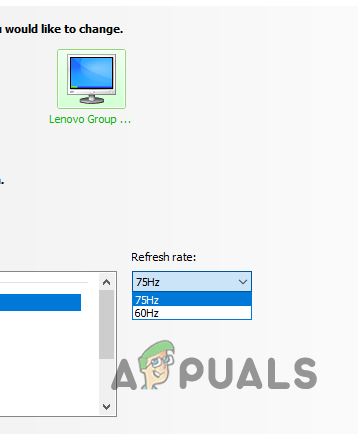
W przypadku parametru „Refresh Rate ” (częstotliwość odświeżania) upewnij się, że wybierzesz najwyższą wartość . Im wyższa częstotliwość odświeżania monitora, tym więcej razy na sekundę będzie odświeżany obraz na ekranie. Zapewni to płynniejszy i bardziej płynny obraz. Należy jednak pamiętać, że korzyści płynące z wysokiej częstotliwości odświeżania mogą być ograniczone przez możliwości karty graficznej.
Jeśli masz monitor 60 Hz, zazwyczaj możesz go podkręcić do 75 Hz w Panelu sterowania. Jeśli jednak nie znajdziesz opcji 75 Hz w menu, możesz skorzystać z tego poradnika, aby podkręcić monitor innymi metodami.
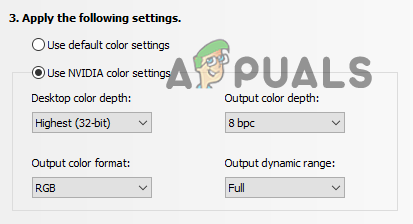
Będąc nadal w menu „Zmień rozdzielczość”, przewiń w dół do Ustawień kolorów i wybierz „Użyj ustawień kolorów NVIDIA” i upewnij się, że zaznaczone są następujące opcje:
- Głębia kolorów na pulpicie: najwyższa (32 bity)
- Głębia kolorów wyjściowych: 8 bpc
- Format koloru wyjściowego: RGB
- Zakres dynamiczny wyjścia: Pełny
Następnie możesz przejść do menu „Dostosuj ustawienia kolorów pulpitu” . To menu umożliwia dalszą regulację ustawień kolorów ekranu. Możesz dostosować jasność, kontrast (gamma), jaskrawość cyfrową i odcień do swoich upodobań. Zależy to wyłącznie od Twoich osobistych preferencji.
Rozmiar i położenie pulpitu
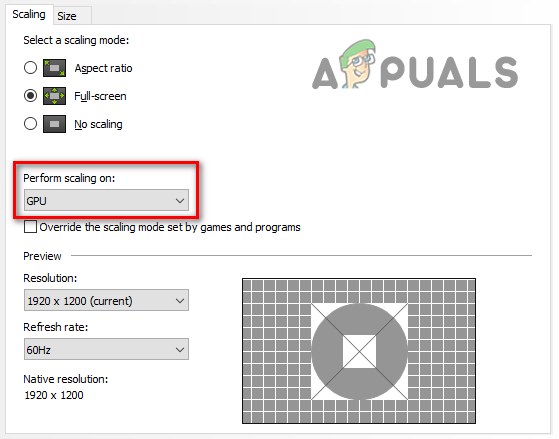
W menu „Dostosuj rozmiar i położenie pulpitu” przejdź do zakładki „Skalowanie ”. Jeśli chcesz użyć popularnego formatu obrazu 4:3, znanego również jako „Rozciągnięty”, w grach takich jak CS:GO i Valorant, upewnij się, że jako tryb skalowania wybierzesz „Pełny ekran” .
Jeśli jednak nie grasz w gry w wysokich rozdzielczościach i zależy Ci na jak najmniejszym opóźnieniu wejściowym, zmień tę opcję na „Bez skalowania ”. Zapewni to niewielką poprawę wydajności.
Następnie ustaw opcję „Wykonaj skalowanie włączone” dla GPU . Opcja ta spowoduje, że skalowanie zostanie wykonane przez kartę graficzną zamiast monitora, co zapewni dokładniejsze i ostrzejsze skalowanie, a nawet zwiększy liczbę klatek na sekundę (FPS).
Konfigurowanie wielu monitorów
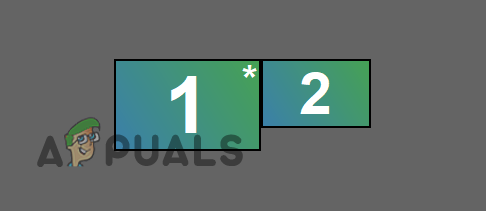
Jeśli posiadasz więcej niż jeden monitor, to menu pozwoli Ci skonfigurować ich układ. Najpierw możesz wybrać monitor, który będzie używany jako ekran główny. Upewnij się, że jako ekran główny używasz monitora o najwyższej rozdzielczości i częstotliwości odświeżania.
Następnie możesz przeciągać ikony ekranowe, aby zmienić ich układ. Ustaw układ zgodnie ze swoimi preferencjami.
3. Najlepsze ustawienia wideo
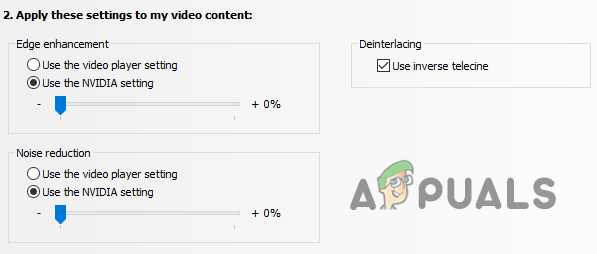
Na karcie Wideo możesz dostosować ustawienia kolorów wideo i obrazu dla swojego monitora/monitorów. Aby to zrobić, musisz najpierw wybrać opcję „Użyj ustawień NVIDIA”.
Po wykonaniu tej czynności możesz dostosować jasność, kontrast, odcień, nasycenie, współczynnik gamma i zakres dynamiczny filmów wyświetlanych na ekranie, a nawet wykonać funkcję poprawy krawędzi (w celu zwiększenia ostrości) i redukcji szumów.
Możliwość dodawania komentarzy nie jest dostępna.