

Problem z czarnym ekranem w systemie Nvidia występuje, gdy niektórzy użytkownicy próbują zaktualizować sterowniki za pomocą narzędzia Nvidia Experience. Zazwyczaj użytkownicy słyszą dźwięk „kliknięcia”, zanim ekran stanie się czarny, a aktualizacja zostanie odinstalowana. Problem ten został potwierdzony zarówno w systemie Windows 10, jak i Windows 11.
Ten problem jest często spowodowany przez sterownik DCH, który generuje ten błąd podczas próby aktualizacji za pomocą standardowego pakietu sterowników Nvidia. Inne możliwe przyczyny to wadliwy moduł rozszerzający GPU, niestandardowe oprogramowanie układowe BIOS-u lub niespójności sterowników.
Poniżej znajduje się lista sprawdzonych rozwiązań, które można zastosować, aby rozwiązać problem czarnego ekranu występujący podczas instalacji sterowników Nvidia:
1. Zastąp sterownik Nvidia DCH standardowymi sterownikami.
Jeśli używasz systemu Windows 10 lub Windows 11, bardzo prawdopodobne jest, że problem ten jest spowodowany sterownikiem DCH.
Uwaga : Liczne raporty użytkowników potwierdzają, że sterownik DCH firmy Nvidia powoduje znaczną niestabilność podczas aktywnego korzystania z technologii G-Sync lub gdy użytkownicy próbują użyć zmiennej częstotliwości odświeżania.
Ponieważ nie ma zasadniczych różnic między sterownikami monitora Nvidia Standard i Nvidia DCH zawartymi w nowym pakiecie Universal Windows Driver Pack, prawdopodobnie możesz całkowicie uniknąć tego problemu, zastępując sterownik DCH wersją standardową.
Aby to zrobić, musisz najpierw użyć narzędzia DDU (Display Driver Uninstaller) w celu usunięcia wszystkich pozostałych plików z instalacji DCH, a następnie zainstalować sterownik Nvidia Standard.
Oto krótki przewodnik, jak to zrobić:
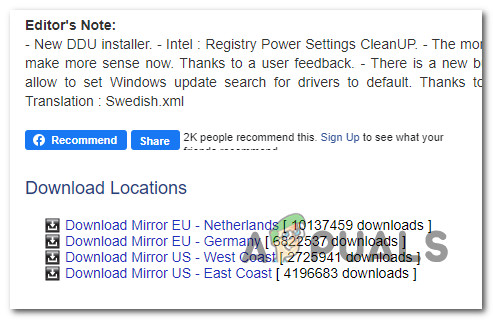
- Otwórz preferowaną przeglądarkę i odwiedź Oficjalna strona pobierania narzędzia DDU.
- Po dotarciu do właściwego miejsca przewiń w dół do „menu”witryny do pobierania'Skorzystaj z jednego z dostępnych linków do pobrania, aby pobrać pakiet Display Driver Uninstaller.'
![Pobierz pakiet DDU]()
- Po zakończeniu pobierania wypakuj zawartość pliku zip.
- Następnie odłącz kabel internetowy od komputera lub rozłącz się z siecią Wi-Fi.
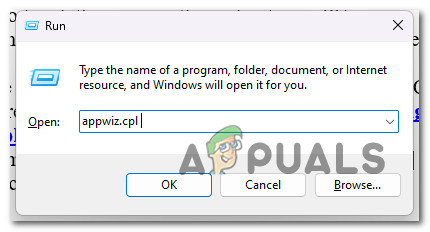
OgłoszenieJest to konieczne, aby zapobiec ponownej instalacji sterowników DCH przez system operacyjny przed zakończeniem tej procedury. - Kliknij Klawisz Windows + R otworzyć pudełko Uruchom.
- Pisać 'appwiz.cpl„I naciśnij Ctrl + Shift + Enter Aby otworzyć menu Programy i funkcje.
![Otwórz menu Programy i funkcje]()
- kiedy pojawia się Kontrola konta użytkownika (UAC) Kliknij نعم Nadanie uprawnień administratora.
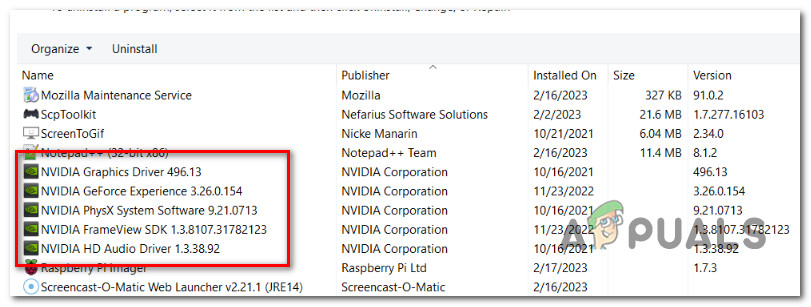
- Wewnątrz listy Programy i funkcjeKliknij na kolumnę wydawca Aby posortować wszystkie zainstalowane programy na podstawie ich wydawcy.
- Po prawidłowym posortowaniu listy przewiń w dół do wszystkich aktualnie zainstalowanych sterowników Nvidia i systematycznie odinstaluj wszystko, klikając prawym przyciskiem myszy na każdym elemencie i wybierając opcję „Odinstaluj".
![Odinstaluj wszystkie sterowniki Nvidia]() OgłoszenieNależy pamiętać, że podczas tej procedury może wystąpić migotanie ekranu. Nie martw się, to całkowicie normalne.
OgłoszenieNależy pamiętać, że podczas tej procedury może wystąpić migotanie ekranu. Nie martw się, to całkowicie normalne.
 OgłoszenieNależy pamiętać, że podczas tej procedury może wystąpić migotanie ekranu. Nie martw się, to całkowicie normalne.
- Następnie, Uruchom ponownie komputer w trybie awaryjnym Aby zapewnić, że program Display Driver Uninstaller Będzie działać z maksymalną wydajnością.
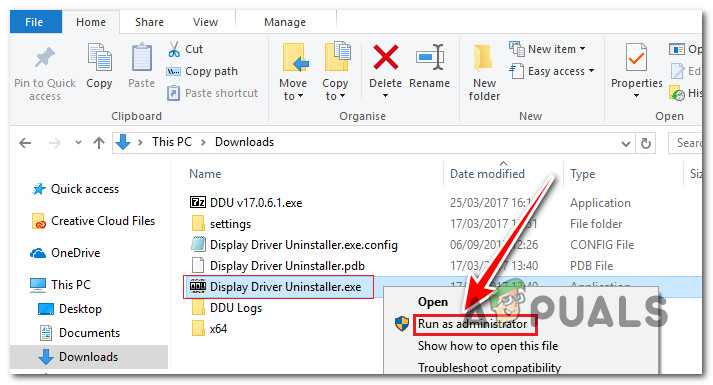
- Po uruchomieniu komputera w trybie awaryjnym kliknij prawym przyciskiem myszy główny plik wykonywalny DDU i kliknij „Uruchom jako administrator".
![Uruchom DDU jako administrator]()
- Z menu kontekstowego UAC (Kontrola konta użytkownika)Kliknij Tak, aby przyznać uprawnienia administratora.
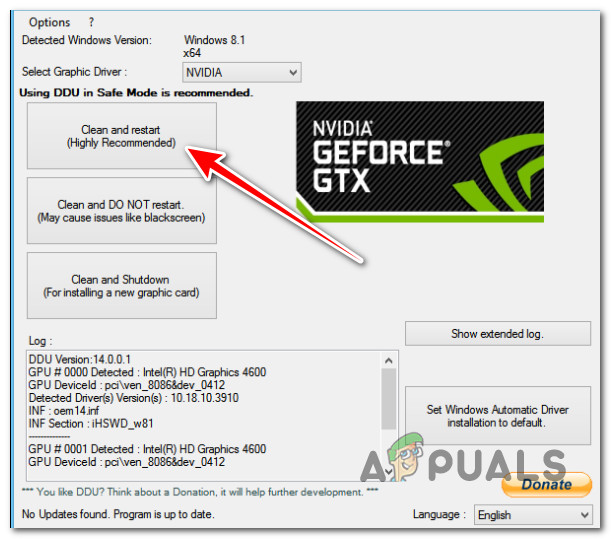
- Na pierwszym ekranie programu DDU wybierz z menu rozwijanego (w obszarze Wybór typu urządzenia).
- Następnie dotknij Wyczyść i uruchom ponownie Aby rozpocząć proces czyszczenia sterownika Nvidia DCH.
![Wyczyść i uruchom ponownie jako administrator]()
- Po zakończeniu procesu należy uruchomić ponownie komputer zgodnie z instrukcją.
- Przy następnym uruchomieniu podłącz ponownie kabel internetowy lub połącz się ponownie z siecią Wi-Fi, a następnie wprowadź Oficjalny przewodnik pobierania Nvidii.
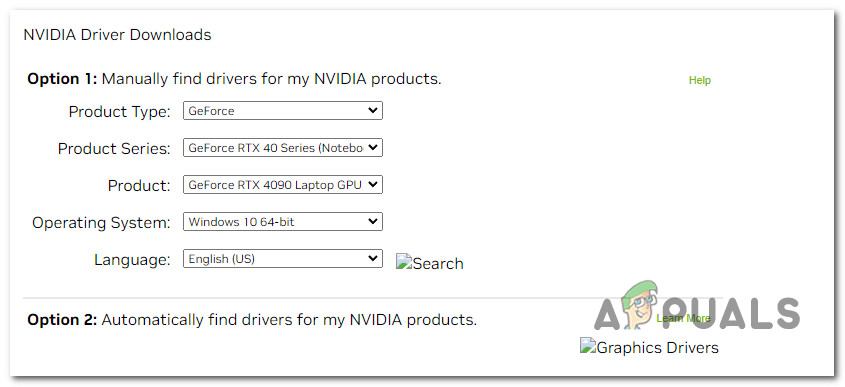
- Przewiń w dół do sekcji Pobieranie sterowników NVIDIA i wybierz Typ produktu, seria produktów, produkt, system operacyjny i język Zgodnie z Twoim scenariuszem użytkowania.
![Pobierz standardowy sterownik Nvidia]() OgłoszenieW tym przewodniku znajdziesz wyłącznie standardowe sterowniki Nvidia, dlatego nie ryzykujesz ponownej instalacji sterownika DCH.
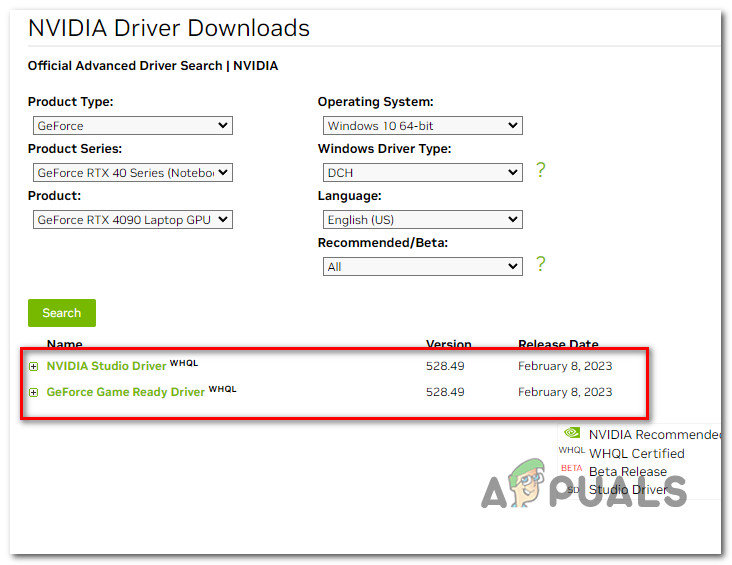
OgłoszenieW tym przewodniku znajdziesz wyłącznie standardowe sterowniki Nvidia, dlatego nie ryzykujesz ponownej instalacji sterownika DCH. - Kliknij Szukaj Poczekaj, aż zostanie utworzona lista zgodnych sterowników.
![Pobierz właściwy sterownik]() OgłoszenieW zależności od tego, jak używasz jednostki przetwarzania grafiki (GPU) (do gier lub edycji/renderowania wideo), wybierz jedną z opcji: Sterownik NVIDIA Studio أو Gotowy do gry GeForce Sterownik. Unikaj pobierania. Wersja beta sterownikaPonieważ często jest niestabilny i może powodować dodatkowe problemy.
OgłoszenieW zależności od tego, jak używasz jednostki przetwarzania grafiki (GPU) (do gier lub edycji/renderowania wideo), wybierz jedną z opcji: Sterownik NVIDIA Studio أو Gotowy do gry GeForce Sterownik. Unikaj pobierania. Wersja beta sterownikaPonieważ często jest niestabilny i może powodować dodatkowe problemy. - Kliknij sterownik, który chcesz pobrać, a następnie kliknij przycisk. Ściągnij Z tym związane.
- Po pobraniu sterownika lokalnie otwórz go z uprawnieniami administratora i postępuj zgodnie z instrukcjami wyświetlanymi na ekranie, aby zainstalować go lokalnie.
 OgłoszenieW tym przewodniku znajdziesz wyłącznie standardowe sterowniki Nvidia, dlatego nie ryzykujesz ponownej instalacji sterownika DCH.
 OgłoszenieW zależności od tego, jak używasz jednostki przetwarzania grafiki (GPU) (do gier lub edycji/renderowania wideo), wybierz jedną z opcji: Sterownik NVIDIA Studio أو Gotowy do gry GeForce Sterownik. Unikaj pobierania. Wersja beta sterownikaPonieważ często jest niestabilny i może powodować dodatkowe problemy.
2. Wymień rozszerzenie GPU (jeśli to możliwe).
Jeśli zastąpienie sterownika DCH standardowymi sterownikami Nvidia nie pomoże i używasz urządzenia rozszerzającego kartę graficzną, istnieje duże prawdopodobieństwo, że problem dotyczy sprzętu.
Na rynku dostępnych jest wiele wadliwych rozszerzeń GPU, które – jak potwierdzono – okresowo powodują ten problem, niezależnie od producenta jednostki przetwarzania graficznego.
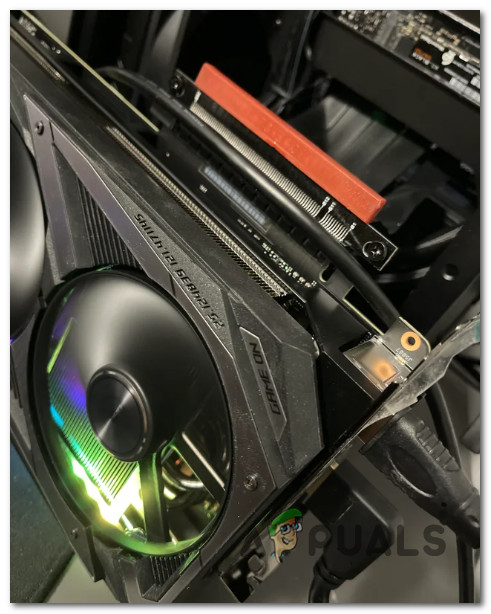
Jeśli używasz przedłużacza GPU, skontaktuj się ze sprzedawcą i zapytaj o możliwość zwrotu. Jeśli kupiłeś go od Riser, możesz skorzystać z programu wycofywania produktów i zwrócić go, nawet jeśli gwarancja jest nieważna.
3. Wróć do standardowych ustawień BIOS-u (jeśli to możliwe).
Jeśli wcześniej zainstalowałeś BIOS specjalnie zaprojektowany pod kątem podkręcania, jest prawdopodobne, że to jest przyczyną pojawiania się czarnego ekranu.
Wiadomo, że niestandardowe aktualizacje BIOS-u powodują konflikty z nowymi sterownikami aktualizacji firmy NVIDIA, szczególnie odkąd zmieniono metodę ich pakowania.
Jeśli dotyczy Cię ta sytuacja, możesz rozwiązać problem poprzez ponowne flashowanie BIOS-u przy użyciu oryginalnej pamięci flash BIOS-u dostarczonej przez producenta.
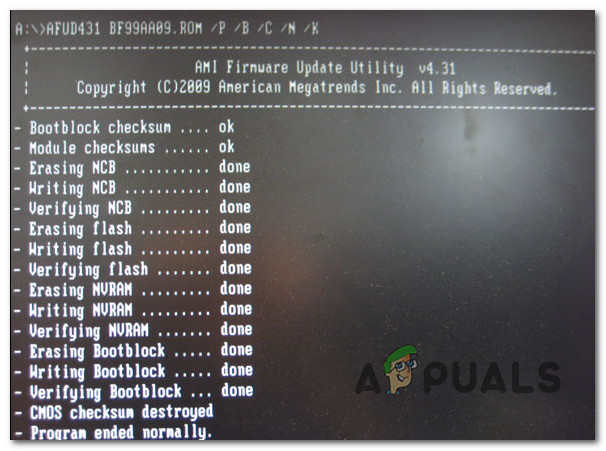
Ważne : Ten proces będzie się różnić w zależności od producenta płyty głównej. Przed próbą flashowania BIOS-u zapoznaj się z oficjalną dokumentacją. Jeśli nigdy wcześniej tego nie robiłeś, powierz to zadanie certyfikowanemu specjaliście, ponieważ istnieje ryzyko trwałego uszkodzenia płyty głównej (złamania).
4. Dodaj NoLockScreen do rejestru (jeśli to możliwe).
Jeśli ekran robi się czarny od razu po przejściu do ekranu logowania, na którym musisz zalogować się na swoje konto użytkownika, możesz spróbować całkowicie obejść ten problem, całkowicie wyłączając ekran blokady za pomocą prostej modyfikacji rejestru.
Ważne : Zachowaj ostrożność podczas modyfikowania rejestru. Przypadkowe usunięcie lub zmiana wartości rejestru może spowodować niestabilność komputera. Zdecydowanie zaleca się wcześniejsze utworzenie kopii zapasowej rejestru.
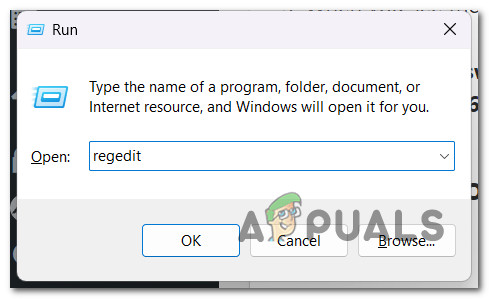
- Kliknij Klawisz Windows + R Aby otworzyć okno dialogowe Uruchom.
- Następnie napisz „regedit„I naciśnij Ctrl + Shift + Enter Otworzyć Edytor rejestru Z uprawnieniami administratora.
![Otwórz Edytor rejestru]()
- Kiedy ci się to wydaje Kontrola konta użytkownika (UAC)Kliknij na 'نعمAby udzielić administratorowi niezbędnych uprawnień Edytor rejestru.
- ال Edytor rejestru, Przejdź do następującej ścieżki:
HKEY_LOCAL_MACHINESOFTWAREPoliciesMicrosoftWindowsPersonalization
Uwaga: Jeśli klucz Personalizacji nie istnieje, kliknij prawym przyciskiem myszy klucz Windows i kliknij Nowy > Klucz , aby go utworzyć.
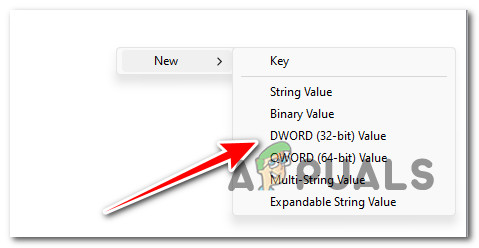
- Wewnątrz klucza PersonalizacjaKliknij prawym przyciskiem myszy w pustym miejscu i kliknij Wartość DWORD (32-bitowa).
![Utwórz nową wartość DWORD]()
- Przemianować DWORD Który został stworzony na nowo, aby 'Brak blokady ekranuNastępnie kliknij go dwukrotnie i ustaw jego podstawę na Szesnastkowy i wartość jego danych na temat 1.
- dotknij dobrze Aby zapisać zmiany, uruchom ponownie komputer i sprawdź, czy problem został rozwiązany.
5. Podłącz do wyjścia VGA (jeśli to możliwe).
Jeśli Twoja karta graficzna (GPU) ma wyjście VGA i monitor jest z nim zgodny, spróbuj podłączyć monitor do wyjścia VGA i sprawdź, czy w końcu otrzymasz sygnał.
Prawdopodobnie zauważysz, że wszystkie funkcje działają prawidłowo po podłączeniu przez VGA.
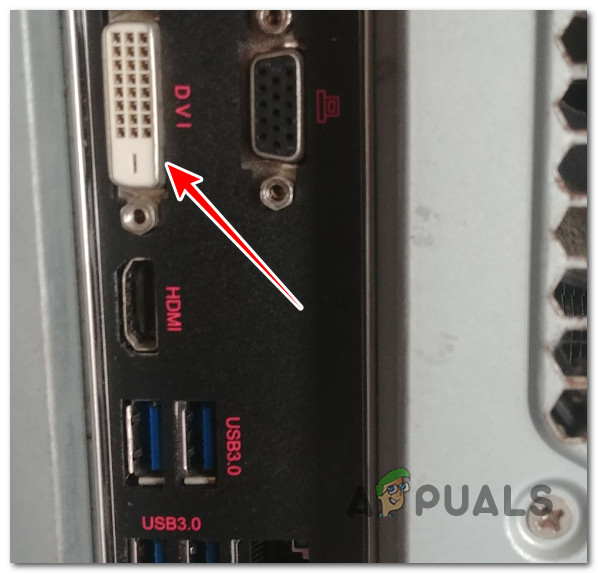
Jeśli to tymczasowe rozwiązanie zadziała, po prostu korzystaj z połączenia VGA, aż do momentu udostępnienia nowej wersji sterownika dla karty graficznej NVIDIA. Po udostępnieniu nowej aktualizacji postępuj zgodnie z instrukcjami aktualizacji i sprawdź, czy problem został rozwiązany.
Możliwość dodawania komentarzy nie jest dostępna.