

W przypadku nakładki NVIDIA w grze kursor myszy może nagle się zablokować lub całkowicie przestać reagować, uniemożliwiając korzystanie z menu lub elementów sterujących nakładki. Oznacza to, że nakładka przejmuje fokus, ale nie obsługuje ani nie przetwarza działań myszy, przez co kursor pozostaje zablokowany do momentu przywrócenia fokusu.
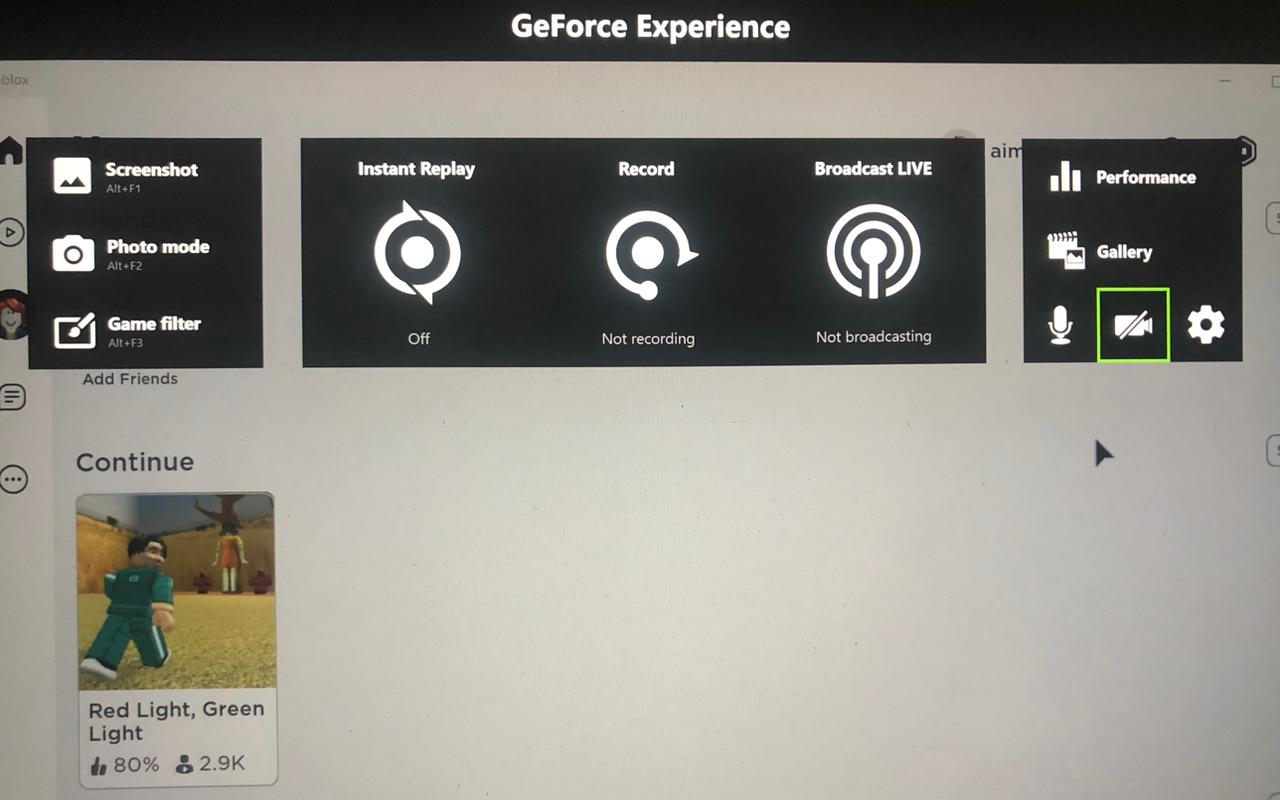
Najczęstszą przyczyną jest konflikt w ustawieniu fokusu lub położeniu okna – zwłaszcza podczas korzystania z trybu pełnoekranowego – a także tymczasowe błędy w przetwarzaniu danych wejściowych nakładek. Do innych przyczyn zaliczają się problemy z systemami antyoszukiwawczymi, takimi jak EasyAntiCheat.
Teraz, gdy już wiesz, co może być przyczyną problemu, przyjrzyjmy się skutecznym rozwiązaniom, które pozwolą go rozwiązać.
1. Uruchom ponownie grę
Rozwiązując problem z oprogramowaniem, pierwszym krokiem powinno być wyeliminowanie drobnych błędów lub tymczasowych usterek. Najszybszym sposobem na to jest ponowne uruchomienie gry.
- Przed wyjściem z gry zapisz postęp, aby uniknąć utraty danych.
- Wyjdź z gry z menu w grze lub użyj skrótu klawiaturowego (na przykład inny + F4 (W systemie Windows).
- W tym czasie zamknij wszystkie procesy w tle związane z grą. Aby to zrobić, uruchom Menedżera zadań, zaznacz proces i kliknij go. skończ prace.
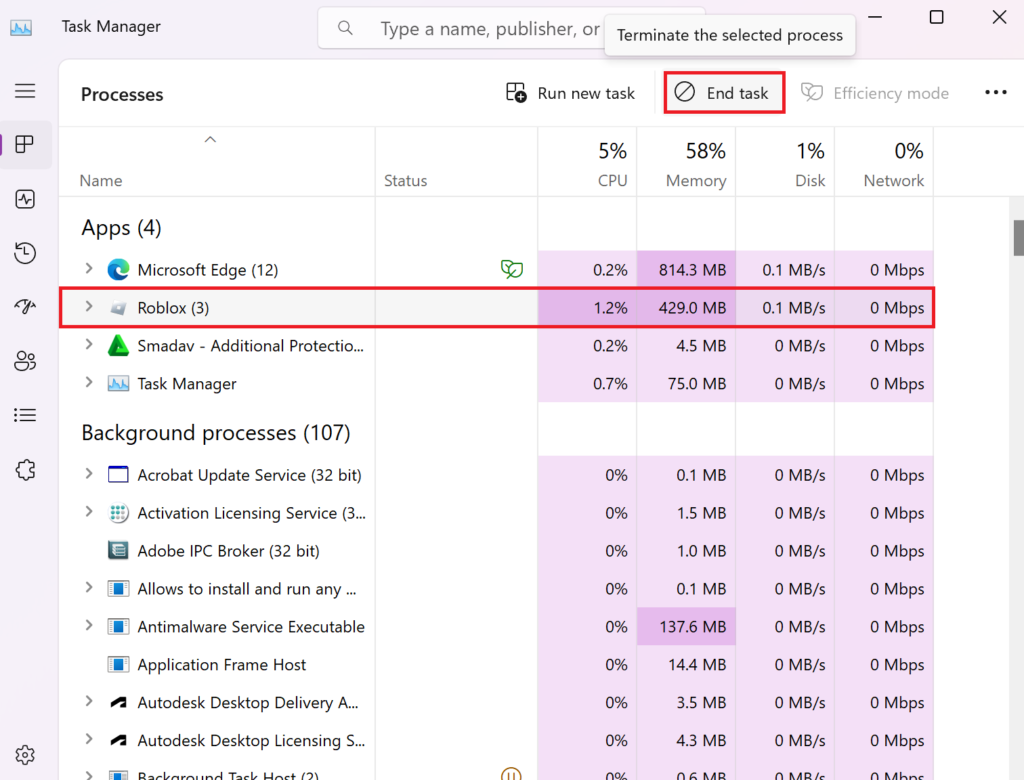
- Poczekaj chwilę, a następnie uruchom grę ponownie.
- Po powrocie otwórz NVIDIA Overlay i sprawdź, czy kursor myszy porusza się prawidłowo.
2. Zresetuj nakładkę w grze
Jeśli mysz przestanie się poruszać w nakładce NVIDIA, nie będzie można korzystać z jej funkcji. Ponowne uruchomienie nakładki może odświeżyć jej ustawienia i przywrócić normalne działanie.
Polega ona na wyłączeniu i ponownym włączeniu nakładki w grze w celu usunięcia tymczasowych błędów, które mogą być przyczyną problemu.
- W grze naciśnij skrót klawiaturowy, aby wyświetlić nakładkę. Zazwyczaj... inny + Z أو inny + F3Może się to różnić, jeśli dostosujesz skróty.
- dotknij Ikona zębatki Otworzyć Ustawienia Jeśli chodzi o nakładki.
- w zakładce Rok, wyłączyć coś Nakładka w grze.
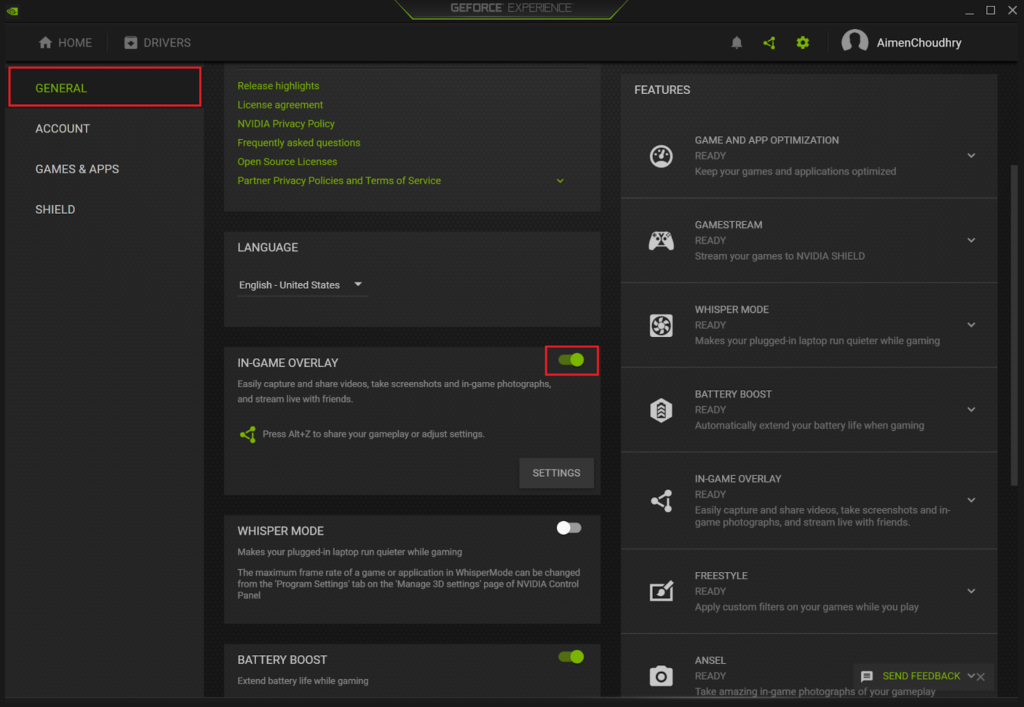
- Poczekaj kilka sekund, a następnie ponownie włącz opcję.
- Uruchom grę ponownie i sprawdź, czy problem nadal występuje.
3. Włącz tryb okna bez obramowania
Wielu użytkowników, którzy Nie mogą poruszać myszką w aplikacji NVIDIA Overlay Problem rozwiązuje się poprzez opuszczenie trybu pełnoekranowego i przełączenie się na tryb okna bez ramek. Dzięki temu gra może zajmować cały ekran, bez ramek i paska tytułu, które są widoczne w tradycyjnym trybie okna.
Oprócz przywrócenia możliwości poruszania się myszy, ustawienie okna bez obramowania często ułatwia przełączanie się między aplikacjami i może ograniczyć przerwy w pracy.
- Uruchom grę i otwórz Ustawienia Jej własne.
- Przejdź do zakładki wideo i zmień Tryb wyświetlania Dla mnie Okno bez obramowania.
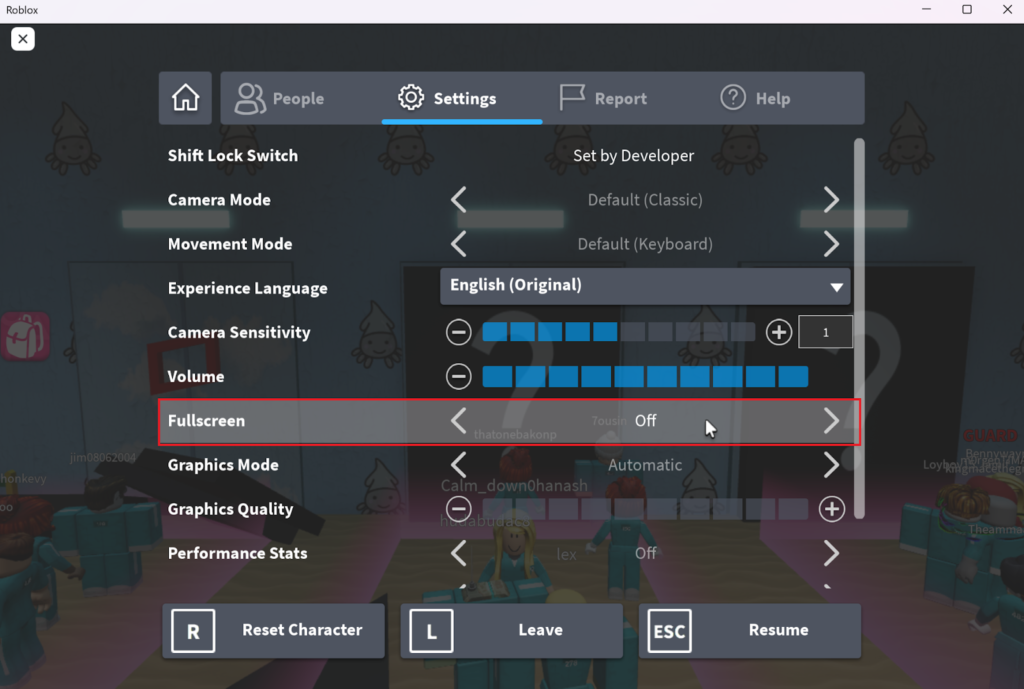
- Również ustawione Proporcje obrazu على 4:3 أو 5:4i wybierz دقة pasujące do siebie × 1280 960 (4:3) lub × 1280 1024 (5: 4).
- Zapisz zmiany, a następnie otwórz NVIDIA Overlay, aby sprawdzić, czy problem został rozwiązany.
Uwaga: czynności umożliwiające włączenie trybu okna bez obramowania mogą się różnić w zależności od gry.
4. Użyj skrótów klawiaturowych, aby przełączać się między programami
Skrót klawiaturowy pozwala inny + zakładka Przełączanie się między aplikacjami bez użycia myszy jest tutaj szczególnie przydatne, gdyż zablokowany kursor myszy uniemożliwia wypróbowanie czegokolwiek innego.
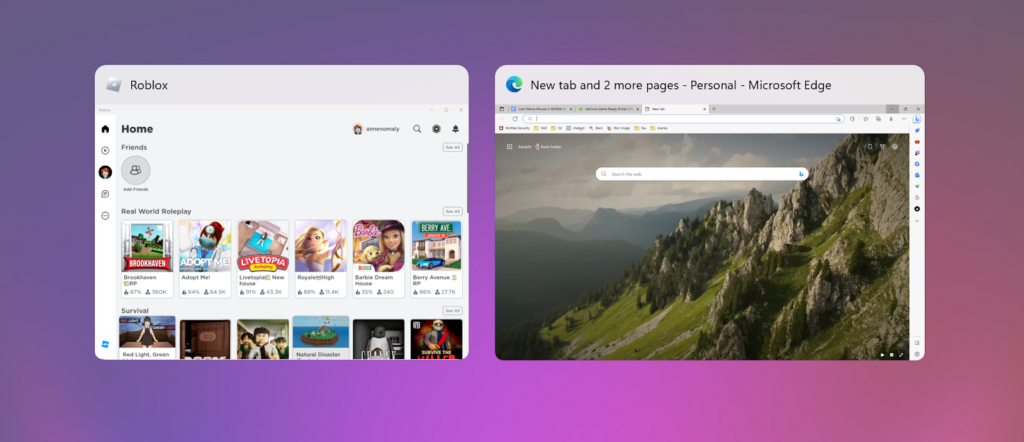
Ta metoda pozwala na przełączenie się na inny otwarty program podczas działania gry. Ponowne użycie skrótu spowoduje powrót do gry, co może pomóc w odzyskaniu koncentracji i kontroli nad myszą w NVIDIA Overlay.
Mimo że nie jest to rozwiązanie trwałe, jest to jednak przydatne rozwiązanie tymczasowe, do czasu wypróbowania innych rozwiązań.
5. Zaktualizuj lub zainstaluj ponownie sterowniki graficzne NVIDIA
Sterowniki graficzne łączą kartę graficzną NVIDIA (sprzęt) z używanymi aplikacjami (takimi jak NVIDIA Overlay).
Jeśli Twoje sterowniki graficzne są nieaktualne lub niezgodne z grą, może to być przyczyną Nie można poruszać myszą w aplikacji NVIDIA OverlayAktualizacja sterowników jest ważnym krokiem podczas rozwiązywania tego problemu.
Zanim zaczniesz, zidentyfikuj model swojej karty graficznej NVIDIA. Znajdziesz go w Panelu sterowania NVIDIA lub Menedżerze urządzeń w systemie Windows.
- Iść do Oficjalna strona sterowników NVIDIA Aby pobrać najnowsze sterowniki.
- Wprowadź wymagane dane i kliknij Szukaj.
- Kliknij Ściągnij Aby uzyskać zaktualizowany sterownik dla swojego modelu karty.
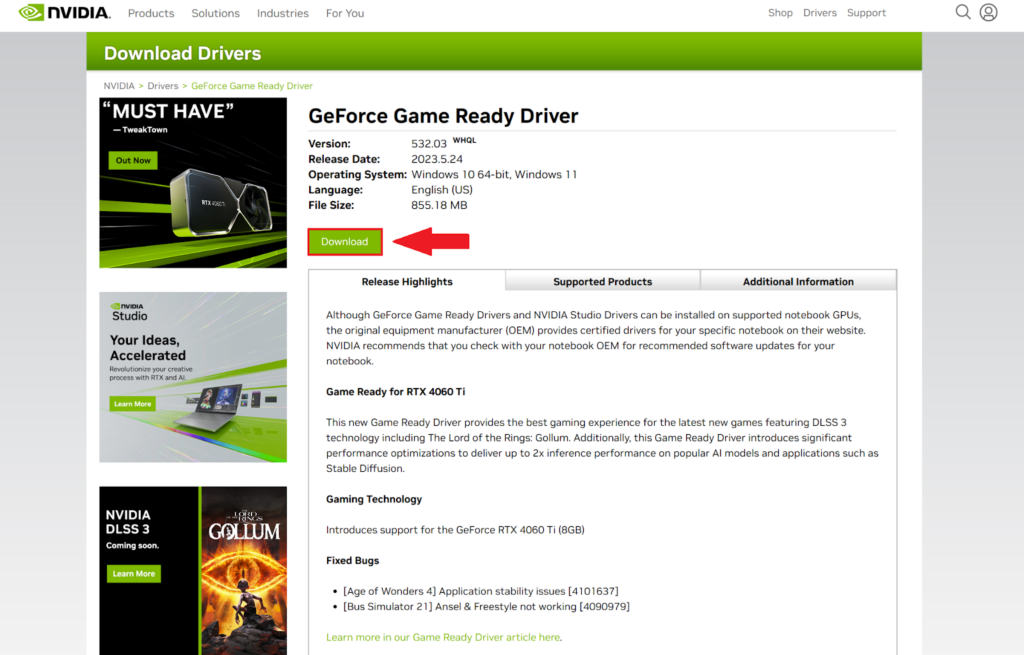
- Po pobraniu przejdź do lokalizacji pliku i uruchom instalator.
- Aby zaktualizować sterownik, postępuj zgodnie z instrukcjami wyświetlanymi na ekranie kreatora instalacji.
Możliwość dodawania komentarzy nie jest dostępna.