

błąd "Usługa Windows Update mogła automatycznie zastąpić sterownik karty graficznej AMDOznacza to, że oprogramowanie AMD Radeon nie może nawiązać komunikacji z zainstalowanym sterownikiem graficznym, ponieważ jest on niezgodny i został zastąpiony przez aktualizację systemu Windows.
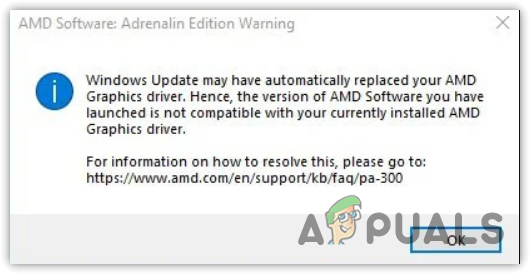
Oznacza to po prostu, że narzędzie Windows Update wykryło aktualizację sterownika graficznego na swoich serwerach, która ostatecznie zastąpi zgodny sterownik graficzny AMD.
Oprogramowanie AMD Radeon musi komunikować się ze zgodnym sterownikiem, aby móc wykonywać różne zadania, takie jak zapewnianie dostępu do najnowszych funkcji, raportów o wydajności, aktualizacji sterowników i inne.
Według doniesień, po wyświetleniu tego komunikatu o błędzie ekran automatycznie robi się czarny i zaczyna migotać. Dlatego konieczne jest rozwiązanie tego problemu, ponieważ jest on związany ze sterownikiem karty graficznej.
1. Przywróć sterownik graficzny
Najprostszym i najbardziej podstawowym rozwiązaniem tego problemu jest przywrócenie sterownika karty graficznej AMD. Zaleca się rozpoczęcie rozwiązywania problemów od przywrócenia sterownika karty graficznej. Podczas aktualizacji sterownika system Windows automatycznie tworzy kopię zapasową starego sterownika, którą można zainstalować później, jeśli wystąpią problemy z najnowszym sterownikiem.
Ponieważ system Windows automatycznie aktualizuje sterownik karty graficznej, opcja „Przywróć sterownik” będzie dostępna. Aby przywrócić sterownik karty graficznej AMD, wykonaj następujące kroki:
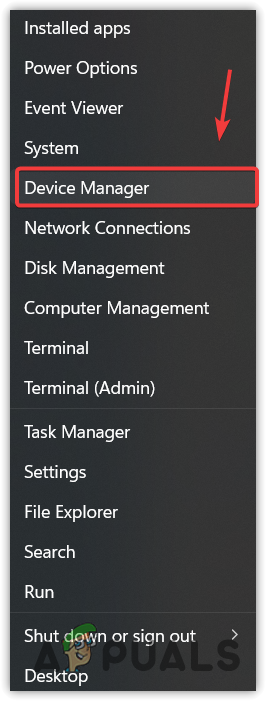
- Kliknij prawym przyciskiem myszy na przycisk Menu startowe i wybierz Menadżer urządzeń by go otworzyć.
![]()
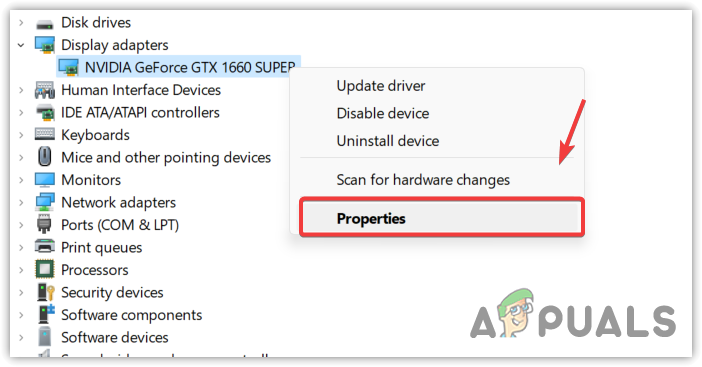
- Teraz rozwiń pozycję Karty graficzne i kliknij prawym przyciskiem myszy sterownik graficzny.
- Znajdź ا i idź do System operacyjny.
![]()
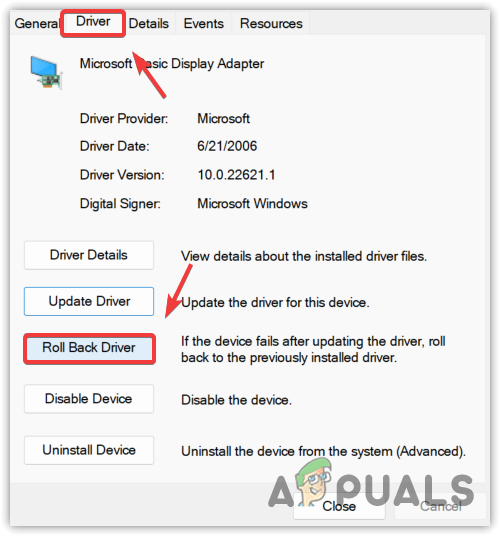
- Tutaj kliknij na Cofnięcie sterownika.
![]()
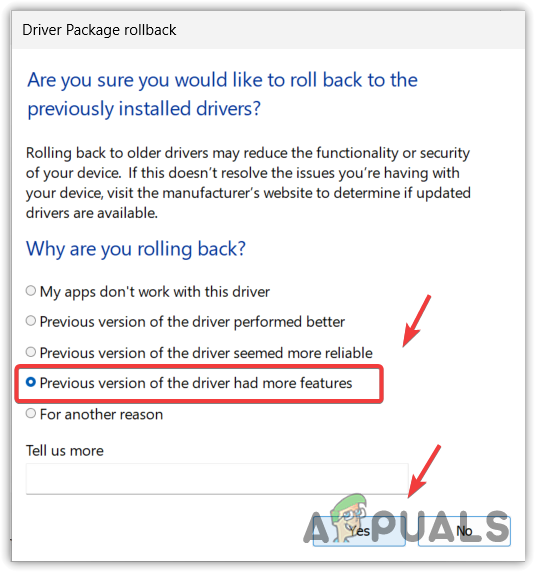
- Wybierz przyczynę wycofania sterownika. Następnie kliknij نعم Aby zainstalować poprzedni sterownik.
![]()
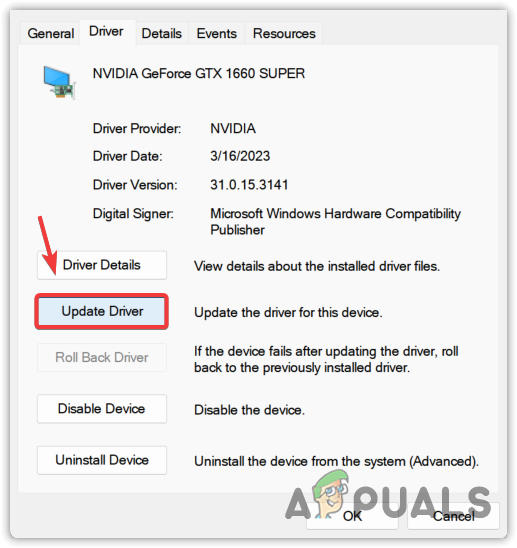
- Jeżeli opcja przywracania sterownika jest wyłączona, kliknij Aktualizacja sterownika.
![]()
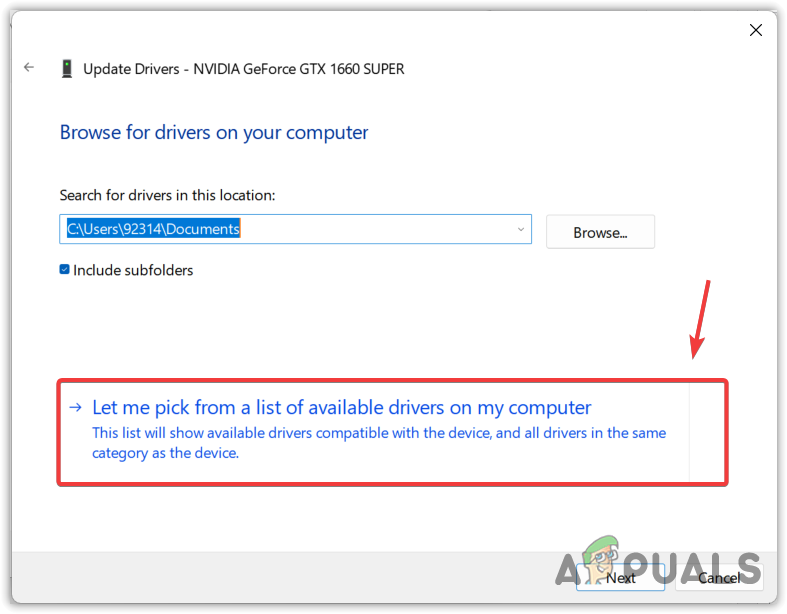
- Znajdź Przeglądaj mój komputer w poszukiwaniu sterowników i wybierz Pozwól mi dokonać wyboru z listy sterowników dostępnych na moim komputerze..
![]()
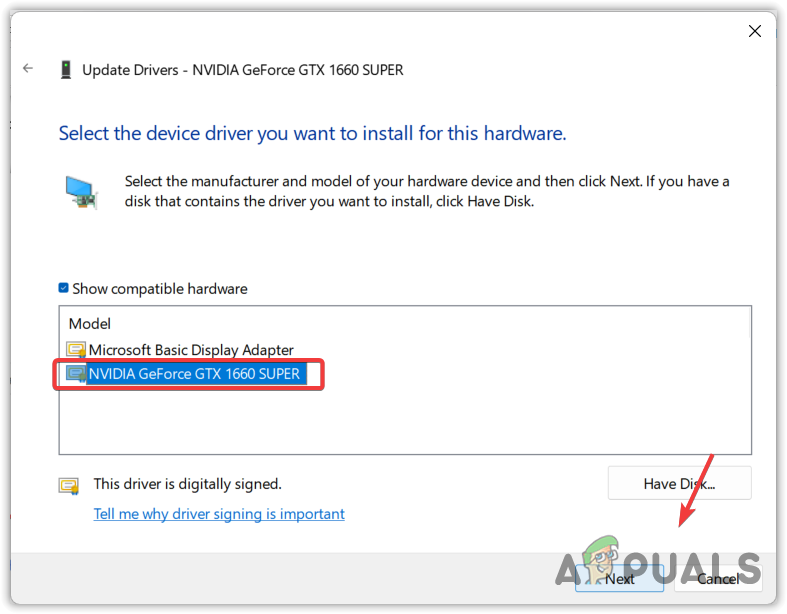
- kleszcz Pokaż kompatybilne urządzenia Zidentyfikowano stary program sterownika.
![]()
- Następnie kliknij Następna Aby zainstalować sterownik. Jeśli to nie pomoże, wypróbuj poniższe metody.
2. Pobierz sterowniki graficzne AMD
Ponieważ aktualizacja systemu Windows zastąpiła sterownik graficzny AMD niekompatybilnym, możesz spróbować pobrać kompatybilny sterownik AMD z oficjalnej strony internetowej, co może rozwiązać ten problem. Aby to zrobić, wykonaj następujące kroki:
- Przejdź do oficjalnej strony AMD.
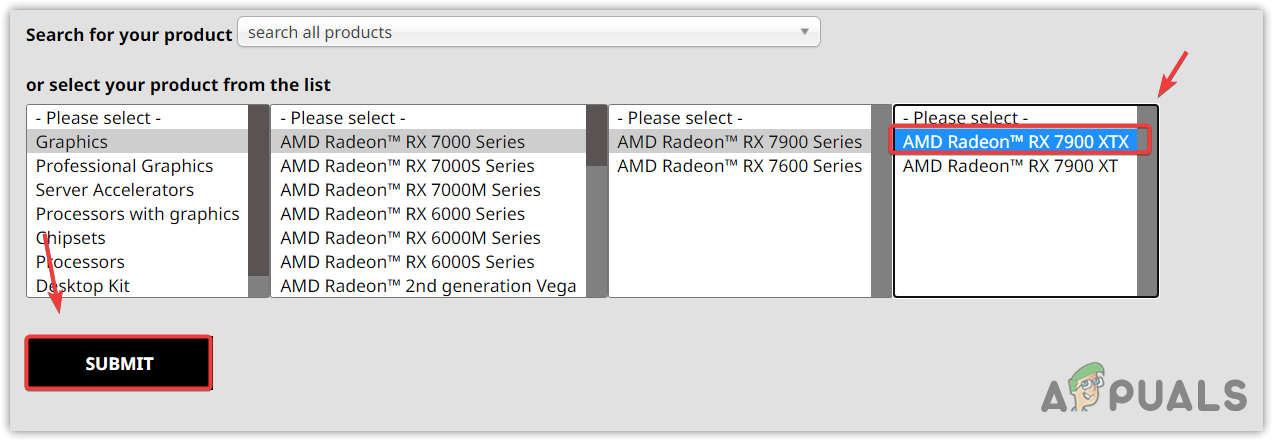
- Wybierz swoją kartę graficzną i kliknij wysłać.
![]()
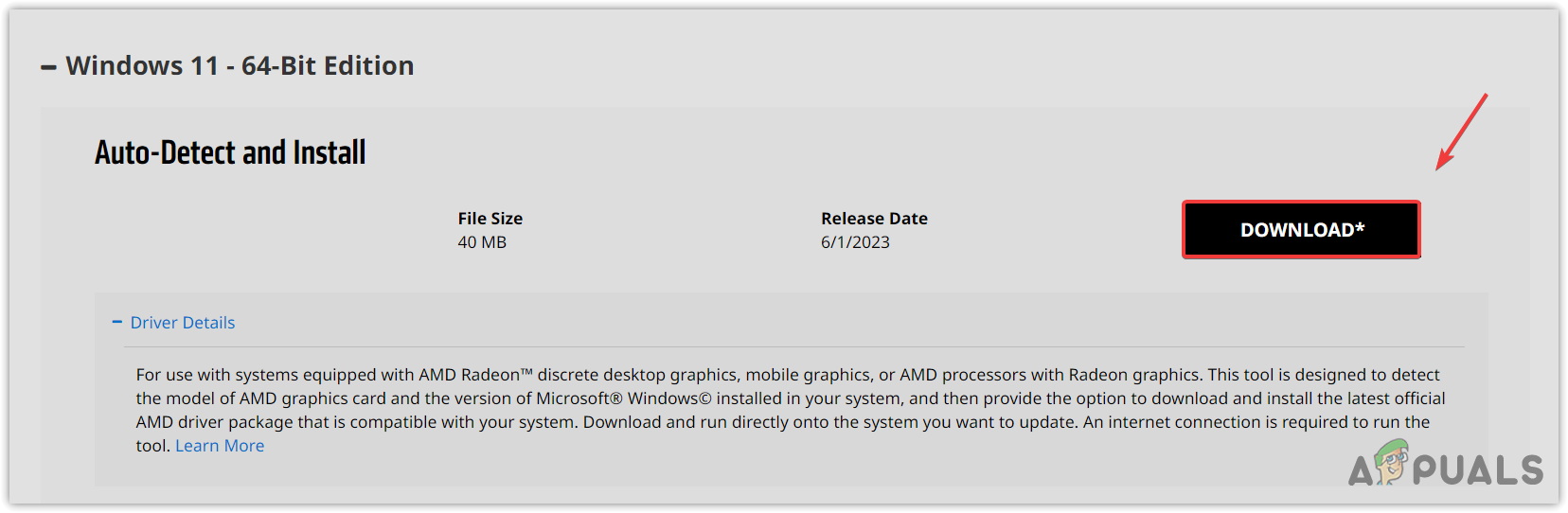
- Następnie wybierz OS i kliknij Ściągnij.
![]()
- Po pobraniu instalatora uruchom go, aby zainstalować sterownik graficzny.
- Po zakończeniu uruchom ponownie komputer i spróbuj uruchomić oprogramowanie AMD Radeon.
3. Użyj DDU, aby ponownie zainstalować sterownik graficzny.
Jeśli błąd nadal występuje, należy całkowicie ponownie zainstalować sterownik karty graficznej w systemie. Można to zrobić za pomocą aplikacji Display Driver Uninstaller (DDU). DDU pozwala użytkownikom usunąć sterowniki wraz z powiązanymi plikami rejestru, zapewniając czystą deinstalację bez pozostawiania jakichkolwiek plików. Aby użyć DDU do ponownej instalacji sterowników, wykonaj następujące kroki:
- Pobierz Display Driver Uninstaller Przeglądaj stronę internetową za pomocą linku.
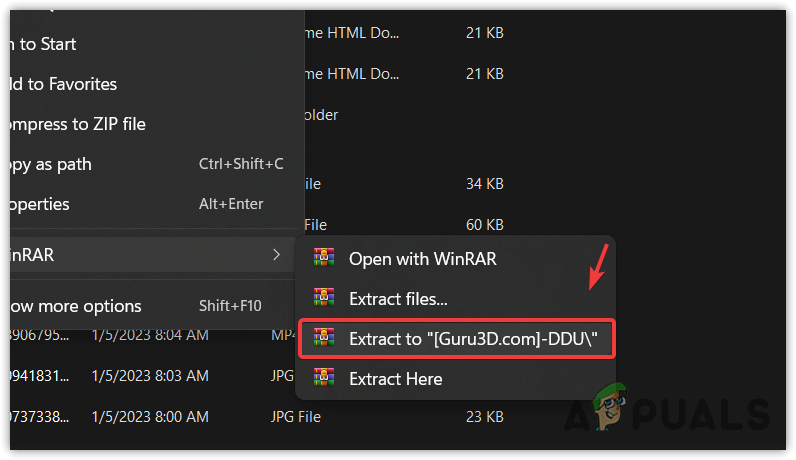
- Po pobraniu musisz rozpakować folder. W związku z tym możesz użyć WinRAR أو 7Zip Aby wyodrębnić folder.
![Wypakuj folder DDU za pomocą WinRAR-a]()
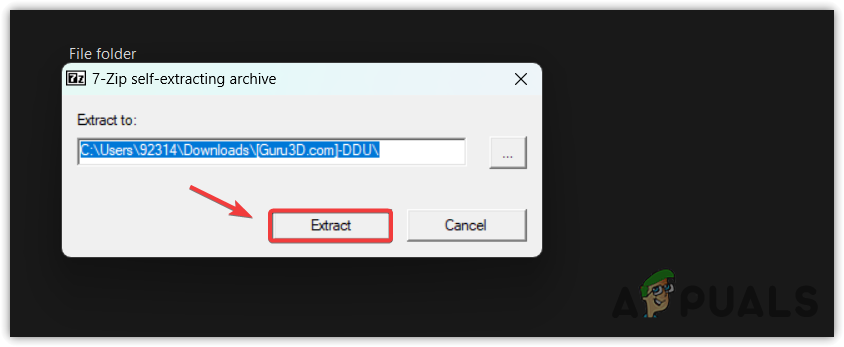
- Otwórz wypakowany folder i uruchom plik DDU 7Zip, aby wyodrębnić folder DDU.
![Ekstrakcja aplikacji DDU]()
- Teraz przejdź do wyodrębnionego folderu i uruchom aplikację DDU.
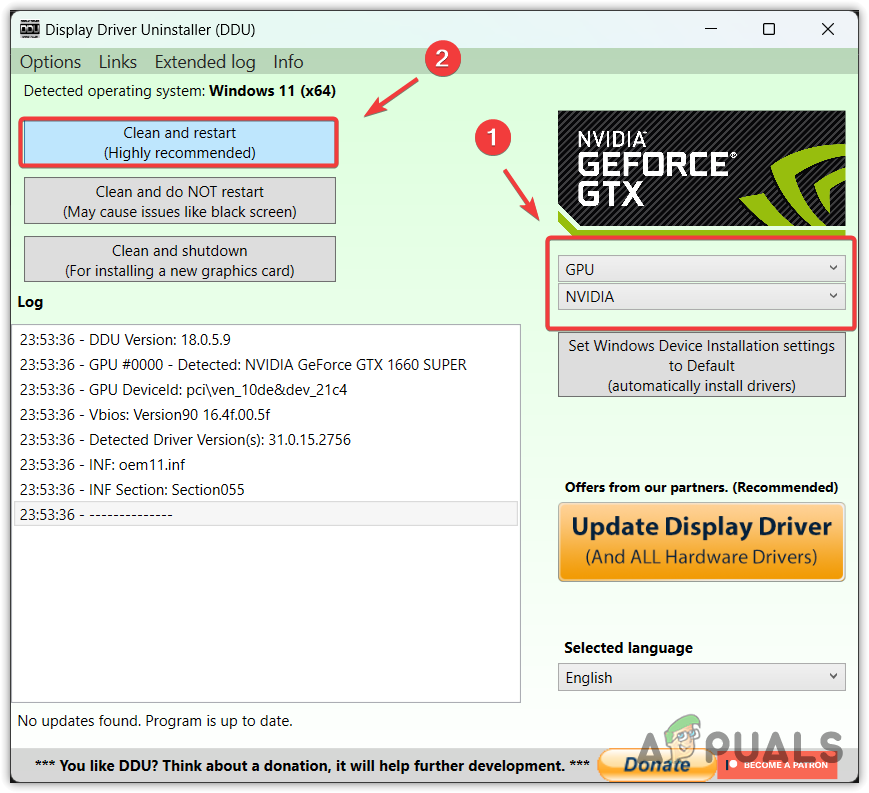
- Znajdź urządzenie وRodzaj urządzenia.
- Następnie kliknij Wyczyść i uruchom ponownie.
![Usuń sterowniki graficzne wraz z plikami rejestru]()
- Po zakończeniu postępuj zgodnie z drugą metodą, aby pobrać najnowszy sterownik z oficjalnego pakietu producenta.
4. Wyłączanie MPO w systemie Windows
Funkcja Windows Multiplane Overlay jest częścią sterownika ekranu i ma na celu zmniejszenie obciążenia procesora i karty graficznej. Po wprowadzeniu tej funkcji do narzędzia Radeon Setup Tool, zaczęła ona powodować ten błąd, a także inne problemy, takie jak migotanie lub zacinanie się obrazu. Dlatego spróbuj wyłączyć funkcję MPO, postępując zgodnie z instrukcjami.
- Pobierz Plik dziennika wyłączania MPO Poprzez link.
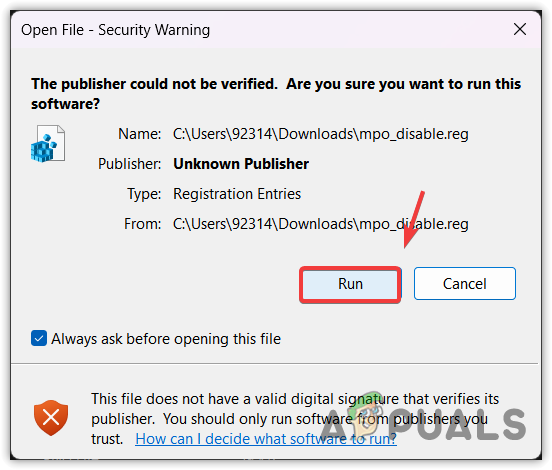
- Po pobraniu otwórz plik z wpisem dziennika.
- Kliknij zatrudnienie, a następnie dotknij نعم Gdy UAC wyświetli monit.
![]()
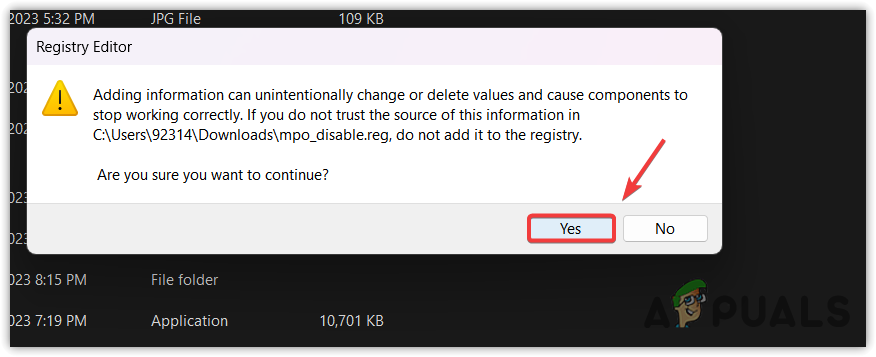
- Kliknij نعم Gdy pojawi się komunikat „Czy na pewno chcesz kontynuować?”.
![]()
- Po zakończeniu uruchom ponownie komputer, aby zmiany w rejestrze zostały zastosowane.
5. Wykonaj przywracanie systemu
Jeśli znasz Przywracanie systemu, być może utworzyłeś punkt przywracania, który umożliwia powrót do poprzedniej wersji systemu Windows, w której ten problem nie występował. Przywracanie systemu to narzędzie, które zapisuje pliki systemowe, sterowniki i pliki dziennika w punkcie przywracania, dzięki czemu w przypadku wystąpienia jakichkolwiek nieprzewidzianych zdarzeń użytkownik może skorzystać z Przywracania systemu, aby rozwiązać problemy.
Aby wykonać przywracanie systemu, wykonaj następujące czynności:
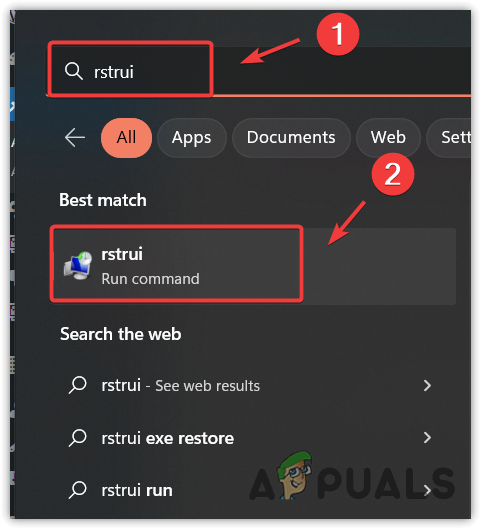
- Kliknij menu startowe I wpisz polecenie przywracania systemu Rstrui.
![]()
- Kliknij Wchodzę Aby uruchomić narzędzie Przywracanie systemu.
- Kliknij Następna I ustaw punkt przywracania.
![]()
- Kliknij ponownie Następna Następnie kliknij kończący się Przywracanie systemu Windows do poprzedniego stanu.
![]()
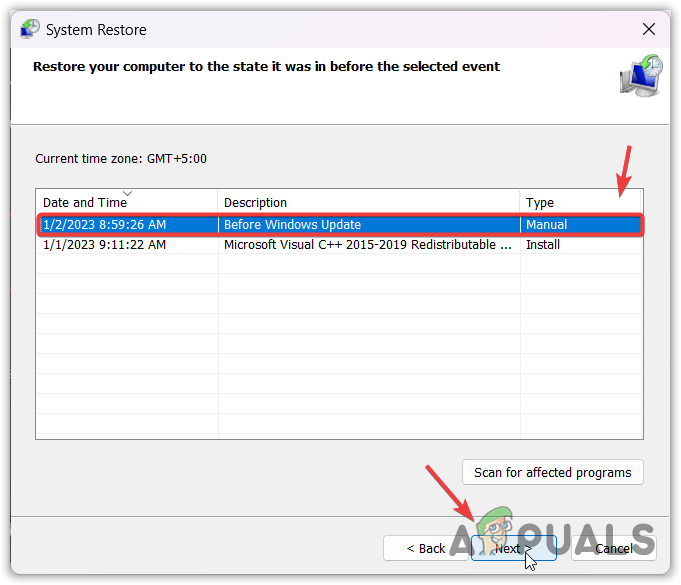
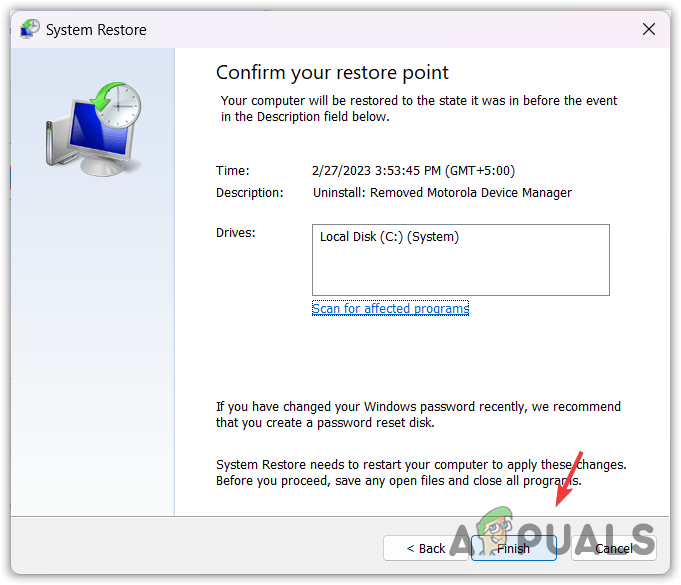
To wszystko! To powinno rozwiązać problem. Jeśli jednak niektóre ustawienia nie są poprawnie skonfigurowane, problem może wystąpić ponownie po aktualizacji systemu Windows, która zastąpi sterownik. Aby zapobiec ponownemu wystąpieniu problemu, wykonaj następujące kroki:
Zapobiegaj automatycznej instalacji sterowników przez usługę Windows Update
W tej metodzie poinformujemy system Windows, aby nie aktualizował sterowników ze swojej bazy danych. Wykonaj następujące kroki:
6.1 Wyłączanie aktualizacji sterowników za pomocą Edytora zasad grupy
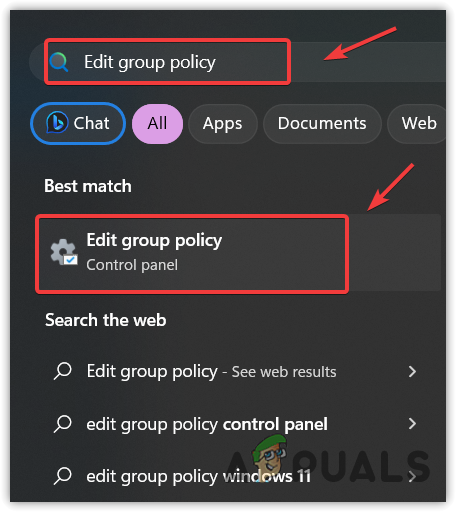
- Kliknij menu startowe I wpisz Edytuj zasady grupy.
![]()
- Kliknij Przycisk ENTER Aby otworzyć Edytor zasad grupy.
- Przejdź do następnej ścieżki korzystając z lewej strony.
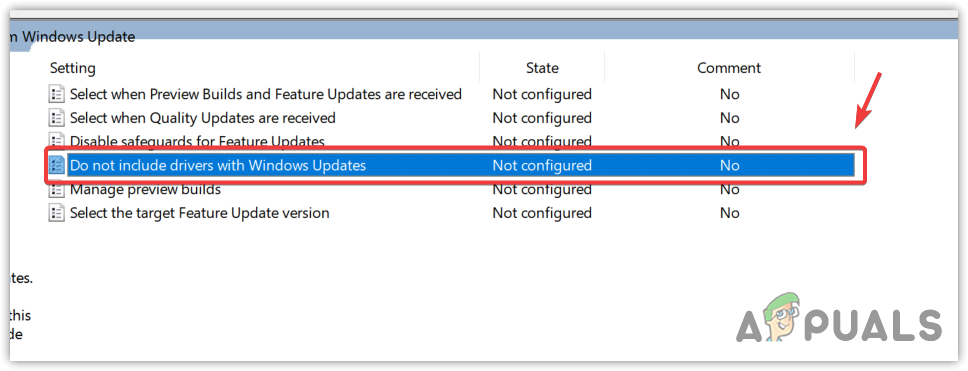
Konfiguracja komputera > Szablony administracyjne > Składniki systemu Windows > Windows Update > Zarządzanie aktualizacjami udostępnianymi przez usługę Windows Update. - Po prawej stronie kliknij dwukrotnie Sterowniki nie są dołączone do aktualizacji systemu Windows..
![]()
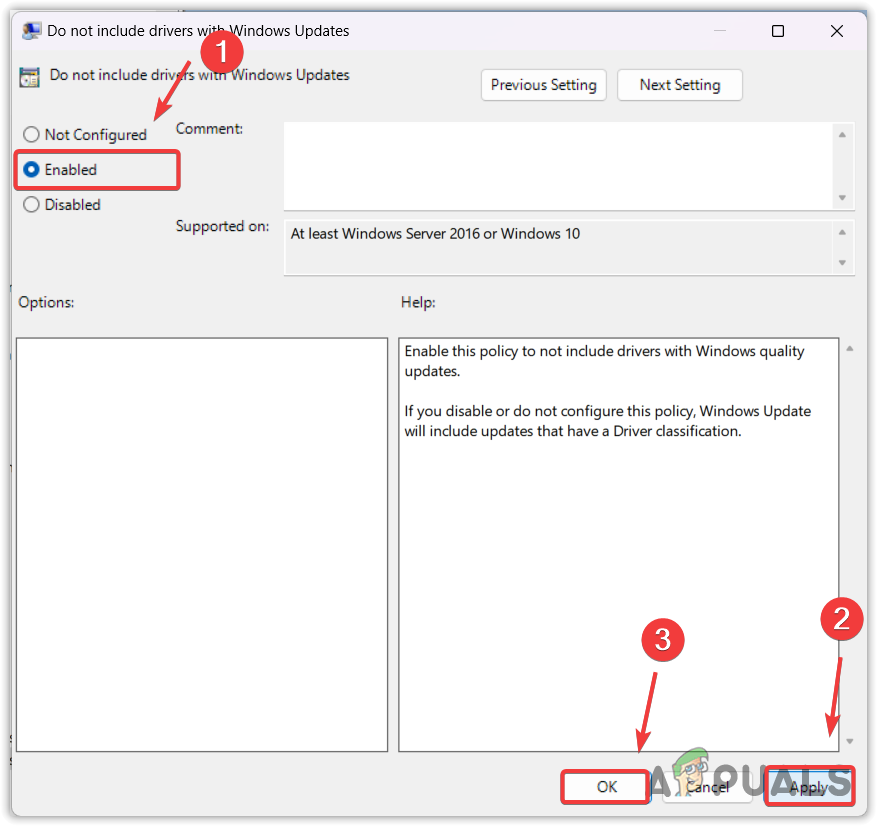
- Znajdź Włączyć, a następnie dotknij تطبيق, a następnie dotknij dobrze.
![]()
- System Windows nie będzie już uwzględniał sterowników w aktualizacjach. Możesz teraz zainstalować najnowszy sterownik karty graficznej AMD, aby zastąpić sterownik pobrany za pomocą narzędzia Windows Update i naprawić ten błąd.
- Jeśli błąd nadal występuje, spróbuj wyłączyć aktualizacje sterowników za pomocą Edytora rejestru.
6.2 Wyłączanie aktualizacji sterowników za pomocą Edytora rejestru
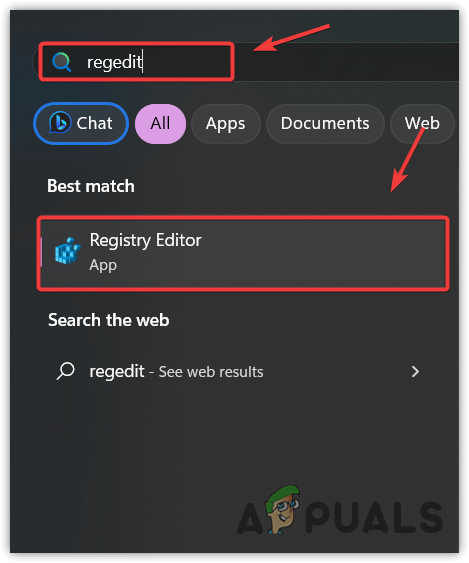
- otwarty menu startowe I wpisz regedit.
- Kliknij Przycisk ENTER i kliknij نعم Kiedy pojawiają się roszczenia Kontrola konta użytkownika (UAC) Aby otworzyć edytor rejestru.
![]()
- Aby przejść do następnego utworu, skorzystaj z lewego paska bocznego.
HKEY_LOCAL_MACHINESOFTWAREMicrosoftWindowsCurrentVersionDriverSearching
![]()
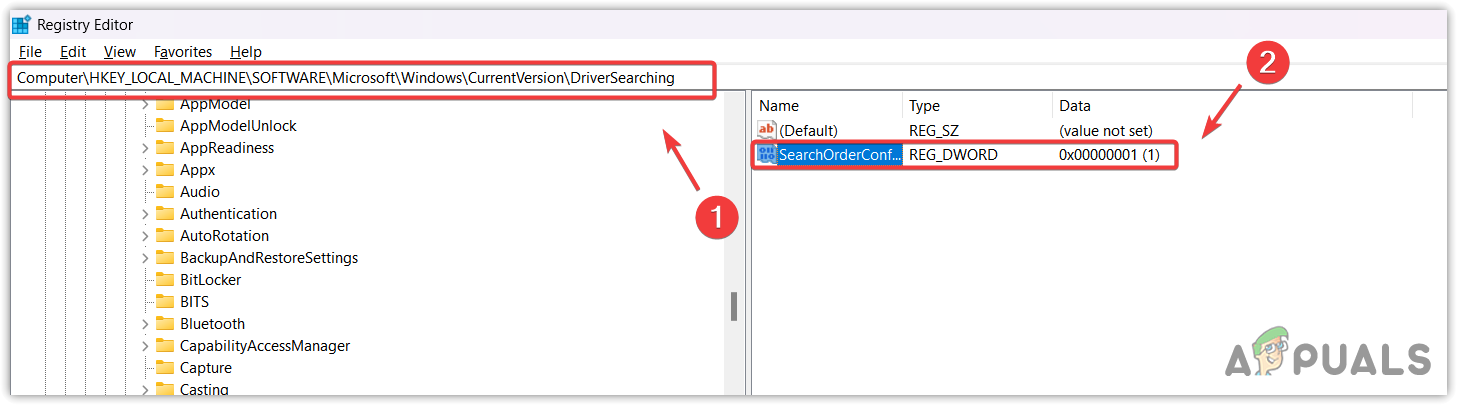
- Podwójne kliknięcie SzukajKonfiguracjaZamów . Zmień jego dane wartości na 0 Aby wyłączyć aktualizacje sterowników.
- Po zakończeniu kliknij dobrzeZamknij Edytor rejestru i uruchom ponownie komputer.
![]()
- Następnie spróbuj zainstalować sterownik graficzny AMD i sprawdź, czy błąd został rozwiązany.
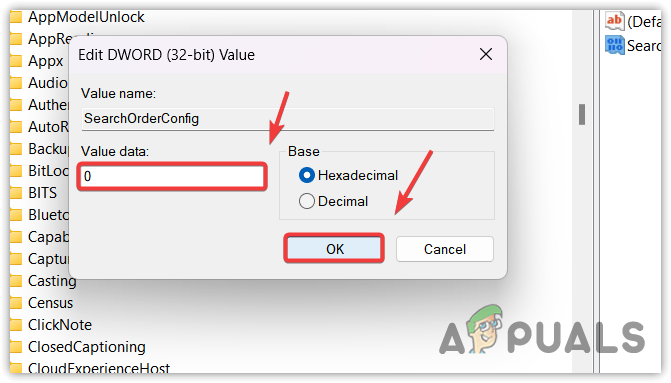
Jeśli chcesz, aby system Windows znów mógł aktualizować sterowniki z bazy danych, po prostu wykonaj czynności opisane powyżej, ale tym razem ustaw wartość data na '1' zamiast '0'.
Często zadawane pytania: Usługa Windows Update mogła automatycznie zastąpić sterownik karty graficznej AMD.
Jak rozwiązać problem polegający na zastąpieniu sterownika karty graficznej AMD przez usługę Windows Update?
Otwórz Menedżera urządzeń, kliknij prawym przyciskiem myszy sterownik karty graficznej i wybierz Właściwości. Następnie przejdź do sekcji Sterownik u góry i kliknij Przywróć sterownik. Następnie wybierz dowolną przyczynę i kliknij Dalej, aby przywrócić sterownik karty graficznej.
Co jest przyczyną komunikatu o błędzie „Usługa Windows Update zastąpiła sterownik karty graficznej AMD”?
Ten błąd występuje, gdy sterownik karty graficznej AMD jest niezgodny z oprogramowaniem AMD Radeon. Dzieje się tak często, gdy aktualizacja systemu Windows instaluje sterownik karty graficznej z serwera. Aby naprawić ten błąd, należy zainstalować zgodny sterownik karty graficznej AMD i skonfigurować system Windows tak, aby wykluczał sterowniki z aktualizacji systemu Windows.
Możliwość dodawania komentarzy nie jest dostępna.