

System Windows stale instaluje niezgodne sterowniki AMD ze swojego archiwum aktualizacji w ramach automatycznych aktualizacji systemu Windows, co pogarsza wydajność procesora graficznego, powoduje utratę klatek i ogranicza funkcjonalność procesora graficznego w przypadku aplikacji i oprogramowania innych firm, w tym gier.
Dzieje się tak głównie u użytkowników laptopów, ponieważ laptopy zawierają przenośne układy GPU, a te układy GPU mają własne sterowniki, zazwyczaj udostępniane przez producenta na stronie produktu. Jednak system Windows czasami traktuje te przenośne układy GPU jak zwykłe układy GPU do komputerów stacjonarnych i instaluje nieprawidłową, niekompatybilną lub przestarzałą wersję sterownika GPU.
Można to łatwo naprawić, uniemożliwiając systemowi Windows instalację sterowników za pomocą ustawień usługi Windows Update. W tym poradniku przedstawimy kilka wskazówek i metod, które pomogą uniknąć takich sytuacji.
1. Użyj narzędzia Microsoft Show or Hide Updates (Pokaż lub ukryj aktualizacje), aby uniknąć aktualizacji sterownika procesora graficznego.
Narzędzie Microsoft Show or Hide Updates to narzędzie, które umożliwia użytkownikom przeglądanie lub ukrywanie problematycznych aktualizacji systemu Windows, w tym aktualizacji sterowników. Za pomocą tego narzędzia można zapobiec instalacji przez system Windows nieprawidłowego lub nieaktualnego sterownika karty graficznej.
Najpierw musisz odinstalować sterownik GPU z Menedżera urządzeń, co umożliwi ukrycie aktualizacji sterownika, która jest stale instalowana w systemie Windows. Aby to zrobić, wykonaj następujące kroki.
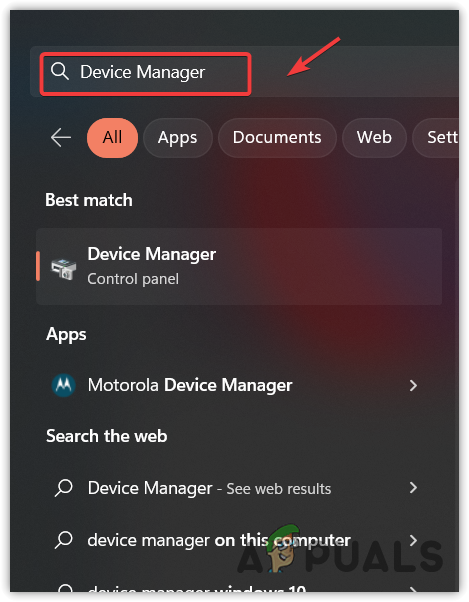
- otwarty Menadżer urządzeń Pisząc to w menu startowe.
![Otwórz Menedżera urządzeń]()
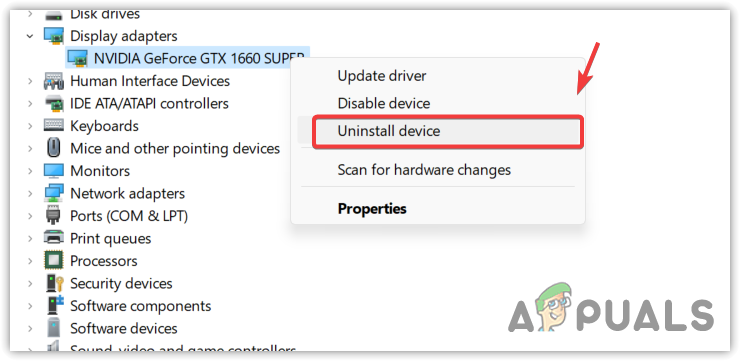
- Po otwarciu Menedżera urządzeń rozwiń Karty graficzne.
- Kliknij prawym przyciskiem myszy sterownik GPU i wybierz odinstaluj.
![Odinstaluj sterownik GPU z Menedżera urządzeń]()
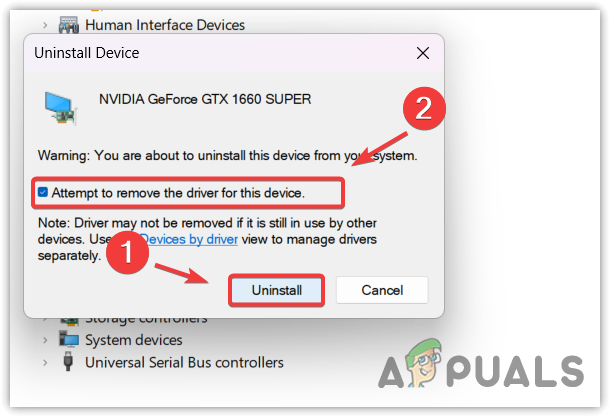
- Zaznacz pole wyboru Spróbuj usunąć sterownik tego urządzenia. Następnie kliknij odinstaluj.
![Próba usunięcia sterowników]()
- Poczekaj, aż sterownik zostanie pomyślnie odinstalowany, a następnie pobierz Narzędzie do rozwiązywania problemów z wyświetlaniem lub ukrywaniem aktualizacji firmy Microsoft.
- Po zakończeniu pobierania wystarczy otworzyć plik, klikając go dwukrotnie.
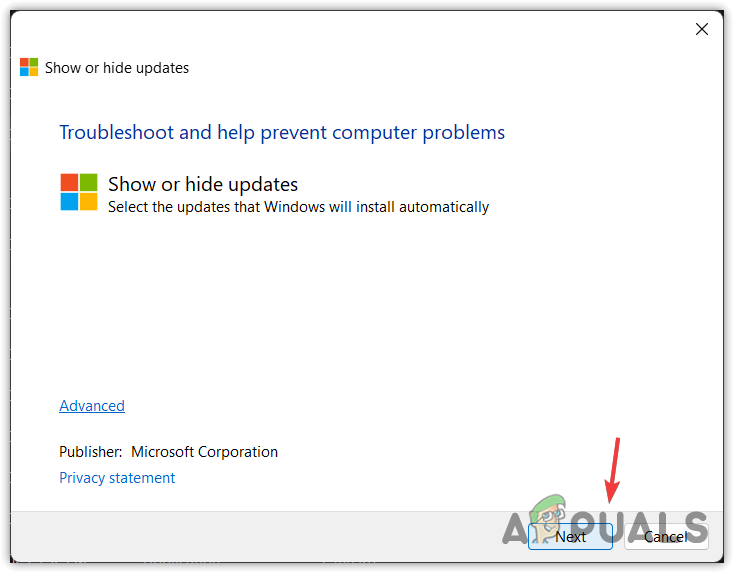
- dotknij Następna Poczekaj, aż zostaną wykryte nadchodzące aktualizacje, które zostaną zainstalowane za pomocą narzędzia Windows Update.
![Uruchom narzędzie do rozwiązywania problemów, aby wyświetlić lub ukryć aktualizacje]()
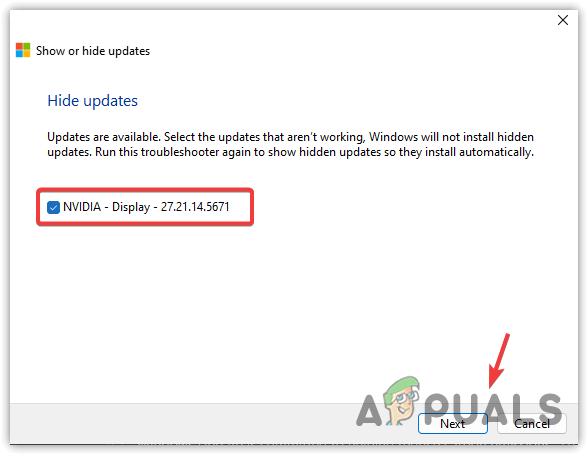
- Wybierać Ukryj aktualizacje Z dostępnych opcji zaznacz pole wyboru. Aktualizacja sterownika Aby umożliwić systemowi Windows pominięcie aktualizacji sterownika.
- Po zakończeniu kliknij Następna Poczekaj, aż pobieranie się zakończy.
![Unikaj instalowania aktualizacji sterownika w systemie Windows]()
- Następnie zamknij narzędzie do rozwiązywania problemów i przejdź do witryny AMD.
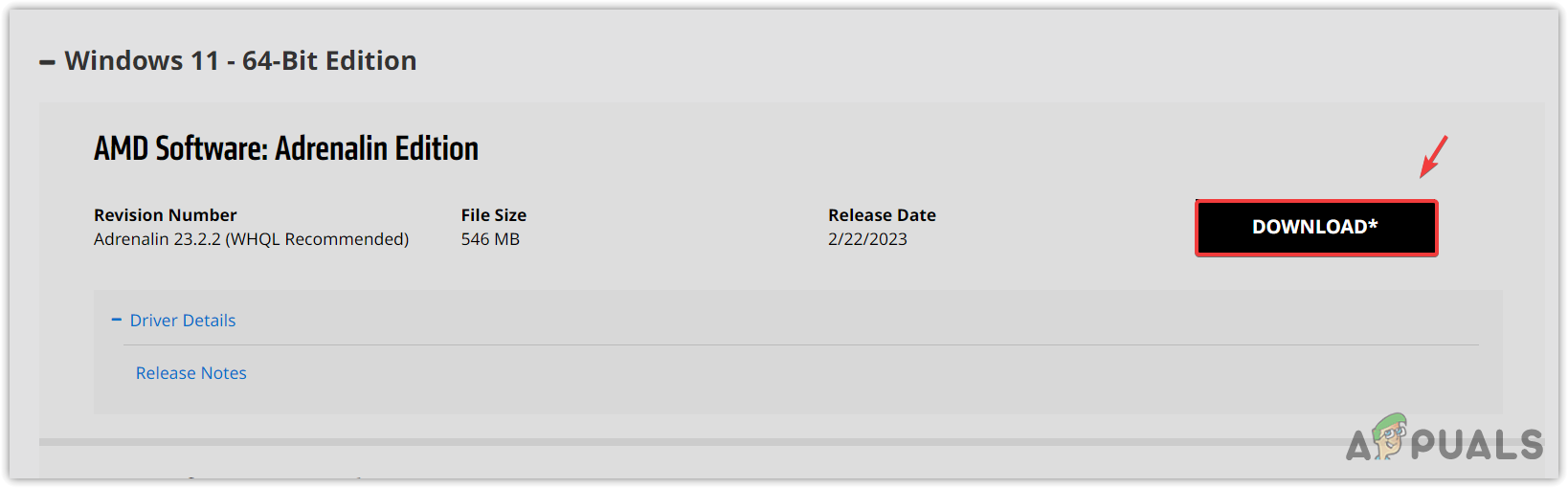
- Wybierz swój procesor graficzny i system operacyjny, aby pobrać najnowszy sterownik.
![Pobierz sterownik AMD]()
- Po zakończeniu zainstaluj sterownik, postępując zgodnie z instrukcjami wyświetlanymi na ekranie.
- Na koniec uruchom ponownie komputer, a problem powinien zostać rozwiązany.
2. Zmień ustawienia instalacji urządzenia
Ustawienia instalacji urządzeń umożliwiają użytkownikom automatyczną instalację sterowników urządzeń za pomocą usługi Windows Update. Na przykład po podłączeniu urządzenia do komputera sterownik zostanie zainstalowany automatycznie, bez żadnej ingerencji użytkownika.
Gdy system Windows uzna, że obecny sterownik karty graficznej jest nieaktualny, instaluje niewłaściwy lub nieaktualny sterownik i nadpisuje go. Może się tak zdarzyć, gdy serwer Windows nie ma najnowszego sterownika dla danego urządzenia.
W rezultacie, po zainstalowaniu zaktualizowanego sterownika, system uznaje go za nieaktualny. Aby zwiększyć wydajność GPU, nadpisuje najnowszy sterownik GPU starszym lub wadliwym, co prowadzi do spadku wydajności GPU i liczby klatek na sekundę (FPS).
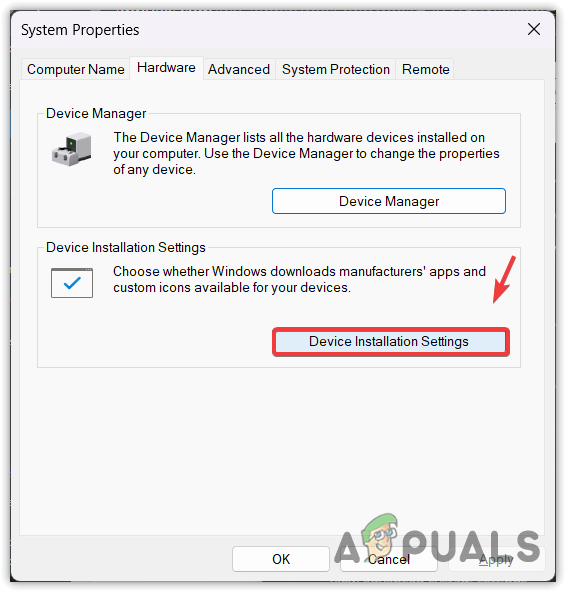
Aby temu zapobiec, możesz zmienić ustawienia instalacyjne urządzenia, które nie zainstalują żadnych sterowników urządzeń, dopóki nie przywrócisz ustawień instalacyjnych urządzenia do stanu pierwotnego.
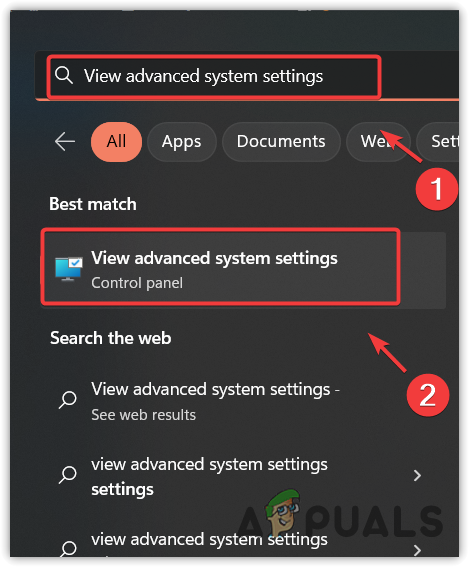
- naciśnij mój klawisz Windows + SW polu wyszukiwania wpisz Wyświetl zaawansowane ustawienia systemu Następnie wciśnij Wchodzę.
![Otwieranie zaawansowanych ustawień systemu]()
- Przejdź do zakładki Urządzenia Następnie kliknij na zakładkę Ustawienia instalacji urządzenia.
![Otwieranie ustawień instalacji urządzenia]()
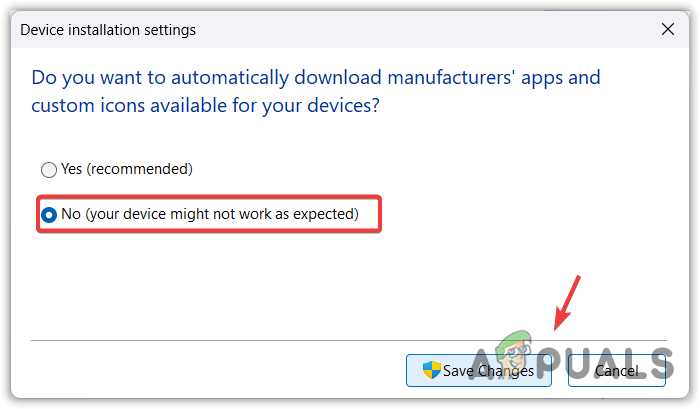
- Znajdź "لاObok opcji (Twoje urządzenie może nie działać zgodnie z oczekiwaniami).
- Aby zapisać zmiany, kliknij Zapisywania zmian.
![Konfigurowanie ustawień instalacji urządzenia w celu uniknięcia instalowania sterowników od producentów]()
- Teraz uruchom ponownie komputer i sprawdź, czy problem został rozwiązany.
3. Wyłącz usługę Windows Update w Edytorze rejestru
Edytor rejestru jest jak baza danych w systemie Windows. Ma dostęp do wszystkich dotychczas wydanych komponentów systemu Windows, takich jak Windows Update i Windows Defender. Możesz dostosować system Windows, aby zmniejszyć zużycie pamięci, wyłączając różne funkcje za pomocą Edytora rejestru. W ten sposób wyłączymy usługę Windows Update, co uniemożliwi dalszą instalację aktualizacji sterowników na komputerze.
Istnieją dwa sposoby wyłączenia automatycznych aktualizacji systemu Windows z Edytora Rejestru: ręczne i automatyczne. Jeśli nie chcesz korzystać z poleceń, możesz po prostu pobrać plik wsadowy z linku i uruchomić go jako administrator. Jeśli jednak nie ufasz temu skryptowi, możesz to zrobić ręcznie, postępując zgodnie z poniższymi instrukcjami.
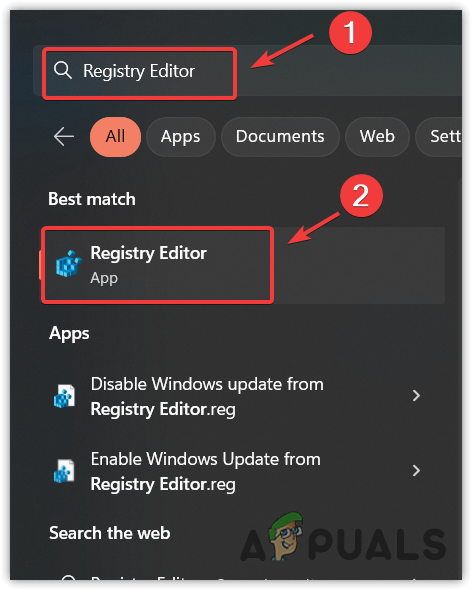
- naciśnij klawisz . Windows I wpisz Edytor rejestru.
![Przechodzenie do Edytora rejestru]()
- Otwórz Edytor rejestru i przejdź do następującej ścieżki.
HKEY_LOCAL_MACHINESOFTWAREPolitykiMicrosoftWindowsWindowsUpdateAU
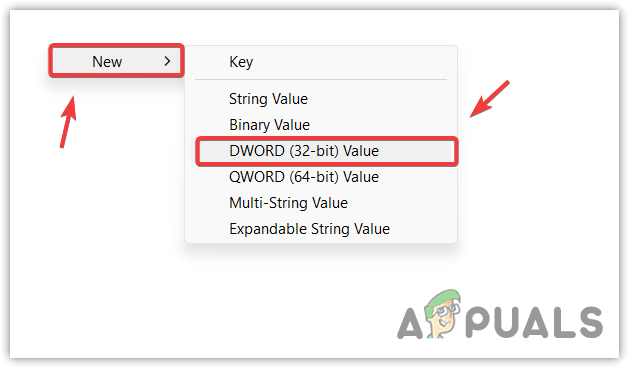
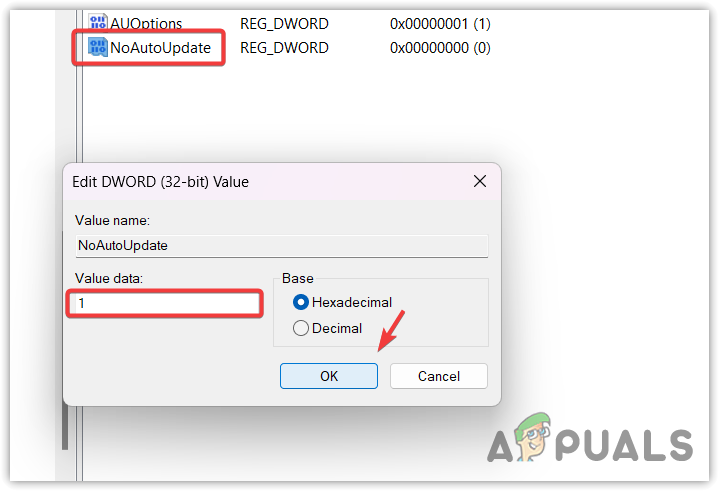
- Kliknij dwukrotnie wpis. Brak automatycznej aktualizacji W prawym panelu zmień wartość na 1. Spowoduje to wyłączenie automatycznych aktualizacji systemu Windows. Jeśli nie możesz jej znaleźć, kliknij prawym przyciskiem myszy puste miejsce i przesuń kursor nad… Nowości, a następnie wybierz DWORD (32-bit) Value Aby utworzyć wpis.
![Utwórz wpis w dzienniku]()
- Nazwij to Brak automatycznej aktualizacji Zmień jego dane wartości na 1.
![Wyłącz automatyczne aktualizacje systemu Windows]()
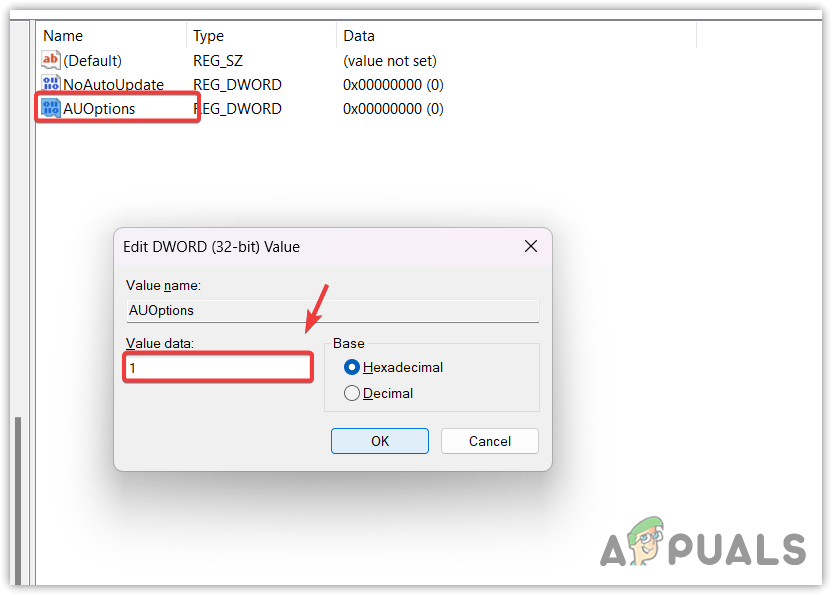
- Po zakończeniu kliknij dwukrotnie AUopcje Zmień jego dane wartości na 1.
- Jeśli nie możesz znaleźć AUopcjeUtwórz go, wykonując krok 3 i nadaj mu nazwę AUopcje Zmień jego wartość na 1.
![Wyłącz automatyczne pobieranie i powiadamianie o instalowaniu aktualizacji systemu Windows.]()
- Po zakończeniu zamknij Edytor rejestru.
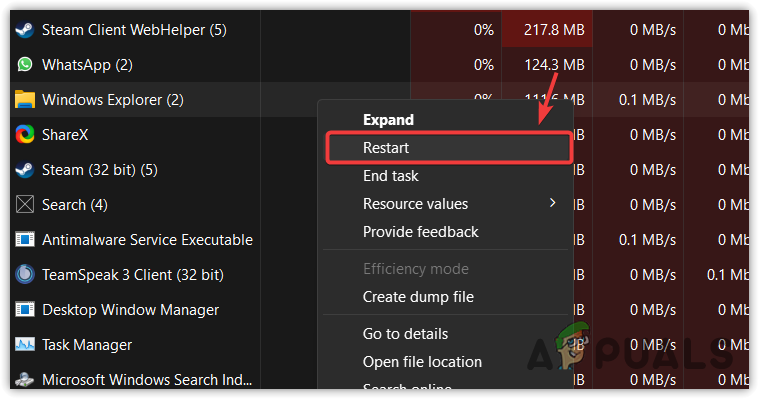
- Otwórz Menedżera zadań i uruchom ponownie Windows Explorer Aby zastosować zmiany w rejestrze.
![Uruchom ponownie Eksploratora Windows z Menedżera zadań]()
4. Wyłącz aktualizacje systemu Windows w Edytorze zasad grupy
Edytor zasad grupy to narzędzie administracyjne służące do konfigurowania różnych ustawień systemu Windows i sieci. Za pomocą tego narzędzia można uniemożliwić dołączenie aktualizacji sterowników do narzędzia Windows Update.
Aby wyłączyć aktualizacje systemu Windows w Edytorze zasad grupy, wykonaj następujące czynności:
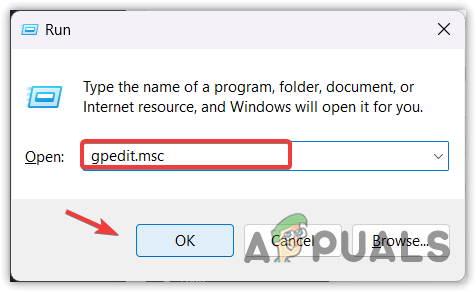
- naciśnij mój klawisz Windows + R Razem, aby otworzyć okno Uruchom.
- Wejść gpedit.msc W polu wprowadzania danych kliknij dobrze Aby otworzyć Edytor zasad grupy.
![Otwórz Edytor zasad grupy za pomocą polecenia w systemie Windows]()
- Przejdź do następującej ścieżki:
Konfiguracja komputera/Szablony administracyjne/Składniki systemu Windows/Windows Update/Zarządzanie aktualizacjami wyświetlane z poziomu usługi Windows Update
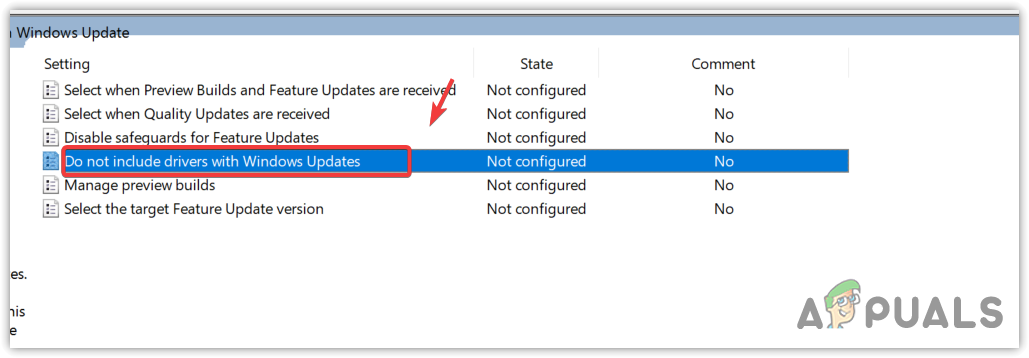
- Kliknij dwukrotnie opcję „Nie dołączaj sterowników do aktualizacji systemu Windows” i wybierz złamany Z lewej strony.
![Zapobiegaj instalacji sterownika za pomocą składnika Windows Update]()
- Kliknij تطبيق Następnie kliknij dobrzePo zakończeniu sprawdź, czy system Windows nadal instaluje stare sterowniki AMD.
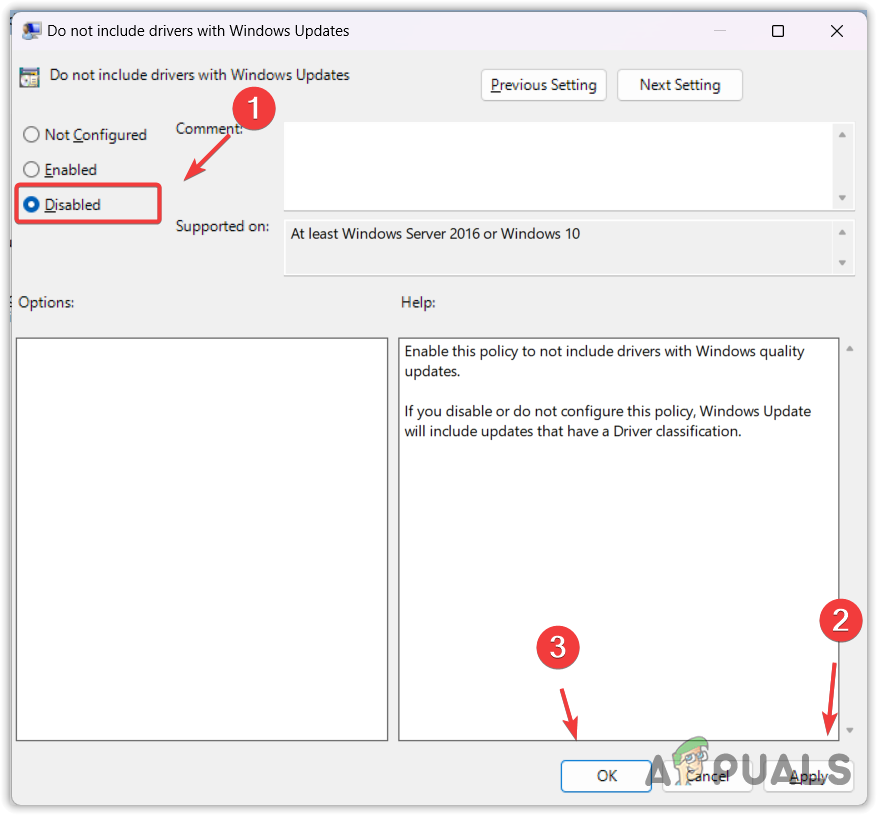
5. Wyłącz usługę Windows Update
Usługa Windows Update odpowiada za dostarczanie, wykrywanie i instalowanie nadchodzących aktualizacji. Możesz wyłączyć tę usługę, aby zapobiec dalszemu instalowaniu przez usługę Windows Update nieprawidłowych sterowników AMD.
Aby wyłączyć usługę Windows Update:
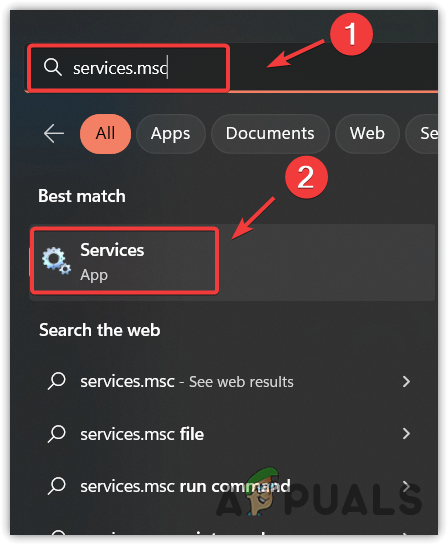
- naciśnij klawisz . Windows I wpisz services.msc w polu wyszukiwania.
- Kliknij dobrze Aby otworzyć okno usług.
![Otwórz okno usług]()
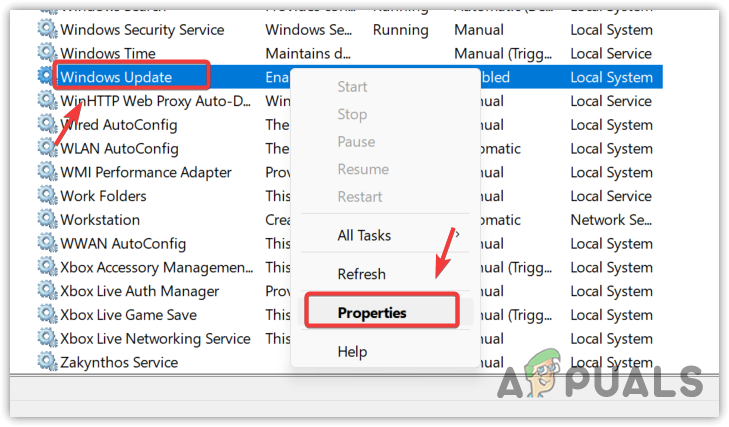
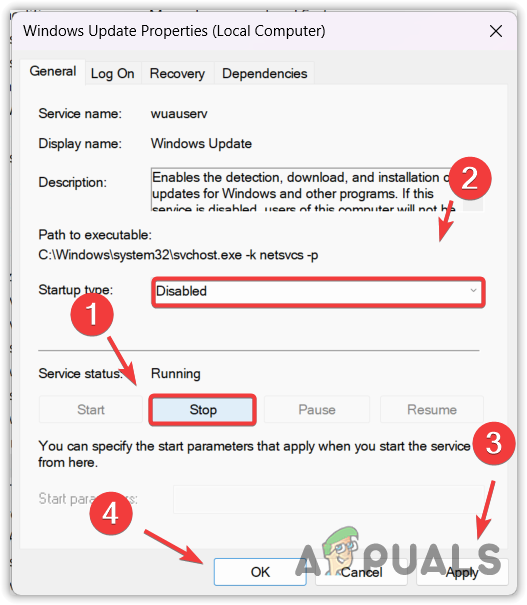
- Wyszukaj usługę Aktualizacja systemu Windows Kliknij prawym przyciskiem myszy, aby otworzyć właściwości.
![Otwórz Właściwości usługi Windows Update]()
- Najpierw zatrzymaj usługę klikając przycisk. wyłączanie.
- Zmień typ uruchamiania z automatyczny Dla mnie złamany.
![Wyłącz usługę Windows Update]()
- Następnie kliknij تطبيق i kliknij dobrzeSpowoduje to wyłączenie narzędzia Windows Update. W przyszłości, aby zaktualizować system Windows, wystarczy wrócić tutaj i zmienić typ uruchamiania na automatycznyNastępnie spróbuj zaktualizować system Windows.
6. Przywróć sterownik jednostki przetwarzania grafiki (GPU) za pomocą Menedżera urządzeń
Jeśli problem będzie się powtarzał, spróbuj przywrócić sterownik AMD do najnowszej wersji. W niektórych przypadkach system Windows aktualizuje sterownik po 2-3 dniach. Dlatego możesz spróbować przywrócić sterownik karty graficznej do najnowszej wersji za pomocą Menedżera urządzeń.
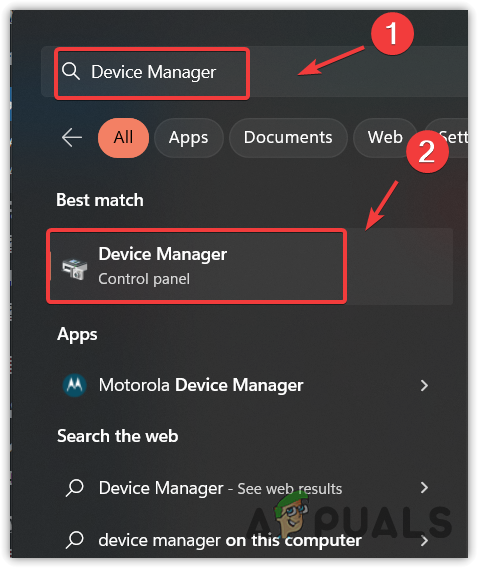
- Aby to zrobić naciśnij klawisz Windows i wyszukaj Menedżer urządzeń.
![Otwieranie Menedżera urządzeń]()
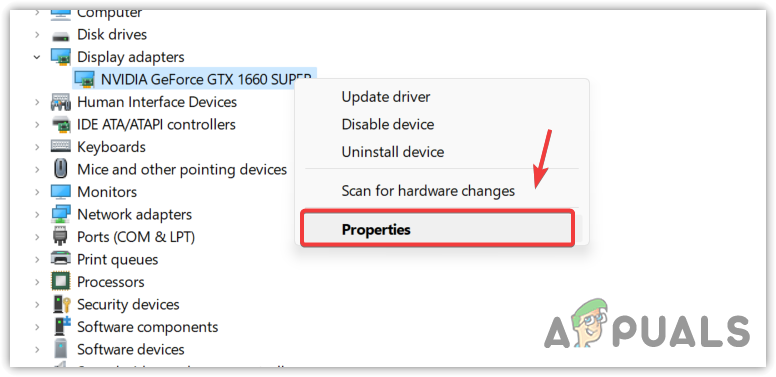
- Otwórz Menedżera urządzeń i rozwiń Adaptery wyświetlacza.
- Kliknij prawym przyciskiem myszy sterownik graficzny i wybierz Właściwości.
![Otwieranie właściwości GPU]()
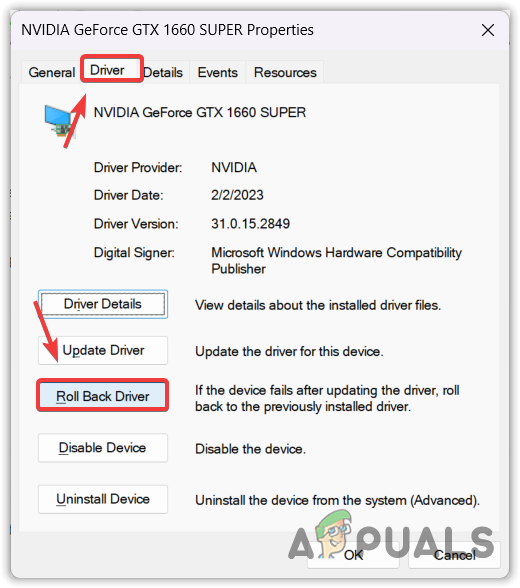
- Przejdź do zakładki Kierowca Na górze kliknij opcję Powrót do poprzedniego programu sterownika (Przywróć sterownik).
![Przechodzenie do przywracania sterownika GPU]()
- Wybierz dowolny powód i kliknij Tak Aby powrócić do poprzedniego systemu operacyjnego.
Następnym razem, gdy system Windows zainstaluje nieaktualny lub nieprawidłowy sterownik AMD , wystarczy przywrócić sterownik jednostki przetwarzania graficznego (GPU), wykonując następujące czynności.
Windows 11 Zainstaluj sterowniki AMD Często zadawane pytania – często zadawane pytania
Jak zapobiec instalacji niewłaściwych sterowników AMD w systemie Windows 11?
Aby zapobiec instalacji nieprawidłowych sterowników AMD w systemie Windows 11 , kliknij menu Start i wpisz „Zaawansowane ustawienia systemu”, aby je otworzyć. Przejdź do zakładki Sprzęt u góry i kliknij Ustawienia instalacji urządzeń. Wybierz „Nie” i kliknij „Zapisz zmiany”. Teraz system Windows 11 nie będzie instalował sterowników za pośrednictwem usługi Windows Update.
Dlaczego w systemie Windows 11 ciągle instalują się niewłaściwe sterowniki AMD?
Ponieważ system Windows rozpoznaje nieaktualne sterowniki AMD , instaluje starszą wersję sterownika AMD, ponieważ nie ma najnowszej wersji na serwerze. Aby temu zapobiec, skonfiguruj ustawienia instalacji urządzenia tak, aby uniemożliwić instalację sterowników za pośrednictwem usługi Windows Update lub skonfiguruj system Windows tak, aby uniemożliwić instalację sterowników za pośrednictwem usługi Windows Update.
Możliwość dodawania komentarzy nie jest dostępna.