

Kod błędu 3005 jest zazwyczaj związany z problemami ze strumieniowaniem lub odtwarzaniem w systemie Paramount Plus. Przyczyną błędu 3005 w systemie Paramount Plus może być kilka czynników. Możliwe przyczyny to słabe połączenie internetowe, uszkodzona pamięć podręczna przeglądarki lub zakłócenia ze strony Zapory systemu Windows. W tym artykule omówimy wszystkie możliwe rozwiązania, które mogą pomóc w rozwiązaniu tego błędu.

Zanim zagłębisz się w rozwiązania, wypróbuj szybką poprawkę: korzystaj z trybu incognito podczas uzyskiwania dostępu do Paramount Plus. To tymczasowe rozwiązanie sprawdziło się u wielu użytkowników.
Dodatkowo zalecamy ponowne uruchomienie urządzenia w celu wyczyszczenia pamięci i ponownego uruchomienia usług, co może naprawić wszelkie błędy powodujące problem. Przed kontynuacją warto również sprawdzić stan serwera Paramount Plus . Jeśli serwer jest wyłączony, należy poczekać, aż się ustabilizuje.
Powinieneś również rozważyć ponowne uruchomienie routera, jeśli nie zrobiłeś tego ostatnio. Ponowne uruchomienie może pomóc wyczyścić pamięć podręczną i odłączyć niepotrzebne urządzenia, co może poprawić prędkość sieci i rozwiązać problemy z łącznością.
1. Wymuś ponowne uruchomienie aplikacji
W przypadku problemów ze strumieniowaniem, takich jak czarny ekran, zawieszanie się aplikacji, awarie lub kody błędów, Paramount Plus sugeruje użytkownikom wymuszenie ponownego uruchomienia aplikacji. My również rekomendujemy to podejście jako pierwszy krok.
Aby wymusić ponowne uruchomienie, zamknij i ponownie otwórz aplikację – w zasadzie odświeży to proces w tle. Jeśli nie wiesz, jak wymusić ponowne uruchomienie, Paramount Plus udostępnia oficjalną dokumentację na ten temat.
2. Wyczyść pamięć podręczną
Aplikacje często tworzą i wykorzystują dane z pamięci podręcznej w celu poprawy wydajności. Dane z pamięci podręcznej pomagają skrócić czas ładowania, przechowując aktywność użytkownika i wymagania aplikacji.
Jednak z czasem dane w pamięci podręcznej mogą ulec uszkodzeniu, powodując błędy i inne problemy. Wyczyszczenie pamięci podręcznej usuwa uszkodzone dane, aktywuje aplikację do zapisu nowych danych i może rozwiązać występujący błąd.
Dla użytkowników przeglądarki Chrome (w przypadku innych przeglądarek kroki mogą się różnić):
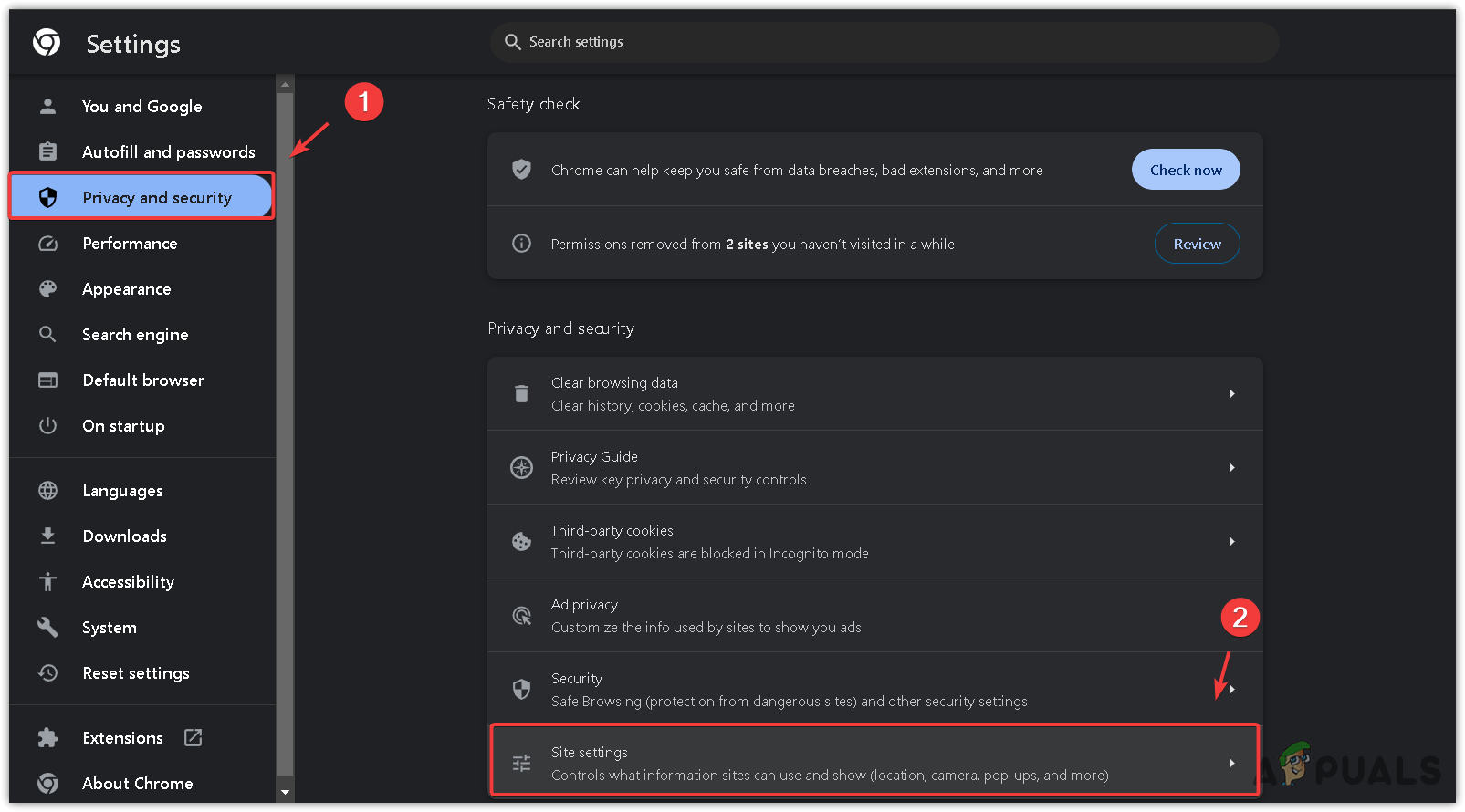
- Kliknij na trzy kropki i wybierz Ustawienia.
![]()
- Iść do Prywatność i ochrona > Ustawienia witryny > Wyświetl uprawnienia i dane przechowywane na różnych stronach internetowych.
![]()
- Szukać paramountplus.com Aby usunąć dane, kliknij ikonę kosza.
![]()
- Potwierdź usunięcie klikając kasować.


Aby wyczyścić pamięć podręczną w systemie Windows:
- Naciśnij klawisze Win + I, aby otworzyć Ustawienia.
- Iść do Aplikacje > Zainstalowane aplikacje.
![]()
- Szukać Paramount + Na liście zainstalowanych aplikacji.
- Kliknij na trzy kropki obok Paramount + I wybierz Zaawansowane opcje.
![]()
- Przewiń w dół i dotknij Resetowanie.
![]()
- Po zresetowaniu włącz Aplikacja Paramount+ Aby sprawdzić, czy nie ma błędów.


W przypadku innych urządzeń, takich jak telewizory, telefony komórkowe, konsole PlayStation i Xbox, czyszczenie pamięci podręcznej odbywa się w podobny sposób:
- Wchodzić Ustawienia na Twoim urządzeniu.
- Wybierać Aplikacje > Zarządzaj zainstalowanymi aplikacjami.
![]()
- Wybierać Wyczyść daneNastępnie potwierdź.
- Następnie wybierz Wyczyść pamięć podręczną Potwierdź akcję.
![]()
- Uruchom ponownie Paramount Plus i sprawdź, czy problem nadal występuje.


3. Wyłącz rozszerzenie blokujące reklamy
Jeśli korzystasz z rozszerzenia blokującego reklamy w przeglądarce, czas je wyłączyć, ponieważ blokery reklam mogą czasami zakłócać działanie strony internetowej i powodować błędy. Oprócz blokowania reklam wyłącz również inne niepotrzebne rozszerzenia przeglądarki.
- Kliknij ikonę Wzbogacenie Na górze przeglądarki.
- Znajdź rozszerzenie blokujące reklamy, kliknij trzy kropki, a następnie wybierz Usuwanie.
![]()
- Jeśli nie możesz usunąć go bezpośrednio, kliknij trzy kropki w rogu i wybierz Wzbogacenie Aby otworzyć okno dodatków.
![]()
- W tym miejscu możesz usunąć blokadę reklam i wszelkie inne niepotrzebne dodatki. Po zakończeniu sprawdź, czy błąd został rozwiązany.
![]()


4. Wyłącz zaporę sieciową programu antywirusowego (dotyczy tylko użytkowników komputerów)
Monitory zapory sieciowej mogą czasami nieprawidłowo blokować aplikacje, takie jak Paramount Plus. Użytkownikom często zaleca się wyłączenie zapory systemu Windows Defender lub zapór antywirusowych innych firm w przypadku problemów z przesyłaniem strumieniowym. Możesz dodać Paramount Plus do białej listy w ustawieniach oprogramowania antywirusowego lub tymczasowo wyłączyć oprogramowanie antywirusowe.
Zaleca się tymczasowe wyłączenie Zapory systemu Windows Defender i sprawdzenie, czy to rozwiąże problem.
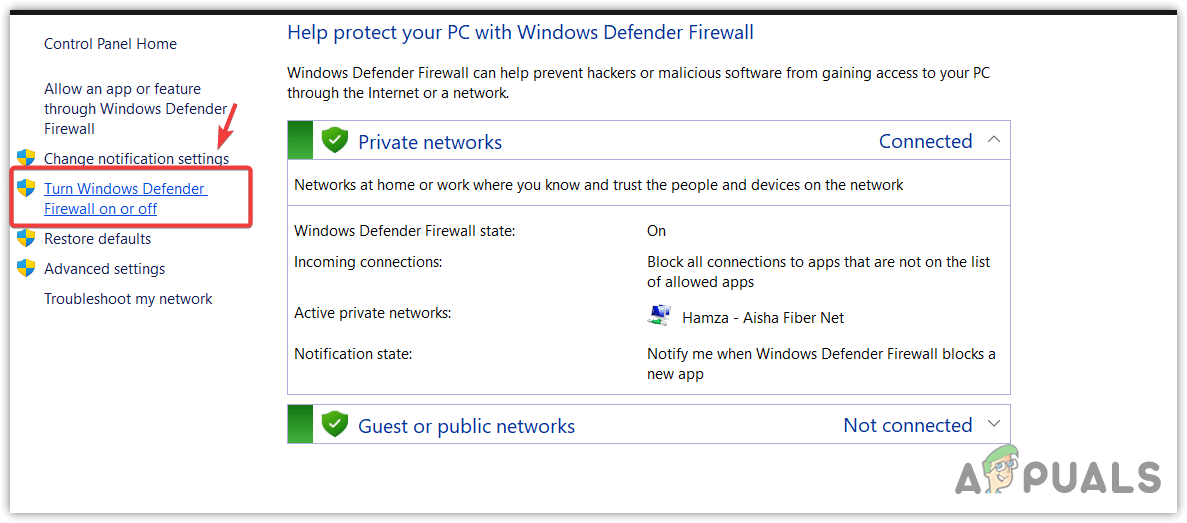
- naciśnij klawisz . Win, I wpisz Zapora sieciowa Windows Defender, następnie wciśnij Wchodzę.
- Wybierać Włącz lub wyłącz Zaporę systemu Windows Defender Z lewej strony okna.
![]()
- Znajdź Wyłącz zaporę systemu Windows Defender (niezalecane) Dla każdej z sieci Prywatne و Publiczne.
![]()
- dotknij OK Sprawdź, czy błąd został rozwiązany. Jeśli tak, upewnij się, że Paramount Plus został dodany do listy dozwolonych aplikacji w ustawieniach zapory. Jeśli nie, ponownie włącz Zaporę systemu Windows Defender i wypróbuj inne rozwiązanie.

Aby tymczasowo wyłączyć oprogramowanie antywirusowe innej firmy:
- Otwórz zasobnik systemowy w prawym dolnym rogu ekranu.
- Kliknij prawym przyciskiem myszy ikonę programu antywirusowego i poszukaj opcji zarządzania lub kontrolowania programu.
- Wybierać Zawsze wyłączony أو Wyłącz na 10 minut.
![]()
- Jeśli wyłączenie aplikacji rozwiąże problem, pamiętaj o dodaniu Paramount Plus do listy dozwolonych aplikacji w oprogramowaniu antywirusowym. W przeciwnym razie włącz ponownie oprogramowanie antywirusowe. Szczegółowe instrukcje dotyczące dodawania wyjątków znajdziesz w oficjalnej dokumentacji oprogramowania antywirusowego.

Jeśli problem będzie się powtarzał, odwiedź stronę paramountplus.com/contactus i opisz swój problem. Następnie wyślij zapytanie. Zespół wsparcia pomoże Ci go rozwiązać.
Możliwość dodawania komentarzy nie jest dostępna.