

Nie wiesz, jak wykonać kopię zapasową rejestru?

Błąd „Nie można usunąć (nazwa klucza): Błąd podczas usuwania klucza” występuje , gdy Kontrola dostępu systemu Windows blokuje usunięcie, aby zapobiec nieautoryzowanym zmianom. Klucze te są często chronione przez system lub należą do TrustedInstaller.
W większości przypadkówDzieje się tak, ponieważ Twoje konto nie ma niezbędnych uprawnień. Nieruchomość أو pełna kontrola W kluczu rejestru. Aby rozwiązać ten problem, musisz przejąć klucz i przyznać sobie pełne uprawnienia kontroli, co umożliwi Ci jego usunięcie.

Podczas próby usunięcia klucza rejestru system Windows sprawdza listę kontroli dostępu (DACL), aby upewnić się, że Twoje konto ma odpowiednie uprawnienia. Jeśli nie, musisz najpierw przejąć klucz na własność, a następnie przyznać swojemu kontu pełną kontrolę . Po uzyskaniu tych uprawnień powinieneś móc usunąć klucz.
- Kliknij Począteki wyszukaj Edytor rejestru، Kliknij prawym przyciskiem myszy, następnie wybierz Uruchom jako administrator.
![]()
- Przejdź do klucza rejestru, który powoduje problem. Kliknij prawym przyciskiem myszy Wybierz go Uprawnienia z listy.
![]()
- w oknie Uprawnienia, kliknij przycisk zaawansowane Aby uzyskać dostęp do zaawansowanych ustawień zabezpieczeń.
![]()
- W zaawansowanych ustawieniach zabezpieczeń kliknij przycisk Zmiana obok pola właściciel.
![]()
- Rodzaj Nazwa Użytkownika Twoje w pudełku Wprowadź nazwę obiektu i kliknij Weryfikacja nazwy Aby to zweryfikować, system Windows potwierdzi Twoją nazwę użytkownika.
![]()
- Jeśli nie jesteś pewien swojej nazwy użytkownika, kliknij przycisk. zaawansowane.
![]()
- W następnym oknie kliknij na Szukaj teraz Aby wyświetlić listę wszystkich kont użytkowników. Sprawdź swoje konto i kliknij dobrze.
![]()
- Twoje konto pojawi się teraz w polu Nazwa obiektu. Kliknij dobrze.
![]()
- W oknie ustawień zabezpieczeń zaznacz dwa pola: Zmiana właściciela podkontenerów i obiektów وZastąp wszystkie wpisy uprawnień obiektu podrzędnego wpisami uprawnień dziedziczonych z tego obiektu.Kliknij. تطبيق Następnie dobrze.
![]()
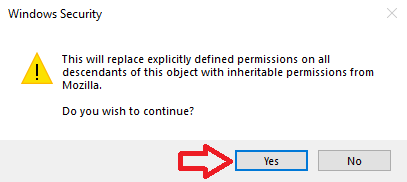
- dotknij نعم Gdy zostaniesz poproszony o potwierdzenie.
![]()
- dotknij dobrze Aby zamknąć okno zaawansowanych ustawień zabezpieczeń.
![]()
- Wracając do okna uprawnień, wybierz swoje konto użytkownika z listy. Nazwy grup lub użytkownikówW sekcji Uprawnienia użytkownika, Sprawdź pudełko Pozwolić obok Pełna kontrolaKliknij. تطبيق Następnie dobrze.
![]()
- Po uzyskaniu prawa własności i uprawnień pełna kontrolaSpróbuj ponownie usunąć klucz rejestru.




Możliwość dodawania komentarzy nie jest dostępna.