

Błąd jest szeroko zgłaszany „SysInfoCap.exe ma duże zużycie pamięci” W Laptopy i komputery stacjonarne HPSzczególnie, gdy system staje się powolny أو Nieodpowiadający Podczas codziennego użytkowania. SysInfoCap.exe legalna operacja w tle Opracowane przez HP Aby zebrać informacje o urządzeniu i systemie Do celów Diagnoza وwsparcie.

W normalnych okolicznościach proces ten przebiega w tle, bezgłośnie. Umożliwia to narzędziom HP Monitorowanie stanu systemu، ĆŚledzenie danych dotyczących wydajności، ĆWsparcie w rozwiązywaniu problemów Bez wpływu na wydajność systemu.
Gdy Proces przestaje działać poprawnieNa przykład, jeśli utkniesz w pętli, polegasz na przestarzałych usługach lub napotkasz wadliwe komponenty, możesz zacząć zużywać Nadmierne zasoby pamięci i procesoraCzęsto prowadzi to do Spowolnienie systemu، Wysoka temperatura, أو nieoczekiwane ponowne uruchomienie.
Ten przewodnik wyjaśnia Co robi SysInfoCap.exe?، ĆDlaczego może zużywać nadmierną ilość pamięci?، ĆJak rozwiązać problem, stosując sprawdzone i przetestowane rozwiązania?.
Dlaczego SysInfoCap.exe zużywa tak dużo pamięci?
Istnieje kilka czynników, które mogą powodować, że SysInfoCap.exe zużywa więcej zasobów niż powinien:
- Usługi zaplecza HP są nieaktualne lub uszkodzone Proces ten opiera się na usługach back-endowych HP. Jeśli usługi te są przestarzałe lub nie działają prawidłowo, mogą nie zwalniać pamięci prawidłowo, co skutkuje ciągłym zużyciem zasobów.
- Uszkodzone pliki systemowe lub komponenty telemetryczne Uszkodzenie plików telemetrycznych lub diagnostycznych może prowadzić do duplikowania procesów w tle, zużywających więcej pamięci niż planowano.
- Problemy pętli implementacyjnej W niektórych przypadkach proces SysInfoCap.exe może utknąć w pętli podczas zbierania danych, nieustannie wykorzystując zasoby bez kończenia swojego zadania.
- Konflikty z narzędziem HP Support Assistant lub podobnymi narzędziami - Nakładające się na siebie procesy z innych narzędzi HP mogą kolidować z procesem SysInfoCap.exe, zwiększając obciążenie pamięci.
- Ograniczone zasoby systemowe na starszych urządzeniach W przypadku starszych laptopów i komputerów stacjonarnych normalna aktywność tego procesu może nadwyrężyć ograniczoną pojemność pamięci RAM lub procesora.
Teraz, kiedy już wiesz przyczyny źródłowe Przejdźmy teraz do kwestii dużego zużycia pamięci Praktyczne kroki rozwiązywania problemów Aby rozwiązać problem.
Rozwiązanie 1. Uruchom ponownie komputer
Kiedy to działa Windows Przez długi czas niektóre usługi i procesy zaplecza mogą Pozostaje wyryte w pamięci Albo nie zwalnia prawidłowo zasobów systemowych. Dotyczy to m.in. Usługi HP powiązane z SysInfoCap.exeKtóre mogą nadal zajmować pamięć, nawet gdy jest nieaktywne.
Rozwiązanie 2. Uruchom testy SFC i DISM
Przyczyną takiego zachowania mogą być uszkodzone lub brakujące pliki systemowe. SysInfoCap.exe Jest to nietypowe, zwłaszcza gdy obsługa usług w tle i alokacja pamięci opiera się na komponentach systemu Windows. Jeśli te pliki są uszkodzone, proces może utknąć w pętli lub nie zwolnić pamięci prawidłowo, co może prowadzić do... Wysokie wykorzystanie zasobów.
Uruchamianie testów SFC (Kontroler plików systemowych) و DISM (Usługi wydawnicze i obrazowe) Naprawia uszkodzone pliki systemowe i przywraca krytyczne komponenty systemu Windows. Po naprawieniu tych zależności, SysInfoCap.exe może działać normalnie, często rozwiązując problemy z wysokim zużyciem pamięci bez wyłączania usług lub odinstalowywania narzędzi.
- Kliknij Windows + S I wpisz cmd w pasku wyszukiwania.

- Kliknij prawym przyciskiem myszy Wiersz polecenia I wybierz Uruchom jako administrator.
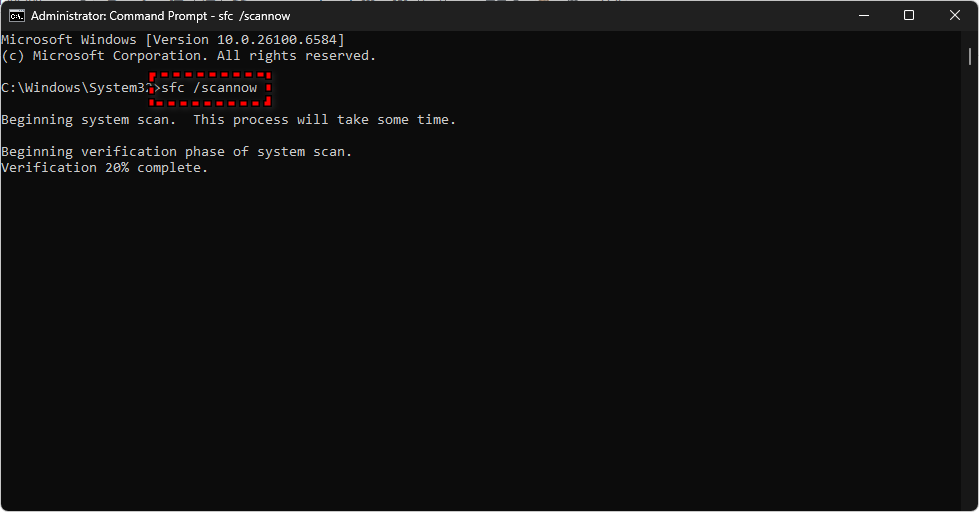
- W oknie wiersza poleceń wpisz poniższe polecenie i naciśnij Enter. Wchodzę:
sfc / scannow
Spowoduje to uruchomienie skanowania plików systemowych i automatyczną naprawę wszelkich uszkodzonych plików, które zostaną znalezione.

- Po zakończeniu skanowania uruchom ponownie komputer.
- Jeśli problem nadal występuje, otwórz ponownie wiersz poleceń jako administrator i uruchom kolejno następujące polecenia DISM:
DISM / Online / Cleanup-Image / RestoreHealth

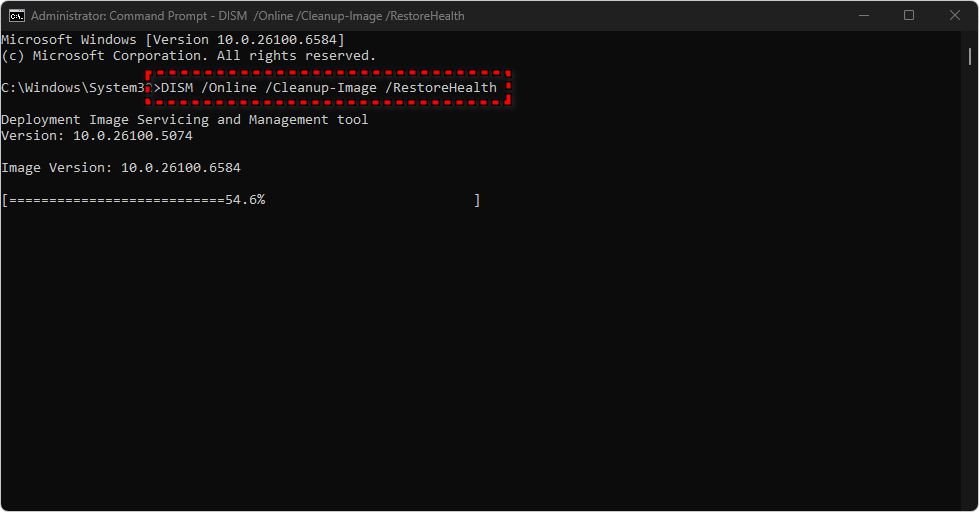
- Polecenia te sprawdzą integralność obrazu systemu Windows, wyszukają problemy i automatycznie je naprawią.
- Po zakończeniu skanowania DISM uruchom ponownie komputer.
Po zakończeniu obu testów proces powinien się zakończyć. SysInfoCap.exe Jeśli chodzi o nadmierne zużycie pamięci, to jeśli przyczyną problemu są uszkodzone pliki systemowe.
Rozwiązanie 3. Wyłącz usługę HP System Info/HSA
Wyłączanie usługi Informacje o systemie HP أو Usługa HSA Przez services.msc Aby zapobiec automatycznemu uruchamianiu procesu podczas uruchamiania. Zapobiega to SysInfoCap.exe Eliminuje zbędną pracę i usuwa błędne koło powodujące duże zużycie pamięci.
To rozwiązanie jest szczególnie skuteczne, jeśli SysInfoCap.exe Pojawia się stale w Task Manager Po każdym ponownym uruchomieniu komputera wyłączenie usługi powoduje całkowite wyłączenie odtwarzacza działającego w tle.
- naciśnij mój klawisz Windows + R, I wpisz
services.mscNastępnie naciśnij Enter, aby otworzyć konsolę Usługi.

- Przewiń listę usług, aż znajdziesz Informacje o systemie HP Usługa HSA.
- Kliknij prawym przyciskiem myszy tę usługę i wybierz ا.
- W oknie Właściwości, na karcie Rok:
- nie Typ uruchomienia Dla mnie złamany (lub podręcznik (jeśli później zechcesz ręcznie włączyć tę funkcję).
- Jeżeli usługa jest aktualnie uruchomiona, kliknij przycisk. wyłączanie.

- dotknij تطبيق Następnie dobrze aby zapisać zmiany.
- Uruchom ponownie komputer, aby mieć pewność, że zmiany zostaną wprowadzone i usługa nie będzie już uruchamiana automatycznie.


Po ponownym uruchomieniu sprawdź Menadżer zadań Aby dowiedzieć się, czy SysInfoCap.exe Nie działa już z dużym zużyciem pamięci. Jeśli problem nadal występuje, sprawdź, czy inna usługa lub proces HP nie włącza go ponownie podczas uruchamiania.
Rozwiązanie 4. Usuń niepotrzebne oprogramowanie HP (tylko dla zaawansowanych użytkowników)
Niektórzy użytkownicy wolą całkowicie usunąć całe nieistotne oprogramowanie HP, aby zapobiec SysInfoCap.exe Z pracy w tle. Wiele z tych aplikacji i narzędzi HP nie jest niezbędnych do normalnego działania systemu i odpowiada za uruchamianie telemetrii, diagnostyki i procesów w tle, które mogą prowadzić do Duże zużycie pamięci.
Można to osiągnąć, korzystając ze skryptu programu PowerShell opartego na społeczności, dostępnego na stronie GitHub GistSkrypt automatyzuje usuwanie większości dołączonych aplikacji HP i powiązanych usług zaplecza.
Co usuwa skrypt?
Skrypt ma na celu usunięcie następujących elementów:
- Preinstalowane aplikacje HP (takie jak HP Support Assistant, HP System Information, HP JumpStarts, HP QuickDrop, HP Privacy Settings)
- Narzędzia telemetryczne i diagnostyczne HP
- Rozwiązania zabezpieczające HP, takie jak Bezpieczeństwo HP Wolf, HP Pewne kliknięciei powiązanych komponentów
- Usługi i narzędzia działające w tle, takie jak HP Connection Optimizer, Powiadomienia, Power Manager i Plus
Usuwając te aplikacje, skrypt eliminuje zależności w tle, które mogłyby prowadzić do nieprawidłowego działania SysInfoCap.exe Niepotrzebnie, co w wielu przypadkach prowadzi do Całkowite wyeliminowanie problemu wysokiego zużycia pamięci.
Jak korzystać ze skryptu
- Pobierz skrypt programu PowerShell z GitHub Gist oficjalny.
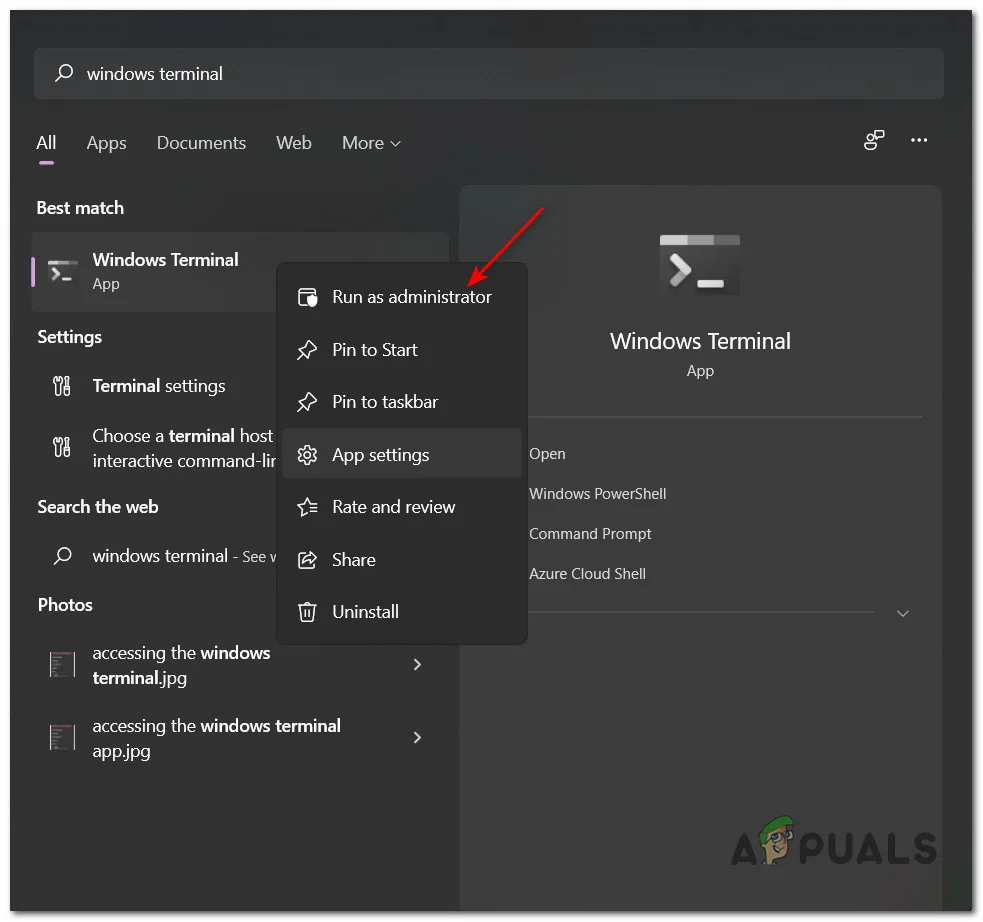
- Kliknij Windows + X I wybierz Terminal Windows (administrator) أو PowerShell (administrator).

- Przejdź do folderu, w którym zapisany jest skrypt:
cd C:UsersTwojaNazwaUżytkownikaPobrane
- Uruchom skrypt używając:
.Usuń-HPBloatware.ps1
- Poczekaj, aż proces się zakończy, a następnie uruchom ponownie komputer.
Możliwość dodawania komentarzy nie jest dostępna.