

System Windows może czasami napotykać błędy spowodowane brakującymi lub uszkodzonymi plikami systemowymi. W tym miejscu pojawia się wbudowane polecenie SFC Scannow, które skanuje system w poszukiwaniu problemów i automatycznie naprawia uszkodzone pliki. Wielu użytkowników nie wie, kiedy i jak je uruchomić, co często prowadzi do nierozwiązanych problemów. Nauka korzystania z polecenia SFC Scannow do naprawy plików systemowych systemu Windows może uchronić Cię przed poważniejszymi problemami i zapewnić płynne działanie komputera. Zaczynajmy!

Jak używać narzędzia SFC Scannow do naprawy plików systemowych Windows
Jednym poleceniem możesz przywrócić stabilność swojego systemu!
- otwarty Wiersz poleceń i kliknij Uruchom jako administrator Windows w Twoim komputerze.
- Rodzaj SFC / scannow i naciśnij Wchodzę.
- Jeśli Scannow wykryje i naprawi jakiekolwiek pliki, uruchom ponownie komputer.
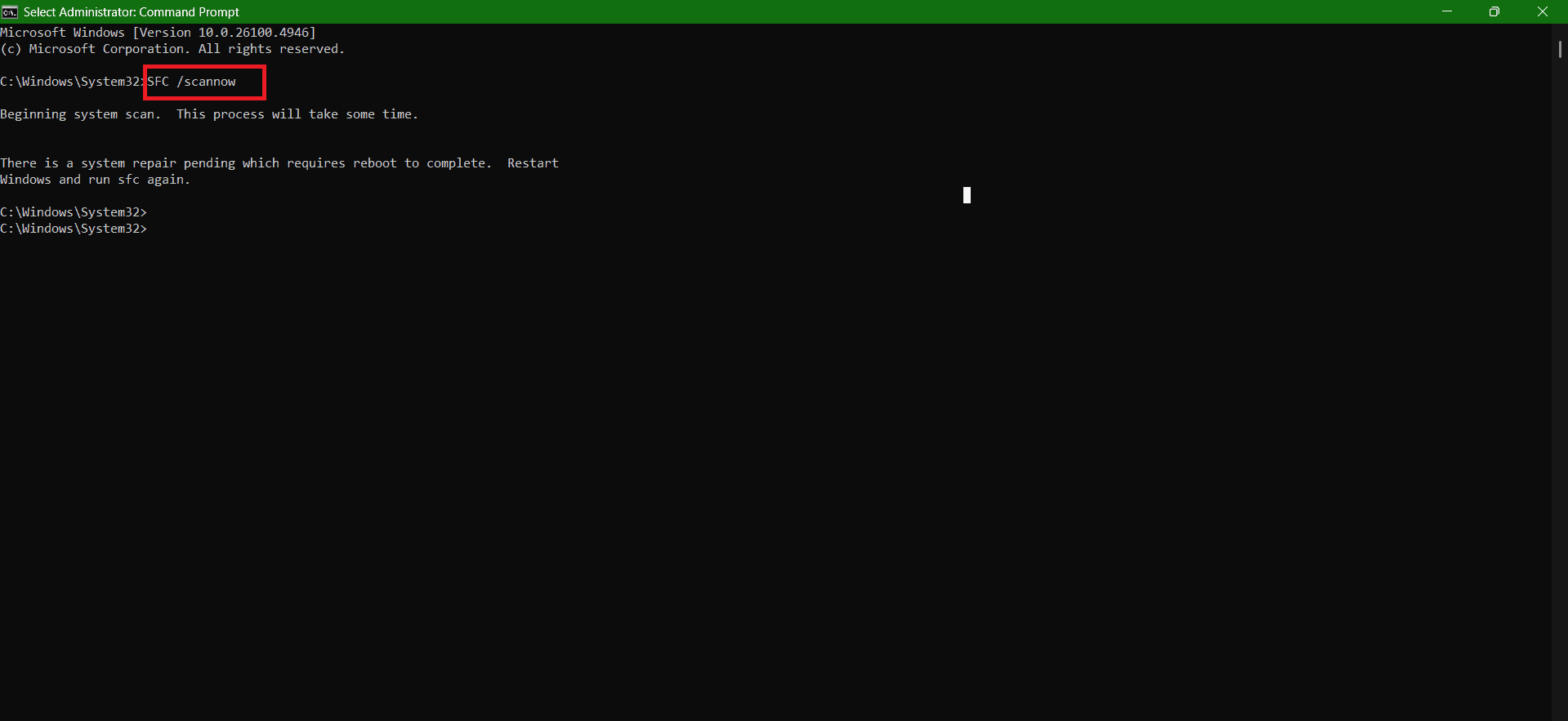
Postępując zgodnie z tymi prostymi krokami, Twój komputer będzie chroniony.
Czym jest SFC/Scannow?
Polecenie `sfc /scannow` to jeden z kilku specjalnych klawiszy dostępnych w wierszu poleceń, które uruchamiają Kontroler plików systemowych. Najczęstszym zastosowaniem polecenia `sfc` jest `sfc /scannow`, ale ma ono wiele innych zastosowań. Skanowane są wszystkie ważne pliki systemu Windows na komputerze, w tym pliki DLL systemu Windows. Kontroler plików systemowych zastąpi wszystkie chronione pliki, jeśli wykryje jakiekolwiek problemy.
Wykonaj polecenie SFC /Scannow spoza systemu Windows
Jeśli chcesz przeskanować pliki znajdujące się poza pulpitem, np. na dysku flash lub dysku, po prostu użyj polecenia sfc /scannow /offbootdir=d: /offwindir=d:windows, wykonując te same kroki, które opisano powyżej.
Ile razy muszę uruchomić polecenie sfc /scannow?
Nie ma ustalonej liczby uruchomień polecenia scannow. Można go użyć do skanowania za każdym razem, gdy zauważysz spowolnienie lub nieznany problem.
Jaka jest różnica między CHKDSK i SFC?
Polecenie `chkdsk` służy do skanowania określonego dysku i, w razie potrzeby, odzyskiwania lub przywracania danych z tego dysku, podczas gdy `sfc /scannow` analizuje pliki systemowe. Dodatkowo `chkdsk` odzyskuje wszelkie pozostałe nienaruszone dane i identyfikuje uszkodzone lub nieprawidłowo działające sektory na dysku twardym lub dysku.
Po zapoznaniu się z tym przewodnikiem bez problemu nauczysz się, jak używać SFC Scannow do naprawy plików systemowych Windows. Aby poznać więcej przydatnych wskazówek i trików, bądź na bieżąco i podziel się swoimi sugestiami w komentarzach poniżej.
Możliwość dodawania komentarzy nie jest dostępna.