

Monitory komputerów stacjonarnych zostały zaprojektowane tak, aby zapewniać płynny i wyraźny obraz, ale czasami mogą pojawić się nieoczekiwane problemy. Jednym z częstych problemów jest pojawienie się poziomej lub pionowej zielonej linii na ekranie. Może to być irytujące i wskazywać na awarię sprzętu, luźne połączenia lub problemy z oprogramowaniem. Wiedza o tym, jak naprawić poziomą lub pionową zieloną linię na ekranie laptopa, może być zbawienna. A więc zaczynajmy!

Naprawa poziomej lub pionowej zielonej linii na ekranie laptopa
Na szczęście istnieją sposoby na zbadanie, naprawienie i zminimalizowanie wpływu tego problemu zanim zdecydujemy się na kosztowne naprawy.
Metoda 1: Sprawdzanie problemów ze sprzętem
Zanim podejmiesz jakiekolwiek poważniejsze kroki, upewnij się, że na urządzeniu nie ma żadnych uszkodzeń fizycznych, ani na jego obudowie, ani wokół ekranu.
Metoda 2: Uruchom ponownie komputer
Szybki restart może wyeliminować tymczasowe usterki powodujące pojawianie się zielonych linii. Uruchom ponownie laptopa i sprawdź, czy ekran wraca do normy.
Metoda 3: Ponowna instalacja kabla
Luźne lub źle podłączone kable monitora mogą powodować problemy z linią liniową. Delikatnie odłącz kabel i podłącz go ponownie do laptopa (jeśli jest dostępny) lub do złącza monitora.
Metoda 4: Wymiana kabli
Jeśli ponowna instalacja się nie powiedzie, sam kabel może być uszkodzony. Spróbuj wymienić go na nowy, aby sprawdzić, czy zielona linia zniknie.
Metoda 5: Korzystanie z innego portu HDMI lub DisplayPort
Czasami używany port może być uszkodzony. Spróbuj przełączyć się na inny port HDMI lub DisplayPort w laptopie lub monitorze, aby sprawdzić, czy problem zniknie.
Metoda 6: Przeprowadzenie cyklu energetycznego
Wyłączenie ekranu na chwilę może rozwiązać wszelkie problemy wewnętrzne. Wyłącz urządzenie Microsoft Surface, odłącz kable i odczekaj 5–10 minut. Następnie włącz urządzenie ponownie.
Metoda 7: Uruchom skanowanie DISM
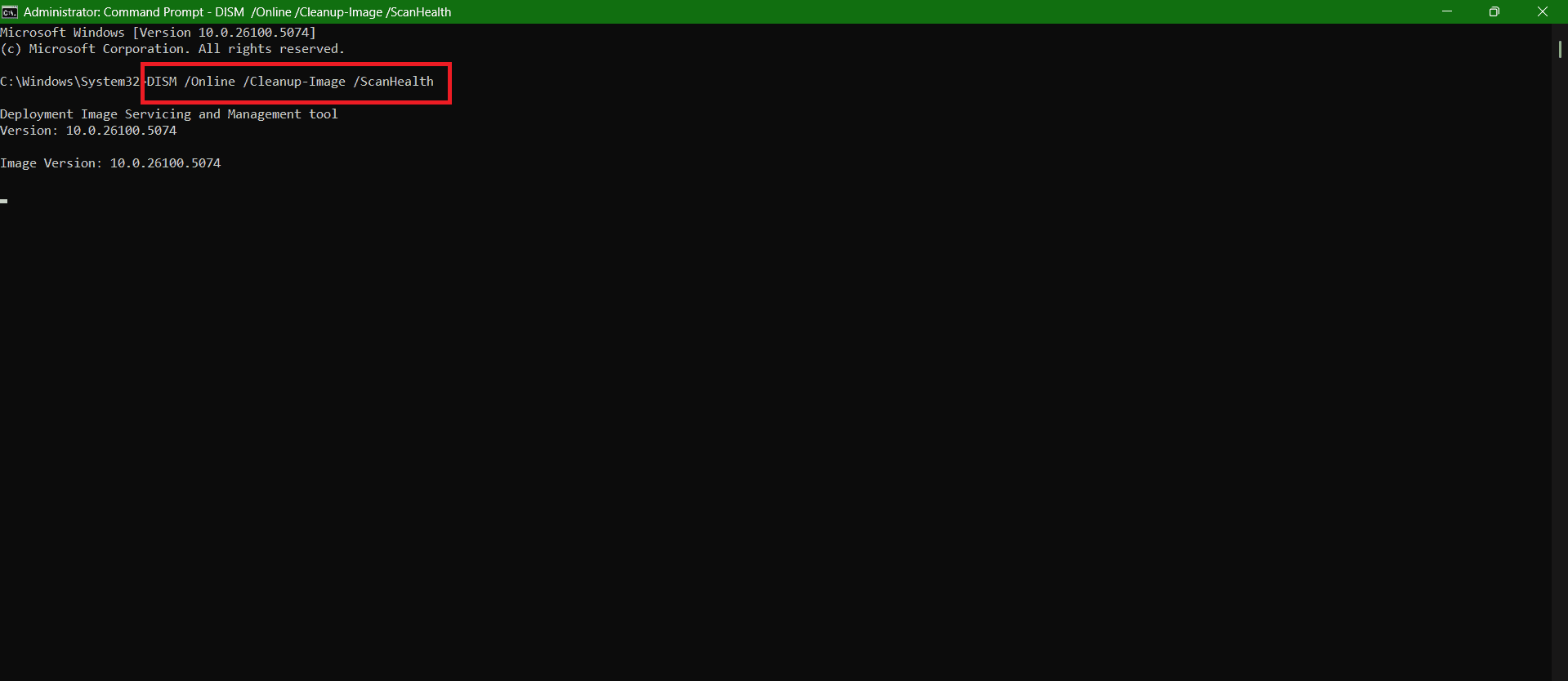
Narzędzie DISM jest niezbędne do rozwiązywania problemów w usługach Component-Based Servicing lub CBS. Jeśli masz problemy z plikami wyświetlania systemu Windows, może ono również rozwiązać problemy z czcionkami na ekranie laptopa.
- Napisz i wyszukaj cmdKliknij. Uruchom jako administrator włączyć Wiersz polecenia Posiada uprawnienia administracyjne.
- Rodzaj DISM / Online / Cleanup-Image / ScanHealth Jak pokazano, naciśnij klawisz Wchodzę.
- Po zakończeniu wstępnego skanowania uruchom polecenie. DISM / Online / Cleanup-Image / RestoreHealth.
Po zakończeniu uruchom ponownie komputer.
Metoda 8: Zaktualizuj lub przywróć sterowniki monitora
Możesz również zainstalować najnowszą wersję sterownika monitora.
- otwarty tablica sterowania i kliknij Menadżer urządzeń.
- Znajdź Karty graficzne z lewego menu.
- dotknij Pokaż program.
- Następnie kliknij System operacyjny z górnego paska.
- Teraz wybierz Aktualizacja sterownika أو Przywróć poprzedni sterownik.
- dotknij dobrze.

Twój problem powinien zostać rozwiązany.
Metoda 9: Odinstalowywanie nowych programów
Jeśli niedawno zainstalowałeś jakieś nowe oprogramowanie i zaczęły pojawiać się problemy z wyświetlaniem, prawdopodobną przyczyną problemu jest właśnie ono.
- naciśnij mój klawisz Windows i R Razem, aby otworzyć okno dialogowe Zatrudnienie.
- Rodzaj appwiz.cpl i naciśnij klawisz Wchodzę.
- Kliknij prawym przyciskiem myszy على program Który wybierzesz.
- Następnie wybierz odinstaluj.
- dotknij نعم.

Jeśli to jest przyczyną, problem powinien być rozwiązany.
Metoda 10: Aktualizacja podstawowego systemu wejścia/wyjścia
Nieaktualne oprogramowanie BIOS (Basic Input/Output System) może czasami powodować problemy z wyświetlaniem obrazu, takie jak zielone linie na ekranie laptopa. Odwiedź stronę pomocy technicznej producenta laptopa, pobierz najnowszą aktualizację BIOS i postępuj zgodnie z instrukcjami. Jeśli nie masz pewności, co zrobić, zapoznaj się z artykułem „ Czym jest system BIOS i jak go zaktualizować?”.
Metoda 11: Wymiana ekranu laptopa
Jeśli zielone linie utrzymują się nawet po wypróbowaniu poprawek programowych, sam ekran może być uszkodzony. Wymiana ekranu laptopa może rozwiązać problem, jeśli jest on spowodowany wadliwym panelem. Najlepiej zlecić tę czynność autoryzowanemu serwisowi, aby uniknąć dalszych uszkodzeń laptopa Plus.
Metoda 12: Naprawa lub wymiana jednostki przetwarzania grafiki/płyty głównej
Jeśli naprawa oprogramowania i wymiana ekranu okażą się nieskuteczne, problem może leżeć w procesorze graficznym (GPU) lub płycie głównej. Wadliwy układ graficzny lub nieprawidłowe podłączenie płyty głównej mogą powodować powstawanie uporczywych linii na ekranie. W takich przypadkach profesjonalna naprawa lub wymiana to jedyne niezawodne rozwiązanie.
Teraz, dzięki temu poradnikowi, nie będziesz już miał problemu z naprawą poziomej lub pionowej zielonej linii na ekranie laptopa. Aby uzyskać więcej przydatnych wskazówek i porad, śledź nasze najnowsze aktualizacje i podziel się swoimi sugestiami w komentarzach poniżej.
Możliwość dodawania komentarzy nie jest dostępna.