Ekran komputera powinien wyświetlać wyraźny obraz, ale czasami pojawiają się nieoczekiwane pionowe linie, które utrudniają widoczność. Linie te mogą być spowodowane problemami ze sprzętem, luźnymi połączeniami, a nawet błędami oprogramowania. Chociaż problem może wydawać się na pierwszy rzut oka poważny, istnieją skuteczne sposoby jego rozwiązania bez konieczności kosztownej wymiany. Wiedza o tym, jak naprawić pionowe linie na ekranie komputera, może pomóc przywrócić jego przejrzystość i zapewnić płynne działanie urządzenia.
Naprawianie pionowych linii na ekranie komputera
Stosując odpowiednie rozwiązania, możesz przywrócić ekran do normalnego stanu i kontynuować pracę bez rozpraszania uwagi.
Metoda 1: Sprawdzanie problemów ze sprzętem
Zanim podejmiesz jakiekolwiek poważniejsze kroki, upewnij się, że obudowa urządzenia i okolice ekranu nie mają żadnych uszkodzeń fizycznych.
Metoda 2: Uruchom ponownie komputer
Szybki restart może wyeliminować tymczasowe błędy powodujące pojawianie się zielonych linii. Uruchom ponownie laptopa i sprawdź, czy ekran wraca do normy.
Metoda 3: Ponowna instalacja kabla
Luźne lub źle podłączone kable monitora mogą powodować problemy z linią liniową. Delikatnie odłącz i ponownie podłącz kabel wewnątrz laptopa (jeśli jest dostępny) lub do złącza monitora.
Metoda 4: Wymiana kabli
Jeśli ponowna instalacja się nie powiedzie, sam kabel może być uszkodzony. Spróbuj go wymienić na nowy, aby sprawdzić, czy zielone linie znikną.
Metoda 5: Korzystanie z innego portu HDMI lub DisplayPort
Czasami używany port może być uszkodzony. Spróbuj przełączyć się na inny port HDMI lub DisplayPort w laptopie lub monitorze, aby sprawdzić, czy problem zniknie.
Metoda 6: Przeprowadzenie cyklu energetycznego
Wyłączenie ekranu na chwilę może naprawić wszelkie błędy wewnętrzne. Wyłącz urządzenie Microsoft Surface, odłącz kable i odczekaj 5–10 minut. Następnie włącz urządzenie ponownie.
Metoda 7: Dostosowywanie rozdzielczości ekranu
Zacznij od dostosowania rozdzielczości ekranu, aby uniknąć konfliktów między monitorem a systemem operacyjnym Windows, w następujący sposób:
Otwórz **Ustawienia** i kliknij **Wyświetlacz** w menu po lewej stronie.
Kliknij **Rozdzielczość wyświetlacza**.
Podaj **pomiar**.
Tutaj wybierz rozdzielczość oznaczoną jako **Zalecana**.
Zrestartuj swój komputer.
Metoda 8: Uruchom skanowanie DISM
Narzędzie DISM jest niezbędne do rozwiązywania problemów z usługą Component-Based Servicing (CBS). Jeśli masz problemy z plikami wyświetlania systemu Windows, może ono również rozwiązać problemy z czcionkami na ekranie laptopa.
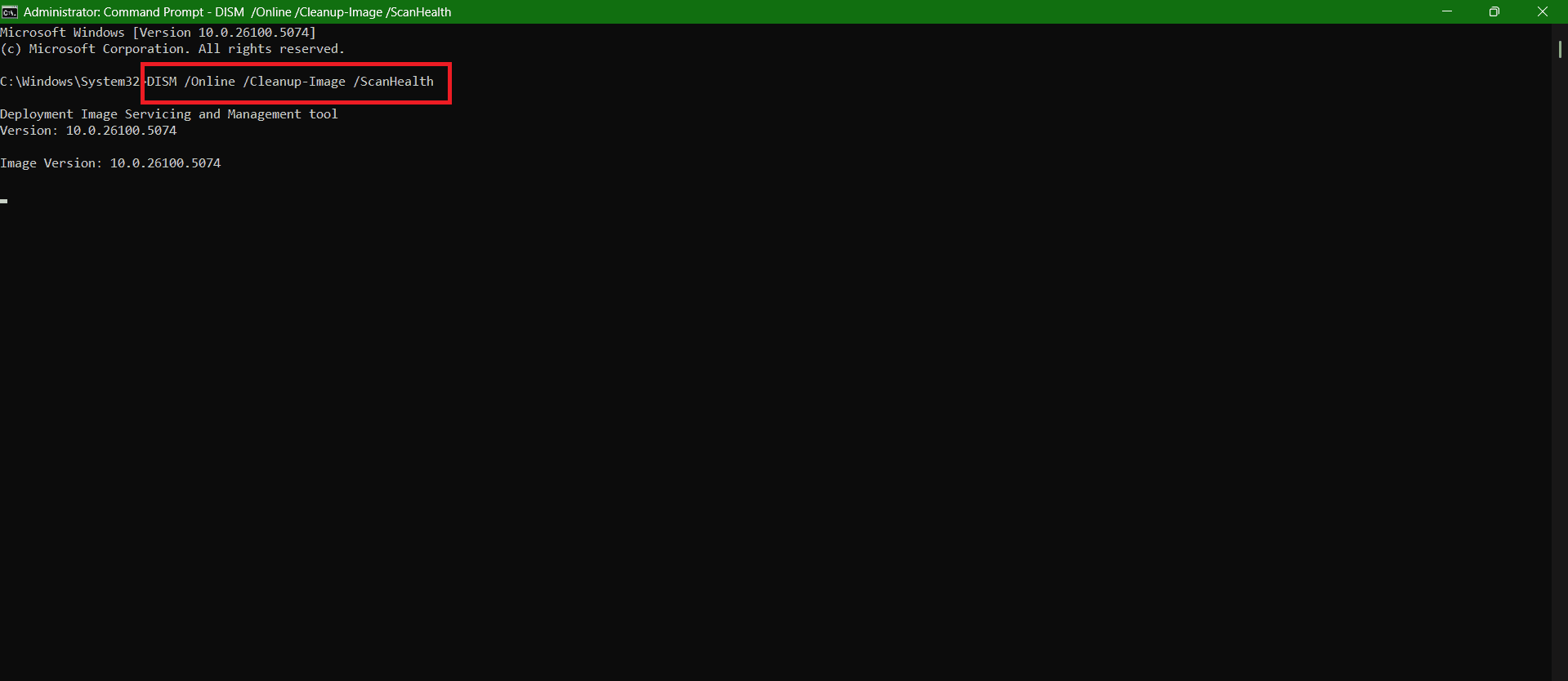
Napisz i wyszukaj cmdKliknij. Uruchom jako administrator włączyć Wiersz polecenia Posiada uprawnienia administracyjne.
Rodzaj DISM / Online / Cleanup-Image / ScanHealth Jak pokazano, kliknij na Wchodzę.
Po zakończeniu wstępnego skanowania uruchom polecenie. DISM / Online / Cleanup-Image / RestoreHealth.
Po zakończeniu uruchom ponownie komputer.
Metoda 9: Aktualizacja lub przywrócenie sterowników wyświetlacza
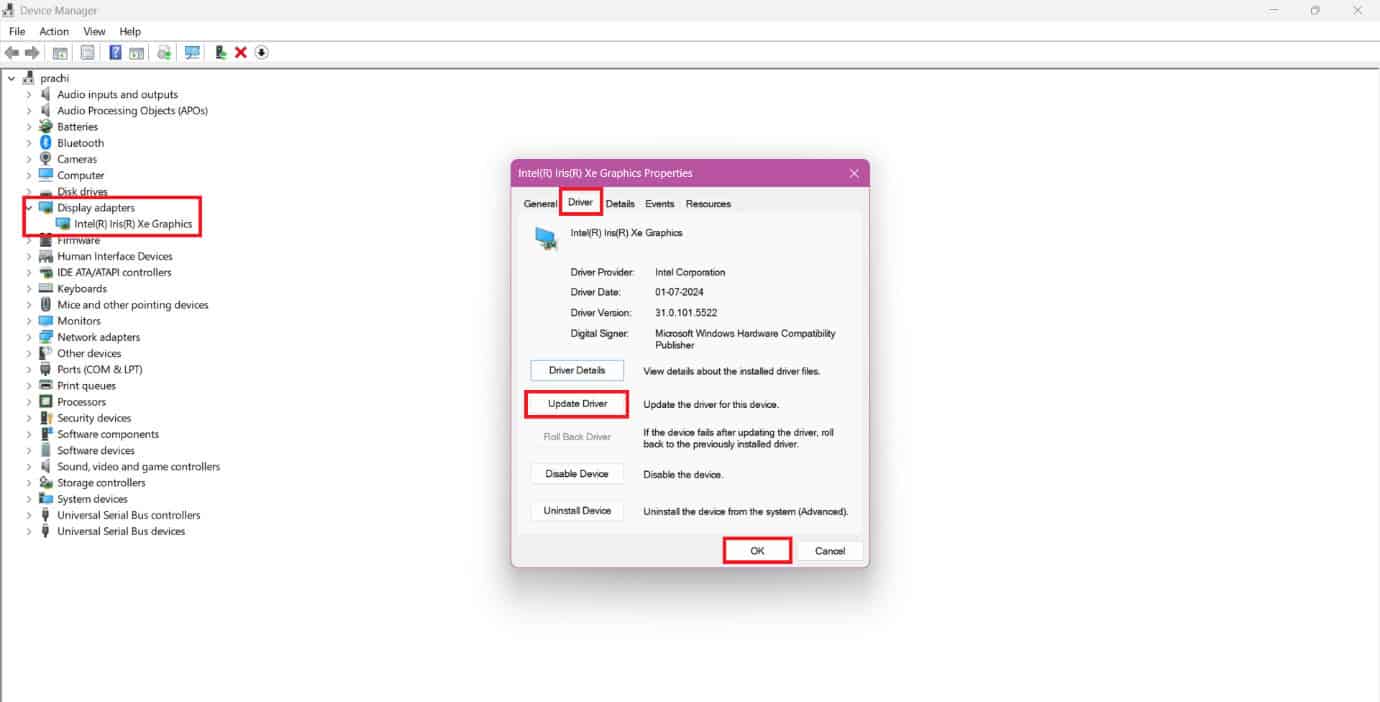
Możesz również zainstalować najnowszą wersję sterownika ekranu.
Następnie kliknij System operacyjny z górnego paska.
Teraz wybierz Aktualizacja sterownika أو Przywróć sterownik.
dotknij dobrze.
Twój problem powinien zostać rozwiązany.
Metoda 10: Odinstalowywanie nowych programów
Jeśli niedawno zainstalowałeś jakieś nowe oprogramowanie i zaczęły pojawiać się problemy z wyświetlaniem, prawdopodobną przyczyną problemu jest właśnie ono.
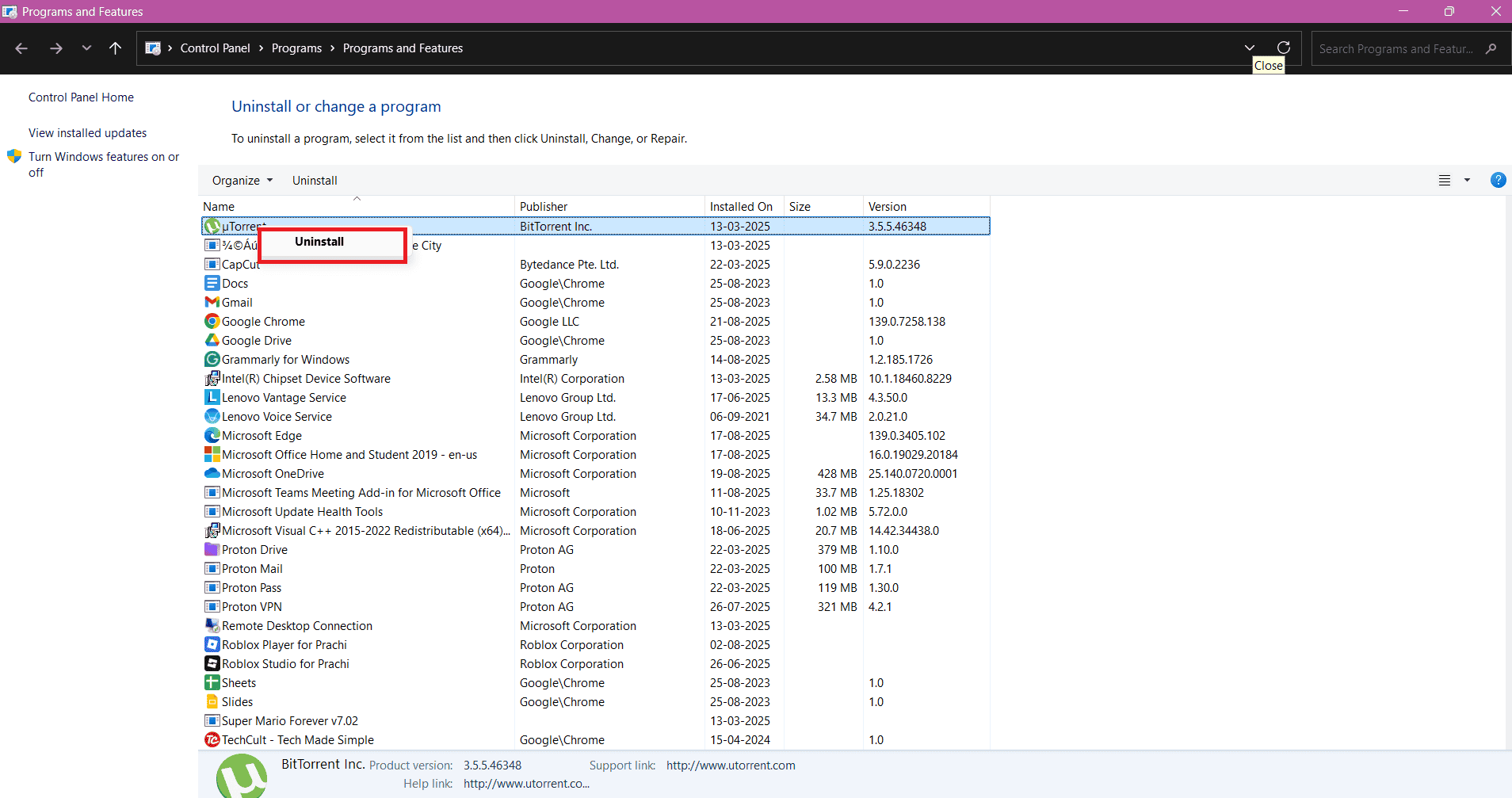
naciśnij mój klawisz Windows i R Razem, aby otworzyć okno dialogowe zatrudnienie.
Rodzaj appwiz.cpl i naciśnij Wchodzę.
Kliknij prawym przyciskiem myszy على program Który wybierzesz.
Następnie wybierz odinstaluj.
dotknij نعم.
Jeśli to jest przyczyną, problem powinien być rozwiązany.
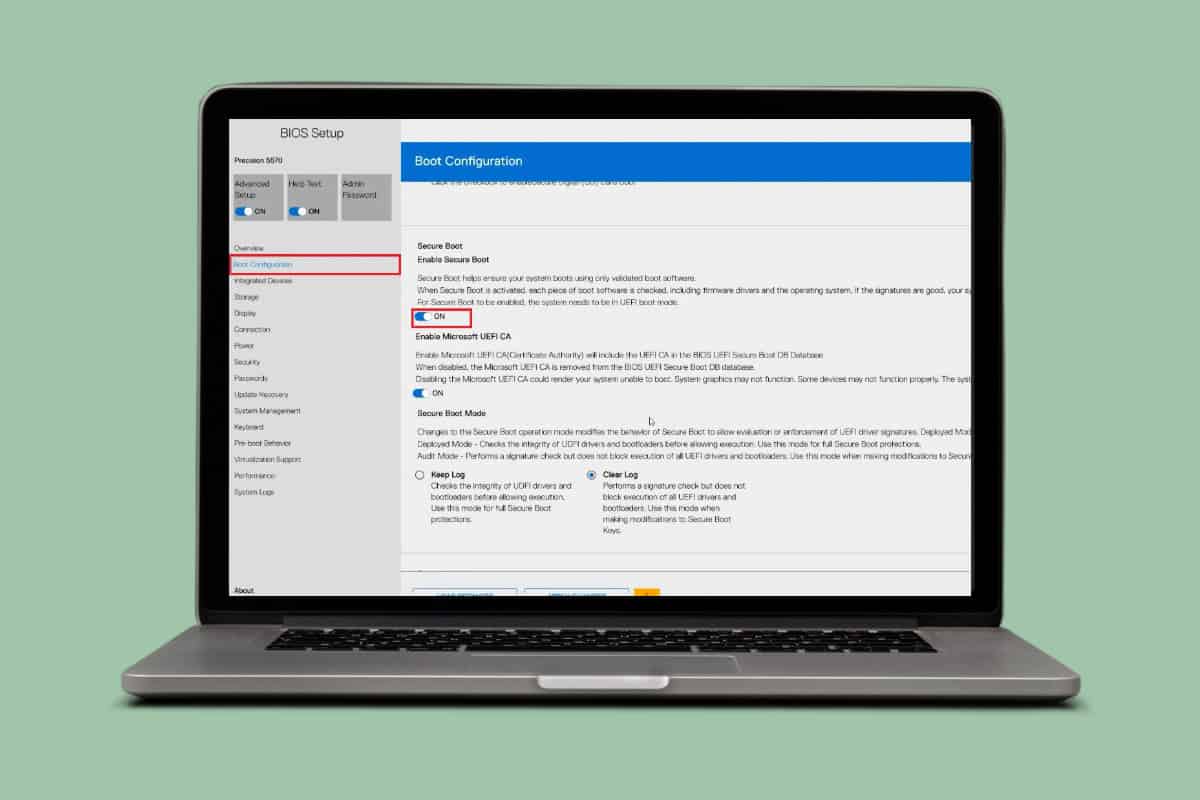
Metoda 11: Aktualizacja BIOS-u
Nieaktualne oprogramowanie układowe BIOS-u może czasami powodować błędy wyświetlania, takie jak zielone linie na ekranie laptopa. Odwiedź stronę pomocy technicznej producenta laptopa, pobierz najnowszą aktualizację BIOS-u i postępuj zgodnie z instrukcjami. W razie wątpliwości zapoznaj się z [informacjami/instrukcjami]. Czym jest BIOS i jak go aktualizować.
Metoda 12: Uruchom narzędzie do rozwiązywania problemów z systemem Windows
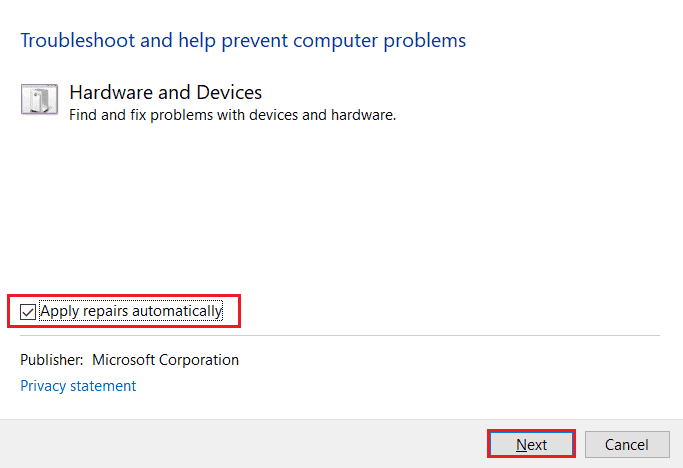
Jeśli problem jest bardziej rozległy i nie ogranicza się tylko do filmów, najlepszym rozwiązaniem będzie skorzystanie z narzędzia do rozwiązywania problemów ze sprzętem i urządzeniami.
naciśnij mój klawisz Windows + R Jednocześnie, aby uruchomić okno dialogowe „Uruchom”.
Rodzaj msdt.exe -id diagnostyka urządzenia Następnie kliknij dobrze.
Tutaj kliknij na الخيار المتقدم.
Znajdź Plac o nazwie تطبيق Naprawa zostanie wykonana automatycznie. Kliknij Dalej.
Po zakończeniu procesu uruchom ponownie komputer i sprawdź, czy problem został rozwiązany.
Metoda 13: Wymiana ekranu laptopa
Jeśli zielone linie utrzymują się nawet po wypróbowaniu poprawek programowych, sam ekran może być uszkodzony. Wymiana ekranu laptopa może rozwiązać problem, jeśli jest on spowodowany wadliwym panelem. Najlepiej zlecić tę czynność autoryzowanemu serwisowi, aby uniknąć dalszych uszkodzeń laptopa Plus.
Metoda 14: Naprawa lub wymiana karty graficznej/płyty głównej
Gdy naprawa oprogramowania lub wymiana ekranu nie pomagają, problem może dotyczyć karty graficznej lub płyty głównej. Wadliwy układ graficzny lub nieprawidłowe podłączenie płyty głównej mogą powodować ciągłe linie na ekranie. W takich przypadkach profesjonalna naprawa lub wymiana to jedyne niezawodne rozwiązanie.
Teraz, dzięki temu poradnikowi, bez problemu poradzisz sobie z usuwaniem pionowych linii na ekranie komputera. Aby poznać więcej przydatnych wskazówek i trików, bądź na bieżąco i podziel się swoimi sugestiami w komentarzach poniżej.




Możliwość dodawania komentarzy nie jest dostępna.