

Podczas przeglądania stron internetowych lub korzystania z niektórych aplikacji może pojawić się błąd „No Healthy Upstream”. Może to być frustrujące, ponieważ uniemożliwia dostęp do potrzebnej strony lub usługi. Na szczęście naprawienie błędu „No Healthy Upstream” często wymaga wykonania kilku prostych kroków, aby przywrócić płynny dostęp. Dlatego w tym przewodniku przedstawimy wszystkie rozwiązania!

Ponad 15 sposobów na naprawienie błędu „Brak sprawnego upstream”
Ten komunikat pojawia się zazwyczaj, gdy serwer, do którego próbujesz uzyskać dostęp, nie odpowiada poprawnie lub występują problemy z połączeniem. Oto kilka rozwiązań, które pozwolą szybko rozwiązać ten problem.
Metoda 1: Sprawdzanie statusu serwera
Błąd często występuje, gdy serwer główny jest wyłączony. Zacznij od sprawdzenia, czy serwer hostujący Twoją aplikację lub stronę internetową działa poprawnie. Jeśli nie działa, uruchom go ponownie lub skontaktuj się z dostawcą hostingu, aby uzyskać pomoc.
Metoda 2: Sprawdzanie połączenia sieciowego
Słabe lub przerywane połączenia sieciowe mogą być przyczyną tego błędu. Upewnij się, że połączenie internetowe jest stabilne i nie występują przerwy w działaniu sieci. Szybkim testem jest załadowanie innej strony internetowej lub przeprowadzenie testu prędkości, aby potwierdzić połączenie.
Metoda 3: Przejrzyj ustawienia modułu równoważenia obciążenia
Nieprawidłowo skonfigurowany moduł równoważenia obciążenia może nie kierować ruchu do właściwych serwerów. Dokładnie sprawdź ustawienia, aby upewnić się, że prawidłowo kieruje żądania. Prawidłowa konfiguracja często pozwala natychmiast rozwiązać problem.
Metoda 4: Użyj alternatywnej lub prywatnej przeglądarki
Czasami problem leży po stronie przeglądarki. Przełącz się na inną przeglądarkę, taką jak Chrome, Firefox lub Edge, i spróbuj ponownie. Możesz również spróbować otworzyć stronę w trybie incognito lub przeglądania prywatnego. Wyłączy to pamięć podręczną i rozszerzenia, które mogą zakłócać działanie strony, pomagając ustalić, czy błąd jest związany z przeglądarką.
Metoda 5: Uruchom ponownie problematyczną aplikację
Jeśli błąd wystąpi w konkretnej aplikacji, zamknij ją całkowicie, a następnie otwórz ponownie. Ponowne uruchomienie aplikacji usunie tymczasowe błędy i umożliwi jej ponowne uruchomienie.
Metoda 6: Uruchom ponownie komputer
Szybki restart często rozwiązuje ukryte problemy. Ponowne uruchomienie komputera odświeża procesy w tle i ustawienia sieciowe, które mogą być przyczyną błędu.
Metoda 7: Ponowne uruchomienie routera
Czasami problem leży po stronie połączenia internetowego. Ponowne uruchomienie routera może rozwiązać problemy z połączeniem i zapewnić bardziej stabilne połączenie.
Metoda 8: Zaktualizuj przeglądarkę
Zalecamy również korzystanie z najnowszej wersji przeglądarki, aby pozbyć się starych błędów i poprawić wydajność procesów.
- Otwórz przeglądarkę i kliknij Trzy punkty W prawym górnym rogu. Tutaj użyliśmy Google Chrome.
- Wybierać Ustawienia.
- dotknij O Chrome z lewego menu.
- Teraz wybierz Wznowienie W przeglądarce Google Chrome.

Sprawdź czy Twój problem został rozwiązany.
Metoda 9: Wyczyść pamięć podręczną przeglądarki
Wyczyszczenie pamięci podręcznej ma również znaczący wpływ:
- Otwórz przeglądarkę i kliknij Trzy punkty W prawym górnym rogu. Tutaj użyliśmy przeglądarki Microsoft Edge.
- Wybierać Ustawienia.
- dotknij Prywatność, wyszukiwanie i usługi z lewego menu.
- kleszcz Pliki cookie i inne dane witryn.
- kleszcz Buforuje obrazy i pliki.
- Następnie wybierz Wyczyść teraz.

W ten sposób pamięć podręczna zostanie wyczyszczona.
Metoda 10: Sprawdzanie dostępności serwera zaplecza
Błąd może również wystąpić, jeśli serwery zaplecza nie odpowiadają. Upewnij się, że serwery zaplecza są połączone z internetem i obsługują żądania zgodnie z oczekiwaniami. Ich ponowne uruchomienie może pomóc.
Metoda 11: Sprawdzanie rekordów
Logi serwera i aplikacji mogą ujawnić przyczynę błędu. Poszukaj nieudanych żądań, powiadomień o przestojach lub problemów z konfiguracją. Logi często dają najdokładniejszy obraz źródła problemu.
Metoda 12: Opracowywanie iteracji
W przypadku awarii jednego serwera, kopie zapasowe zapewniają ciągłość działania systemu. Konfiguracja redundancji z wieloma serwerami pomaga rozłożyć ruch i uniknąć całkowitego przestoju podczas przerw w działaniu.
Metoda 13: Czyszczenie pamięci podręcznej systemu nazw domen (DNS)
Pamięć podręczna systemu nazw domen (DNS) może być nieaktualna lub uszkodzona. Ponadto pamięć podręczna DNS mogła nie zostać zaktualizowana, aby odzwierciedlić zmianę adresu IP witryny.
- otwarty Wiersz poleceniaKliknij prawym przyciskiem myszy i wybierz Uruchom jako administrator.
- Rodzaj ipconfig / flushdns.
- Kliknij Wchodzę.
- Rodzaj netsh winsock reset.
- Kliknij Wchodzę.
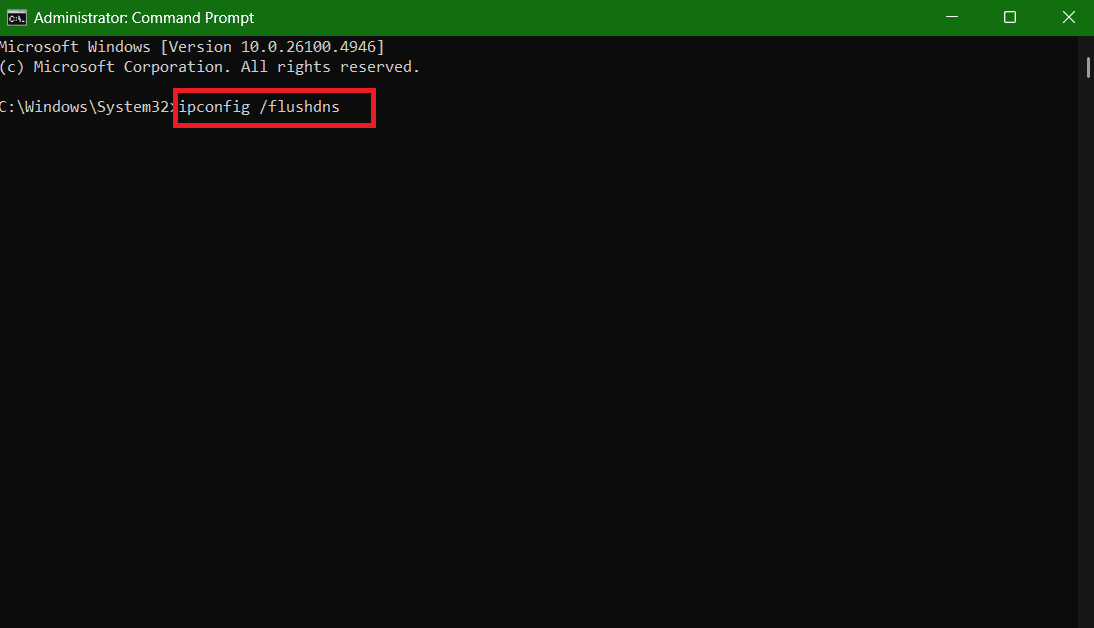
Twój adres DNS zostanie pomyślnie zresetowany.
Metoda 14: Analiza wykorzystania zasobów
Sprawdź, czy na Twoich serwerach brakuje zasobów, takich jak procesor, pamięć lub dysk. Wysokie obciążenie może powodować brak reakcji. Zwiększenie zasobów lub optymalizacja aplikacji może rozwiązać ten problem.
Metoda 15: Zresetuj ustawienia sieciowe
Jeśli ustawienia sieciowe nie są prawidłowo skonfigurowane, nie uzyskasz prawidłowego przepływu danych w górę strumienia:
- otwarty Ustawienia i kliknij Sieć i Internet z lewego menu.
- Przewiń w dół i wybierz Zaawansowane ustawienia sieciowe.
- Następnie kliknij Zresetuj teraz.

Ustawienia sieciowe zostaną zresetowane.
Metoda 16: Przeprowadzanie kontroli bezpieczeństwa
Skonfiguruj automatyczne kontrole stanu serwera, aby monitorować jego stan w czasie rzeczywistym. W ten sposób możesz wcześnie wykrywać problemy i zapobiegać powtarzaniu się błędu „Brak sprawnego serwera”.
Teraz, gdy wiesz już, jak naprawić błąd „No Healthy Upstream”, mamy nadzieję, że metody opisane w tym poradniku rozwiały Twoje wątpliwości. Odwiedzaj DzTecnium, aby poznać najnowsze rozwiązania techniczne. W razie pytań lub sugestii skontaktuj się z nami w sekcji komentarzy.
Możliwość dodawania komentarzy nie jest dostępna.