Przeglądarka Google Chrome jest znana na całym świecie ze swojej szybkości i przyjaznego interfejsu. Czasami jednak napotyka frustrujące problemy. Jednym z nich jest sytuacja, gdy przeglądarka otwiera się z pustym, białym ekranem. Użytkownicy nie mogą uzyskać dostępu do żadnych stron ani wykonywać żadnych zadań, ale dobrą wiadomością jest to, że istnieją proste kroki, które można podjąć, aby rozwiązać ten problem bez większych problemów. Wiedza o tym, jak rozwiązać problem pustego, białego ekranu w przeglądarce Google Chrome w systemie Windows 11/10, to bezcenna umiejętność!
Naprawianie problemu z pustym, białym ekranem w przeglądarce Google Chrome w systemie Windows 11/10
Ten problem może wynikać z dodatków, nieaktualnego oprogramowania lub uszkodzonych profili, więc rozwiążmy je po kolei. Zanim podejmiesz drastyczne kroki, upewnij się, że obudowa urządzenia ani ekran nie mają żadnych uszkodzeń fizycznych.
Metoda 1: Uruchom ponownie komputer
Szybki restart może wyeliminować tymczasowe usterki powodujące pojawianie się zielonych linii. Uruchom ponownie laptopa i sprawdź, czy ekran wrócił do normy.
Metoda 2: Usuwanie dodatków
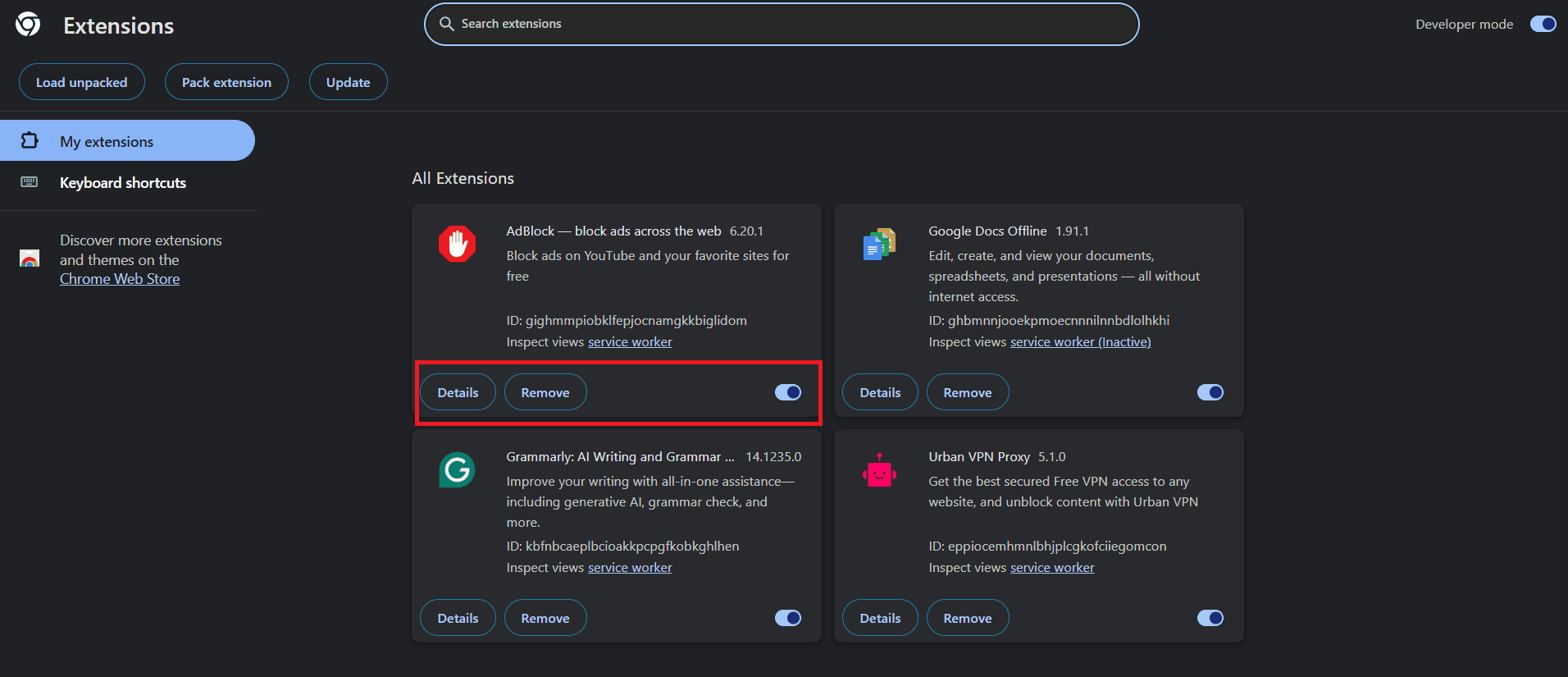
Podejrzane rozszerzenie może być główną przyczyną nagłego zaprzestania działania przeglądarki Chrome. Oto jak je usunąć:
Otwórz przeglądarkę Google Chrome i kliknij Trzy punkty w prawym górnym rogu.
Znajdź Dodatki > Zarządzaj dodatkami.
dotknij Usuwanie Aby usunąć rozszerzenie.
wyłączyć klucz Lub włącz go na czas tymczasowego użycia.
Możesz zawsze zarządzać swoimi dodatkami w ten sposób.
Metoda 3: Wyłącz przyspieszenie sprzętowe
Przyspieszenie sprzętowe może czasami spowodować, że w przeglądarce Chrome pojawi się pusty, biały ekran.
Otwórz Chrome w Tryb inkognito Aby ominąć ograniczenia ekranu.
dotknij Trzy kropki > Ustawienia.
dotknij system z lewego menu.
Następnie wyłącz to klucz .'s Używaj akceleracji graficznej, jeśli jest dostępna..
W ten sposób możesz rozwiązać problem pustego ekranu.
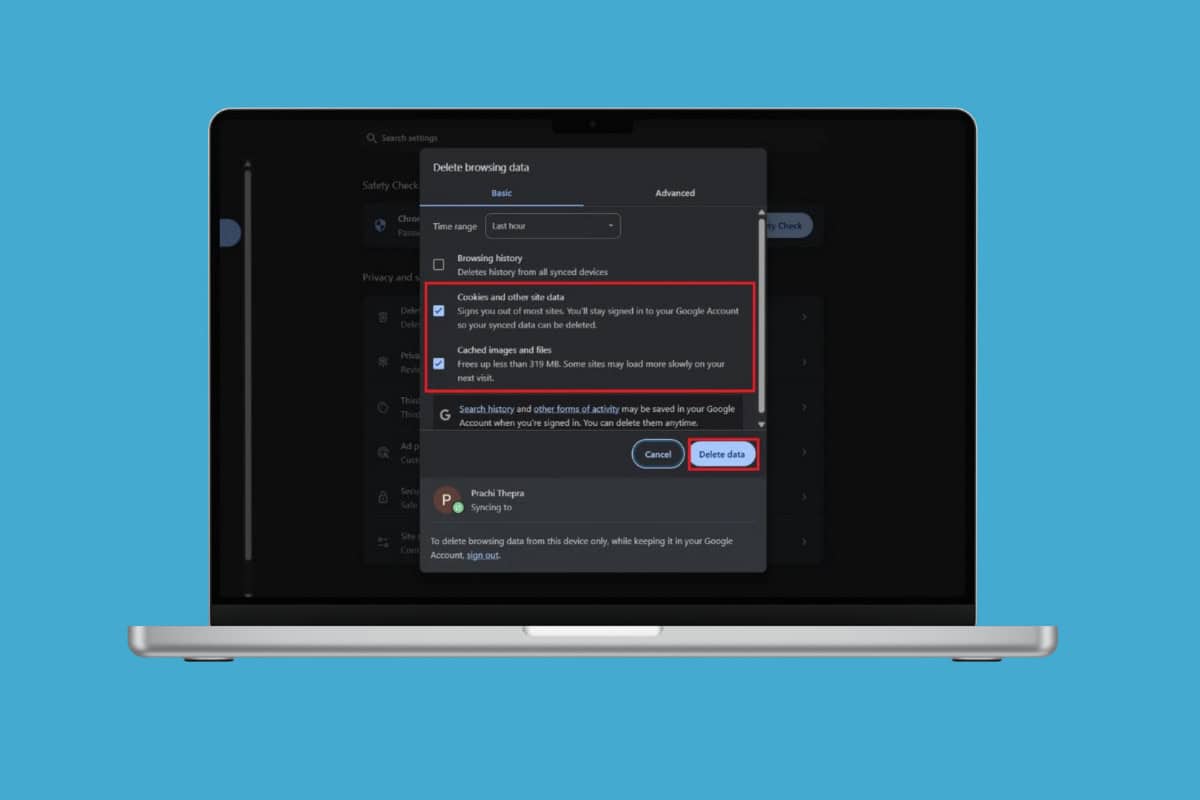
Metoda 4: Wyczyść pamięć podręczną przeglądarki
Uszkodzona pamięć podręczna może spowodować, że w przeglądarce Chrome pojawi się pusty, biały ekran.
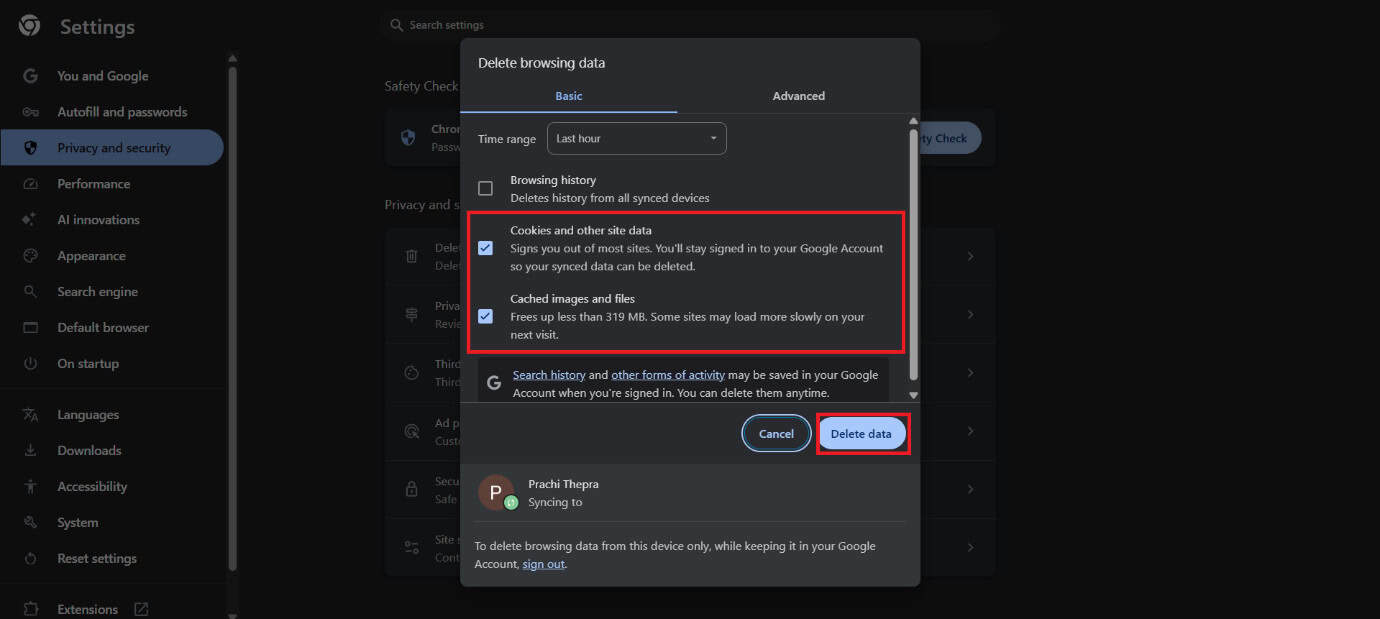
otwarty Chrome > Ustawienia.
dotknij Prywatność i ochrona.
Wybierać Wyczyść dane przeglądania.
ال postawić znak على Pliki cookie i inne dane witryny وObrazy i pliki w pamięci podręcznej.
dotknij kasowanie danych.
Metoda 5: Zresetuj Google Chrome/ustawienia przeglądarki
Jeśli ustawienia przeglądarki Chrome są nieprawidłowe, ich zresetowanie może pomóc. Przywróci to ustawienia domyślne, a jednocześnie zachowa zakładki i zapisane hasła.
otwarty Chrome > Ustawienia.
dotknij Prywatność i ochrona.
Wybierać Zresetuj ustawienia.
dotknij Przywróć ustawienia do ich oryginalnych wartości domyślnych.
Teraz wybierz Zresetuj ustawienia.
Ustawienia powrócą do stanu domyślnego.
Metoda 6: Ponowna instalacja przeglądarki Google Chrome
Gdy wszystko inne zawiedzie, całkowicie odinstaluj Chrome'a, a następnie zainstaluj go ponownie. Nowa instalacja usunie uszkodzone pliki i zapewni, że masz najnowszą wersję przeglądarki.
Metoda 7: Modyfikowanie ścieżki docelowej skrótu Chrome
Czasami przeglądarka Chrome nie działa poprawnie z powodu ścieżki skrótu.
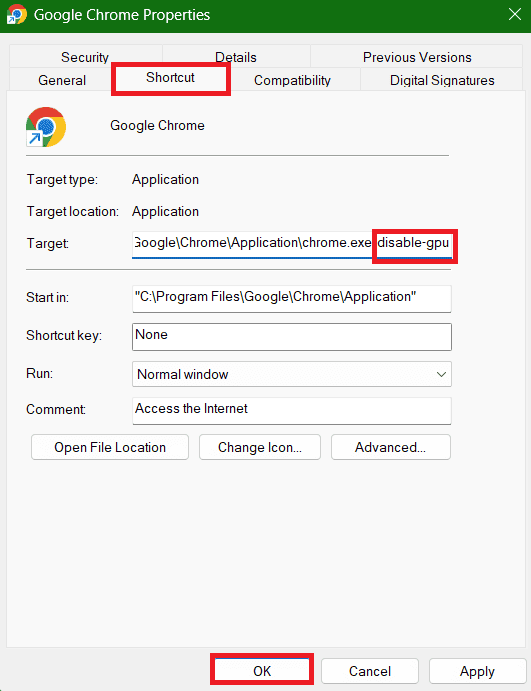
Kliknij prawym przyciskiem myszy skrót Chrome i wybierz Otwórz Nieruchomości.
dotknij Skrót na górnym pasku.
Rodzaj –disable-gpu Na końcu pola tekstowego Cel.
Wybierz aplikację, a następnie dobrze.
Metoda 8: Zmień nazwę lub usuń folder danych użytkownika/domyślny
Dane Twojego profilu użytkownika mogą ulec uszkodzeniu, powodując wyświetlanie przez Chrome białego ekranu. Znajdź folder „Default” w katalogu danych użytkownika Chrome i zmień jego nazwę lub usuń go. Po ponownym uruchomieniu Chrome utworzy nowy folder profilu, co rozwiąże problem.
Metoda 9: Zaktualizuj sterowniki graficzne
Możesz również zainstalować najnowszą wersję sterownika monitora.
Następnie kliknij System operacyjny z górnego paska.
Teraz wybierz Aktualizacja sterownika.
dotknij dobrze.
Twój problem powinien zostać rozwiązany.
Metoda 10: Zmień folder dziennika
Uszkodzony folder dziennika może powodować konflikty z uruchamianiem Chrome. Zmień nazwę folderu dziennika lub przenieś go do katalogu danych użytkownika Chrome, a Chrome utworzy nowy.
Otwórz Chrome i wpisz chrome: // wersja / w pasku adresu.
Podaj adres Ścieżka profiluKliknij prawym przyciskiem myszy, a następnie wybierz Kopia.
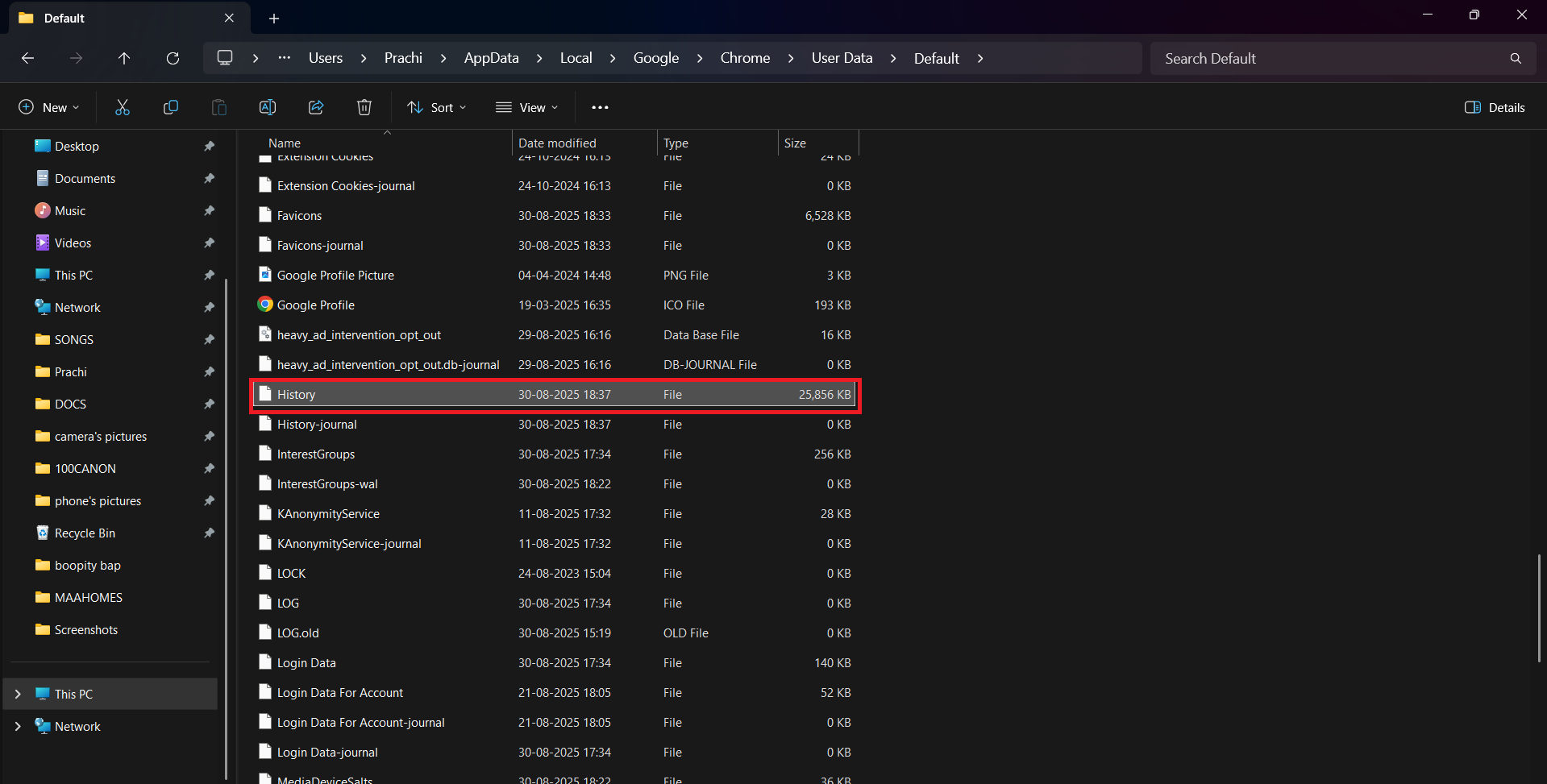
otwarty File Explorer.
pastaLokalizacja adresu w pasku wyszukiwania.
Kliknij na folder Domyślnie.
Przewiń w dół iKliknij prawym przyciskiem myszy Na woluminie History.
Rodzaj temp i naciśnij Wchodzę.
Otwórz przeglądarkę Chrome i sprawdź, czy działa prawidłowo.
Metoda 11: Wyłącz tryb zgodności/weryfikację w trybie zgodności
Uruchamianie przeglądarki Chrome w trybie zgodności może powodować konflikty w systemach Windows 10 lub 11.
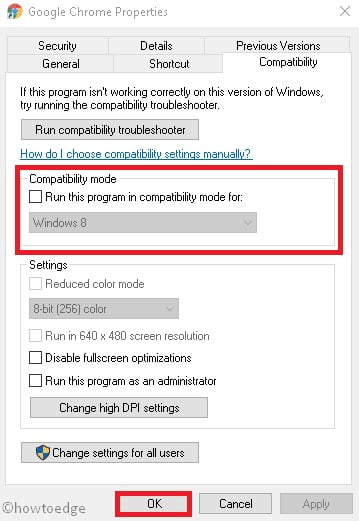
Kliknij prawym przyciskiem myszy Skrót Chrome Wybierz Otwórz Właściwości.
Kliknij na zakładkę Zgodność z górnego paska.
ال Odznacz Ogórek Uruchom ten program w trybie zgodności..
Wybierać OK.
Twój problem powinien zostać rozwiązany.
Metoda 12: Skanowanie komputera
Wirusy lub złośliwe oprogramowanie mogą również powodować nieprawidłowe działanie przeglądarki Chrome, w tym wyświetlanie pustego, białego ekranu. Przeprowadź pełne skanowanie systemu za pomocą Zabezpieczeń systemu Windows lub niezawodnego programu antywirusowego. Usunięcie zagrożeń często przywraca Chrome do normalnego działania.
Metoda 13: Odinstalowywanie nowych programów
Jeśli niedawno zainstalowałeś jakieś nowe oprogramowanie i zaczęły pojawiać się problemy z wyświetlaniem, prawdopodobną przyczyną problemu może być to właśnie ono.
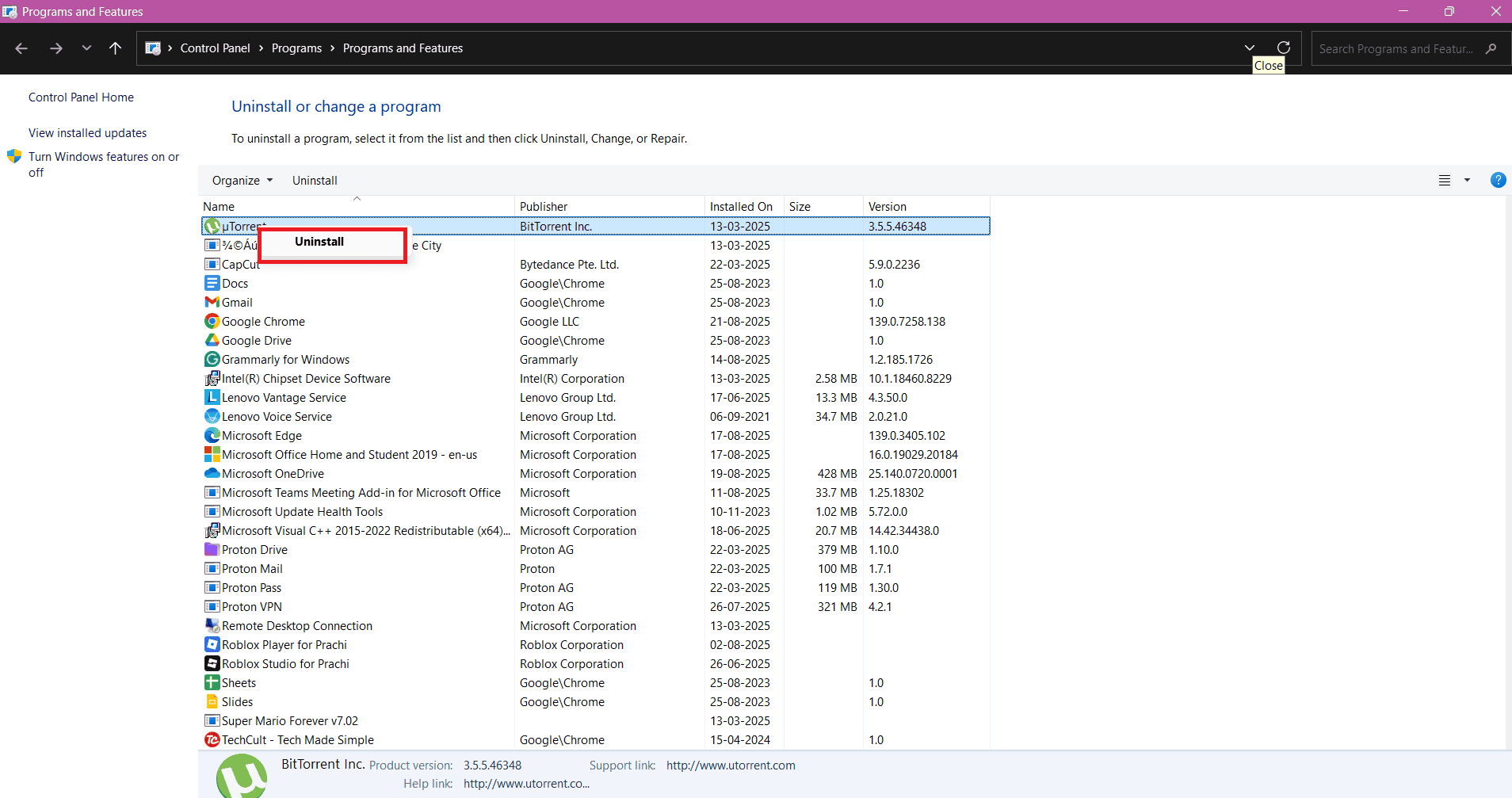
naciśnij mój klawisz Windows و R Razem, aby otworzyć okno dialogowe Uruchom.
Rodzaj appwiz.cpl i naciśnij Wchodzę.
Kliknij prawym przyciskiem myszy على program Który wybierzesz.
Następnie wybierz Odinstaluj.
dotknij Tak.
Jeśli to był powód, problem powinien być rozwiązany.
Teraz, gdy wiesz już, jak rozwiązać problem pustego, białego ekranu w przeglądarce Google Chrome w systemie Windows 11/10, mamy nadzieję, że dzięki metodom opisanym w tym poradniku Twoje wątpliwości zostały rozwiane. Odwiedzaj DzTecnium, aby poznać najnowsze rozwiązania technologiczne. W razie pytań lub sugestii skontaktuj się z nami w sekcji komentarzy.



 Możesz zawsze zarządzać swoimi dodatkami w ten sposób.


 Metoda 8: Zmień nazwę lub usuń folder danych użytkownika/domyślny
Możliwość dodawania komentarzy nie jest dostępna.